ZielDu verstehst die Meldungen bei der Anmeldung und zum Konto und weißt, was du tun musst.
Voraussetzungen
Keine
Weg
–
Gilt für
Free und BiteMap ProApp und Web
Hier stehen die Meldungen, die du vor der Karte siehst: die Fehlermeldung auf dem Anmeldebildschirm und die Meldungen zum Konto, die den ganzen Bildschirm füllen. Wie die Anmeldung richtig abläuft, steht in „Anmelden und abmelden“ (Abschnitt 2.1.3).
Gut zu wissen
Hinweis
Die Meldungen „Sitzung abgelaufen“, „Konto konnte nicht geladen werden“ und „Berechtigungen aktualisieren“ erscheinen erst, nachdem du dich angemeldet hast. Sie ersetzen die Karte, bis die Prüfung deines Kontos gelingt.
Hinweis
Hat BiteMap beim Start keine Verbindung zum Konto, aber du bist angemeldet, öffnet sich die Karte trotzdem und es erscheint keine dieser Meldungen. Das erkennst du an gesperrten Funktionen (Eintrag „Die Karte öffnet sich, aber …“ unten).
Probleme und Lösungen
Lösung
Die Anmeldung hat nicht geklappt. Prüfe die Internetverbindung und tippe noch einmal auf Anmelden. Solange die Anmeldung läuft, steht auf dem Knopf „Anmeldung läuft…“ und er lässt sich nicht antippen (Abschnitt 2.1.3).
Lösung
Die App findet auf dem Gerät keinen Browser, mit dem sie die Anmeldeseite öffnen kann. Folge der Meldung: Aktiviere Chrome wieder (Einstellungen › Apps › Chrome › Aktivieren), bei einer Kindersicherung gib ihn in Google Family Link frei, und tippe dann noch einmal auf Anmelden. Auf dem iPhone erscheint dieselbe Meldung, wenn das System die Anmeldeseite nicht anzeigen kann, zum Beispiel weil Bildschirmzeit oder die Geräteverwaltung Webinhalte einschränkt; die Hinweise zu Chrome gelten dort nicht (Abschnitt 2.1.3).
Lösung
BiteMap hat die Prüfung deines Kontos abgelehnt, weil deine Anmeldung nicht mehr gültig ist. Tippe auf Neu einloggen und melde dich neu an. Danach öffnet BiteMap die Startansicht der App, nicht die Ansicht, in der du vorher warst (Abschnitt 2.1.3).
Lösung
Der Server hat die Kontoabfrage mit einem Fehler beantwortet; die Zahl in der Klammer ist der Fehlercode. Tippe auf Erneut versuchen. Hilft das nicht, tippe auf Neu einloggen und melde dich neu an. Besteht der Fehler weiter, wende dich an den Support (Abschnitt 9.1.13).
Lösung
Dein Konto ist aktiv, aber deine Anmeldung enthält die Berechtigung dafür noch nicht. Das passiert meist direkt nach der Registrierung. BiteMap versucht zuerst selbst, die Berechtigung zu übernehmen. Erscheint die Meldung trotzdem, tippe auf Neu einloggen und melde dich einmal neu an. Mit Abmelden meldest du dich ab. Die Zeile darunter nennt die E-Mail-Adresse, mit der du angemeldet bist (Abschnitt 2.1.2).
Lösung
Dieses Konto hat keinen aktiven Plan, zum Beispiel weil die Registrierung nicht abgeschlossen ist. In der App kannst du kein Konto erstellen; das geht im Browser (Abschnitt 2.1.2). Tippe auf Abmelden und melde dich mit einem bestehenden BiteMap-Konto an. Diese Meldung gibt es nur in der App.
Lösung
BiteMap konnte beim Start dein Konto nicht laden, weil keine Verbindung zustande kam oder die Antwort länger als 15 Sekunden ausblieb. Weil du angemeldet bist, öffnet sich die Karte trotzdem. Starte die App neu (im Browser: Seite neu laden), sobald du wieder Internet hast (Abschnitt 3.2.1).
Lösung
Im Browser gilt deine Anmeldung nur für diesen Tab. Schließt du den Tab oder den Browser, oder kann BiteMap die Anmeldung im Hintergrund nicht erneuern (zum Beispiel ohne Internet), erscheint der Anmeldebildschirm. Tippe auf Anmelden. In der App bleibt die Anmeldung gespeichert, und BiteMap erneuert sie, wenn du die App wieder öffnest. Gelingt das nicht mehr, meldest du dich neu an (Abschnitt 2.1.3).
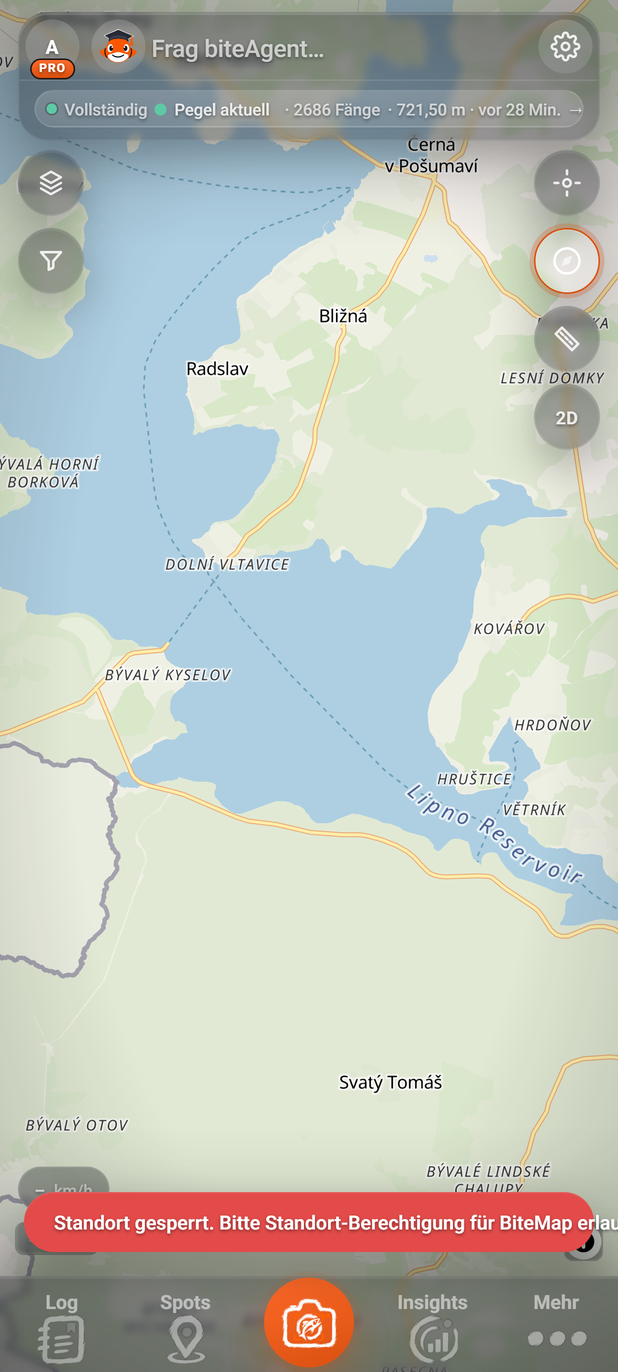
Standort gesperrt. Bitte Standort-Berechtigung für BiteMap erlauben (evtl. durch Kindersicherung/Geräteverwaltung blockiert).
2
Nummer 2: Standort
der Knopf, den du getippt hast; er sucht deine Position.
Zeige auf eine Nummer oder tippe sie an – das Element leuchtet im Bild und in der Legende auf. Ein Tipp ins Bild vergrößert es.
Gut zu wissen
Hinweis
Die Meldung erscheint nur kurz und verschwindet nach wenigen Sekunden von selbst. Jede der drei Meldungen zeigt BiteMap nur einmal, solange du Standort nicht aus- und wieder einschaltest.
Tipp
Läuft eine Session, aber die App zeichnet keinen Track auf, prüfe in den Einstellungen deines Geräts, ob BiteMap den Standort verwenden darf und ob der genaue Standort eingeschaltet ist (Abschnitt 9.1.7).
Probleme und Lösungen
Lösung
BiteMap darf deinen Standort nicht verwenden. Erlaube ihn in den Einstellungen deines Geräts oder deines Browsers. Die Meldung weist darauf hin, dass auch eine Kindersicherung oder die Geräteverwaltung den Standort sperren kann; am Handy ist dieser Teil der Meldung oft abgeschnitten. Schalte Standort danach aus und wieder ein (Abschnitt 2.1.5).
Lösung
Dein Gerät liefert keine Position. Schalte GPS bzw. die Standortdienste ein, dann schalte Standort aus und wieder ein (Abschnitt 3.1.3).
Lösung
BiteMap hat zu lange auf eine Position gewartet, sucht aber weiter. Geh, wenn möglich, unter freien Himmel; der Punkt erscheint mit der ersten Position (Abschnitt 3.1.3).
Lösung
BiteMap hat noch keine ausreichend genaue Position, zum Beispiel in Gebäuden. Warte kurz unter freiem Himmel. Ist eine der Meldungen oben erschienen, folge ihrer Lösung.
Lösung
Seit über 10 Sekunden ist keine neue Position eingetroffen. Der Punkt bleibt an der letzten Stelle und verschwindet nach 20 Sekunden. Geh, wenn möglich, unter freien Himmel; mit der nächsten Position wird er wieder blau (Abschnitt 3.1.3).
Lösung
Die neueste Messung war ungenauer als 75 m. BiteMap übernimmt sie nicht; der Punkt bleibt an der letzten genauen Position. Warte kurz unter freiem Himmel (Abschnitt 3.1.3).
Lösung
BiteMap erhält seit über 20 Sekunden keine neue Position. Geh, wenn möglich, unter freien Himmel; mit der nächsten Position erscheint der Punkt wieder.
Lösung
Du hast die Karte von Hand verschoben; das beendet das Mitführen. Tippe noch einmal auf Standort (Abschnitt 3.1.1).
Lösung
Die Karte folgt dir (Standort voll orange). Verschiebe die Karte, dann bleibt sie stehen, oder tippe auf Standort, um die Standortanzeige auszuschalten.
Lösung
In deinem Konto läuft eine Session, die ein anderes Gerät aufzeichnet. Solange sie dort läuft, ermittelt dieses Gerät keine eigene Position: Der blaue Punkt zeigt die Position des aufzeichnenden Geräts, die Karte folgt dir nicht, und die Geschwindigkeit zeigt „–“. Willst du deine eigene Position sehen, übernimm die Session auf dieses Gerät oder beende sie (Abschnitt 6.1.6).
Lösung
BiteMap empfängt GPS-Daten nur, solange Standort an ist, auf diesem Gerät eine Session aufzeichnet oder der Test der Session-Automatik läuft. Tippe auf Standort. Zeichnet ein anderes Gerät deines Kontos gerade eine Session auf, empfängt dieses Gerät gar keine GPS-Daten (Abschnitt 3.1.3).
ZielDu findest heraus, warum Tiefen, Ebenen oder Hinweise auf der Karte anders aussehen, als du erwartest.
Voraussetzungen
Keine
Weg
–
Gilt für
Free und BiteMap ProApp und Web
Gut zu wissen
Hinweis
Ob eine Ebene etwas zeigt, hängt vom Gewässer, von der Zoomstufe und von deinem Plan ab. Welche Gewässer Tiefenkarten haben, zeigt Abschnitt 4.1.4.
Probleme und Lösungen
Lösung
Zoome näher heran und prüfe, ob ein Gewässer mit Tiefendaten im Bild ist. Steht in der Gewässerzeile „Fehlt / veraltet: Tiefenberechnung“ oder „Wasserhöhe für Tiefenberechnung nicht verfügbar“, fehlen gerade Daten für die Tiefenberechnung, meist ein aktueller Wasserstand. Versuche es später noch einmal. Mit Free bleiben die Ebenen an Gewässern leer, deren Tiefenkarte nur BiteMap Pro enthält (Abschnitt 3.2.2).
Lösung
Die Tiefenfarben brauchen Daten für die Tiefenberechnung, meist einen aktuellen Wasserstand. Fehlen sie, bleibt das Wasser ungefärbt. Versuche es später noch einmal. Mit Free bleibt es zusätzlich an Gewässern ungefärbt, deren Tiefenkarte nur BiteMap Pro enthält. Wie aktuell der Pegel ist, zeigt Abschnitt 9.1.5.
Lösung
Der Pegel ist aktuell, aber BiteMap kann daraus für diese Stelle keine Wasserhöhe für die Tiefenberechnung ableiten, etwa weil es hier kein Tiefenmodell für das Gewässer gibt. An dieser Stelle fehlen dann die Tiefen (Abschnitt 4.1.2).
Lösung
Die Tiefenkarte dieses Gewässers ist berechnet, nicht vermessen; die Tiefen können deutlich abweichen. Mit Free kann zusätzlich „Für dieses Gewässer gibt es eine vermessene Tiefenkarte (BiteMap Pro).“ erscheinen: Mit BiteMap Pro gibt es dort eine vermessene Tiefenkarte (Abschnitt 4.1.2).
Lösung
Mit Free ist das biteVision-Luftbild nur bis zu einer bestimmten Zoomstufe scharf. Der Hinweis kann auch an Gewässern ohne Luftbild erscheinen, solange biteVision Transparenz unter 100 % steht. Zoome heraus, schließe den Hinweis mit × oder stelle die Transparenz auf 100 %. Er kommt wieder, sobald du erneut über die Grenze zoomst (Abschnitt 3.1.6).
Lösung
Dein Plan enthält diese Ebene nicht; das Kästchen ist durch Upgrade ersetzt, die Zeile ist blasser und trägt Pro. In der App für iPhone und Android ist der Knopf ausgegraut (Abschnitt 3.1.6).
Lösung
BiteMap konnte deinen Plan beim Start nicht laden, meist wegen fehlender Internetverbindung. Starte die App neu (im Browser: Seite neu laden), sobald du wieder Internet hast (Abschnitt 9.1.1).
Lösung
Prüfe den Fangfilter: Zeigt der Knopf eine Zahl, ist ein Filter aktiv. Oben steht dann die Zahl der aktiven Filter; sobald BiteMap sie kennt, steht unten die Zahl der Fänge, die übrig bleiben. Öffne den Fangfilter und tippe auf Alle Filter zurücksetzen. Ohne eigene Fänge bleiben beide Ebenen leer (Abschnitt 3.2.5).
Lösung
Das ist das biteVision-Luftbild. Ziehe biteVision Transparenz auf 100 %, dann siehst du wieder das Wasser (Abschnitt 3.2.1).
Lösung
Der Modus Nur Raubfischangeln ist eingeschaltet; er blendet alles rund ums Anfüttern aus. Zum Ausschalten tippe unter Mehr → Einstellungen → Nur Raubfischangeln auf Modus deaktivieren. Die Ebene bleibt danach aus, bis du Anfüttern wieder einschaltest (Abschnitt 3.2.1).
Lösung
Das ist normal, solange QuickCatch offen ist, du die Position eines Fangs, Waypoints oder Futterplatzes oder einen Track bearbeitest oder die Session-Analyse offen ist. Schließe QuickCatch oder die Session-Analyse, oder beende die Bearbeitung mit Speichern oder Abbrechen (Abschnitt 3.1.1).
ZielDu verstehst die Meldungen der Zeitsteuerung von biteFlow und weißt, was zu tun ist.
Voraussetzungen
Keine
Weg
–
Gilt für
Free und BiteMap ProApp und Web
biteFlow zeigt die Strömung als bewegte Spuren auf dem Wasser. Die Zeile biteFlow · Strömung trägt immer Pro und Beta: biteFlow ist in BiteMap Pro enthalten und eine Beta-Funktion. Die Statuszeile der Zeitsteuerung zeigt immer eine Meldung; hier steht, was sie bedeutet („Strömung mit biteFlow anzeigen“ (Abschnitt 3.2.9)).
Probleme und Lösungen
Lösung
Im Ausschnitt gibt es kein Strömungsmodell. Tippe auf Gebiet anzeigen: Die Karte zeigt das ganze Gebiet mit Strömungsdaten. Zoome dann an eine Stelle auf dem Wasser heran (Abschnitt 3.2.9).
Lösung
BiteMap lädt die Strömung für den Ausschnitt, zum Beispiel nach einem Verschieben. Warte, bis in der Statuszeile „Strömungsmodell · Darstellung zeitlich beschleunigt“ steht; erst dann lässt sich ▶ antippen.
Lösung
Für diesen Zeitpunkt gibt es im Ausschnitt keine gültigen Werte. Wähle einen anderen Zeitpunkt oder einen anderen Ausschnitt.
Lösung
BiteMap lädt eine neuere Berechnung. Warte einen Moment.
Lösung
Tippe auf Erneut laden. Bei „Die GPU-Darstellung ist nicht verfügbar. Bitte erneut versuchen.“ gilt: Hilft das nicht, unterstützt der Browser oder das Gerät die nötige GPU-Darstellung (WebGL2) nicht; versuche es in einem anderen Browser.
Prüfe unter Karten-Einstellungen → biteFlow, ob Animierte Strömung angehakt ist. Steht in der Statuszeile nicht „Strömungsmodell · Darstellung zeitlich beschleunigt“, siehe Kasten „Meldungen der Zeitsteuerung“.
Lösung
Die Zeitpunkte sind noch nicht geladen. ▶ lässt sich erst antippen, wenn in der Statuszeile „Strömungsmodell · Darstellung zeitlich beschleunigt“ steht.
Lösung
Während du einen Track oder die Position eines Eintrags bearbeitest, ist biteFlow ausgeblendet. Beende die Bearbeitung. Ohne BiteMap Pro zeigt BiteMap biteFlow nicht (Abschnitt 3.2.9).
ZielDu verstehst, warum Wetter-, Pegel- und Messwerte fehlen oder veraltet sind.
Voraussetzungen
Keine
Weg
–
Gilt für
Free und BiteMap ProApp und Web
Die Daten zu einem Gewässer kommen aus mehreren Quellen. Fehlt eine, zeigt BiteMap das in der Gewässerzeile, in der Bedingungen-Karte eines Fangs oder einer Session und in Insights an. Hier steht, was die Hinweise bedeuten.
Gut zu wissen
Hinweis
Alle diese Hinweise beschreiben den Stand der Daten, nicht dein Gerät. Du musst nichts einstellen; ein Hinweis verschwindet, sobald die Daten da sind.
Probleme und Lösungen
Lösung
Die letzte Messung dieses Pegels, die BiteMap erhalten hat, ist älter als drei Stunden. Sieh später noch einmal nach. An Flüssen gibt es bis zu 48 Stunden nach der letzten Messung trotzdem Wasserstand und Tiefen (Abschnitt 4.1.2).
Lösung
BiteMap hat keine brauchbare Messung dieses Pegels. Mögliche Gründe: Der Abruf ist gescheitert, es liegt kein Messwert vor, der Wert ist nur geschätzt, oder die letzte Messung ist älter als 30 Tage. Prüfe die Internetverbindung und sieh später noch einmal nach (Abschnitt 4.1.2).
Lösung
Für dieses Gewässer ist in BiteMap kein Live-Pegel eingerichtet. Das liegt nicht an deinem Gerät (Abschnitt 4.1.2).
Lösung
Für dieses Gewässer fehlen Daten oder sie sind veraltet; die Liste nennt sie, zum Beispiel Lufttemperatur, Luftdruck, Wind, Pegel, Durchfluss, Wassertemperatur oder Tiefenberechnung. Verbindung heißt, BiteMap konnte die Daten nicht abrufen: Prüfe deine Internetverbindung. Datenprüfung steht, wenn BiteMap für die Stelle keine Angaben zur Datenlage hat. Fehlen Messwerte, versuche es später noch einmal. Tiefenberechnung bleibt an Stellen ohne Tiefenkarte stehen, mit Free auch dort, wo die Tiefenkarte BiteMap Pro vorbehalten ist (Abschnitt 4.1.2).
Lösung
Zu diesem Zeitpunkt und Ort sind noch keine Werte da. BiteMap lädt sie nach; bei neuen Orten kann das einige Minuten dauern. Öffne den Fang oder die Session später noch einmal (Abschnitt 5.2.7).
Lösung
Für diesen Zeitpunkt und diesen Ort hat BiteMap keine Wetterdaten. Das liegt an den Daten, nicht an deinem Gerät (Abschnitt 5.2.7).
Lösung
Ein Teil der Werte ist schon da, weitere lädt BiteMap nach. Öffne den Fang oder die Session später noch einmal (Abschnitt 5.2.7).
Lösung
Du siehst den zuletzt gespeicherten Stand, weil BiteMap ihn ohne Internet nicht aktualisieren konnte. Stelle die Verbindung wieder her und öffne den Fang oder die Session noch einmal (Abschnitt 5.2.7).
Lösung
Bei „Wetterdaten werden nachgeladen…“ lädt BiteMap die Wetterdaten gerade nach; warte einen Moment. Bei „Wetterdaten derzeit unvollständig oder nicht verfügbar.“ fehlen Wetterwerte; schau später noch einmal nach. Die Zeile erscheint auch unter Solunar, Messwerte und biteGuru (Abschnitt 7.1.1).
Lösung
Für dieses Gewässer liegen gerade keine Wetter- oder Gewässerwerte vor. Steht darüber „Wetterdaten werden nachgeladen…“, warte einen Moment; sonst schau später noch einmal nach (Abschnitt 7.1.1).
Lösung
Insights wartet auf die Daten. Prüfe deine Internetverbindung und öffne den Reiter noch einmal (Abschnitt 7.1.2).
Lösung
Für die betrachtete Stelle liegen keine Solunar-Daten vor. Prüfe, ob oben im Fenster dein Gewässer steht, und verschiebe sonst die Karte auf das Gewässer (Abschnitt 7.1.2).
Lösung
Insights wartet auf die Daten oder lädt Wetterdaten nach. Prüfe deine Internetverbindung und öffne den Reiter noch einmal. Über den Karten kann „Fehlende Wetterdaten werden nachgeladen…“ stehen; BiteMap lädt die fehlenden Werte nach (Abschnitt 7.1.3).
Lösung
Für dieses Gewässer liegen noch keine Messreihen vor; der Hinweis darunter sagt, dass die Daten später verfügbar werden. Schau später noch einmal nach (Abschnitt 7.1.3).
Lösung
Bei Luftdruck und Lufttemperatur, auch im Diagramm Luftdruck & Index von biteGuru, zeichnet BiteMap derzeit Vorhersagewerte bis zu zwei Tage im Voraus als Beobachtet. Der Wert oben rechts ist dann ein Vorhersagewert. Den Wert für jetzt siehst du, wenn du an der Linie Jetzt ins Diagramm tippst (Abschnitt 7.1.3).
ZielDu löst Probleme mit QuickCatch, Positionen, Fotos und der Fanggrenze.
Voraussetzungen
Keine
Weg
–
Gilt für
Free und BiteMap ProApp und Web
Beim Eintragen mit QuickCatch kommen die Fänge zuerst auf dein Gerät und gehen von dort zum Server. Hier steht, was du siehst, wenn dabei etwas fehlt oder wartet.
Gut zu wissen
Hinweis
Einige Einträge gelten nur im Browser oder nur in der App; der Eintrag sagt es.
Achtung
Löschen in der Liste „Ausstehende Fänge“ des QuickCatch-Fensters entfernt den Eintrag ohne Rückfrage von diesem Gerät. Was er noch hochladen wollte, geht verloren.
Probleme und Lösungen
Lösung
Tippe noch einmal auf den Knopf. Der zweite Tipp bricht den Versuch ab; BiteMap meldet „QuickCatch abgebrochen“, und du kannst QuickCatch neu starten. Solange der Ladekreis läuft, heißt der Knopf für Screenreader *QuickCatch — läuft, tippen zum Abbrechen*. Das gibt es nur in der App (Abschnitt 5.1.1).
Lösung
Du hast den Kamerazugriff abgelehnt. Schalte ihn in den Einstellungen deines Geräts für BiteMap ein und tippe dann noch einmal auf QuickCatch (Abschnitt 2.1.5).
Lösung
Warte kurz und tippe noch einmal auf QuickCatch. Die zweite Meldung erscheint auch, wenn BiteMap den Fang oder das Foto nicht auf dem Gerät speichern konnte (Abschnitt 5.1.1).
Lösung
Die Anzeige sagt, ob dein Fang eine genaue Position bekommt. „📍 GPS bereit“ steht, wenn die Position höchstens 10 Sekunden alt und auf 25 Meter genau ist. Diese Position kommt von Standort auf der Karte oder von einer Session, die auf diesem Gerät läuft. Schalte Standort ein, bevor du QuickCatch öffnest, erlaube dem Browser den Standort (Abschnitt 9.1.2) und warte, bis „📍 GPS bereit“ steht. Ohne eine solche Position fragt BiteMap beim Foto einmal nach; gelingt das nicht, speichert BiteMap den Fang ohne Position, und die Anzeige wechselt auf „📍 Kein GPS“ (Abschnitt 5.1.2).
Lösung
Der Fang ist gespeichert, aber BiteMap hatte keine frische, genaue Position. BiteMap sucht kurz nach dem Foto noch nach einer genauen Position und trägt sie selbst nach. Findet es keine, bleibt der Fang ohne Position (Abschnitt 5.1.5).
Lösung
Der Fang hat noch keine Position. Öffne ihn und tippe in der Karte „Offene Angaben“ auf Position ergänzen, während du am Angelplatz bist: BiteMap fragt einmal deine aktuelle Position ab und trägt sie ein, wenn sie genau genug ist. Ist der Standort gesperrt oder gibt es kein GPS, passiert nichts und es erscheint keine Meldung. Erlaube dann den Standort (Abschnitt 9.1.2) und tippe noch einmal (Abschnitt 5.1.5).
Lösung
Solange ein Fang keine Position hat, nimmt BiteMap dafür den Punkt 0°/0° weit draußen im Atlantik; auch der Pin dieses Fangs liegt dort. Zeigt der Fang die Karte „Offene Angaben“, trage die Position nach, wie im Eintrag oben beschrieben. Danach liegt der Fang an der richtigen Stelle (Abschnitt 5.1.5).
Lösung
BiteMap speichert den Fang zuerst auf deinem Gerät und lädt ihn hoch, sobald es wieder geht. Das passiert beim Start der App, wenn du online bist, und jedes Mal, wenn die Verbindung zurückkehrt. Danach meldet BiteMap die Zahl der Fänge, die es abgeglichen hat, und die Meldung endet auf „synchronisiert“. Die Zeile verschwindet, sobald der Server den Fang hat (Abschnitt 5.1.6).
Lösung
BiteMap hat den Fang nicht auf den Server bekommen. Mögliche Gründe: Die Fanggrenze von Free ist erreicht (siehe unten), der Server hat die Angaben abgelehnt, oder mehrere Versuche sind gescheitert. Die Zeile bleibt nach dem Fehlschlag nur etwa zehn Minuten sichtbar. Trage den Fang danach noch einmal ein; ist die Fanggrenze der Grund, schaffe vorher Platz (Abschnitt 5.1.6).
Lösung
Das sind Fänge, die dieser Browser noch nicht hochgeladen hat. Ein Tipp auf die Zahl öffnet oder schließt die Liste „Ausstehende Fänge“. Jeder Eintrag zeigt „Nicht gespeichert“ oder „Ausstehende Fotos: …“. Mit Erneut versuchen sendest du ihn noch einmal; gelingt es, meldet BiteMap „Fang synchronisiert ✓“, sonst „Synchronisation fehlgeschlagen“. Mit Löschen verwirfst du den Eintrag. Ist die Verbindung wieder da, sendet BiteMap die Einträge auch von selbst (Abschnitt 5.1.6).
Lösung
Eine Aufnahme wird gerade gespeichert. Damit dein Foto nicht verloren geht, lässt BiteMap das Fenster offen, wenn du es mit der Zurück-Taste oder mit Esc schließt. Warte, bis die Aufnahme gespeichert ist, und schließe das Fenster dann noch einmal (Abschnitt 5.1.2).
Lösung
Mit Free kann dein Konto bis zu 1000 Fänge speichern; BiteMap Pro hat keine Fanggrenze. Gelöschte Fänge zählen nicht mit. Wie du Fänge löschst, steht in Abschnitt 5.2.12. Die Meldung kommt vom Server und steht immer auf Deutsch. Trägst du einen Fang mit QuickCatch ein, wenn die Grenze erreicht ist, speichert der Server ihn nicht; du erkennst es an der Zeile „Neuer Fang“ mit „Speichern fehlgeschlagen“ (Abschnitt 5.1.3, Abschnitt 8.2.1).
Lösung
Mit Free passt ein Foto zu einem Fang; hat der Fang schon eins, bietet BiteMap kein weiteres an und zeigt diesen Hinweis. Mit BiteMap Pro kannst du mehrere Fotos hinzufügen. Der Hinweis erscheint auch, wenn der Server ein Foto ablehnt (Abschnitt 5.2.5, Abschnitt 8.2.1).
ZielDu löst Probleme bei Aufzeichnung, Übernahme und Analyse von Sessions.
Voraussetzungen
Keine
Weg
–
Gilt für
Free und BiteMap ProApp und Web
Hier stehen die Auffälligkeiten rund um die Aufzeichnung einer Session, die Übernahme auf ein anderes Gerät und die Session-Analyse. Probleme mit dem Standort selbst stehen in Abschnitt 9.1.2.
Gut zu wissen
Hinweis
In der App puffert BiteMap die Punkte auf dem Gerät und lädt sie auf den Server. Beim Beenden überträgt die App zuerst alle noch fehlenden Punkte. Hat das System die App während einer Session beendet, kann die Aufzeichnung weiterlaufen: Auf Android kann das System den Aufzeichnungsdienst neu starten, auf dem iPhone stellt die App sie beim nächsten Start wieder her. Auch ohne Verbindung läuft die Aufzeichnung dann weiter. Hast du die Session selbst beendet, startet nichts neu.
Hinweis
Im Browser zeichnet BiteMap nur auf, solange du die Seite offen hast. Sperre den Bildschirm nicht und wechsle nicht dauerhaft zu einer anderen App oder einem anderen Tab. Die BiteMap-App zeichnet über einen eigenen Dienst auf und läuft auch bei gesperrtem Bildschirm weiter.
Tipp
Beende eine Session immer zuerst, bevor du dich abmeldest. Sonst zeigt das Log sie nach der nächsten Anmeldung weiter als aktiv.
Probleme und Lösungen
Lösung
Prüfe in den Einstellungen deines Geräts, ob BiteMap den Standort verwenden darf und ob der genaue Standort eingeschaltet ist (Abschnitt 2.1.5, Abschnitt 9.1.2).
Lösung
Lass den BiteMap-Tab im Vordergrund und den Bildschirm eingeschaltet. Für eine Aufzeichnung bei gesperrtem Bildschirm nimmst du die BiteMap-App (Abschnitt 6.1.4).
Lösung
Android hält Apps bei gesperrtem Bildschirm mitunter an, wenn für sie die Akku-Optimierung gilt. Vor der ersten Aufzeichnung fragt BiteMap einmal per Systemdialog, ob es davon ausgenommen werden darf. Hast du das abgelehnt, kann das System die Aufzeichnung unterbrechen. Nimm BiteMap in den Android-Einstellungen von der Akku-Optimierung aus (Abschnitt 2.1.5).
Lösung
In der BiteMap-App hält die Option „Display während Session anlassen“ das Display während einer laufenden Session an. Sie ist von Anfang an eingeschaltet; prüfe in den Einstellungen, ob sie noch an ist (Abschnitt 8.3.4). Im Browser wirkt diese Option nicht.
Lösung
Beenden meldet das Ende an den Server. Das klappt zum Beispiel ohne Internetverbindung nicht, und die App sagt dazu nichts. Die Session läuft dann weiter. Tippe noch einmal auf Beenden, sobald du wieder Netz hast (Abschnitt 6.1.5).
Lösung
Ein anderes Gerät deines Kontos hat die Session übernommen, und die Meldung nennt dieses Gerät („einem anderen Gerät“, wenn sein Name fehlt). Dieses Gerät zeichnet nicht mehr auf. Du musst nichts tun. Willst du wieder hier aufzeichnen, tippe im Log auf Hier übernehmen (Abschnitt 6.1.6).
Lösung
Die Session wurde beendet, während dieses Gerät aufgezeichnet hat, zum Beispiel auf einem anderen Gerät mit Beenden. Willst du weiter aufzeichnen, starte eine neue Session (Abschnitt 6.1.2).
Lösung
Abmelden beendet eine laufende Session nicht. Beende sie auf dem aufzeichnenden Gerät mit Session beenden, von einem anderen Gerät aus mit Beenden (Abschnitt 6.1.5). Beende künftig zuerst die Session und melde dich dann ab.
Lösung
Dieses Gerät hat eine neue Geräteidentität, zum Beispiel nach dem Zurücksetzen (Abschnitt 8.3.5). Tippe auf Auf diesem Gerät fortsetzen, um hier weiter aufzuzeichnen.
Lösung
Für diese Session gibt es keine Analyse, oder sie wird gerade berechnet: Auch dann zeigt die Liste dieses Zeichen, und im Detail steht „Analyse wird vorbereitet“. Beendest du eine Session auf einem anderen Gerät mit Beenden, stößt das keine Analyse an; nur Session beenden auf dem aufzeichnenden Gerät tut das. Die Session-Analyse ist in BiteMap Pro enthalten (Abschnitt 8.2.1).
Lösung
Die Session hat weniger als 20 GPS-Punkte. Zeichne länger auf und achte darauf, dass der Punktezähler steigt (Abschnitt 6.3.2).
Lösung
Die Analyse wird noch vorbereitet. Schließe die Session und öffne sie später noch einmal.
Lösung
Die Analyse dieser Session ist fehlgeschlagen. In der App lässt sie sich nicht noch einmal anstoßen. Schreibe dem Support (Abschnitt 9.1.13).
Lösung
Die Karte zeigt BiteMap nur, wenn dein Plan die Session-Analyse enthält, und nur für eine Session mit fertiger, laufender oder fehlgeschlagener Analyse oder mit weniger als 20 GPS-Punkten. Eine Session ohne Analyse und mit mindestens 20 Punkten zeigt keine Karte (Abschnitt 6.3.1).
Lösung
Dein Plan enthält die Session-Analyse nicht. Sie ist in BiteMap Pro enthalten (Abschnitt 8.2.1).
Lösung
Die Analyse ließ sich nicht laden. Prüfe deine Internetverbindung und tippe noch einmal auf Analyse anzeigen.
Lösung
Die Fänge der Session ließen sich nicht laden, obwohl der Text von der Analyse spricht. Tippe auf Erneut versuchen, sobald du online bist.
ZielDu löst Probleme beim Planen, Importieren, Starten und Abfahren von Trips.
Voraussetzungen
Keine
Weg
–
Gilt für
Free und BiteMap ProApp und Web
Hier stehen die Meldungen und Auffälligkeiten rund um Trips: Speichern und Abgleichen, der Import aus Google Maps, der Start und die Trip-Leiste. Wie die Funktionen laufen, steht in Abschnitt 6.2.1, Abschnitt 6.2.2, Abschnitt 6.2.3, Abschnitt 6.2.4 und Abschnitt 6.2.5. Die Meldungen des Imports gelten auch für den Import unter Spots → Waypoints (Abschnitt 5.2.11).
Probleme und Lösungen
Lösung
BiteMap konnte den Speicher für Trips auf deinem Gerät nicht lesen oder beschreiben. Die Aktion gilt deshalb nicht als gespeichert. Schaffe Speicherplatz auf dem Gerät und wiederhole die Aktion. Kann BiteMap den Speicher gar nicht lesen, bleibt Neuer Trip gesperrt (Abschnitt 6.2.1).
Lösung
BiteMap erreicht dein Konto gerade nicht, zum Beispiel ohne Netz. Deine Änderungen bleiben auf dem Gerät. BiteMap versucht es alle 15 Sekunden, beim Zurückkehren zu BiteMap und sobald das Netz wieder da ist, noch einmal. Mit Synchronisieren stößt du den Abgleich selbst an. Die Meldung verschwindet, wenn er gelingt.
Lösung
Du hast denselben Trip auf zwei Geräten geändert, bevor sie sich abgleichen konnten. BiteMap überschreibt keine Fassung von selbst. Serverfassung laden ersetzt die Fassung auf diesem Gerät durch die Fassung aus deinem Konto; deine Änderungen an diesem Trip gehen dabei verloren. Lokale Fassung behalten behält die Fassung auf diesem Gerät und überträgt sie in dein Konto; die andere Fassung wird ersetzt.
Lösung
Trips ansehen, planen, speichern, umbenennen, kopieren und löschen sowie die Knöpfe der Trip-Leiste schreiben zuerst auf dein Gerät; BiteMap überträgt sie später. Einen Trip starten, einen Waypoint setzen und den Google-Maps-Import schaffst du nur mit Verbindung. Ohne Netz meldet BiteMap beim Starten „Aktion fehlgeschlagen. Bitte Verbindung prüfen und erneut versuchen.“, beim Setzen eines Waypoints im Feld „Der Waypoint konnte nicht gespeichert werden. Bitte erneut versuchen.“, beim Import „Import unterbrochen. Bereits übernommene Spots sind markiert. Erneut versuchen übernimmt nur die übrigen.“ oder bei Kurzlinks und Listen „Google-Maps-Link gerade nicht lesbar. Versuche es erneut oder verwende den vollständigen Link beziehungsweise Koordinaten.“ (Abschnitt 6.2.1, Abschnitt 5.2.11).
Lösung
Du hast im Trip etwas geändert und nicht gespeichert. Wähle Speichern, Verwerfen oder Abbrechen (Abschnitt 6.2.1).
Lösung
Solange BiteMap eine Trip-Aktion ausführt, etwa beim Speichern, Starten oder Importieren vieler Punkte, reagieren beide nicht auf Tipps. Dasselbe gilt, während BiteMap einen Waypoint oder einen Import unter Spots → Waypoints speichert. Warte, bis die Aktion fertig ist.
Lösung
Der Trip hat keinen Stop. Füge im Planer mindestens einen Stop hinzu (Abschnitt 6.2.1).
Lösung
Es läuft schon ein Trip, oder die laufende Session hatte schon einen Trip: Zu einer Session gehört höchstens einer, auch wenn du ihn mit Trip abschließen beendet hast. Öffne die Übersicht des Trips in der Trip-Leiste oder unter Spots → Trips → Ausgeführte Trips (Abschnitt 6.2.5). Willst du einen anderen Trip starten, beende die Session (Abschnitt 6.1.5) und starte den Trip danach; BiteMap legt dafür eine neue Session an.
Lösung
Auf deinem Konto läuft eine Session, die ein anderes Gerät aufzeichnet. Starte den Trip auf dem Gerät, das die Session aufzeichnet, oder übernimm die Session hier (Abschnitt 6.1.6).
Lösung
Ein Stop gehört zu einem Waypoint, den du gelöscht hast. Die Meldung sagt nicht, welcher es ist. Vergleiche die Stops im Planer mit deiner Liste unter Spots → Waypoints und entferne den Stop, den es nicht mehr gibt, oder wähle einen anderen Waypoint (Abschnitt 5.2.9).
Lösung
Vor dem Start gleicht BiteMap die Trips mit deinem Konto ab und prüft deine Session und deine Waypoints. Ohne Verbindung klappt das nicht, und der Trip startet nicht. Prüfe die Verbindung und starte noch einmal (Abschnitt 6.2.3).
Lösung
Die Startkarte im Log zeigt die Meldungen des Trips nicht an. Starte den Trip unter Spots → Trips mit Mit Session starten: Dort steht oben im Reiter, was fehlt (Abschnitt 6.2.3).
Lösung
Die Zeile ist weder ein Link mit https noch ein Koordinatenpaar. Koordinaten schreibst du als Breitengrad, Komma, Längengrad, mit Punkt als Dezimaltrennzeichen: 48.6893, 14.0897. „48,6893, 14,0897“ erkennt BiteMap nicht. Steht in der Zeile Text vor dem Link, nimmt BiteMap den ersten Link mit https (Abschnitt 5.2.11).
Lösung
Der Link ist keiner, den BiteMap liest. Erlaubt sind https-Links von maps.app.goo.gl und goo.gl/maps sowie Google-Maps-Links auf google.com, google.de, google.cz, google.co.uk und google.at. Kopiere den Link noch einmal, entweder von einem Ort oder von einer freigegebenen Liste.
Lösung
Ein Link mit einer Route oder mit mehreren unklaren Positionen wird nicht als einzelner Ort übernommen. Teile stattdessen den einzelnen Ort oder eine freigegebene Liste.
Lösung
BiteMap kann den Link nicht lesen. Kopiere ihn noch einmal vollständig in das Feld.
Lösung
Der Link zeigt nur einen Kartenausschnitt, keinen gesetzten Ort. Setze in Google Maps eine Markierung und teile sie, oder kopiere die Koordinaten des Ortes und füge sie als Zeile ein.
Lösung
BiteMap erreicht die Liste ohne Anmeldung bei Google nicht. Gib die Liste in Google Maps per Link frei, öffne den Link in einem Fenster ohne Anmeldung zur Probe und kopiere ihn dann in BiteMap.
Lösung
Google liefert die Liste in einer Form, die BiteMap nicht lesen kann. BiteMap hat nichts gespeichert. Versuche es später noch einmal oder teile einzelne Orte.
Lösung
BiteMap konnte den Link gerade nicht auflösen, zum Beispiel wegen der Verbindung oder weil die Prüfung länger als 20 Sekunden dauerte. Versuche es noch einmal, oder nimm den vollständigen Link oder Koordinaten.
Lösung
Das Feld darf höchstens 100 Zeilen mit Inhalt haben und nicht leer sein. Teile die Eingabe auf.
Lösung
Zusammen kommen mehr als 500 Punkte heraus. Importiere die Listen einzeln, eine nach der anderen.
Lösung
Die Einträge ohne eindeutige Koordinaten kann BiteMap nicht übernehmen. Bei einer unvollständigen Liste bietet BiteMap nur die Orte an, die Google geliefert hat; aus einer Liste liest BiteMap höchstens 500 Orte. Fehlende Orte importierst du einzeln über ihren Link.
Lösung
In einen Trip passen höchstens 100 Stops. Wähle weniger Punkte, oder nimm das Häkchen bei Direkt als Stops zum Trip hinzufügen weg, dann speichert BiteMap die Punkte nur als Waypoints.
Lösung
Das Speichern wurde mittendrin unterbrochen, meist wegen der Verbindung. Punkte mit Häkchen ✓ sind schon als Waypoints da. Tippe den Import-Knopf noch einmal: BiteMap übernimmt nur die übrigen.
Lösung
BiteMap zeigt diese Phase, sobald keine brauchbare Position vorliegt: Es fehlt eine Position, sie ist ungenauer als 40 m oder älter als 60 Sekunden, oder zwischen zwei Positionen liegen mehr als 60 Sekunden. Im Browser genügt dafür ein Tab, der länger als eine Minute im Hintergrund war, oder ein so lange gesperrter Bildschirm. In dieser Zeit zählt BiteMap keinen Aufenthalt. Die Anzeige bleibt danach stehen, auch wenn die Position wieder gut ist, bis du an einem Stop ankommst. Willst du sie sofort zurücksetzen, tippe auf Pause und dann auf Fortsetzen (Abschnitt 6.2.4).
Lösung
BiteMap erkennt die Ankunft, wenn du 30 Sekunden höchstens 40 m vom Stop entfernt bist und die Position auf 40 m genau ist. Prüfe, ob die Leiste den richtigen Stop zeigt: Nach der Abfahrt zeigt sie weiter den alten Stop, und der nächste wird erst bei der Ankunft dort aktiv, wenn er mehr als 80 m vom alten liegt. Bei näheren Stops tippst du auf Nächster Stop. Sonst hilft Manuell am Stop. Läuft der Trip im Browser, muss die Seite sichtbar sein (Abschnitt 6.2.4).
Lösung
Die Leiste zeigt BiteMap nur auf der freien Karte: ohne offenes Fenster, Detail oder QuickCatch und ohne Messen, Bearbeiten, Session-Analyse oder das Feld Waypoint anlegen. Schließe sie. Ist der Trip mit der Session beendet worden, steht er nur noch unter Ausgeführte Trips (Abschnitt 6.2.4).
Lösung
Ein anderes Gerät zeichnet die Session auf und steuert den Trip. Steuern kannst du ihn dort, oder du übernimmst die Session auf diesem Gerät (Abschnitt 6.1.6).
Lösung
Die Zeit zählt nur, was BiteMap gemessen hat; Lücken bleiben ungezählt. Korrigiere die Zeit in der Übersicht des Trips mit Zeit korrigieren (Abschnitt 6.2.5).
ZielDu verstehst Meldungen von biteGuru und biteAgent und weißt, was zu tun ist.
Voraussetzungen
Keine
Weg
–
Gilt für
Free und BiteMap ProApp und Web
Hier stehen die Meldungen von biteGuru und biteAgent und was du dann tust. Zu den Fragen an biteAgent gehören das Kontingent (Abschnitt 7.3.5) und die Antwort selbst (Abschnitt 7.3.2).
Gut zu wissen
Probleme und Lösungen
Lösung
Der zweite Satz nennt nur die Saison und gilt nicht für jeden Fall. Die Meldung erscheint, wenn dein Plan biteGuru nicht enthält (biteGuru ist in BiteMap Pro enthalten, Abschnitt 8.2.1), wenn BiteMap für das Gewässer keine Prognose berechnet, wenn noch keine Prognose vorliegt oder wenn sie sich nicht laden ließ. Öffne den Reiter später noch einmal (Abschnitt 7.2.1).
Lösung
Das ist keine Störung. Kein Zeitabschnitt der aktuellen Prognose erreicht einen Score über 5. Mit „Bucket“ meint die Meldung einen solchen Zeitabschnitt. Den Verlauf der niedrigeren Werte siehst du unter 48 Stunden (Abschnitt 7.2.2).
Lösung
Dein AI-Kontingent für diesen Monat ist verbraucht. Ab dem nächsten Monatsersten kannst du wieder fragen (Abschnitt 7.3.5).
Lösung
Dein Plan enthält biteAgent nicht. biteAgent ist in BiteMap Pro enthalten (Abschnitt 8.2.1).
Lösung
Das ist vorübergehend: biteAgent oder die Nutzungsdaten deines Kontingents sind gerade nicht verfügbar. Stelle die Frage später noch einmal.
Lösung
Die Frage ist aus einem anderen Grund fehlgeschlagen. Prüfe deine Internetverbindung und stelle die Frage noch einmal, am besten kürzer und genauer (Abschnitt 7.3.2).
Ein einzelner Teil der Antwort ließ sich nicht darstellen. Alles andere in der Antwort bleibt sichtbar. Lies die übrigen Teile oder stelle die Frage mit anderen Worten noch einmal.
Lösung
Im ersten Fall ist das Kontingent dieses Monats verbraucht, im zweiten enthält dein Plan biteAgent nicht (Abschnitt 7.3.5).
Lösung
Den Knopf gibt es nur im Web. Er öffnet die Planauswahl (Abschnitt 8.2.2). In der App steht dieselbe Meldung ohne Knopf.
Lösung
Das bleibt so, bis du die App neu startest. Tippe auf den Reiter, den du brauchst (Abschnitt 7.1.1).
Lösung
Der Chat bleibt nur erhalten, solange du den Reiter biteAgent offen lässt (Abschnitt 7.3.1).
Lösung
BiteMap lädt sie beim Öffnen des Chats. Den neuen Stand siehst du beim nächsten Öffnen (Abschnitt 7.3.5).
ZielDu löst Probleme beim GPX-Import und beim Datenexport.
Voraussetzungen
Keine
Weg
–
Gilt für
Free und BiteMap ProApp und Web
Hier stehen die Meldungen beim GPX-Import und beim Datenexport. Viele Importmeldungen kommen vom Server und stehen deshalb immer auf Englisch da, auch in der deutschen App.
Gut zu wissen
Hinweis
Während der Export läuft, zeigt die Karte „Export wird vorbereitet…“, die Zahl der bisher geladenen Sessions, Fänge und GPS-Punkte und den Knopf „Abbrechen“. Danach meldet sie, dass die Datei bereit ist, mit den Zahlen der Datei, und zeigt den Knopf „Datei erneut speichern / teilen“.
Hinweis
Für den GPX-Import gelten zwei Grenzen: höchstens 50 MB je Datei und höchstens 100.000 Trackpunkte je Datei.
Probleme und Lösungen
Lösung
Der GPX-Import ist in BiteMap Pro enthalten (Abschnitt 8.2.1, Abschnitt 8.4.1). Mit der Maus über der Karte erscheint dazu der Hinweis „GPX-Import benötigt BiteMap Pro“.
Lösung
Die Datei ist größer als 50 MB. Teile die Datei in kleinere Teile und importiere sie nacheinander. Tippe auf Zurücksetzen und wähle die nächste Datei.
Lösung
BiteMap kann die Datei nicht als GPX lesen. Exportiere sie aus dem Gerät oder der App noch einmal als GPX-Datei, tippe auf Zurücksetzen und wähle sie neu.
Lösung
Die Verbindung oder die Anmeldung hat nicht gehalten. Das Feld zeigt den Text des Fehlers unverändert an. Prüfe deine Verbindung, melde dich bei Bedarf neu an, tippe auf Zurücksetzen und wiederhole den Import.
Lösung
Eine Datei nimmt höchstens 100.000 Trackpunkte auf. BiteMap füllt die Tracks in der Reihenfolge der Datei: Der Track, bei dem das Limit erreicht wird, wird gekürzt, alle späteren werden übersprungen. Teile die Datei und importiere die Teile nacheinander (Abschnitt 10.1.2).
Lösung
Die Datei enthält weder Tracks noch Wegpunkte. Exportiere sie noch einmal mit Tracks oder Wegpunkten.
Lösung
Deine Anmeldung ist nicht mehr gültig. Melde dich neu an und starte den Export noch einmal.
Lösung
Deine Daten passen nicht in eine Datei. Fordere sie über „Daten exportieren (per E-Mail anfragen)“ in Mehr an (Abschnitt 8.4.3).
Lösung
Die Daten ließen sich nicht vollständig laden oder die Datei nicht speichern. Versuche es noch einmal.
Lösung
Dein Konto hat noch keine Session mit GPS-Track und keine Fangposition aus einer Session. Zeichne zuerst eine Session auf (Abschnitt 6.1.2).
Lösung
Der Export enthält nur Daten, die schon auf dem Server liegen: „Exportiert alle auf dem Server gespeicherten Daten deines Kontos. Noch nicht synchronisierte Aufzeichnungen sind nicht enthalten.“ Geh online, damit die App die Daten übertragen kann, und exportiere danach noch einmal. Die noch fehlenden Punkte einer laufenden Session überträgt die App spätestens beim Beenden (Abschnitt 6.1.5).
Lösung
Das sind Hinweise, keine Fehler: Die Datei ist fertig. Fänge ohne gültige Position fehlen nur im GPX-Export und bleiben im CSV-Export enthalten.
ZielDu löst Probleme bei Registrierung, Zahlung und Planwechsel.
Voraussetzungen
Keine
Weg
–
Gilt für
Free und BiteMap ProNur im Web
Hier stehen die Probleme bei der Registrierung auf der Webseite, bei der Zahlung und beim Wechsel des Plans. Das Konto legst du im Browser an (Abschnitt 2.1.2).
Gut zu wissen
Hinweis
Der Dialog „Plan wählen“ bietet nur bezahlte Pläne an. Du wählst oben „Monatlich“ oder „Jährlich“. Schließen kannst du ihn mit Schließen (✕), mit einem Tipp neben den Dialog oder mit der Taste Esc.
Hinweis
Die Rückkehr von der Zahlungsseite startet BiteMap neu und zeigt keine eigene Meldung zum Erfolg oder Abbruch. In der Adresszeile bleibt ein Zusatz mit „checkout“ stehen; er ist ohne Bedeutung.
Probleme und Lösungen
Lösung
Die Seite schreibt: „Keine Mail erhalten? Prüfe deinen Spam-Ordner.“ Sieh im Spam-Ordner nach. Danach kannst du „Code erneut senden“ tippen. Solange die Sperre „Erneut senden in …s“ läuft, geht das nicht (Abschnitt 2.1.2).
Lösung
Der neue Code ist trotzdem verschickt worden. Brauchst du noch einen, lade die Seite im selben Tab neu. BiteMap setzt die Registrierung dann beim Schritt „E-Mail bestätigen“ fort, und der Link lässt sich wieder antippen.
Lösung
Tippe den 6-stelligen Code aus der neuesten E-Mail ein. Bei einem falschen Code steht „Falscher Code.“; nach zu vielen Versuchen steht „Zu viele Versuche. Bitte starte die Registrierung neu.“ und du beginnst die Registrierung neu. Springt die Seite zurück zu „Wähle deinen Plan“, ist der Code abgelaufen: Wähle den Plan noch einmal und fordere einen neuen Code an (Abschnitt 2.1.2).
Lösung
Die Registrierung ist nicht abgeschlossen. Gibst du dieselbe E-Mail-Adresse noch einmal ein, führt BiteMap dich zur offenen Zahlung zurück, auch wenn du einen anderen Plan wählst. Schließe die Zahlung dort ab oder registriere dich mit einer anderen E-Mail-Adresse.
Lösung
Die Seite zeigt nach der Rückkehr keine Meldung. Den neuen Plan erkennst du am Kürzel „PRO“ am Avatar und an der Karte „ABO“ in Mehr → Profil. Steht am Avatar noch „FREE“, lade die Seite neu oder melde dich ab und wieder an. Bleibt es dabei, schreibe dem Support (Abschnitt 9.1.13).
Lösung
Die Pläne ließen sich nicht laden. Prüfe deine Verbindung, lade die Seite neu und öffne den Dialog noch einmal (Abschnitt 8.2.2).
Lösung
Die Zahlung ließ sich nicht starten. Lade die Seite neu, öffne den Dialog noch einmal und versuche es erneut. Hilft das nicht, schreibe dem Support (Abschnitt 9.1.13).
Lösung
Beide Knöpfe öffnen das Kundenportal des Zahlungsanbieters. Öffnet es sich nicht, zeigt BiteMap keine Meldung. Prüfe deine Verbindung und tippe noch einmal. Hilft das nicht, schreibe dem Support (Abschnitt 9.1.13).
ZielDu löst kleinere Probleme mit App-Version, Zurück-Taste, Sprache und Cookie-Hinweis.
Voraussetzungen
Keine
Weg
–
Gilt für
Free und BiteMap ProApp und Web
Hier stehen kleinere Probleme mit der App-Version, der Zurück-Taste, der Sprache und dem Cookie-Hinweis.
Gut zu wissen
Hinweis
Zur Auswahl stehen Deutsch, English und Čeština. Du findest sie in Mehr → Einstellungen auf der Karte Sprache.
Hinweis
Läuft die App ohne Netz, öffnet sie sich trotz einer neuen Mindestversion. Der Hinweis „Bitte App aktualisieren“ erscheint beim Start der App und wenn du zur App zurückkehrst.
Probleme und Lösungen
Lösung
Deine Version der App wird nicht mehr unterstützt. Die Zeile „Installiert: … · Mindestens: …“ nennt deine Version und die Mindestversion. Tippe auf Jetzt aktualisieren: Der App Store bzw. Google Play öffnet sich bei BiteMap. Installiere das Update und öffne BiteMap erneut. Im Browser erscheint dieser Hinweis nie (Abschnitt 2.1.1).
Lösung
Die Zurück-Taste schließt zuerst das oberste offene Fenster. War keines mehr offen, liegt die App nur im Hintergrund und ist nicht beendet. Öffne sie wieder über ihr Symbol. Eine laufende Aufzeichnung läuft weiter (Abschnitt 2.1.6, Abschnitt 6.1.4).
Lösung
Wähle eine der beiden Möglichkeiten im Fenster; danach verschwindet es. Du kannst die Wahl später unter Datenschutz in den Einstellungen ändern (Abschnitt 2.1.4, Abschnitt 8.3.7).
Lösung
BiteMap merkt sich deine Wahl in den Website-Daten des Browsers. Behält dein Browser sie nicht, zum Beispiel im privaten Modus, erscheint das Fenster bei jedem Besuch (Abschnitt 2.1.4).
Lösung
Nicht alle Texte der App sind übersetzt. In jeder Sprache bleiben zum Beispiel das Fenster „Cookies & Analyse“, im Web die Karten zum Abo und zur AI in Mehr → Profil und das Fenster eines Tracks deutsch. Die Sprache stellst du in Mehr → Einstellungen ein (Abschnitt 8.3.2).
ZielDu schreibst dem Support und gibst die nötigen Angaben wie die App-Version mit.
Voraussetzungen
Keine
Weg
–
Gilt für
Free und BiteMap ProApp und Web
Kommst du mit einem Problem nicht weiter, schreibst du dem Support. Je genauer deine Angaben sind, desto schneller lässt sich dir helfen.
Gut zu wissen
Hinweis
Die E-Mail-Adresse des Supports musst du nicht abschreiben: Der Knopf „E-Mail an den Support“ in Mehr → Hilfe unter „Noch Fragen?“ trägt sie schon ein.
Hinweis
Diese Fälle gehören zum Support: eine Analyse mit „Fehlgeschlagen“ (Abschnitt 9.1.7), die Meldung „Fehler bei der Einrichtung“ bei der Registrierung (Abschnitt 2.1.2) und ein Plan, den BiteMap auch nach einem Neustart falsch anzeigt.
Probleme und Lösungen
Lösung
Der Knopf ist ein E-Mail-Link: Er öffnet das E-Mail-Programm deines Geräts mit einer neuen Nachricht und dem Betreff „BiteMap“. Ohne eingerichtetes E-Mail-Programm kannst du die Nachricht nicht schreiben. Richte eines ein und tippe noch einmal (Abschnitt 8.5.1).
Lösung
Öffne Mehr → Profil. Die Karte „Version“ steht unter den Karten zu deinem Konto. Sie zeigt die Versionsnummer und, falls bekannt, dahinter in Klammern einen kurzen Code deines Builds (Abschnitt 8.1.2).