Der Kartenbildschirm
ZielDu weißt, wo jedes Bedienelement des Kartenbildschirms sitzt und wofür du es brauchst.
Voraussetzungen
- Du bist in BiteMap angemeldet.
Weg
Die Karte erscheint nach der Anmeldung. Aus einem Fenster kommst du zurück, indem du in der unteren Leiste noch einmal auf den aktiven Reiter tippst.
Gilt für
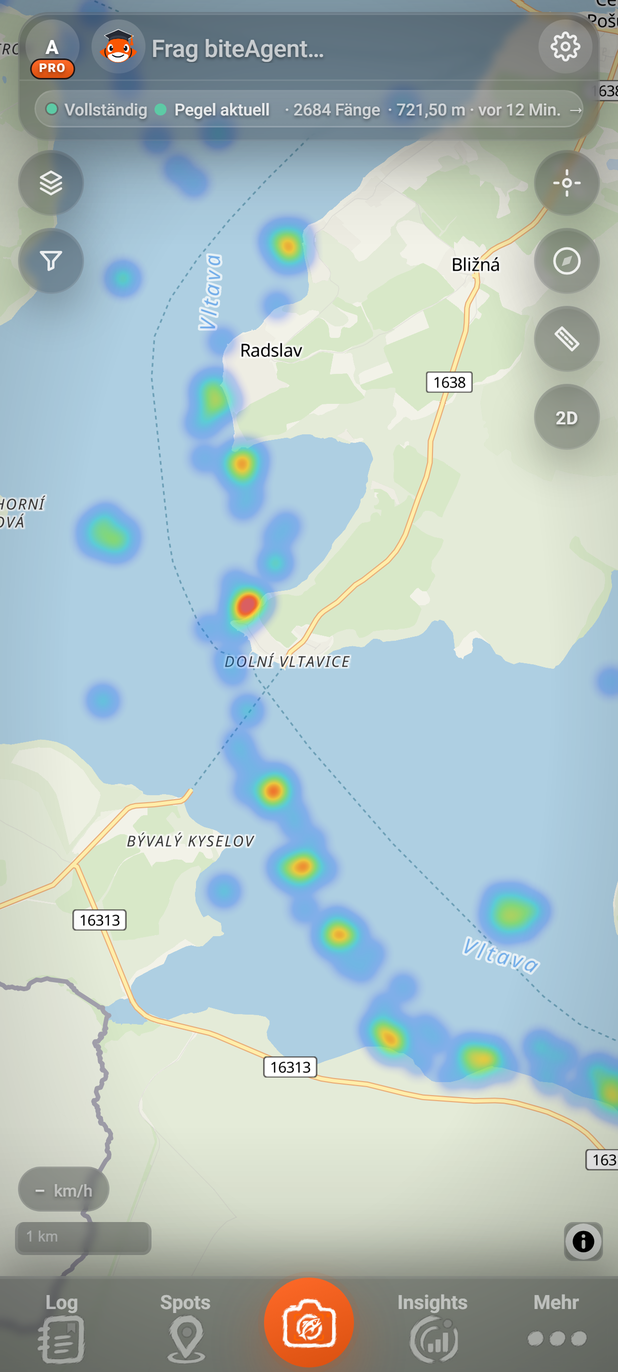
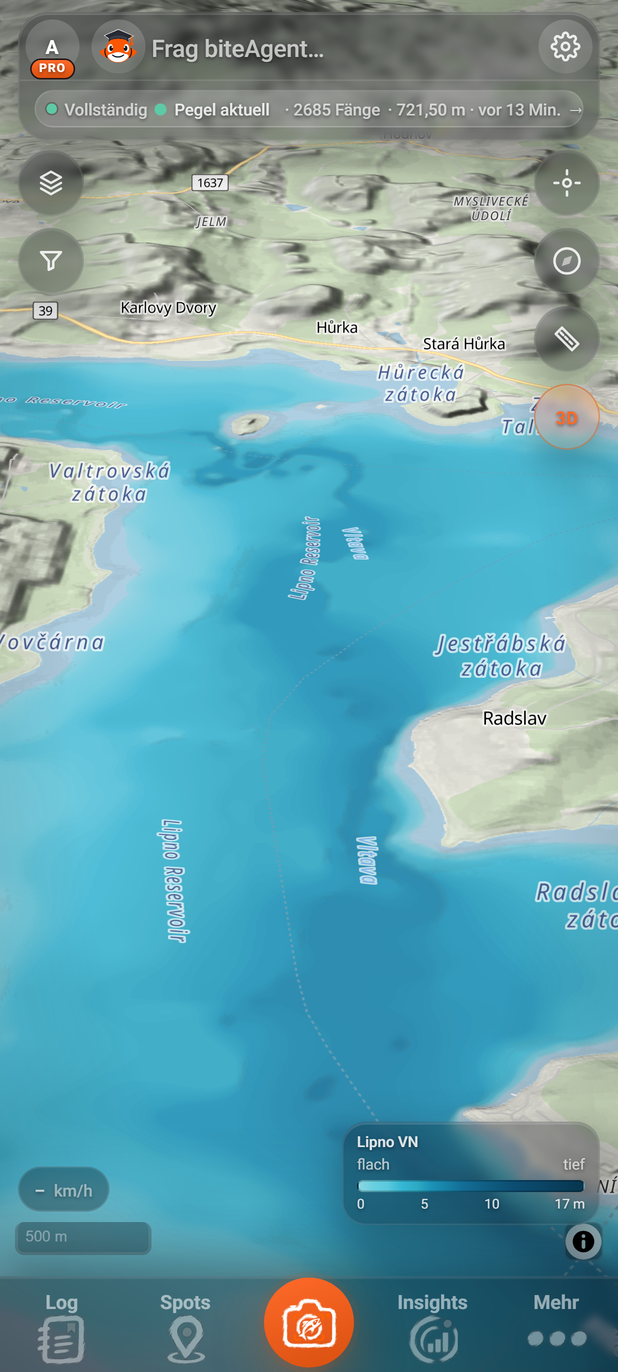
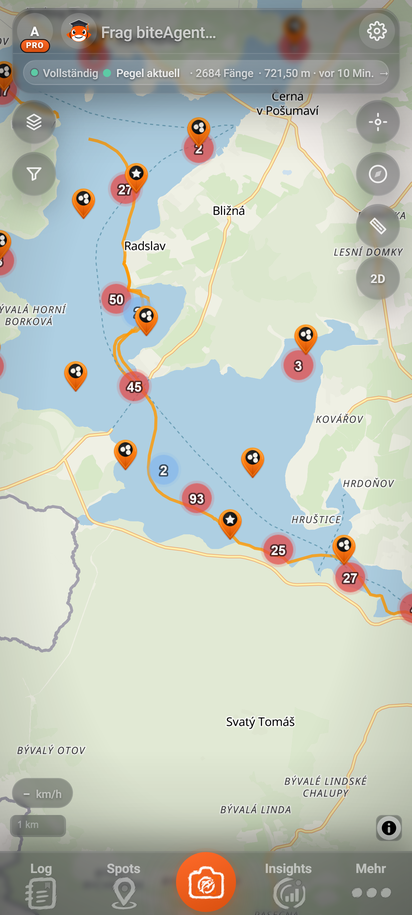
Die Karte ist der Startbildschirm von BiteMap. Log, Spots, Insights und Mehr öffnen sich als Fenster über der Karte.
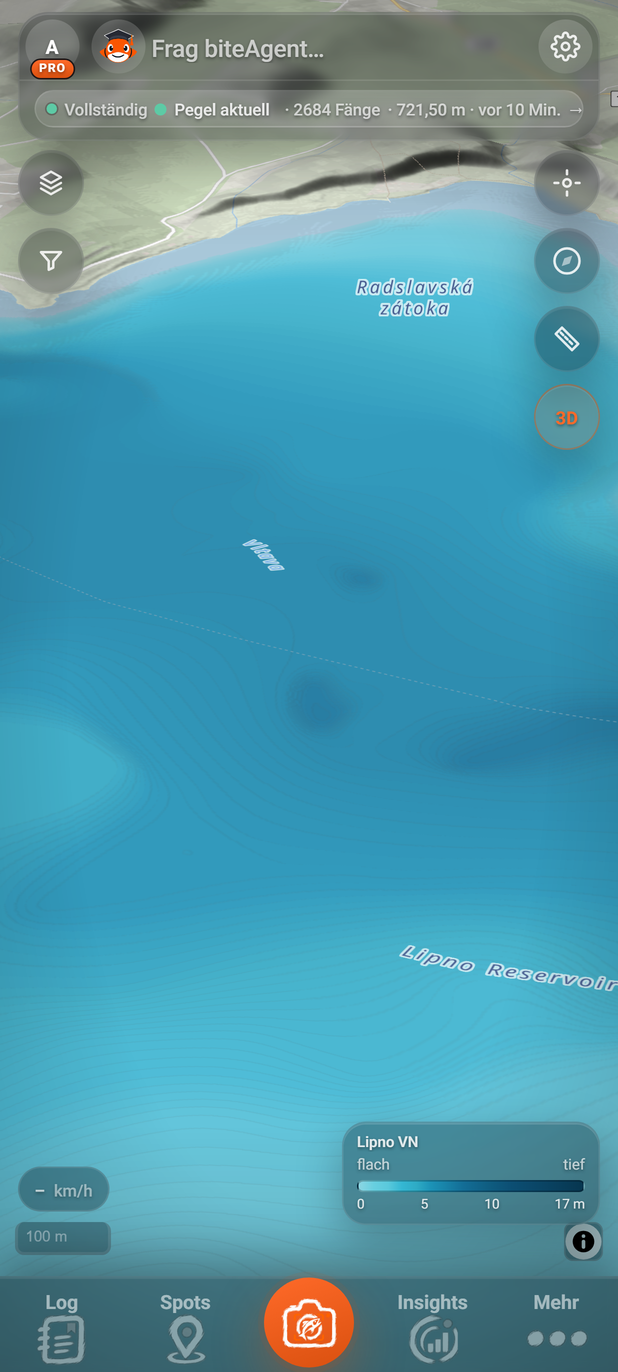
Karte: MapLibre | OpenFreeMap © OpenMapTiles Data from OpenStreetMap
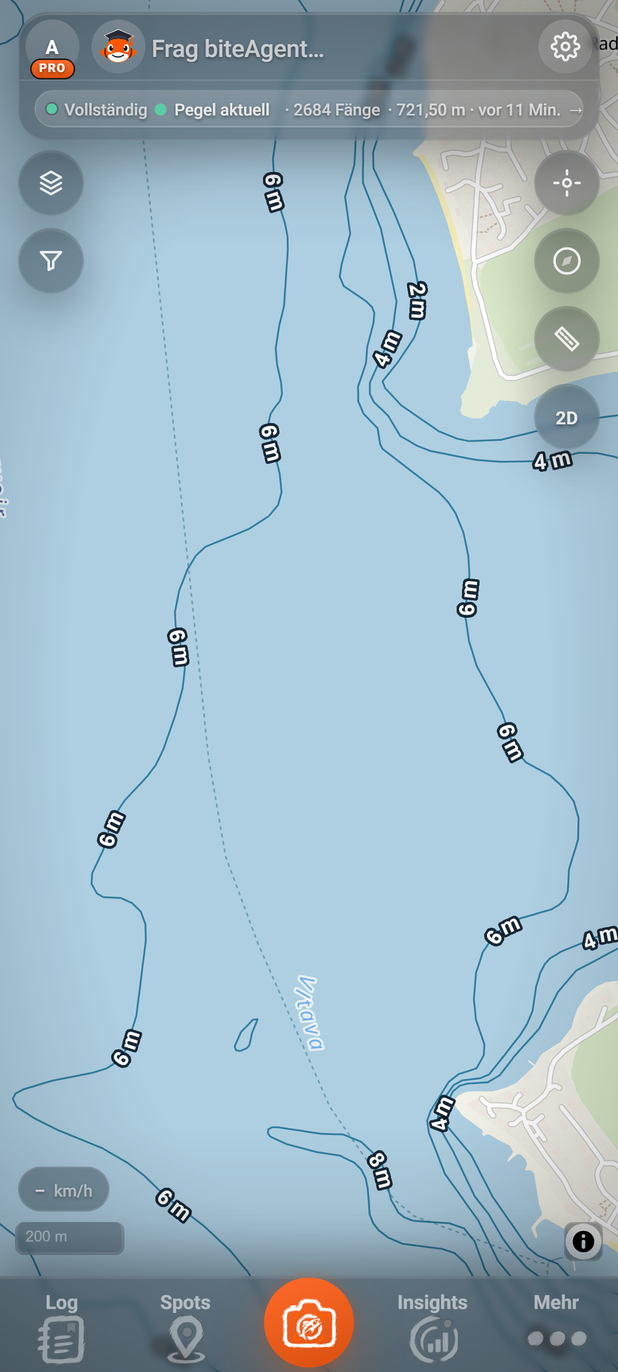
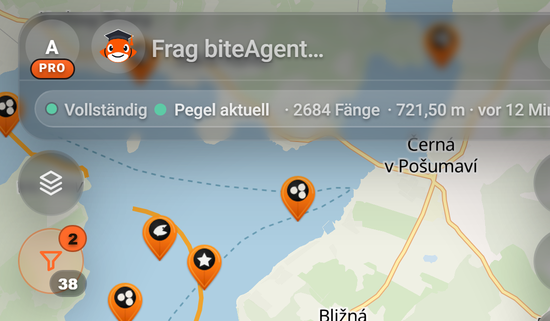
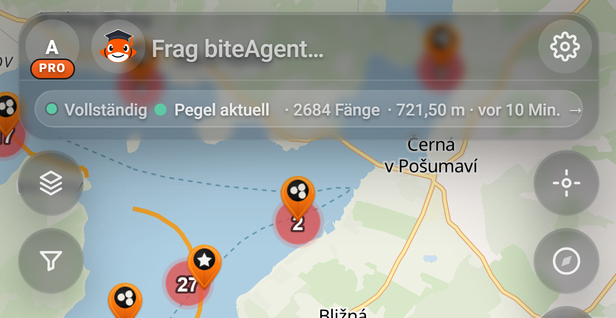
- Nummer 1: Benutzermenü öffnen (Kreis mit deinen Initialen, darunter dein Plan)
zeigt nach einem Tipp Name, E-Mail-Adresse und Plan, ganz unten Abmelden.
- Nummer 2: Modus-Knopf
ein Tipp wechselt den Modus des Suchfelds. Bild von biteAgent = Modus biteAgent, drei Wellenlinien = Modus Gewässer.
- Nummer 3: Suchfeld
im Modus Gewässer sucht es ein Gewässer, z. B. „Lipno“; im Modus biteAgent stellst du biteAgent eine Frage (BiteMap Pro).
- Nummer 4: Karten-Einstellungen (Zahnrad)
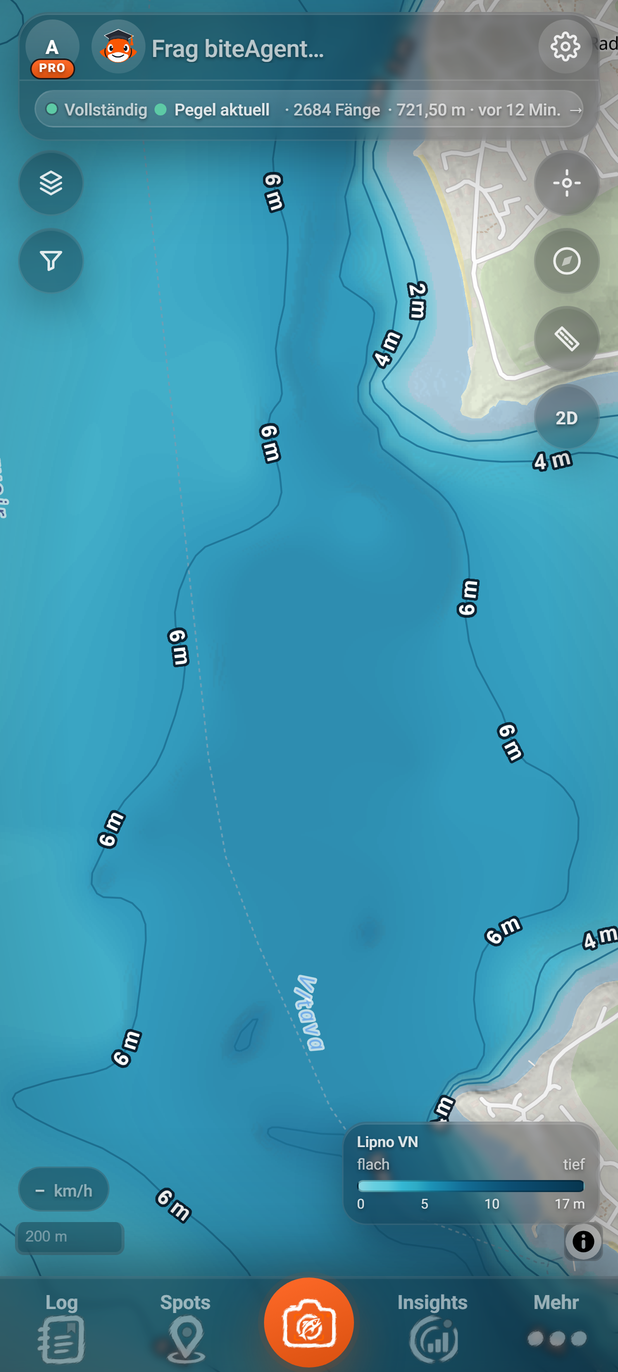
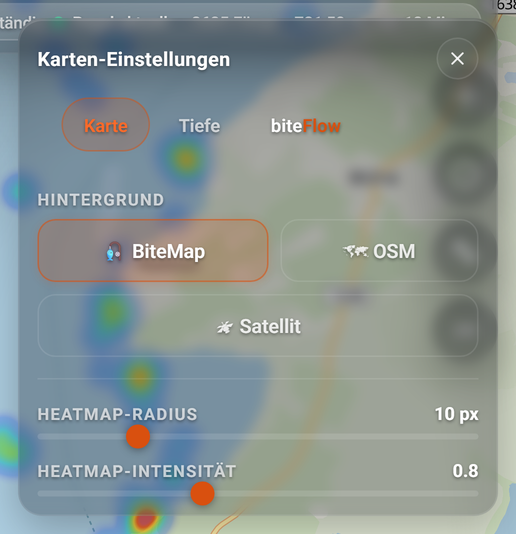
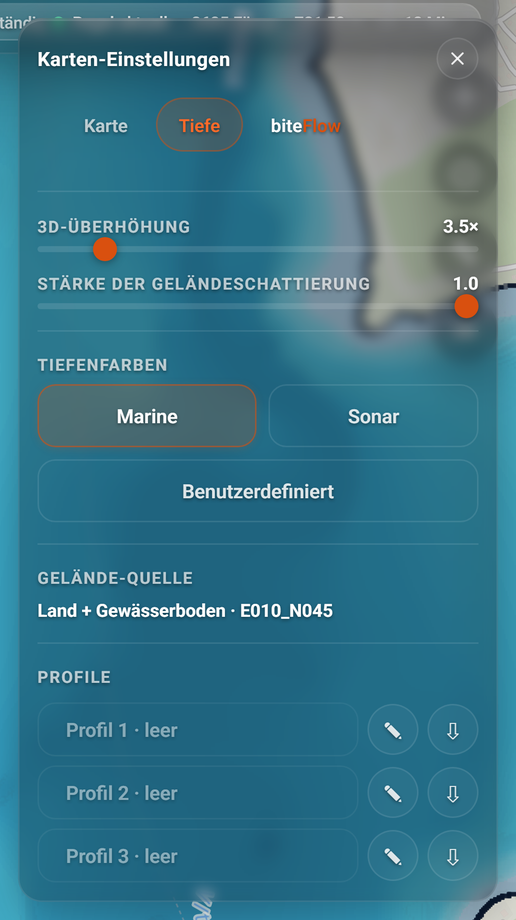
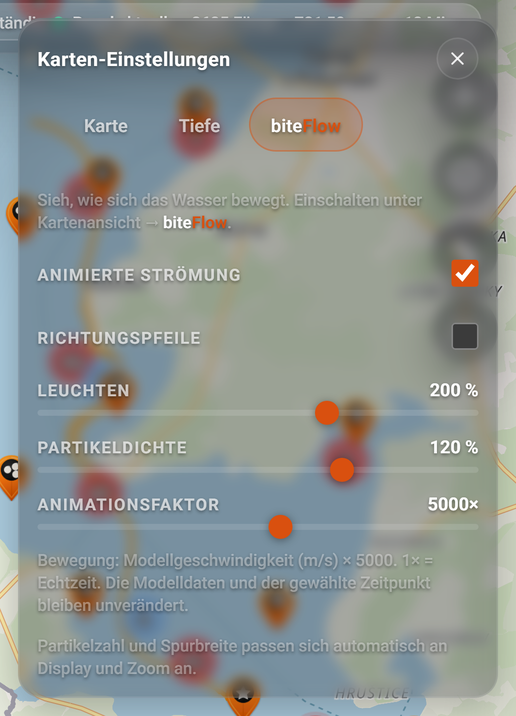
legt fest, wie die Karte aussieht: Reiter Karte, Tiefe und biteFlow.
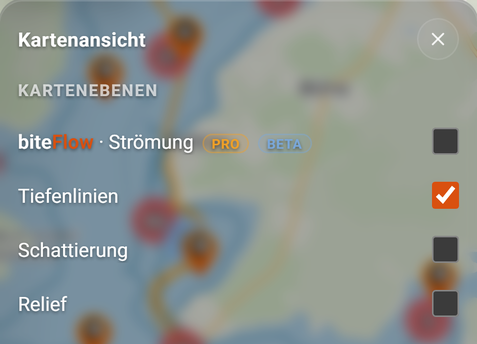
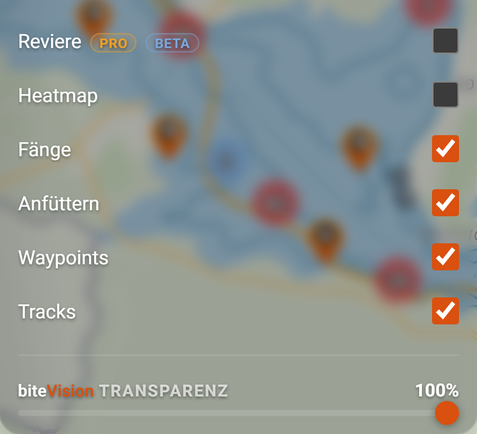
- Nummer 5: Kartenansicht (Symbol mit drei Ebenen)
blendet Ebenen wie Tiefenlinien, Heatmap oder deine Fänge ein und aus; siehe Abschnitt 3.2.1.
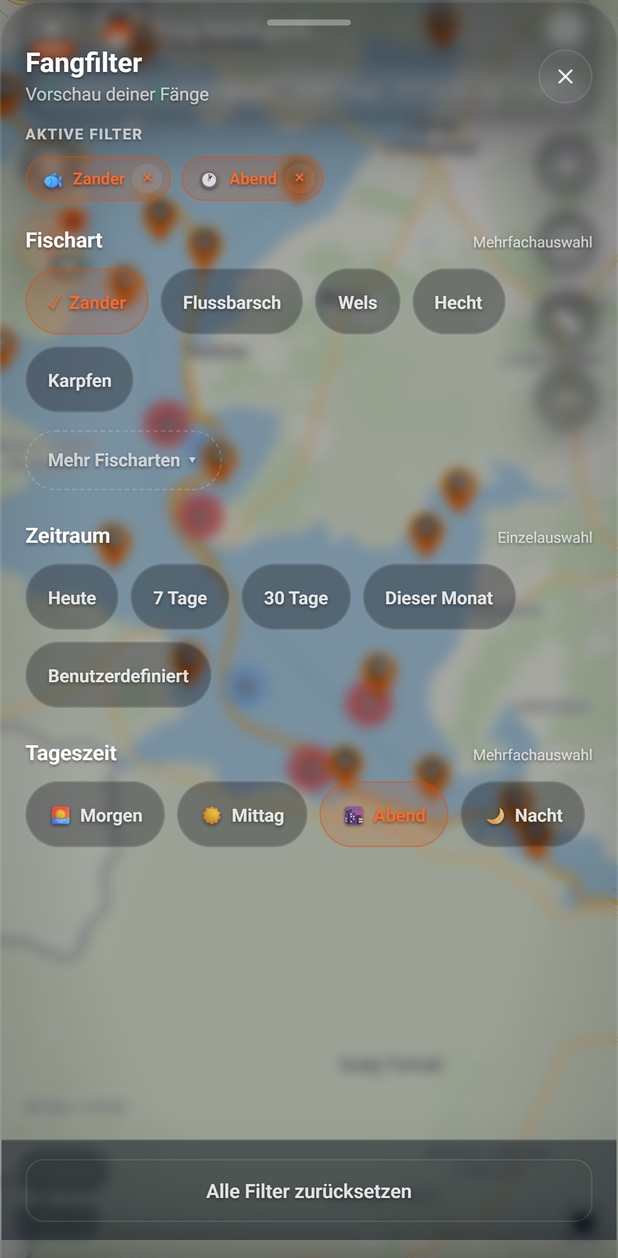
- Nummer 6: Fangfilter (Trichter)
zeigt nur Fänge bestimmter Fischarten, Zeiträume oder Tageszeiten. Zahlen am Knopf: aktive Filter (oben), übrige Fänge (unten).
- Nummer 7: Gewässerzeile
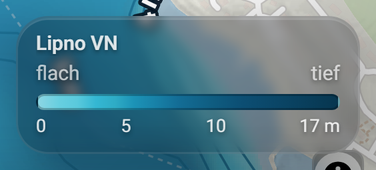
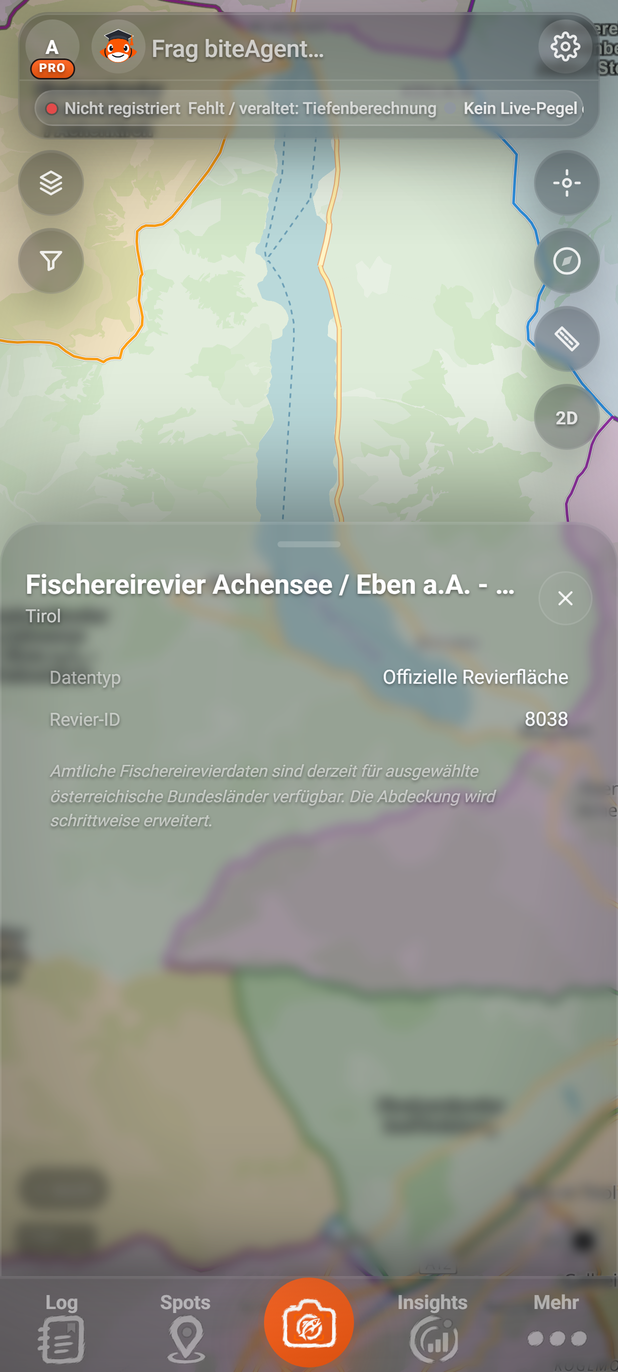
was BiteMap über das Gewässer in der Kartenmitte oder an der angetippten Stelle weiß. Nur eine Anzeige; siehe Kasten „Die Gewässerzeile“.
Zeige auf eine Nummer oder tippe sie an – das Element leuchtet im Bild und in der Legende auf. Ein Tipp ins Bild vergrößert es.
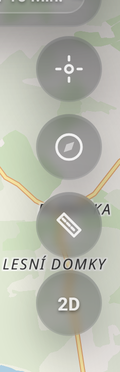
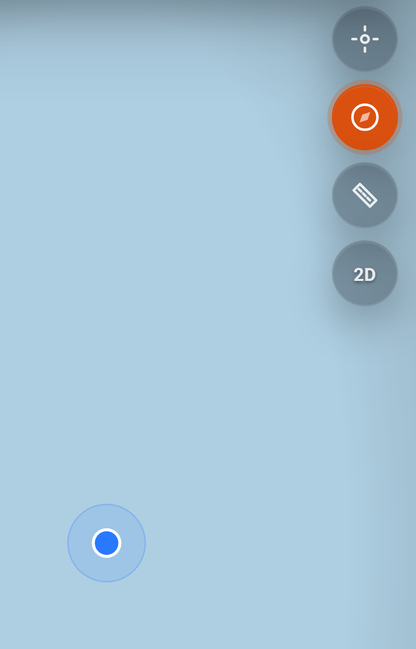
Karte: MapLibre | OpenFreeMap © OpenMapTiles Data from OpenStreetMap
- Nummer 1: Nord setzen (oberster Knopf, Fadenkreuz, ohne Beschriftung)
dreht die Karte nach Norden und nimmt die Neigung heraus.
- Nummer 2: Standort (Kompassnadel)
zeigt deine Position als blauen Punkt; die Karte folgt dir. Voll orange = folgt, hell orange = folgt nicht mehr.
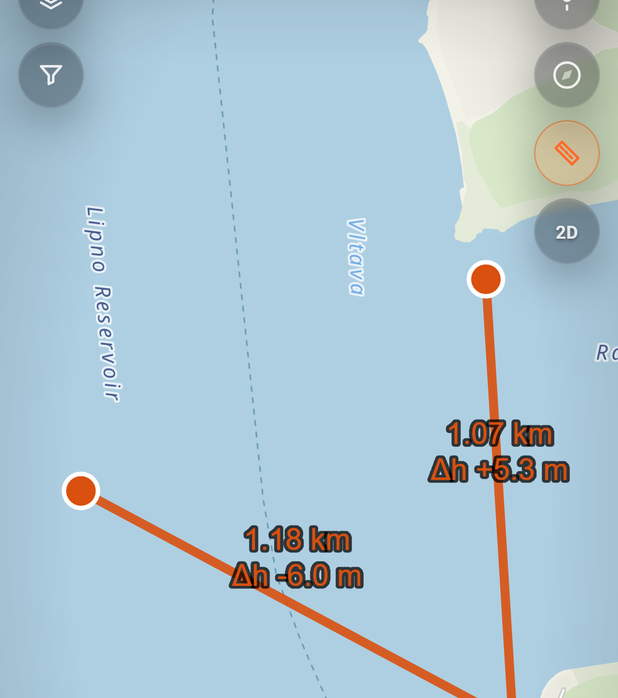
- Nummer 3: Entfernung messen (Lineal)
misst eine Strecke über Punkte, die du auf die Karte tippst. Gespeichert wird nichts.
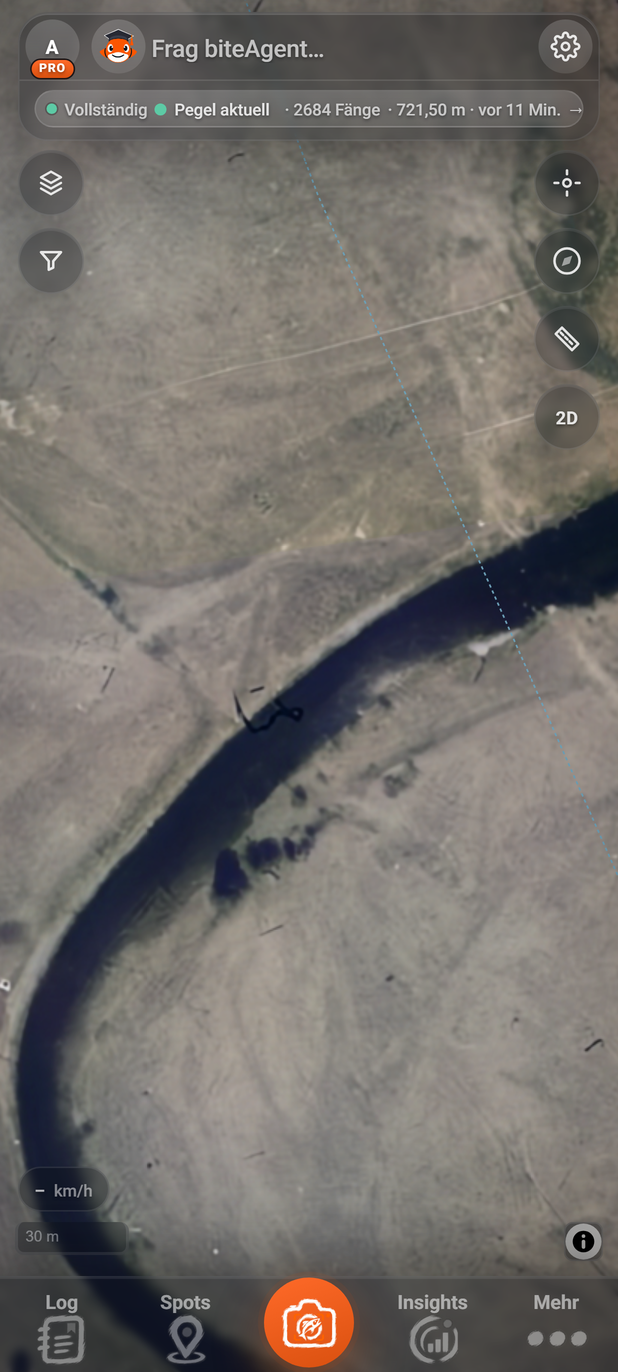
- Nummer 4: 2D / 3D
zeigt die aktuelle Ansicht; ein Tipp wechselt sie. Beim Wechsel zu 3D schaltet sich Relief ein.
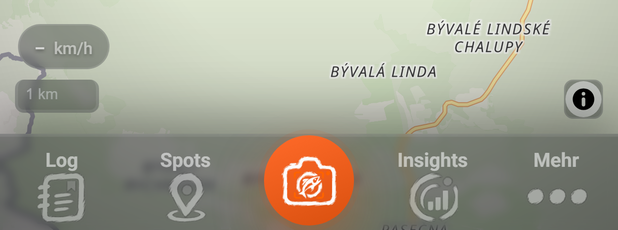
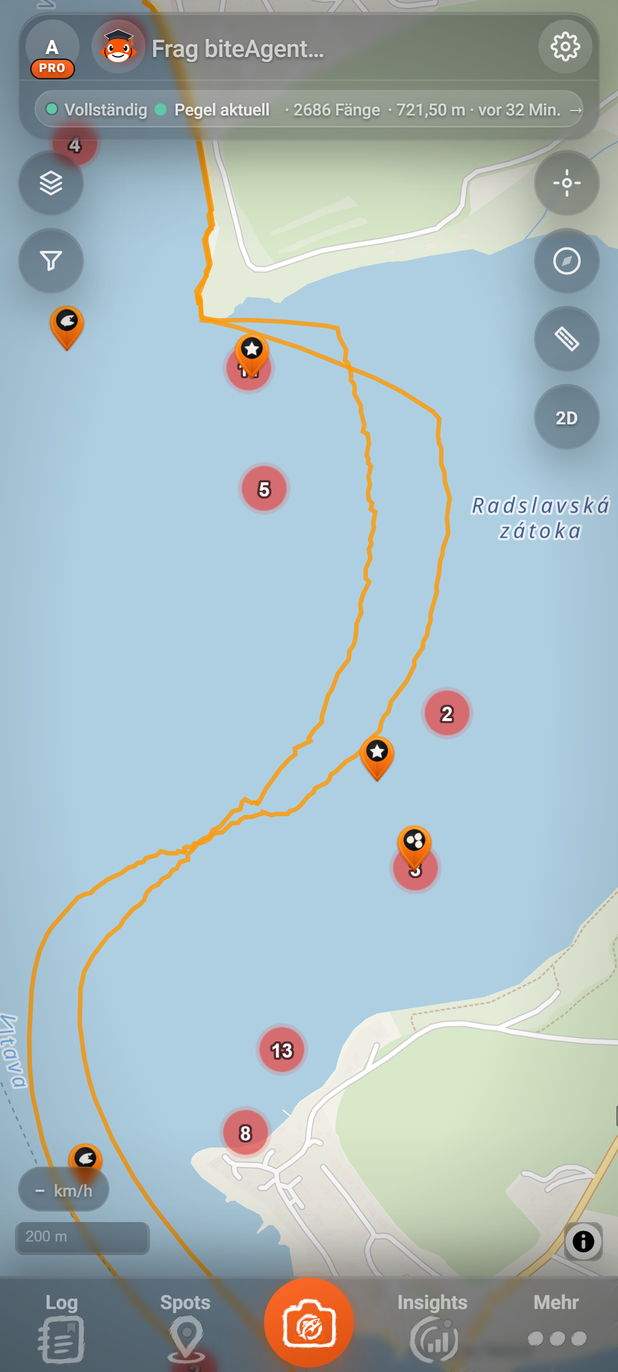
Karte: MapLibre | OpenFreeMap © OpenMapTiles Data from OpenStreetMap
- Nummer 1: Geschwindigkeit
deine GPS-Geschwindigkeit in km/h; „–“ ohne Messwert. Ein- und ausschalten: Mehr → Einstellungen → Geschwindigkeitsanzeige.
- Nummer 2: Maßstab
wie lang eine Strecke auf der Karte in Wirklichkeit ist, z. B. 1 km.
- Nummer 3: Kartenquellen ⓘ
ein Tipp zeigt, woher die Kartendaten stammen.
- Nummer 4: Log
deine Sessions und Tracks; hier startest und beendest du eine Session.
- Nummer 5: Spots
deine Fänge, Waypoints und Trips als Listen; hier trägst du auch Fänge nachträglich ein und legst Waypoints an.
- Nummer 6: QuickCatch — Fang sofort eintragen (runder Knopf in der Mitte)
trägt einen Fang mit Foto ein. Roter Ring: In deinem Konto läuft eine Session.
- Nummer 7: Insights
Daten zum Gewässer an der betrachteten Stelle, in den Reitern Übersicht, Solunar, Messwerte, biteGuru und biteAgent.
- Nummer 8: Mehr
Reiter Profil mit Name, Plan, Version und Abmelden, dazu Import & Export, Einstellungen, Hilfe und Beta.
Gut zu wissen
- Pro
Im Modus biteAgent abgeschickter Text geht an biteAgent; die Antwort erscheint unter Insights → biteAgent. Das geht mit BiteMap Pro, solange dein AI-Kontingent reicht (Abschnitt 7.3.5).
- Tipp
Den Modus des Suchfelds stellst du mit dem Modus-Knopf links im Feld ein. Nach jedem Start steht er auf biteAgent: Der Knopf zeigt das Bild von biteAgent, im leeren Feld steht Frag biteAgent…. Im Modus Gewässer zeigt er drei Wellenlinien, im leeren Feld steht Gewässer suchen…, und Gewässervorschläge erscheinen, sobald zwei Zeichen im Feld stehen; ein Tipp auf einen Vorschlag lässt die Karte dorthin springen (Abschnitt 4.1.1). Hältst du am Computer den Mauszeiger über den Knopf, nennt ein Hinweis den aktiven Modus, z. B. biteAgent aktiv. Zur Gewässersuche wechseln.
- Hinweis
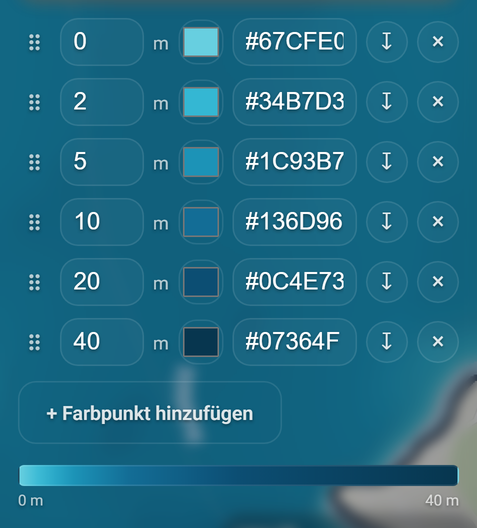
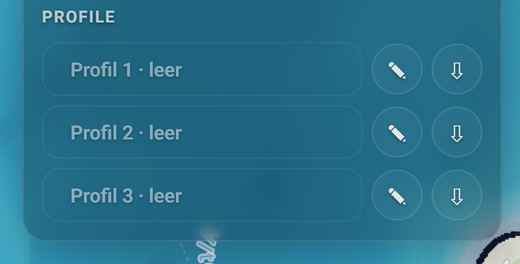
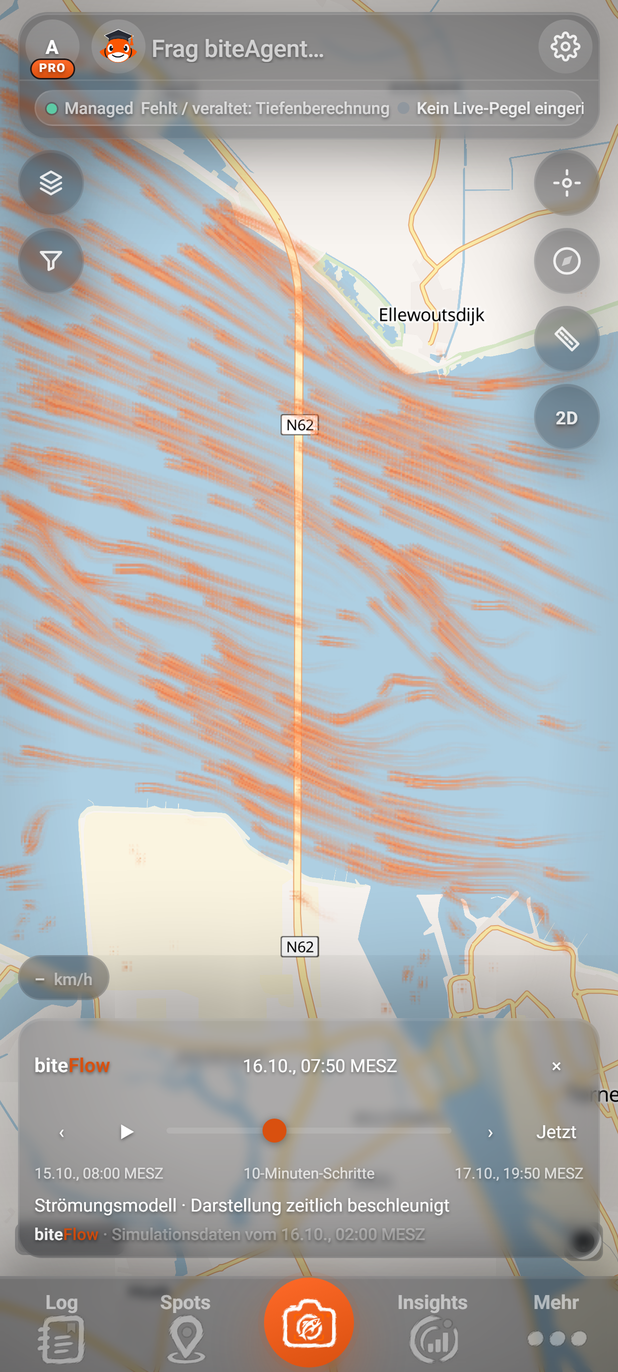
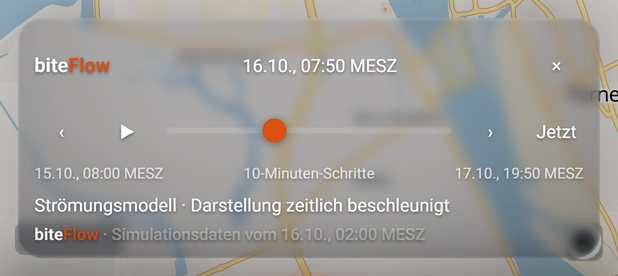
In den Karten-Einstellungen findest du unter Karte Hintergrund und Heatmap, unter Tiefe 3D-Überhöhung, Stärke der Geländeschattierung, Tiefenfarben und Profile, unter biteFlow die Darstellung der Strömung.
- Hinweis
Der Fangfilter wirkt auf Fang-Pins, Heatmap und die Fangliste unter Spots. Nach einem Neustart der App ist er wieder aus (Abschnitt 3.2.5).
- Tipp
Der erste Tipp auf Standort zoomt nah an deine Position heran. Ein Tipp, während die Karte dir folgt, schaltet die Standortanzeige aus.
- Tipp
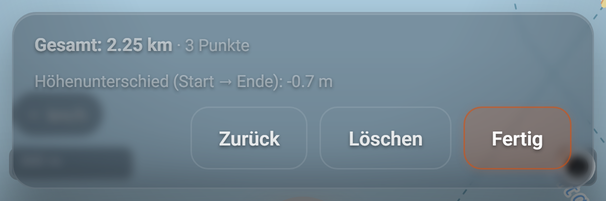
Beim Messen siehst du über der unteren Leiste Gesamtstrecke, Zahl der Punkte und Höhenunterschied. Zurück nimmt den letzten Punkt zurück, Löschen beginnt neu, Fertig beendet die Messung.
- Hinweis
In 3D siehst du Grund und Ufer räumlich, wenn unter der Kartenmitte ein Tiefen- oder Geländemodell liegt; ist es BiteMap Pro vorbehalten, bleibt die Karte mit Free flach. Neigen kannst du die Karte nur in 3D.
- Hinweis
Der rote Ring um QuickCatch erscheint bei jeder laufenden Session deines Kontos, auch wenn sie auf einem anderen Gerät läuft. In der App für iPhone und Android öffnet QuickCatch die Kamera, im Browser ein Fenster zum Eintragen.
- Tipp
Einen eigenen Karten-Reiter gibt es nicht: Tippe in der unteren Leiste noch einmal auf den aktiven Reiter oder auf eine freie Stelle der Karte. Auf Android schließt die Zurück-Taste das oberste Fenster.
- Tipp
Mit einem Finger verschiebst du die Karte, mit zwei Fingern zoomst und drehst du sie; am Computer zoomst du mit dem Mausrad. Zoom-Knöpfe gibt es nicht (Abschnitt 3.1.2).
- Tipp
Nach jedem Start zeigt die Karte zuerst eine Übersicht. Zu deinem Gewässer kommst du mit Standort oder mit der Gewässersuche (Modus Gewässer), z. B. „Lipno“.
- Tipp
Tippst du auf eine freie Stelle im Wasser mit Tiefendaten, zeigt BiteMap kurz die Tiefe in Metern (Abschnitt 4.1.3).
- Tipp
Ein Tipp auf einen Pin öffnet die Details. Ein Tipp auf einen Kreis mit Zahl zoomt hinein oder fächert dicht beieinanderliegende Pins auf.
- Hinweis
Benutzermenü, Karten-Einstellungen und Kartenansicht öffnen sich nur einzeln: Öffnest du eines, schließen sich die anderen.
Probleme und Lösungen
Erlaube BiteMap in den Einstellungen deines Geräts oder Browsers den Zugriff auf deinen Standort. Bei „Standort nicht verfügbar. Bitte GPS/Standortdienste aktivieren.“ schalte GPS bzw. die Standortdienste ein, bei „Standortsuche hat zu lange gedauert. Bitte erneut versuchen (freier Himmel hilft).“ versuche es unter freiem Himmel noch einmal.
Das ist normal, solange QuickCatch offen ist, du die Position eines Fangs, Waypoints oder Futterplatzes oder einen Track bearbeitest oder die Session-Analyse offen ist. Schließe QuickCatch oder die Session-Analyse, oder beende die Bearbeitung mit Speichern oder Abbrechen.
Du hast die Karte von Hand verschoben; das beendet das Mitführen. Tippe noch einmal auf Standort.
Grau: BiteMap erhält gerade keine neue Position. Orange-gelb: Die Position ist ungenau. Warte kurz und geh, wenn möglich, unter freien Himmel (Abschnitt 9.1.2).
BiteMap empfängt GPS-Daten nur, solange Standort an ist, auf diesem Gerät eine Session aufzeichnet oder der Test der Session-Automatik läuft: Tippe auf Standort. Zeichnet ein anderes Gerät deines Kontos gerade eine Session auf, empfängt dieses Gerät gar keine GPS-Daten (Abschnitt 3.1.3). Manche Geräte liefern im Stillstand auch keine Geschwindigkeit. Brauchst du die Anzeige nicht, tippe unter Mehr → Einstellungen → Geschwindigkeitsanzeige auf Modus deaktivieren.
Die betrachtete Stelle liegt auf keinem Gewässer, das BiteMap kennt, z. B. an Land. Tippe auf das Wasser oder verschiebe die Karte, bis das Gewässer in der Mitte liegt. Fehlt dein Gewässer, siehe „Ein fehlendes Gewässer anfragen“ (Abschnitt 4.1.5).
Auf schmalen Bildschirmen ist dafür oft kein Platz. Tippe auf Insights: Oben im Fenster steht der Name des Gewässers.
Ein Tipp auf einen Pin, einen Track oder einen Reiter der unteren Leiste beendet die Messung. Tippe beim Messen neben die Pins oder blende sie vorher in der Kartenansicht aus.