BiteMap.FishHandbuch

Teil 8 · 5 Kapitel · 18 Abschnitte

Teil 8 · 4 Kapitel · 14 Abschnitte

Konto und Einstellungen

Konto und Plan, Einstellungen, Import und Export sowie Hilfe und Kontakt.

In diesem Teil

Kapitel 8.1

Das Mehr-Fenster und dein Konto

ÜberblickAbschnitt 8.1.1

Das Mehr-Fenster

ZielDu findest im Fenster Mehr dein Profil, Import und Export, die Einstellungen, die Hilfe und die Beta-Funktionen.

Voraussetzungen

  • Du bist angemeldet und siehst die Karte.

Weg

  1. Untere Leiste
  2. Mehr

Gilt für

Free und BiteMap Pro App und Web

Das Fenster Mehr bündelt dein Konto, den Import und Export, die Einstellungen, die Hilfe und die Beta-Funktionen. Es hat fünf Reiter und öffnet sich auf dem Reiter Profil.
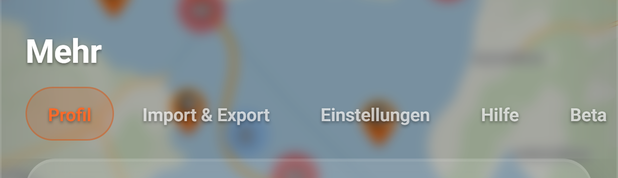
Abbildung 1Das Fenster Mehr mit seinen fünf Reitern
Das Fenster Mehr mit seinen fünf Reitern: 1 Mehr, 2 Profil, 3 Import & Export, 4 Einstellungen, 5 Hilfe

Karte: MapLibre | OpenFreeMap © OpenMapTiles Data from OpenStreetMap

  1. Nummer 1: Mehr

    der Titel des Fensters; darunter teilen fünf Reiter es in Bereiche. Der letzte, Beta, kann abgeschnitten sein: Wische die Reiter nach links.

  2. Nummer 2: Profil

    Name, Plan, App-Version und Abmelden; auf diesem Reiter öffnet sich das Fenster.

  3. Nummer 3: Import & Export

    GPX-Dateien importieren, Sessions und Fänge exportieren.

  4. Nummer 4: Einstellungen

    Sprache, Darstellung und weitere Optionen der App.

  5. Nummer 5: Hilfe

    Tutorial-Videos, Neuigkeiten und Kontakt.

Zeige auf eine Nummer oder tippe sie an – das Element leuchtet im Bild und in der Legende auf. Ein Tipp ins Bild vergrößert es.

Gut zu wissen

  • Tipp

    Die Reiterzeile reicht je nach Bildschirmbreite über den rechten Rand hinaus; dann ist der letzte Reiter Beta abgeschnitten. Wische die Reiterzeile nach links, um ihn ganz zu sehen.

  • Tipp

    Wie du ein Fenster wie Mehr höher ziehst, steht in Abschnitt 2.1.6.

Siehe auch

NachschlagenAbschnitt 8.1.2

Profil, Plan und App-Version

ZielDu siehst deinen Anzeigenamen, deinen Plan und die App-Version und meldest dich ab.

Voraussetzungen

  • Du bist angemeldet.

Weg

  1. Mehr
  2. Profil

Gilt für

Free und BiteMap Pro App und Web

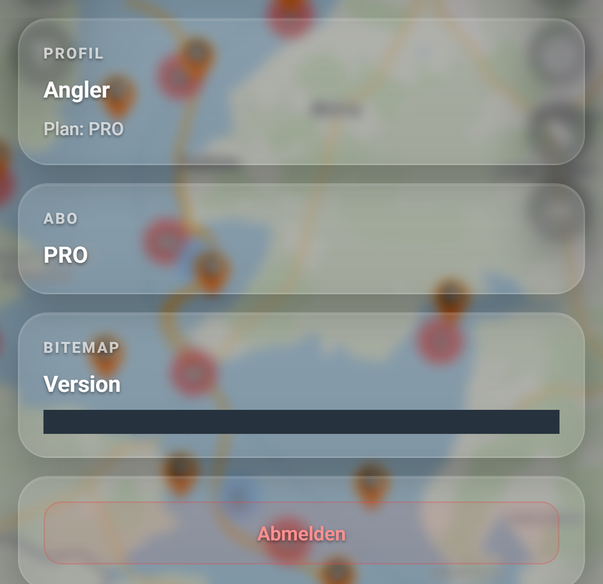
Auf dem Reiter Profil siehst du, wer angemeldet ist, welchen Plan das Konto hat und welche Version der App läuft. Hier meldest du dich auch ab.

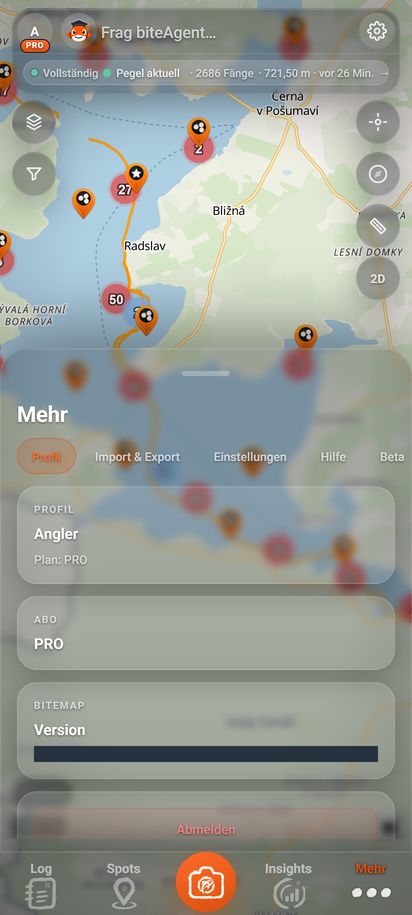
Abbildung 2Der Reiter Profil in der App
Der Reiter Profil in der App: 1 Anzeigename, 2 Plan:, 3 ABO, 4 Version, 5 Abmelden

Karte: MapLibre | OpenFreeMap © OpenMapTiles Data from OpenStreetMap

  1. Nummer 1: Anzeigename

    dein Name im Konto. Fehlt er, steht dort dein Benutzername, deine E-Mail-Adresse oder „Unbenannt“.

  2. Nummer 2: Plan:

    dein Plan in Großbuchstaben, zum Beispiel FREE oder PRO; die Zeile erscheint, sobald BiteMap deinen Plan kennt.

  3. Nummer 3: ABO

    nennt deinen Plan.

  4. Nummer 4: Version

    darunter stehen die App-Version und in Klammern das Kürzel des Builds; im Bild abgedeckt.

  5. Nummer 5: Abmelden

    roter Button; meldet dich sofort ab, ohne Rückfrage.

Gut zu wissen

  • Hinweis

    Im Browser folgt auf die Karte ABO die Karte AI mit deinem Kontingent für biteAgent (Abschnitt 7.3.5).

  • Hinweis

    Im Browser enthält die Karte ABO Buttons zu deinem Abo (Abschnitt 8.2.2, Abschnitt 8.2.3). Gehört zu deinem Free-Konto schon ein Kundenkonto beim Zahlungsanbieter, etwa nach einem früheren Abo oder nachdem du schon einmal Jetzt starten angetippt hast, fehlt die Karte ABO; die Einträge zum Abo stehen dann nur im Benutzermenü (Abschnitt 8.1.3).

  • Hinweis

    Abmelden beendet eine laufende Session nicht. Beende sie vorher (Abschnitt 6.1.5); sonst läuft sie weiter.

  • Tipp

    Wendest du dich mit einem Problem an den Support, nenne die Version samt Kürzel (Abschnitt 8.5.1).

Probleme und Lösungen

Lösung

Die Zeile erscheint erst, wenn BiteMap deinen Plan kennt. Warte einen Moment. Fehlt sie weiter, prüfe deine Internetverbindung und starte BiteMap neu.

Lösung

Abmelden beendet eine laufende Session nicht. Beende die Session in der Anzeige der aktiven Session (Abschnitt 6.1.5) und melde dich künftig erst danach ab.

Siehe auch

NachschlagenAbschnitt 8.1.3

Das Benutzermenü

ZielDu öffnest über das Kürzel oben links das Benutzermenü, siehst deinen Plan und meldest dich ab.

Voraussetzungen

  • Du bist angemeldet und siehst die Karte.

Weg

  1. Karte
  2. Benutzermenü öffnen

Gilt für

Free und BiteMap Pro App und Web

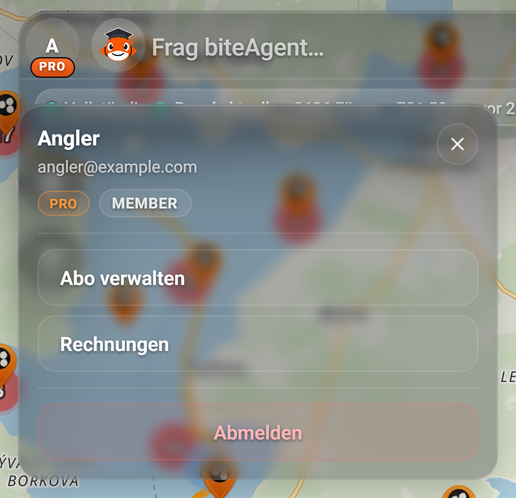
Das Benutzermenü zeigt, wer angemeldet ist und welchen Plan das Konto hat. Von hier aus meldest du dich auch ab.

Abbildung 3Das Benutzermenü im Browser (BiteMap Pro)
Das Benutzermenü im Browser (BiteMap Pro): 1 Benutzermenü öffnen, 2 Dein Name und darunter deine E-Mail-Adresse., 3 Plan-Badge, 4 Mitte des Menüs, 5 Abmelden, 6 Schließen

Karte: MapLibre | OpenFreeMap © OpenMapTiles Data from OpenStreetMap

  1. Nummer 1: Benutzermenü öffnen

    der Kreis mit deinen Initialen. Das Planlabel darunter zeigt FREE oder PRO.

  2. Nummer 2: Dein Name und darunter deine E-Mail-Adresse.

  3. Nummer 3: Plan-Badge

    zeigt deinen Plan: Free oder Pro.

  4. Nummer 4: Mitte des Menüs

    im Browser Einträge zu deinem Abo, in der App ein Hinweis zu deinem Plan.

  5. Nummer 5: Abmelden

    roter Button; meldet dich sofort ab.

  6. Nummer 6: Schließen (✕)

    schließt das Menü.

Gut zu wissen

  • Hinweis

    Der Kreis oben links trägt die Initialen deines Namens. Unten am Kreis steht das Planlabel FREE oder PRO, sobald BiteMap deinen Plan kennt.

  • Hinweis

    In der App steht in der Mitte nur Text: bei einem bezahlten Plan „Plan: PRO“, bei Free „Für dieses Konto ist aktuell kein Pro-Zugriff aktiv.“, darunter „Dein BiteMap-Konto verwaltest du auf bitemap.fish.“.

  • Tipp

    Du meldest dich auch im Reiter Profil von Mehr ab (Abschnitt 8.1.2).

  • Hinweis

    Abmelden beendet eine laufende Session nicht. Beende sie vorher (Abschnitt 6.1.5).

Probleme und Lösungen

Lösung

Das Badge erscheint erst, wenn BiteMap deinen Plan kennt. Warte einen Moment. Fehlt es weiter, prüfe deine Internetverbindung und starte BiteMap neu.

Siehe auch

Kapitel 8.2

Free und BiteMap Pro

NachschlagenAbschnitt 8.2.1

Free und BiteMap Pro im Vergleich

ZielDu weißt, welche Funktionen BiteMap Pro gegenüber Free freischaltet und welche Grenzen im Free-Plan gelten.

Voraussetzungen

Keine

Weg

  1. Mehr
  2. Profil

Gilt für

Free und BiteMap Pro App und Web

BiteMap gibt es als Free und als BiteMap Pro. Diese Übersicht nennt die Unterschiede, die BiteMap in der App tatsächlich umsetzt.

Gut zu wissen

  • Hinweis

    So erkennst du eine Pro-Funktion: Eine gesperrte Kartenebene hat eine blasse Zeile mit dem Badge Pro (Abschnitt 3.1.6); der gesperrte GPX-Import trägt das Badge Pro, und die Sperre erklärt dort der Tooltip „GPX-Import benötigt BiteMap Pro“.

  • Hinweis

    Dein Plan steht am Avatar (FREE oder PRO), im Benutzermenü als Badge (Free oder Pro) und im Reiter Profil als Zeile „Plan: …“ (Abschnitt 8.1.3, Abschnitt 8.1.2).

  • Hinweis

    Heatmap und deine eigenen Daten auf der Karte (Fänge, Futterplätze, Waypoints, Tracks) sind mit Free nie gesperrt (Abschnitt 3.1.6).

  • Hinweis

    Die Grenzen und Pläne legt BiteMap auf dem Server fest. Sie können sich ändern; maßgeblich ist, was die App dir anzeigt.

Siehe auch

Schritt für SchrittAbschnitt 8.2.2

Auf BiteMap Pro upgraden (Web)

ZielDu wechselst in der Web-App von Free zu BiteMap Pro.

Voraussetzungen

  • Du nutzt BiteMap im Browser und bist angemeldet.
  • Dein Plan ist Free, oder dein früheres Abo ist beendet.

Weg

  1. Mehr
  2. Profil
  3. KarteABO

Gilt für

Free Nur im Web

Im Browser wechselst du von Free zu BiteMap Pro über den Dialog Plan wählen. Bezahlt wird auf einer Seite des Zahlungsanbieters, nicht in BiteMap.

Schritt für Schritt

  1. Schritt 1: Tippe in der unteren Leiste auf Mehr und öffne den Reiter Profil.

  2. Schritt 2: Suche die Karte ABO mit dem Titel „Free Plan“. So heißt die Karte, solange dein Konto Free ist und noch kein Kundenkonto beim Zahlungsanbieter hat. Unter dem Titel steht ein Hinweis, dass BiteMap Pro verfügbar ist. Tippe auf den hervorgehobenen Button der Karte.

  3. Schritt 3: Der Dialog Plan wählen öffnet sich. Wähle das Intervall: Monatlich ist vorgewählt, Jährlich trägt den Hinweis „17 % sparen“.

  4. Schritt 4: Prüfe die Plankarte: Sie trägt die Kennzeichnung „MEIST GEWÄHLT“ und zeigt BiteMap Pro mit Name und Preis, so wie BiteMap sie für das gewählte Intervall liefert. Unter dem Button steht ein Hinweis, der ebenfalls vom gewählten Intervall abhängt.

  5. Schritt 5: Tippe auf Jetzt starten. Der Button zeigt kurz einen Ladekreis. Dann öffnet BiteMap in demselben Tab die Zahlungsseite des Zahlungsanbieters.

  6. Schritt 6: Bezahle auf der Zahlungsseite. Sie gehört nicht zu BiteMap und ist hier nicht beschrieben.

  7. Schritt 7: Nach der Zahlung führt dich die Zahlungsseite zu BiteMap zurück. BiteMap startet dabei neu und zeigt keine Meldung. Sobald BiteMap die Zahlung verarbeitet hat, steht am Avatar PRO, und die Karte ABO nennt deinen Plan (Abschnitt 8.2.3).

Gut zu wissen

  • Hinweis

    Der Dialog bietet BiteMap Pro an. Weitere Pläne zeigt er nicht.

  • Hinweis

    Den Dialog öffnest du auch über den hervorgehobenen Button im Benutzermenü (Abschnitt 8.1.3), über Upgrade an einer gesperrten Kartenebene und über Pro freischalten in den Hinweisen der Karte (Abschnitt 3.1.6). Im Kontingent von biteAgent führt Upgrade durchführen dorthin, wenn dort „biteAgent ist in deinem Plan nicht enthalten.“ steht (Abschnitt 7.3.5).

  • Hinweis

    Du schließt den Dialog, ohne etwas zu starten, mit Schließen (✕), mit einem Tipp neben den Dialog, mit Esc oder mit der Zurück-Taste.

  • Hinweis

    Einen Aktionscode, etwa den aus dem Hinweis „1 Monat gratis mit START1M“, gibst du auf der Zahlungsseite ein, nicht in BiteMap: BiteMap übergibt keinen Code. Beim Monatspreis lässt BiteMap die Eingabe eines Aktionscodes auf der Zahlungsseite zu.

  • Hinweis

    Name und Preis der Plankarte kommen von BiteMap und können sich ändern. Deshalb nennt das Handbuch keine Preise.

  • Hinweis

    Nach der Rückkehr endet die Adresse in der Adresszeile auf „?checkout=success“, nach einem Abbruch auf „?checkout=cancel“. BiteMap zeigt dazu keine Meldung.

  • Hinweis

    Gehört zu deinem Free-Konto schon ein Kundenkonto beim Zahlungsanbieter, etwa nach einem früheren Abo oder nachdem du schon einmal Jetzt starten angetippt hast, fehlt die Karte ABO. Den Dialog öffnest du dann über Erneut upgraden im Benutzermenü (Abschnitt 8.1.3).

Probleme und Lösungen

Lösung

BiteMap konnte die Pläne nicht laden. Prüfe deine Internetverbindung, lade die Seite neu und öffne den Dialog noch einmal.

Lösung

Die Zahlungsseite ließ sich nicht öffnen. Lade die Seite neu, öffne den Dialog noch einmal und tippe erneut auf Jetzt starten.

Lösung

BiteMap hat die Zahlung noch nicht verarbeitet. Lade die Seite später neu; BiteMap liest den Plan beim Start.

Lösung

Zu deinem Konto gehört schon ein Kundenkonto beim Zahlungsanbieter, etwa von einem früheren Abo oder einer abgebrochenen Zahlung. Nutze Erneut upgraden im Benutzermenü (Abschnitt 8.1.3).

Lösung

Die App enthält ihn nicht (Abschnitt 8.2.4). Wechsle den Plan im Browser.

Siehe auch

Schritt für SchrittAbschnitt 8.2.3

Abo und Rechnungen verwalten (Web)

ZielDu öffnest das Kundenportal, um dein Abo zu verwalten und deine Rechnungen zu sehen.

Voraussetzungen

  • Du nutzt BiteMap im Browser und bist angemeldet.
  • Zu deinem Konto gehört ein bezahltes Abo.

Weg

  1. Mehr
  2. Profil
  3. KarteABO

Gilt für

BiteMap Pro Nur im Web

Die Karte ABO führt dich im Browser ins Kundenportal des Zahlungsanbieters. Das Portal gehört nicht zu BiteMap.

Schritt für Schritt

  1. Schritt 1: Tippe in der unteren Leiste auf Mehr und öffne den Reiter Profil.

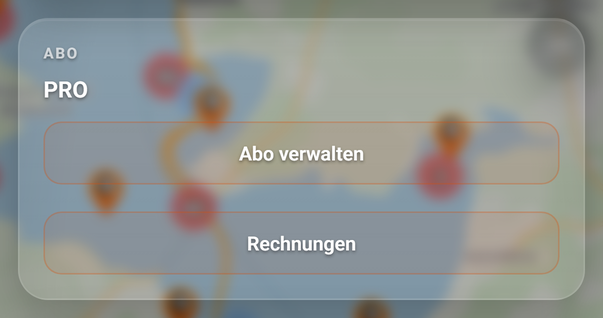
  2. Schritt 2: Suche die Karte ABO. Ihr Titel nennt deinen Plan in Großbuchstaben, darunter stehen zwei Buttons (Abbildung 4, Nr. 2).

    Abbildung 4Die Karte ABO im Browser (BiteMap Pro)
    Die Karte ABO im Browser (BiteMap Pro): 1 Plan, 2 Erster Button, 3 Rechnungen

    Karte: MapLibre | OpenFreeMap © OpenMapTiles Data from OpenStreetMap

    1. Nummer 1: Plan

      dein Plan in Großbuchstaben, hier PRO.

    2. Nummer 2: Erster Button

      öffnet das Kundenportal des Zahlungsanbieters in demselben Tab.

    3. Nummer 3: Rechnungen

      öffnet dasselbe Kundenportal.

  3. Schritt 3: Tippe auf den ersten Button, um dein Abo zu verwalten, oder auf Rechnungen, um deine Rechnungen zu sehen. Beide öffnen dasselbe Kundenportal in demselben Tab.

  4. Schritt 4: Verwalte dein Abo im Portal. Was es anbietet, bestimmt der Zahlungsanbieter; BiteMap beschreibt es hier nicht.

  5. Schritt 5: Öffne BiteMap danach wieder. BiteMap liest deinen Plan beim Start.

Gut zu wissen

  • Tipp

    Dieselben Buttons findest du im Benutzermenü (Abschnitt 8.1.3). Dort steht darüber, sofern BiteMap das Datum kennt, „Nächste Abrechnung: …“.

  • Hinweis

    Hast du dein Abo zum Ende des Zeitraums beendet, steht im Benutzermenü statt der nächsten Abrechnung „Abo endet am …“. Du siehst das spätestens nach dem nächsten Start von BiteMap.

  • Hinweis

    Unter der Karte ABO folgt die Karte AI mit deinem Kontingent für biteAgent (Abschnitt 7.3.5).

Probleme und Lösungen

Lösung

BiteMap zeigt keine Meldung, wenn sich das Kundenportal nicht öffnen lässt. Prüfe deine Internetverbindung und tippe noch einmal.

Lösung

Dann gehört zu deinem Konto ein Kundenkonto beim Zahlungsanbieter, etwa von einem früheren Abo. Rechnungen findest du im Benutzermenü (Abschnitt 8.1.3).

Siehe auch

NachschlagenAbschnitt 8.2.4

Konto und Abo in der iOS- und Android-App

ZielDu weißt, dass du dein Konto in der iOS- und Android-App nur ansehen und auf bitemap.fish verwalten kannst.

Voraussetzungen

  • Du nutzt die BiteMap-App auf iPhone oder Android und bist angemeldet.

Weg

  1. Mehr
  2. Profil
  3. KarteABO

Gilt für

Free und BiteMap Pro Nur in der App

In der App für iPhone und Android siehst du deinen Plan, aber du wechselst ihn dort nicht. Dein Konto verwaltest du auf bitemap.fish.

Gut zu wissen

  • Hinweis

    Die App enthält keine Auswahl von Plänen und keine Zahlung.

Probleme und Lösungen

Lösung

Das ist so vorgesehen. Die App zeigt nur deinen Plan. Dein Konto verwaltest du auf bitemap.fish (Abschnitt 8.2.2).

Siehe auch

Kapitel 8.3

Einstellungen

ÜberblickAbschnitt 8.3.1

Die Einstellungen im Überblick

ZielDu findest alle Einstellungen im Reiter Einstellungen des Mehr-Fensters.

Voraussetzungen

  • Du bist angemeldet und siehst die Karte.

Weg

  1. Mehr
  2. Einstellungen

Gilt für

Free und BiteMap Pro App und Web

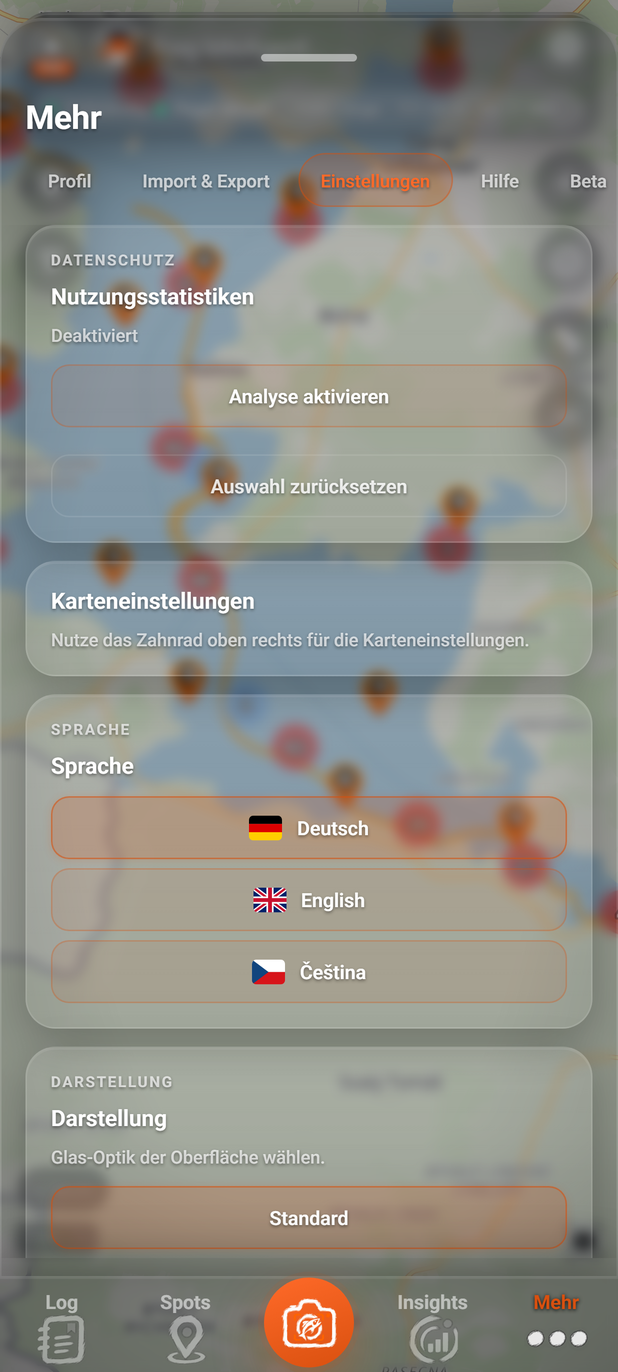
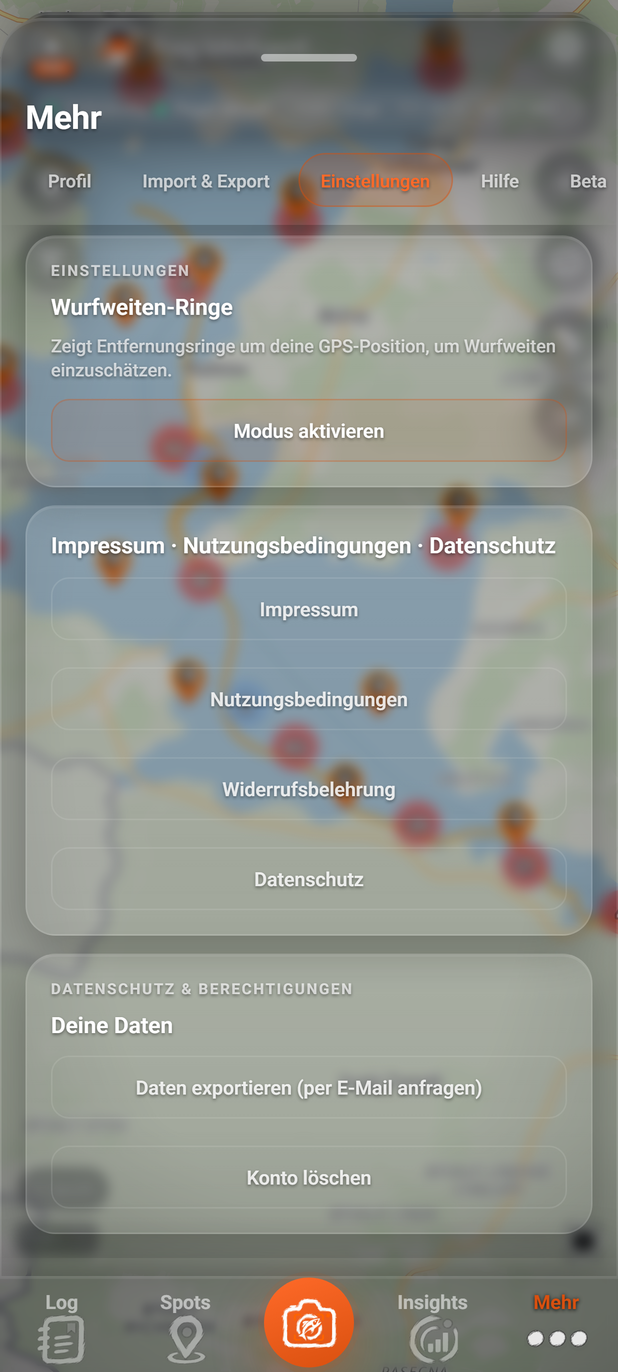
Im Fenster Mehr liegen die Einstellungen der App im Reiter Einstellungen. Der Reiter ist eine Liste von Karten. Jede Karte hat eine Aufgabe: Sie schaltet etwas um, zeigt etwas an oder öffnet eine Seite.

Abbildung 5Mehr › Einstellungen, oberer Teil
Mehr › Einstellungen, oberer Teil: 1 Einstellungen, 2 Nutzungsstatistiken, 3 Karteneinstellungen, 4 Sprache

Karte: MapLibre | OpenFreeMap © OpenMapTiles Data from OpenStreetMap

  1. Nummer 1: Einstellungen

    Reiter mit den Einstellungen der App.

  2. Nummer 2: Nutzungsstatistiken

    deine Zustimmung zu Nutzungsstatistiken; nur in der Web-App.

  3. Nummer 3: Karteneinstellungen

    nur ein Hinweis auf das Zahnrad oben rechts auf der Karte; hier schaltest du nichts.

  4. Nummer 4: Sprache

    stellt die Sprache der App ein.

Abbildung 6Mehr › Einstellungen, unterer Teil
Mehr › Einstellungen, unterer Teil: 1 Wurfweiten-Ringe, 2 Impressum · Nutzungsbedingungen · Datenschutz, 3 Deine Daten

Karte: MapLibre | OpenFreeMap © OpenMapTiles Data from OpenStreetMap

  1. Nummer 1: Wurfweiten-Ringe

    Entfernungsringe um deine Position; hier schaltest du sie ein und aus.

  2. Nummer 2: Impressum · Nutzungsbedingungen · Datenschutz

    vier Knöpfe öffnen die Rechtstexte auf bitemap.fish.

  3. Nummer 3: Deine Daten

    Datenexport anfragen und die Seite zur Kontolöschung öffnen.

Gut zu wissen

  • Hinweis

    Die Karte Karteneinstellungen hat keinen Knopf. Sie sagt nur, wo die Karteneinstellungen liegen: hinter dem Zahnrad oben rechts auf der Karte.

Probleme und Lösungen

Lösung

Diese Einstellungen liegen nicht in Mehr, sondern auf der Karte: Hintergrund und Tiefe hinter dem Zahnrad oben rechts (Abschnitt 3.2.6, Abschnitt 3.2.7), die Ebenen in der Kartenansicht (Abschnitt 3.2.1).

Lösung

Die Karte gibt es nur in der Web-App, nicht in der iOS- und Android-App (Abschnitt 8.3.7).

Siehe auch

Schritt für SchrittAbschnitt 8.3.2

Sprache und Darstellung ändern

ZielDu stellst die Sprache der App und die Glas-Optik der Oberfläche ein.

Voraussetzungen

  • Du bist angemeldet und siehst die Karte.

Weg

  1. Mehr
  2. Einstellungen
  3. SpracheundDarstellung

Gilt für

Free und BiteMap Pro App und Web

Schritt für Schritt

  1. Schritt 1: Tippe in der unteren Leiste auf Mehr und dann auf den Reiter Einstellungen.

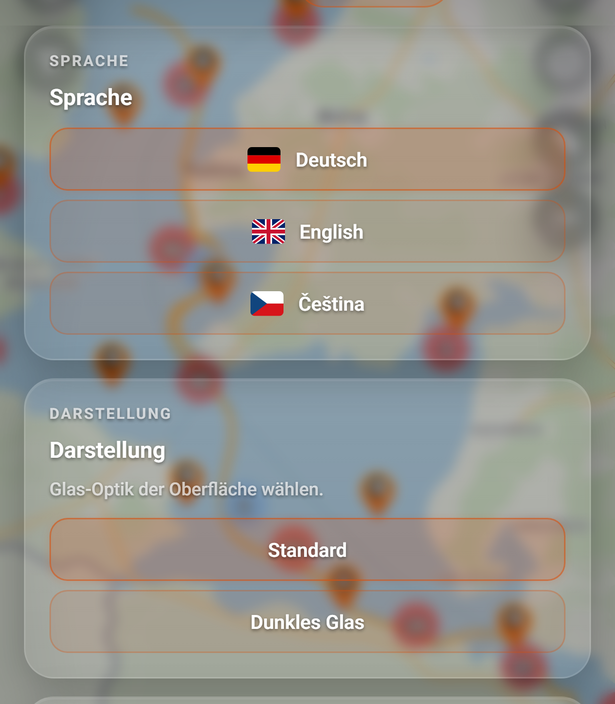
  2. Schritt 2: Suche die Karte Sprache. Sie hat drei Knöpfe mit der Flagge des Landes: Deutsch, English und Čeština. Der Knopf der Sprache, die gerade gilt, ist hervorgehoben (Abbildung 7, Nr. 2).

    Abbildung 7Die Karten Sprache und Darstellung
    Die Karten Sprache und Darstellung: 1 Sprache, 2 Hervorgehobener Knopf, 3 Darstellung, 4 Standard

    Karte: MapLibre | OpenFreeMap © OpenMapTiles Data from OpenStreetMap

    1. Nummer 1: Sprache

      drei Knöpfe mit Flagge: Deutsch, English, Čeština.

    2. Nummer 2: Hervorgehobener Knopf

      die Sprache, die gerade gilt. Ein Tipp auf einen anderen Knopf wechselt sofort.

    3. Nummer 3: Darstellung

      wählt die Glas-Optik der Oberfläche.

    4. Nummer 4: Standard

      hervorgehoben, solange diese Optik gilt; darunter steht Dunkles Glas.

  3. Schritt 3: Tippe auf die Sprache, die du willst. Die App wechselt sofort in diese Sprache. Du musst sie nicht neu starten.

  4. Schritt 4: Suche darunter die Karte Darstellung. Tippe auf Standard oder auf Dunkles Glas. Die Oberfläche wechselt sofort; der Knopf der gewählten Optik ist hervorgehoben.

Gut zu wissen

  • Hinweis

    Beim ersten Start wählt BiteMap die erste Sprache aus den Spracheinstellungen deines Geräts oder Browsers, die es kennt: Deutsch, Englisch oder Tschechisch. Kennt es keine davon, startet die App auf Deutsch. Hast du eine Sprache gewählt, gilt danach deine Wahl.

  • Hinweis

    Die App merkt sich beide Wahlen auf diesem Gerät und verwendet sie beim nächsten Start wieder.

  • Hinweis

    Dunkles Glas behält die Glas-Optik, macht die Flächen aber dunkler und undurchsichtiger. Das sorgt für mehr Kontrast auf hellen Kartenkacheln.

  • Hinweis

    Die Namen der drei Sprachknöpfe bleiben in jeder Sprache gleich. Auch der Cookie-Hinweis (Abschnitt 2.1.4) erscheint immer auf Deutsch.

Probleme und Lösungen

Lösung

Einzelne Texte sind fest auf Deutsch geschrieben und wechseln nicht mit, zum Beispiel der Cookie-Hinweis. Auch die Namen der drei Sprachknöpfe bleiben in jeder Sprache gleich.

Siehe auch

Schritt für SchrittAbschnitt 8.3.3

Tempo-Anzeige, Wurfweiten-Ringe und Nur Raubfischangeln

ZielDu schaltest Tempo-Anzeige, Wurfweiten-Ringe und den Modus Nur Raubfischangeln ein oder aus.

Voraussetzungen

  • Du bist angemeldet und siehst die Karte.
  • Für Tempo-Anzeige und Wurfweiten-Ringe braucht die Karte eine Position (Abschnitt 3.1.3).

Weg

  1. Mehr
  2. Einstellungen
  3. Geschwindigkeitsanzeige,Wurfweiten-RingeoderNur Raubfischangeln

Gilt für

Free und BiteMap Pro App und Web

Drei Karten im Reiter Einstellungen schalten etwas an der Karte um: die Tempo-Anzeige, die Wurfweiten-Ringe und den Modus, der die Anfütter-Funktionen ausblendet. Alle drei Karten haben denselben Knopf.

Schritt für Schritt

  1. Schritt 1: Tippe in der unteren Leiste auf Mehr und dann auf den Reiter Einstellungen.

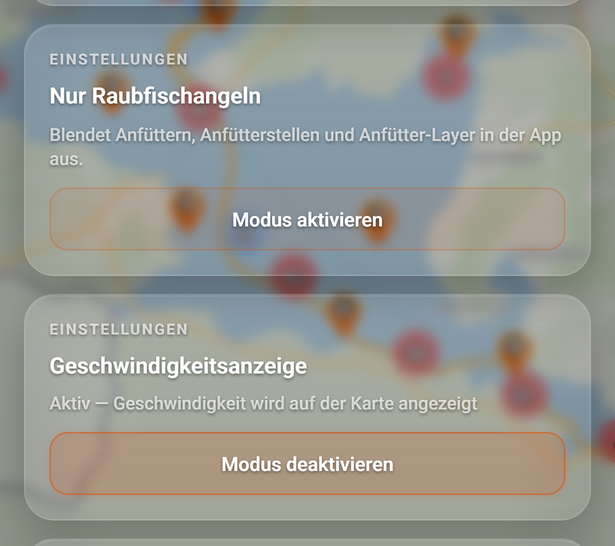
  2. Schritt 2: Suche die Karte der Funktion, die du umschalten willst. Unter dem Titel steht der Zustand. Ist die Funktion an, steht dort zum Beispiel „Aktiv — Geschwindigkeit wird auf der Karte angezeigt“; ist sie aus, erklärt die Zeile die Funktion. Der Knopf darunter trägt Modus aktivieren, solange die Funktion aus ist, und Modus deaktivieren, solange sie an ist (Abbildung 8, Nr. 4).

    Abbildung 8Die Karten Nur Raubfischangeln und Geschwindigkeitsanzeige
    Die Karten Nur Raubfischangeln und Geschwindigkeitsanzeige: 1 Nur Raubfischangeln, 2 Knopf, 3 Geschwindigkeitsanzeige, 4 Knopf

    Karte: MapLibre | OpenFreeMap © OpenMapTiles Data from OpenStreetMap

    1. Nummer 1: Nur Raubfischangeln

      blendet die Anfütter-Funktionen aus; die Zeile darunter zeigt den Zustand.

    2. Nummer 2: Knopf

      wechselt zwischen Modus aktivieren und Modus deaktivieren.

    3. Nummer 3: Geschwindigkeitsanzeige

      zeigt die GPS-Geschwindigkeit unten links auf der Karte; beim ersten Start an.

    4. Nummer 4: Knopf

      wechselt zwischen Modus aktivieren und Modus deaktivieren.

  3. Schritt 3: Tempo-Anzeige: Die Karte Geschwindigkeitsanzeige ist beim ersten Start an. Tippe auf Modus deaktivieren, um den Chip von der Karte zu nehmen, und auf Modus aktivieren, um ihn wieder zu zeigen. Der Chip sitzt unten links auf der Karte über dem Maßstab und zeigt die GPS-Geschwindigkeit in km/h mit einer Nachkommastelle.

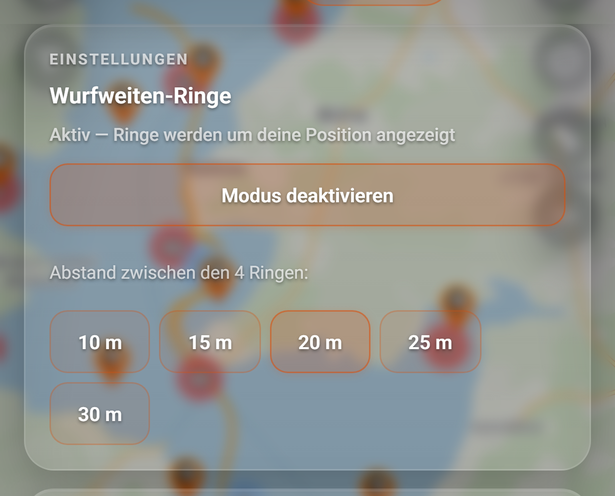
  4. Schritt 4: Wurfweiten-Ringe: Die Karte Wurfweiten-Ringe ist beim ersten Start aus. Tippe auf Modus aktivieren. Danach erscheint die Zeile Abstand zwischen den 4 Ringen: mit fünf Knöpfen von 10 m bis 30 m (Abbildung 9, Nr. 3). Tippe auf den Abstand, den du willst. Ohne Wahl gelten 20 m.

    Abbildung 9Die Karte Wurfweiten-Ringe, eingeschaltet
    Die Karte Wurfweiten-Ringe, eingeschaltet: 1 Knopf, 2 Abstand zwischen den 4 Ringen:, 3 Abstände von 10 m bis 30 m; der hervorgehobene Knopf gilt.

    Karte: MapLibre | OpenFreeMap © OpenMapTiles Data from OpenStreetMap

    1. Nummer 1: Knopf

      schaltet die Ringe ein und aus; im Bild steht Modus deaktivieren, die Ringe sind also an.

    2. Nummer 2: Abstand zwischen den 4 Ringen:

      darunter wählst du den Abstand.

    3. Nummer 3: Abstände von 10 m bis 30 m; der hervorgehobene Knopf gilt.

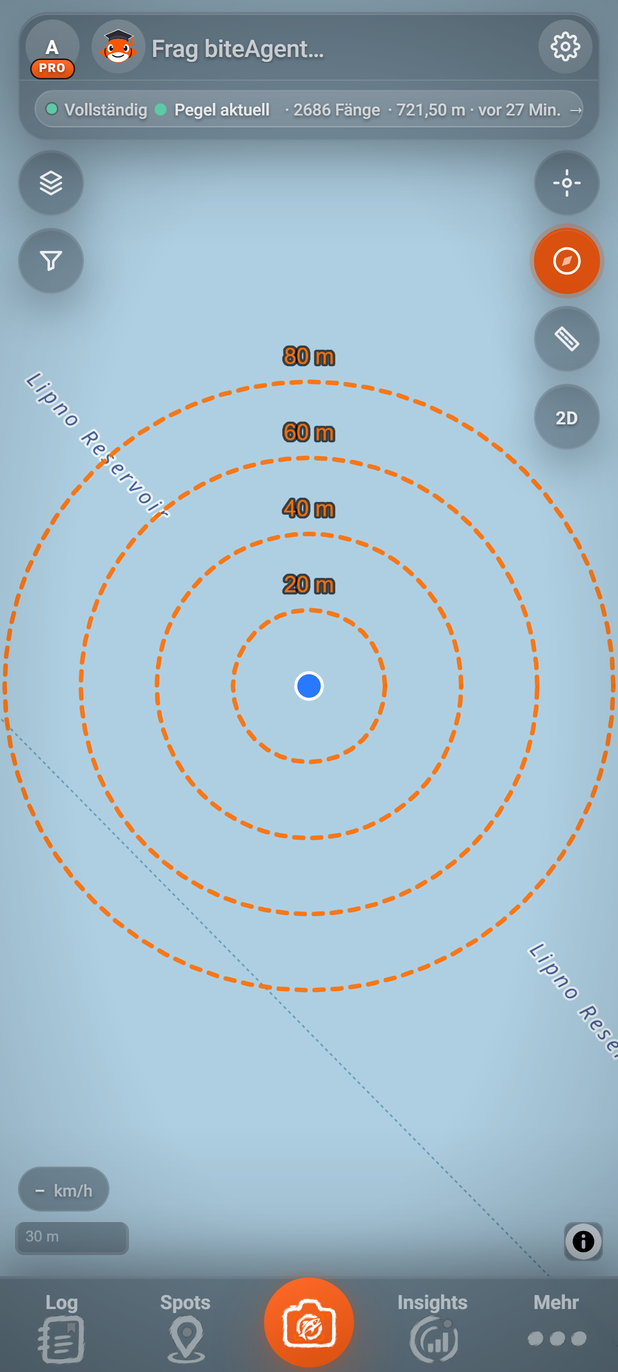
  5. Schritt 5: Auf der Karte liegen nun vier Ringe um deine Position, im gewählten Abstand und mit der Entfernung beschriftet. Bei 20 m Abstand sind die Ringe 20, 40, 60 und 80 m entfernt (Abbildung 10, Nr. 4).

    Abbildung 10Wurfweiten-Ringe um die eigene Position
    Wurfweiten-Ringe um die eigene Position: 1 Tempo-Chip, 2 Beschriftung, 3 Position, 4 Orangefarbene Ringe

    Karte: MapLibre | OpenFreeMap © OpenMapTiles Data from OpenStreetMap

    1. Nummer 1: Tempo-Chip

      GPS-Geschwindigkeit in km/h; ohne Geschwindigkeit steht dort ein Strich.

    2. Nummer 2: Beschriftung

      nennt die Entfernung des Rings in Metern.

    3. Nummer 3: Position

      der Mittelpunkt der Ringe.

    4. Nummer 4: Orangefarbene Ringe

      im gewählten Abstand um deine Position.

  6. Schritt 6: Nur Raubfischangeln: Die Karte Nur Raubfischangeln ist beim ersten Start aus. Tippe auf Modus aktivieren, um die Anfütter-Funktionen auszublenden. Mit Modus deaktivieren blendest du es wieder ein.

Gut zu wissen

  • Hinweis

    Alle drei Einstellungen bleiben auf diesem Gerät gespeichert und gelten beim nächsten Start wieder.

  • Hinweis

    Meldet dein Gerät keine Geschwindigkeit, zum Beispiel weil die Karte noch keine Position hat, steht im Tempo-Chip ein Strich statt einer Zahl.

  • Hinweis

    Die Ringe zeichnet die Karte nur, wenn sie eine Position hat. Ohne Position zeigt sie keine Ringe. Es sind immer vier Ringe; du änderst nur den Abstand.

  • Hinweis

    Folgt ein zweites Gerät einer Session, die ein anderes Gerät aufzeichnet, und hat selbst keine Position, zeichnet es die Ringe blasser um die Position des aufzeichnenden Geräts (Abschnitt 6.1.6).

  • Hinweis

    Nur Raubfischangeln blendet nur die Anzeige aus: Im Log fehlt der Reiter Anfüttern, und die Zeile für die Ebene Anfüttern fehlt in der Kartenansicht. Auf der Karte siehst du keine Futterplätze mehr, und die Auswertung einer Session zeigt keine Zähler und keine Legende fürs Anfüttern. Deine Anfütter-Daten bleiben erhalten.

  • Hinweis

    Schaltest du den Modus ein, nimmt die App die Ebene Anfüttern aus der Kartenansicht. Schaltest du den Modus wieder aus, bleibt die Ebene aus, bis du sie in der Kartenansicht wieder einschaltest (Abschnitt 3.2.1).

  • Tipp

    Der Untertitel des Log-Fensters lautet bei eingeschaltetem Modus „Sessions und Tracks“ statt „Sessions, Anfüttern und Tracks“. Daran siehst du auf einen Blick, dass der Modus an ist.

Probleme und Lösungen

Lösung

Die Karte Geschwindigkeitsanzeige ist aus. Öffne Mehr → Einstellungen und tippe auf Modus aktivieren.

Lösung

Dein Gerät meldet gerade keine Geschwindigkeit, oder die Karte hat noch keine Position. Schalte auf der Karte Standort ein und warte auf die Position (Abschnitt 3.1.3).

Lösung

Prüfe, ob die Karte Wurfweiten-Ringe an ist (Knopf Modus deaktivieren) und ob die Karte eine Position hat (Abschnitt 3.1.3). Ohne Position zeichnet sie keine Ringe.

Lösung

Der Modus Nur Raubfischangeln ist an. Tippe in Mehr → Einstellungen bei der Karte Nur Raubfischangeln auf Modus deaktivieren. Schalte die Ebene Anfüttern danach in der Kartenansicht wieder ein.

Siehe auch

Schritt für SchrittAbschnitt 8.3.4

Display während der Session anlassen

ZielDu verhinderst, dass das Display während einer Session ausgeht.

Voraussetzungen

  • Die iOS- oder Android-App auf deinem Telefon. Im Browser hat die Einstellung keine Wirkung.
  • Du bist angemeldet.

Weg

  1. Mehr
  2. Einstellungen
  3. Display während Session anlassen

Gilt für

Free und BiteMap Pro App und Web

Schritt für Schritt

  1. Schritt 1: Tippe in der unteren Leiste auf Mehr und dann auf den Reiter Einstellungen.

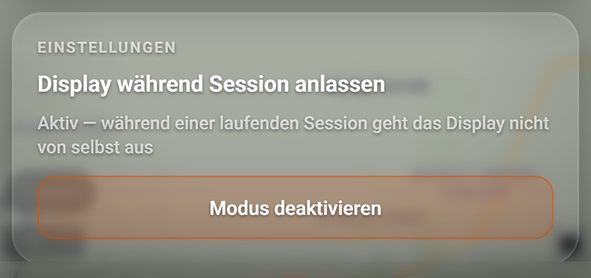
  2. Schritt 2: Suche die Karte Display während Session anlassen. Die Zeile darunter zeigt, ob die Funktion an ist (Abbildung 11, Nr. 1).

    Abbildung 11Die Karte Display während Session anlassen
    Die Karte Display während Session anlassen: 1 Display während Session anlassen, 2 Knopf

    Karte: MapLibre | OpenFreeMap © OpenMapTiles Data from OpenStreetMap

    1. Nummer 1: Display während Session anlassen

      die Zeile darunter zeigt, ob die Funktion an ist; beim ersten Start an.

    2. Nummer 2: Knopf

      wechselt zwischen Modus aktivieren und Modus deaktivieren.

  3. Schritt 3: Steht dort „Aktiv — während einer laufenden Session geht das Display nicht von selbst aus“, geht das Display in der iOS- und Android-App während einer laufenden Session nicht von selbst aus. So ist es beim ersten Start eingestellt.

  4. Schritt 4: Willst du das normale Auto-Lock deines Telefons auch während einer Session, tippe auf Modus deaktivieren. Die Zeile heißt dann „Aus — auch während einer Session gilt das normale Auto-Lock“. Mit Modus aktivieren schaltest du die Funktion wieder ein.

Gut zu wissen

  • Hinweis

    Die Funktion wirkt nur, solange eine Session deines Kontos läuft. Das gilt auch auf einem Gerät, das die Session nur mitverfolgt (Abschnitt 6.1.6). Ohne laufende Session gilt immer das normale Auto-Lock.

  • Hinweis

    Im Browser zeigt BiteMap die Karte auch an, beim ersten Start ebenfalls mit der Zeile „Aktiv — während einer laufenden Session geht das Display nicht von selbst aus“. Dort bewirkt die Einstellung aber nichts: Ob das Display ausgeht, bestimmt im Browser der Browser selbst.

  • Hinweis

    Läuft der Test aus „Session-Automatik testen“ (Abschnitt 8.3.6), bleibt das Display in der iOS- und Android-App an, auch wenn diese Funktion aus ist.

  • Hinweis

    Die Einstellung bleibt auf diesem Gerät gespeichert.

Probleme und Lösungen

Lösung

Prüfe drei Dinge: Die Zeile der Karte Display während Session anlassen muss „Aktiv — während einer laufenden Session geht das Display nicht von selbst aus“ lauten. Die Session muss laufen; ohne laufende Session gilt das normale Auto-Lock. Und du musst die iOS- oder Android-App nutzen; im Browser hat die Einstellung keine Wirkung.

Siehe auch

NachschlagenAbschnitt 8.3.5

Geräteidentität

ZielDu siehst, unter welchem Gerätenamen BiteMap dieses Gerät führt, und setzt die Geräteidentität bei Bedarf zurück.

Voraussetzungen

  • Du bist angemeldet.

Weg

  1. Mehr
  2. Einstellungen
  3. Geräteidentität

Gilt für

Free und BiteMap Pro App und Web

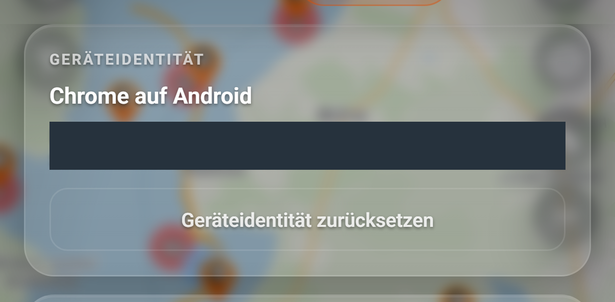
BiteMap gibt jedem Gerät eine eigene Kennung. Sie sagt der App, ob eine laufende Session auf diesem Gerät aufgezeichnet wird oder auf einem anderen.

Abbildung 12Die Karte Geräteidentität
Die Karte Geräteidentität: 1 Gerätename, 2 ID: und die ersten Zeichen der Kennung; der Hinweis erklärt, wofür sie dient. I…, 3 Geräteidentität zurücksetzen

Karte: MapLibre | OpenFreeMap © OpenMapTiles Data from OpenStreetMap

  1. Nummer 1: Gerätename

    so führt BiteMap dieses Gerät.

  2. Nummer 2: ID: und die ersten Zeichen der Kennung; der Hinweis erklärt, wofür sie dient. Im Bild abgedeckt.

  3. Nummer 3: Geräteidentität zurücksetzen

    fragt nach und gibt dem Gerät eine neue Kennung.

Gut zu wissen

  • Hinweis

    Nach dem Zurücksetzen erkennt BiteMap dein Gerät nicht mehr als das Gerät, das eine laufende Session aufzeichnet. Übernimm die Session dann im Log: Bei der laufenden Session in Log → Sessions steht der Knopf Auf diesem Gerät fortsetzen, wenn das aufzeichnende Gerät denselben Namen trägt wie dieses (nach dem Zurücksetzen ist das so), sonst der Knopf Hier übernehmen (Abschnitt 6.1.6).

  • Hinweis

    Im Browser liegt die Kennung im Speicher des Browsers. Löschst du die Website-Daten, vergibt BiteMap dem Browser beim nächsten Start eine neue Kennung.

Probleme und Lösungen

Lösung

Das ist die Folge der neuen Kennung. Öffne Log → Sessions und tippe bei der laufenden Session auf Auf diesem Gerät fortsetzen oder Hier übernehmen (Abschnitt 6.1.6).

Siehe auch

Schritt für SchrittAbschnitt 8.3.6

Session-Automatik testen

ZielDu testest, ob BiteMap den Beginn und das Ende deines Angelns richtig vorschlagen würde.

Voraussetzungen

  • Du bist angemeldet.
  • Dein Gerät hat GPS und Internet.
  • Kein anderes Gerät nimmt gerade eine Session deines Kontos auf.

Weg

  1. Mehr
  2. Beta
  3. Session-Automatik testen

Gilt für

Free und BiteMap Pro App und Web

Die Session-Automatik ist eine Beta-Funktion. BiteMap beobachtet dabei deinen Standort und trägt in ein Protokoll ein, wann es dir einen Start oder ein Ende der Session vorschlagen würde. Der Test startet und beendet keine Session.

Schritt für Schritt

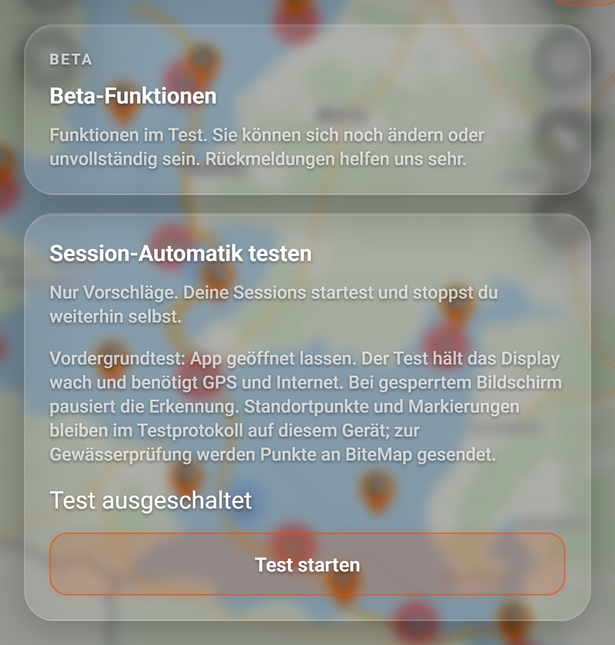
  1. Schritt 1: Tippe in der unteren Leiste auf Mehr und dann auf den Reiter Beta. Oben steht die Karte Beta-Funktionen. Sie erinnert daran, dass die Funktionen im Test sind (Abbildung 13, Nr. 1).

    Abbildung 13Mehr › Beta: die Karte Session-Automatik testen
    Mehr › Beta: die Karte Session-Automatik testen: 1 Beta-Funktionen, 2 Session-Automatik testen, 3 Vordergrundtest, 4 Statuszeile, 5 Test starten

    Karte: MapLibre | OpenFreeMap © OpenMapTiles Data from OpenStreetMap

    1. Nummer 1: Beta-Funktionen

      der Hinweis erinnert daran, dass diese Funktionen noch im Test sind.

    2. Nummer 2: Session-Automatik testen

      nur Vorschläge; Sessions startest und stoppst du weiterhin selbst.

    3. Nummer 3: Vordergrundtest

      App geöffnet lassen; der Test braucht GPS und Internet und hält in der iOS- und Android-App das Display wach.

    4. Nummer 4: Statuszeile

      zeigt den Zustand des Tests, vor dem Start „Test ausgeschaltet“.

    5. Nummer 5: Test starten

      beginnt den Test.

  2. Schritt 2: Lies die Karte Session-Automatik testen. Der Text darunter sagt: „Nur Vorschläge. Deine Sessions startest und stoppst du weiterhin selbst.“ Die Karte nennt dir auch, was der Test braucht: Die App bleibt geöffnet, und der Test braucht GPS und Internet. In der iOS- und Android-App hält der Test das Display wach.

  3. Schritt 3: Tippe auf Test starten. Fragt die iOS- oder Android-App dabei nach deinem Standort, erlaube ihn (Abschnitt 2.1.5). Die Statuszeile zeigt zuerst „Warte auf aktuellen Standort“. Sobald der Test auswertet, steht dort „Beobachtung läuft – nur Vorschläge“.

  4. Schritt 4: Lass die App geöffnet und angle wie gewohnt. Starte und beende deine Sessions selbst, wie immer (Abschnitt 6.1.2). Der Test schlägt nur vor und trägt es ins Protokoll ein.

  5. Schritt 5: Willst du dem Test sagen, was du gerade tust, tippe auf eine Markierung: „Ich beginne jetzt zu angeln“, „Ich mache Pause / höre auf“ oder „Ich angle gerade nicht“. Die Markierung steht mit der Uhrzeit im Protokoll.

  6. Schritt 6: Zum Schluss tippe auf Test beenden. Das Protokoll bleibt auf deinem Gerät.

  7. Schritt 7: Unter der Statuszeile siehst du, wie viele Standorte der Test ausgewertet hat („Ausgewertete Standorte: …“), und eine Liste der letzten 20 Einträge mit Uhrzeit, neuester oben. Mit Testprotokoll teilen / speichern gibst du das ganze Protokoll als Datei weiter: Im Browser lädt es als Datei „bitemap-session-shadow.json“ herunter, in der App öffnet sich das Teilen-Fenster deines Telefons.

  8. Schritt 8: Mit Protokoll löschen löschst du das Protokoll. Den Knopf gibt es nur, solange der Test nicht läuft.

Gut zu wissen

  • Hinweis

    Die Session-Automatik ist eine Beta-Funktion. Die App sagt dazu: „Funktionen im Test. Sie können sich noch ändern oder unvollständig sein. Rückmeldungen helfen uns sehr.“

  • Hinweis

    Der Test legt keine Session an und beendet keine. Er schreibt nur Vorschläge ins Protokoll, zum Beispiel „Start vorgeschlagen“ oder „Stopp vorgeschlagen“.

  • Hinweis

    Standortpunkte und Markierungen bleiben im Protokoll auf deinem Gerät. Für die Gewässerprüfung sendet die App Standortpunkte an BiteMap.

  • Hinweis

    Der Test läuft nur im Vordergrund. Sperrst du den Bildschirm oder wechselst du in eine andere App, pausiert die Erkennung, und die Statuszeile zeigt „Pausiert: App im Hintergrund“. Holst du BiteMap wieder nach vorn, geht es weiter.

  • Hinweis

    Solange der Test läuft, bestimmt die App deine Position. In der iOS- und Android-App bleibt dabei auch das Display an, selbst wenn du die Karte Display während Session anlassen ausgeschaltet hast (Abschnitt 8.3.4). Im Browser bewirkt der Test am Display nichts.

  • Hinweis

    Startest oder beendest du währenddessen selbst eine Session, trägt der Test es mit ein, zum Beispiel „Manuelle Session gestartet“ und „Manuelle Session beendet“. So vergleichst du die Vorschläge mit dem, was du getan hast.

  • Hinweis

    Gibt es schon ein Protokoll, ändert sich der Knopf beim ersten Tipp zu „Bisheriges Protokoll ersetzen und starten“. Darunter steht: „Vorher bei Bedarf das bisherige Protokoll exportieren.“ Erst der nächste Tipp startet den Test und ersetzt das alte Protokoll.

  • Hinweis

    Ist das Protokoll voll, beendet der Test sich selbst. Die Statuszeile zeigt dann „Test beendet: Protokoll voll. Bitte exportieren.“

  • Hinweis

    Schließt du die App oder lädst du die Seite neu, läuft der Test danach nicht weiter. Das Protokoll bleibt erhalten, bis du es löschst oder einen neuen Test startest.

Probleme und Lösungen

Lösung

Der Knopf ist gesperrt, solange du nicht angemeldet bist oder ein anderes Gerät die laufende Session aufzeichnet. Beende die Session am anderen Gerät oder übernimm sie auf diesem Gerät (Abschnitt 6.1.6).

Lösung

Ein anderes Gerät nimmt die Session auf. Der Test pausiert auf diesem Gerät. Beende die Session am anderen Gerät oder übernimm sie hier (Abschnitt 6.1.6).

Lösung

Hole BiteMap wieder in den Vordergrund. Der Test läuft nur, solange die App geöffnet und sichtbar ist.

Lösung

Für den letzten Standort war keine Gewässerprüfung möglich. Das passiert, wenn die Verbindung fehlt oder der Standort ungenauer als 50 m ist; der Test prüft nur genauere Standorte. Prüfe deine Internetverbindung und warte auf einen genaueren Standort.

Lösung

Der Test hat seit über 20 Sekunden keinen aktuellen Standort ausgewertet. Prüfe, ob BiteMap deinen Standort verwenden darf und ob dein Gerät Empfang hat.

Lösung

BiteMap konnte das Protokoll auf diesem Gerät nicht speichern und hat den Test gestoppt. Starte den Test noch einmal.

Lösung

Tippe noch einmal auf Testprotokoll teilen / speichern.

Siehe auch

Schritt für SchrittAbschnitt 8.3.7

Datenschutz, Rechtstexte, Datenexport und Konto löschen

ZielDu änderst deine Zustimmung zu Nutzungsstatistiken, öffnest die Rechtstexte und fragst Datenexport oder Kontolöschung an.

Voraussetzungen

  • Du bist angemeldet.
  • Eine Internetverbindung für die Rechtstexte und die Seite zur Kontolöschung.
  • Ein E-Mail-Programm auf deinem Gerät für den Datenexport.

Weg

  1. Mehr
  2. Einstellungen

Gilt für

Free und BiteMap Pro App und Web

Im Reiter Einstellungen steuerst du deine Zustimmung zu Nutzungsstatistiken, öffnest die Rechtstexte und fragst Datenexport oder Kontolöschung an. Die Rechtstexte und die Seite zur Kontolöschung liegen auf bitemap.fish. BiteMap öffnet sie für dich.

Schritt für Schritt

  1. Schritt 1: Tippe in der unteren Leiste auf Mehr und dann auf den Reiter Einstellungen.

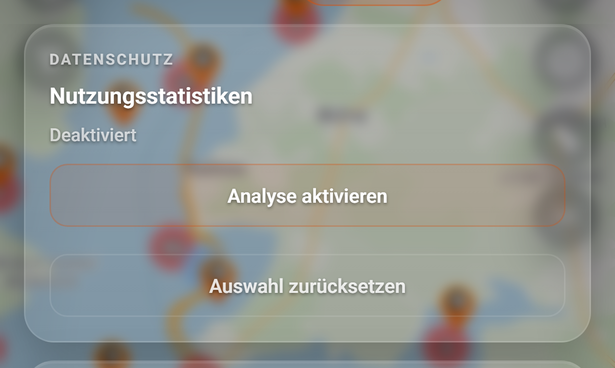
  2. Schritt 2: Nutzungsstatistiken (nur Web-App): Ganz oben steht die Karte Nutzungsstatistiken. Die Zeile darunter zeigt Aktiv oder Deaktiviert. Ist die Zustimmung erteilt, tippe auf Analyse deaktivieren, um sie zurückzunehmen. Ist sie nicht erteilt, tippe auf Analyse aktivieren, um sie zu geben (Abbildung 14, Nr. 2).

    Abbildung 14Die Karte Nutzungsstatistiken (Web-App)
    Die Karte Nutzungsstatistiken (Web-App): 1 Nutzungsstatistiken, 2 Analyse aktivieren, 3 Auswahl zurücksetzen

    Karte: MapLibre | OpenFreeMap © OpenMapTiles Data from OpenStreetMap

    1. Nummer 1: Nutzungsstatistiken

      die Zeile darunter zeigt Aktiv oder Deaktiviert.

    2. Nummer 2: Analyse aktivieren

      erlaubt Nutzungsstatistiken; sind sie erlaubt, steht hier Analyse deaktivieren.

    3. Nummer 3: Auswahl zurücksetzen

      löscht deine Auswahl; der Cookie-Hinweis fragt danach erneut.

  3. Schritt 3: Willst du neu entscheiden, tippe auf Auswahl zurücksetzen. BiteMap vergisst deine Auswahl. Der Cookie-Hinweis erscheint wieder, und du wählst dort erneut Nur notwendige oder Akzeptieren (Abschnitt 2.1.4).

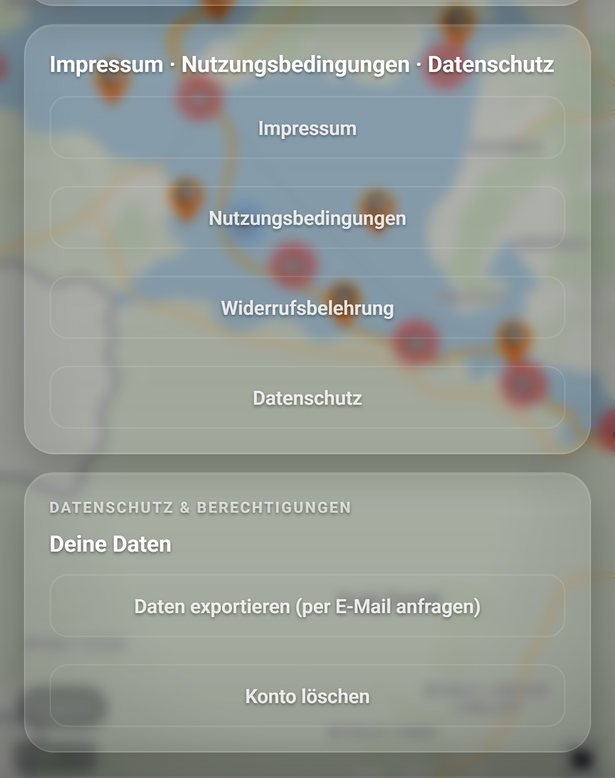
  4. Schritt 4: Rechtstexte: Scrolle zur Karte Impressum · Nutzungsbedingungen · Datenschutz. Tippe auf Impressum, Nutzungsbedingungen, Widerrufsbelehrung oder Datenschutz. Der Text öffnet sich auf bitemap.fish (Abbildung 15, Nr. 1).

    Abbildung 15Die Karten Rechtstexte und Deine Daten
    Die Karten Rechtstexte und Deine Daten: 1 Impressum · Nutzungsbedingungen · Datenschutz, 2 Deine Daten, 3 Daten exportieren, 4 Konto löschen

    Karte: MapLibre | OpenFreeMap © OpenMapTiles Data from OpenStreetMap

    1. Nummer 1: Impressum · Nutzungsbedingungen · Datenschutz

      vier Knöpfe öffnen die Rechtstexte auf bitemap.fish.

    2. Nummer 2: Deine Daten

      hier fragst du den Datenexport an und öffnest die Seite zur Kontolöschung.

    3. Nummer 3: Daten exportieren (per E-Mail anfragen)

      öffnet dein E-Mail-Programm mit einer vorbereiteten Nachricht.

    4. Nummer 4: Konto löschen

      öffnet die Seite auf bitemap.fish, die zeigt, wie du die Löschung beantragst.

  5. Schritt 5: Datenexport: In der Karte Deine Daten tippe auf Daten exportieren (per E-Mail anfragen). Dein E-Mail-Programm öffnet eine vorbereitete Nachricht mit dem Betreff Datenexport. Schicke sie selbst ab.

  6. Schritt 6: Konto löschen: Tippe in derselben Karte auf Konto löschen. Es öffnet sich eine Seite auf bitemap.fish. Dort steht, wie du die Löschung per E-Mail beantragst. Das Konto löschst du nicht in der App selbst.

Gut zu wissen

  • Hinweis

    Die Karte Nutzungsstatistiken und den Cookie-Hinweis gibt es nur in der Web-App. In der iOS- und Android-App fehlen beide.

  • Hinweis

    Deine Wahl zu den Nutzungsstatistiken speichert der Browser. Sie gilt für diesen Browser.

  • Hinweis

    Die Rechtstexte öffnen sich im Browser in einem neuen Tab. In der iOS- und Android-App öffnet BiteMap sie in einem Browserfenster innerhalb der App, du verlässt BiteMap also nicht. Dasselbe gilt für die Seite zur Kontolöschung.

  • Hinweis

    Der Knopf Daten exportieren (per E-Mail anfragen) öffnet nur den Entwurf in deinem E-Mail-Programm. Abgeschickt ist die Anfrage erst, wenn du die Nachricht dort sendest.

  • Tipp

    Deine Sessions und Fänge exportierst du auch selbst, ohne Anfrage (Abschnitt 8.4.3).

  • Achtung

    Eine Kontolöschung ist laut der Seite auf bitemap.fish unwiderruflich. Sie löscht das Konto und alle zugehörigen Daten. Denke vorher an einen Export.

Probleme und Lösungen

Lösung

Der Knopf öffnet das E-Mail-Programm deines Geräts. Prüfe, ob auf deinem Gerät ein E-Mail-Programm eingerichtet ist.

Lösung

Das ist gewollt: BiteMap hat deine Auswahl vergessen und fragt neu. Wähle Nur notwendige oder Akzeptieren (Abschnitt 2.1.4).

Lösung

Sie gibt es nur in der Web-App. In der iOS- und Android-App steuerst du keine Statistiken.

Lösung

Der Knopf in der App heißt Konto löschen und steht im Reiter Einstellungen in der Karte Deine Daten. Er öffnet genau diese Seite; einen eigenen Knopf für die Anfrage gibt es in der App nicht. Beantrage die Löschung per E-Mail, wie es die Seite beschreibt.

Siehe auch

Kapitel 8.4

Daten importieren und exportieren

Schritt für SchrittAbschnitt 8.4.1

GPX-Datei importieren (BiteMap Pro)

ZielDu importierst Tracks und Wegpunkte aus einer GPX-Datei und wählst vorher aus, was übernommen wird.

Voraussetzungen

  • BiteMap Pro (Abschnitt 8.2.1).
  • Eine GPX-Datei mit höchstens 50 MB auf dem Gerät, mit dem du BiteMap benutzt.
  • Eine Internetverbindung.

Weg

  1. Mehr
  2. Import & Export
  3. Datei wählen

Gilt für

BiteMap Pro App und Web

Mit dem GPX-Import holst du Tracks und Wegpunkte aus einer Datei im GPX-Format in BiteMap. Bevor BiteMap etwas speichert, zeigt es dir eine Vorschau, und du wählst aus, was übernommen wird.

Schritt für Schritt

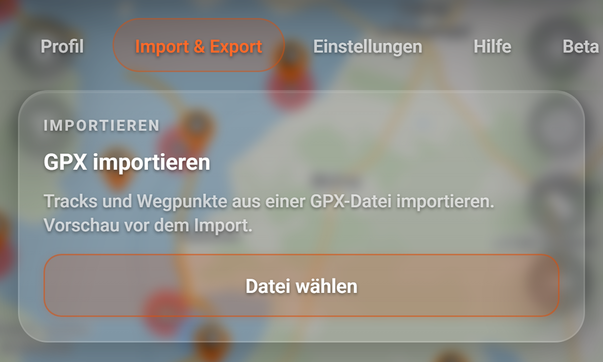
  1. Schritt 1: Tippe in der unteren Leiste auf Mehr und dann auf den Reiter Import & Export. Die erste Karte heißt GPX importieren; ihre kleine Überschrift lautet Importieren (Abbildung 16).

    Abbildung 16Mehr: Reiter Import & Export mit der Karte GPX importieren
    Mehr: Reiter Import & Export mit der Karte GPX importieren: 1 Import & Export, 2 Datei wählen

    Karte: MapLibre | OpenFreeMap © OpenMapTiles Data from OpenStreetMap

    1. Nummer 1: Import & Export

      der zweite Reiter im Mehr-Fenster; er enthält Import und Export.

    2. Nummer 2: Datei wählen

      öffnet die Auswahl der GPX-Datei für den Import.

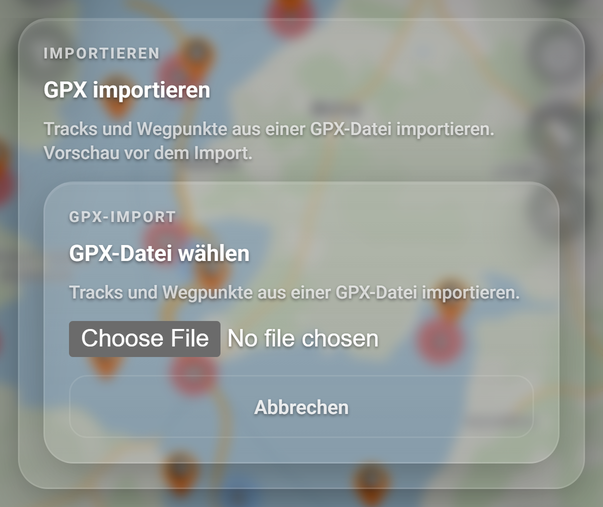
  2. Schritt 2: Tippe auf Datei wählen. Die Karte zeigt nun GPX-Datei wählen mit einem Dateifeld (Abbildung 17).

    Abbildung 17Die Karte GPX-Datei wählen (BiteMap Pro)
    Die Karte GPX-Datei wählen (BiteMap Pro): 1 Dateifeld, 2 Abbrechen

    Karte: MapLibre | OpenFreeMap © OpenMapTiles Data from OpenStreetMap

    1. Nummer 1: Dateifeld (GPX-Datei wählen)

      wählt die GPX-Datei; mit der Auswahl beginnt das Hochladen sofort.

    2. Nummer 2: Abbrechen

      schließt die Auswahl; die Karte zeigt wieder Datei wählen.

  3. Schritt 3: Tippe auf das Dateifeld und wähle die GPX-Datei aus. Das Dateifeld ist das Auswahlfeld deines Browsers oder Geräts; es sieht überall anders aus. Sobald du die Datei gewählt hast, lädt BiteMap sie ohne weitere Rückfrage hoch. Dabei steht in der Karte Hochladen… und Bitte warten.. Liefert der Server nicht gleich die Vorschau, steht dort Wird verarbeitet….

  4. Schritt 4: Prüfe die Vorschau GPX-IMPORT — VORSCHAU (Kasten „Die Vorschau im Überblick“). Zu Beginn sind alle Tracks und alle Wegpunkte angekreuzt.

  5. Schritt 5: Nimm das Häkchen bei allem weg, was du nicht brauchst. Ein Tipp auf die Zeile schaltet ihr Kästchen um. Mit Auswahl aufheben leerst du die ganze Auswahl; danach heißt der Knopf Alle wählen (…) und wählt wieder alles.

  6. Schritt 6: Tippe auf … übernehmen. Die Zahl nennt, wie viele Einträge du gewählt hast. Während BiteMap sie speichert, steht in der Karte Übernehme…. Danach schließt sich die Vorschau, und die Karte zeigt wieder Datei wählen. Eine Bestätigung zeigt BiteMap nicht an.

  7. Schritt 7: Suche das Ergebnis in den Listen: Die Tracks stehen unter Log → Tracks mit dem Abzeichen GPX (Abschnitt 6.3.3), die Wegpunkte unter Spots → Waypoints (Abschnitt 5.2.9). Auf der Karte siehst du sie, wenn die Ebenen Tracks und Waypoints eingeblendet sind.

  8. Schritt 8: Willst du die Datei doch nicht importieren, tippe in der Vorschau auf Verwerfen. BiteMap speichert dann nichts aus der Datei und schließt die Vorschau. Auf der Auswahlkarte beendet Abbrechen den Import.

Gut zu wissen

  • Pro

    Der GPX-Import ist in BiteMap Pro enthalten (Abschnitt 8.2.1). Ohne BiteMap Pro zeigt die Karte nach Datei wählen das Dateifeld abgeblendet und nicht bedienbar, mit dem Abzeichen Pro darüber. Der Hinweis „GPX-Import benötigt BiteMap Pro“ ist ein Tooltip: Er erscheint, wenn du mit der Maus über der Karte verweilst; ein Touchscreen zeigt ihn in der Regel nicht.

  • Hinweis

    Aus einer Datei liest BiteMap Tracks (trk) und Wegpunkte (wpt). Routen (rte) liest BiteMap nicht. Hat ein Track mehrere Abschnitte (trkseg), fasst BiteMap sie zu einem Track zusammen.

  • Hinweis

    Grenzen: eine Datei darf höchstens 50 MB groß sein und höchstens 100.000 Trackpunkte enthalten. BiteMap füllt die Tracks in der Reihenfolge der Datei, bis die 100.000 Punkte aufgebraucht sind. Der Track, bei dem das Limit erreicht wird, wird gekürzt; alle weiteren Tracks fehlen. Beides meldet die Vorschau in der Warnungsliste auf Englisch, etwa „truncated“ oder „skipped“. Teile eine größere Datei vorher in mehrere Dateien und importiere sie nacheinander.

  • Hinweis

    Einen Wegpunkt mit gleichem Namen, der höchstens etwa 1 m von einem vorhandenen Wegpunkt entfernt liegt, legt BiteMap nicht noch einmal an. Importierst du dieselbe Datei erneut, entstehen deshalb keine doppelten Wegpunkte.

  • Hinweis

    Die Zeit eines Wegpunkts übernimmt BiteMap aus der Datei; fehlt sie, gilt der Zeitpunkt des Imports. Die Zeitfilter der Listen arbeiten mit dieser Zeit (Abschnitt 5.2.12).

  • Hinweis

    Schließt du das Mehr-Fenster, ohne Verwerfen oder … übernehmen zu tippen, bleibt ein Entwurf der Datei auf dem Server und verfällt nach 24 Stunden. In deine Listen gelangt aus einem Entwurf nichts.

  • Achtung

    Nach … übernehmen speichert BiteMap die gewählten Einträge sofort in deinen Listen. Willst du sie wieder loswerden, löschst du sie dort (Abschnitt 5.2.12).

Probleme und Lösungen

Lösung

Dein Konto hat keinen Zugriff auf den GPX-Import; er gehört zu BiteMap Pro (Abschnitt 8.2.1). BiteMap lädt dann keine Datei hoch.

Lösung

Die Datei ist größer als 50 MB. Teile sie in kleinere Dateien und importiere sie nacheinander.

Lösung

Die Datei ist kein gültiges GPX. Speichere sie in der Quell-App oder auf dem Quellgerät noch einmal als GPX-Datei und wähle sie erneut.

Lösung

Das Hochladen oder Übernehmen hat nicht geklappt. Melde dich bei Bedarf neu an, tippe auf Zurücksetzen und beginne den Import von vorn. Mit dem Dateifeld kannst du auch gleich eine Datei wählen.

Lösung

BiteMap liest nur Tracks (trk) und Wegpunkte (wpt). Enthält die Datei nur Routen (rte), gibt es nichts zu importieren. Speichere sie in der Quell-App als Track.

Lösung

Hast du in der Vorschau bei einer Art (Tracks oder Wegpunkte) alle Einträge abgewählt, bei der anderen aber nicht, übernimmt BiteMap alle Einträge der Art ohne Häkchen. Lösche die überzähligen Einträge danach in den Listen (Abschnitt 5.2.12).

Lösung

Stelle in der Liste den Filter Zeit auf Alle: Die Liste zeigt Einträge nach ihrer Zeit, und ein Wegpunkt trägt die Zeit aus der Datei. Einen Wegpunkt, den es mit gleichem Namen schon an derselben Stelle gibt, legt BiteMap nicht noch einmal an.

Siehe auch

Schritt für SchrittAbschnitt 8.4.2

GPX-Datei direkt mit BiteMap öffnen (App)

ZielDu öffnest eine GPX-Datei aus einer anderen App direkt mit BiteMap.

Voraussetzungen

  • Die BiteMap-App auf iOS oder Android.
  • BiteMap Pro (Abschnitt 8.2.1).
  • Eine Internetverbindung.

Weg

–

Gilt für

BiteMap Pro Nur in der App

Statt in BiteMap nach der Datei zu suchen, öffnest du eine GPX-Datei dort, wo sie liegt, und schickst sie direkt an BiteMap. BiteMap lädt sie von selbst hoch und zeigt dieselbe Vorschau wie beim Import in Mehr.

Schritt für Schritt

  1. Schritt 1: Suche die GPX-Datei in einer anderen App, zum Beispiel als Anhang einer Mail oder in der Dateien-App deines Geräts.

  2. Schritt 2: Öffne die Datei und wähle BiteMap als App zum Öffnen. Auf iOS bietet das System BiteMap für Dateien vom Typ GPX an. Auf Android wählst du „Öffnen mit“; ein „Teilen“ an BiteMap gibt es dort nicht.

  3. Schritt 3: BiteMap öffnet ein Fenster, das zunächst die halbe Höhe einnimmt und in dem die Datei sofort hochgeladen wird (Hochladen…). Das Fenster trägt den Namen GPX Import; auf dem Bildschirm steht der Name nicht. Du musst kein Dateifeld bedienen.

  4. Schritt 4: Prüfe die Vorschau, nimm das Häkchen bei allem weg, was du nicht brauchst, und tippe auf … übernehmen (Abschnitt 8.4.1, Kasten „Die Vorschau im Überblick“).

  5. Schritt 5: Nach … übernehmen oder Verwerfen schließt sich das Fenster von selbst.

Gut zu wissen

  • Hinweis

    Die App muss dafür nicht schon laufen: Öffnest du die Datei, während BiteMap geschlossen ist, startet BiteMap und zeigt die Vorschau.

  • Hinweis

    BiteMap liest die Datei nur und verändert dein Original nicht. Auf iOS legt das System für BiteMap eine Kopie an; BiteMap löscht sie, sobald es die Datei eingelesen hat.

  • Hinweis

    Auf Android nimmt BiteMap Dateien mit der Endung .gpx sowie Dateien vom Typ GPX oder XML an.

  • Pro

    Der GPX-Import ist in BiteMap Pro enthalten (Abschnitt 8.2.1). Ohne BiteMap Pro lädt BiteMap die Datei nicht hoch: Das Fenster zeigt die abgeblendete Importkarte mit dem Abzeichen Pro; ihre Knöpfe lassen sich nicht bedienen. Der Hinweis dazu erscheint nur als Tooltip auf Englisch („Requires BiteMap Pro“), den ein Touchscreen nicht zeigt.

Probleme und Lösungen

Lösung

Wähle in der Dateien- oder Mail-App „Öffnen mit“ statt „Teilen“. Über „Teilen“ nimmt BiteMap keine Datei an. Alternativ importierst du die Datei in BiteMap selbst (Abschnitt 8.4.1).

Lösung

Der GPX-Import gehört zu BiteMap Pro (Abschnitt 8.2.1). Ohne BiteMap Pro bleibt die Datei unbenutzt.

Lösung

Ohne BiteMap Pro sind die Knöpfe im Fenster gesperrt. Beende BiteMap ganz und öffne es danach über das App-Symbol. Das Fenster ist dann verschwunden; die Datei bleibt unbenutzt.

Siehe auch

Schritt für SchrittAbschnitt 8.4.3

Sessions und Fänge exportieren

ZielDu speicherst alle Sessions als GPX-Datei und alle Fänge als CSV-Datei.

Voraussetzungen

  • Du bist angemeldet.
  • Eine Internetverbindung.

Weg

  1. Mehr
  2. Import & Export

Gilt für

Free und BiteMap Pro App und Web

BiteMap stellt aus den Daten deines Kontos zwei Dateien zusammen: alle Sessions als GPX-Datei und alle Fänge als CSV-Datei für Tabellenprogramme. Beides ist unabhängig voneinander möglich.

Schritt für Schritt

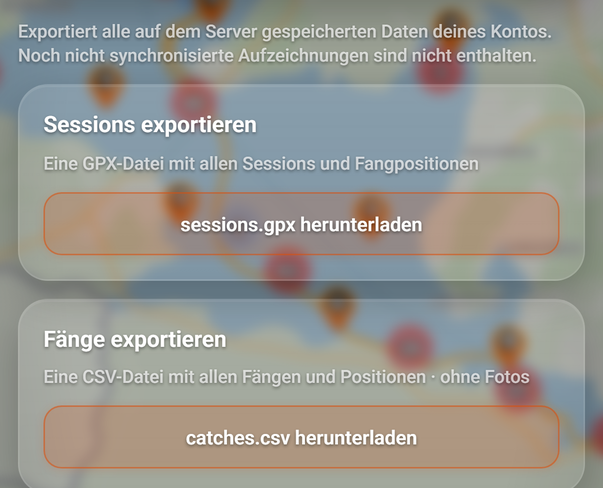
  1. Schritt 1: Tippe in der unteren Leiste auf Mehr und dann auf den Reiter Import & Export. Unter der Karte GPX importieren stehen ein Hinweis und die Karten Sessions exportieren und Fänge exportieren (Abbildung 18).

    Abbildung 18Mehr: die Export-Karten für Sessions und Fänge
    Mehr: die Export-Karten für Sessions und Fänge: 1 Hinweis, 2 sessions.gpx herunterladen, 3 catches.csv herunterladen

    Karte: MapLibre | OpenFreeMap © OpenMapTiles Data from OpenStreetMap

    1. Nummer 1: Hinweis

      exportiert wird, was auf dem Server liegt; noch nicht synchronisierte Aufzeichnungen fehlen.

    2. Nummer 2: sessions.gpx herunterladen

      speichert alle Sessions mit ihren Spuren und Fangpositionen als GPX-Datei.

    3. Nummer 3: catches.csv herunterladen

      speichert alle Fänge ohne Fotos als CSV-Datei.

  2. Schritt 2: Tippe bei Sessions exportieren auf sessions.gpx herunterladen, um alle Sessions zu speichern, oder bei Fänge exportieren auf catches.csv herunterladen, um alle Fänge zu speichern.

  3. Schritt 3: Warte, bis die Datei fertig ist. Der Knopf zeigt Export wird vorbereitet…, darunter steht der Fortschritt „… Sessions · … Fänge · … GPS-Punkte geladen“. Läuft ein Export, ist der Knopf der anderen Karte gesperrt. Mit Abbrechen brichst du ab.

  4. Schritt 4: Speichere die Datei. Im Web lädt der Browser sie als sessions.gpx beziehungsweise catches.csv herunter; wohin sie kommt, bestimmen die Einstellungen deines Browsers. In der App öffnet sich das Teilen-Menü deines Geräts mit der Datei; dort wählst du, wohin sie gespeichert oder gesendet wird.

  5. Schritt 5: Prüfe die Meldung in der Karte. Bei einer GPX-Datei steht dort „Datei bereit: … Sessions · … GPS-Punkte · … Fangpositionen.“, bei einer CSV-Datei „Datei bereit: … Fänge. Spaltennamen und Einheiten sind fest; Zeitangaben in UTC.“. Mit Datei erneut speichern / teilen speicherst oder teilst du dieselbe Datei noch einmal, ohne den Export zu wiederholen.

Gut zu wissen

  • Hinweis

    Zeigt die Karte nach einem GPX-Export weitere Zeilen, hat BiteMap etwas ausgelassen: „Fänge ohne gültige Position ausgelassen: …. Sie bleiben im CSV-Export enthalten.“ (solche Fänge stehen nicht in der GPX-Datei), „Ungültige GPS-Punkte ausgelassen: ….“ und „Sessions ohne GPS-Track: …. Vorhandene Fangpositionen sind enthalten.“ (solche Sessions haben keine Spur in der Datei).

  • Hinweis

    Exportiert alle auf dem Server gespeicherten Daten deines Kontos. Noch nicht synchronisierte Aufzeichnungen sind nicht enthalten. Exportiere deshalb erst, wenn eine Aufzeichnung auf dem Server angekommen ist.

  • Hinweis

    Mit Abbrechen brichst du den Export ab. BiteMap speichert dann nichts und zeigt keine Fehlermeldung.

  • Hinweis

    Schließt du in der App das Teilen-Menü, ohne die Datei zu speichern, ist das kein Fehler. Die Karte zeigt weiter die Meldung zur fertigen Datei, und mit Datei erneut speichern / teilen öffnest du das Menü noch einmal.

  • Hinweis

    Der Export ist nicht an BiteMap Pro gebunden: Beide Karten stehen jedem angemeldeten Konto offen.

  • Hinweis

    Davon zu unterscheiden ist Daten exportieren (per E-Mail anfragen) im Reiter Einstellungen: Das ist eine Anfrage per E-Mail, kein Download in der App (Abschnitt 8.3.7).

Probleme und Lösungen

Lösung

Melde dich neu an und starte den Export noch einmal.

Lösung

Für die GPX-Datei braucht BiteMap Sessions mit GPS-Spur oder mit Fangpositionen. Nimm zuerst eine Session auf. Dieselbe Meldung erscheint beim CSV-Export, wenn du noch keinen Fang gespeichert hast.

Lösung

Die Datei wäre zu groß. Verlange stattdessen alle Daten per E-Mail mit Daten exportieren (per E-Mail anfragen) (Abschnitt 8.3.7).

Lösung

Versuche den Export noch einmal. Die Verbindung kann unterbrochen sein.

Lösung

Die Datei enthält nur Daten, die schon auf dem Server liegen. Exportiere später noch einmal, wenn die Aufzeichnung dort angekommen ist.

Siehe auch

Kapitel 8.5

Hilfe und Kontakt

Schritt für SchrittAbschnitt 8.5.1

Hilfe: Videos, Neuigkeiten und Support

ZielDu siehst Video-Anleitungen an, folgst dem WhatsApp-Kanal und schreibst dem Support.

Voraussetzungen

  • Du bist angemeldet.
  • Eine Internetverbindung.
  • Für den Support eine Mail-App auf dem Gerät.

Weg

  1. Mehr
  2. Hilfe

Gilt für

Free und BiteMap Pro App und Web

Unter Hilfe findest du Video-Anleitungen, den WhatsApp-Kanal mit Neuigkeiten und den Weg zum Support. Der Reiter ist immer da, auch wenn gerade kein Video zur Auswahl steht.

Schritt für Schritt

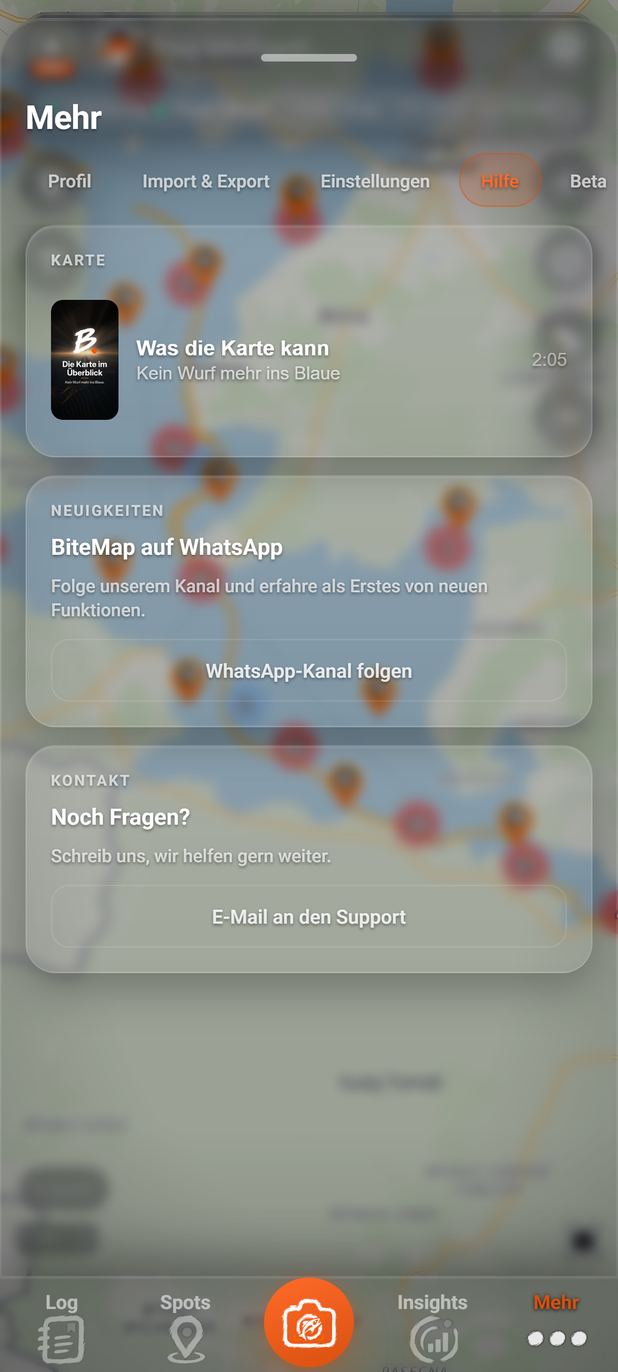
  1. Schritt 1: Tippe in der unteren Leiste auf Mehr und dann auf den vierten Reiter Hilfe (Abbildung 19).

    Abbildung 19Mehr: der Reiter Hilfe
    Mehr: der Reiter Hilfe: 1 Hilfe, 2 Themenkarte, 3 WhatsApp-Kanal folgen, 4 E-Mail an den Support

    Karte: MapLibre | OpenFreeMap © OpenMapTiles Data from OpenStreetMap

    1. Nummer 1: Hilfe

      der vierte Reiter im Mehr-Fenster.

    2. Nummer 2: Themenkarte

      Video-Zeilen mit Poster, Titel, Kurztext und Dauer; ein Tipp öffnet das Video.

    3. Nummer 3: WhatsApp-Kanal folgen

      öffnet den WhatsApp-Kanal von BiteMap mit Neuigkeiten zu neuen Funktionen.

    4. Nummer 4: E-Mail an den Support

      öffnet eine neue E-Mail an den BiteMap-Support.

  2. Schritt 2: Suche ein Video. Die Videos stehen in Karten nach Thema, etwa Karte; eine Karte erscheint nur, wenn es zu dem Thema ein abspielbares Video gibt. Jede Zeile zeigt ein Poster, den Titel, einen Kurztext und die Dauer.

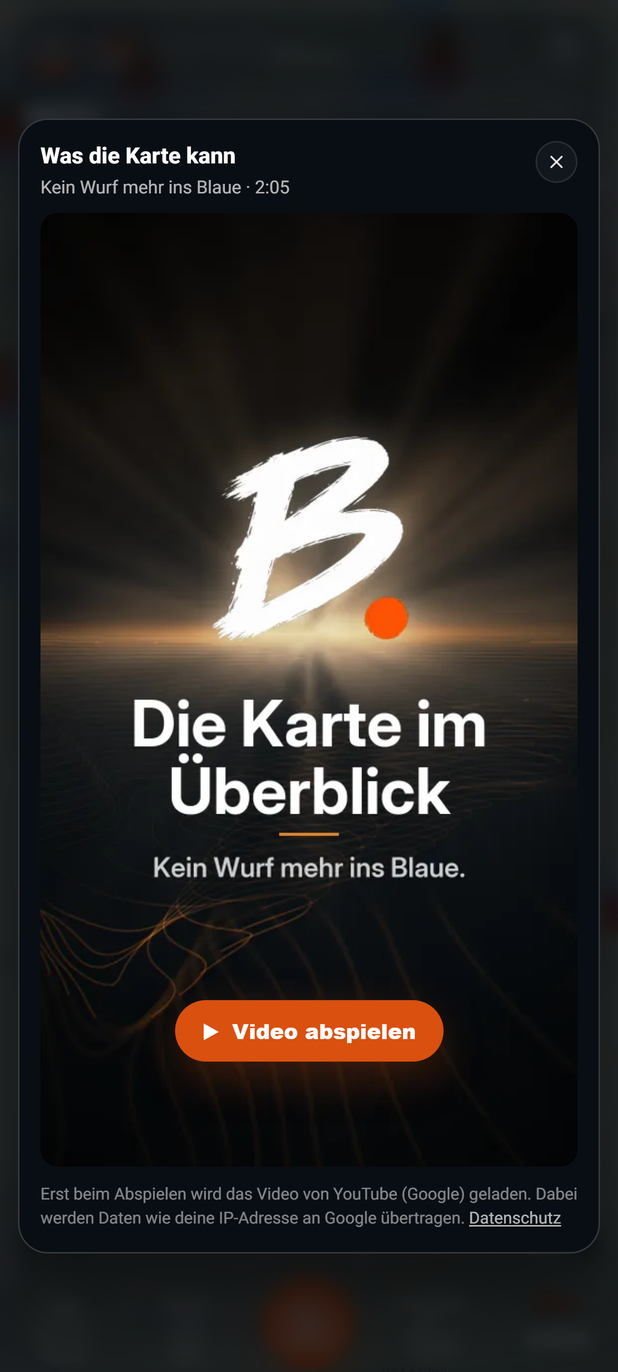
  3. Schritt 3: Tippe auf die Zeile. Im Web öffnet sich der Videoplayer von BiteMap. Er zeigt den Titel, den Kurztext, die Dauer und ein Poster (Abbildung 20). Tippe auf Video abspielen; erst dann lädt BiteMap das Video von YouTube und spielt es ab.

    Abbildung 20Der Videoplayer vor dem Abspielen (Web)
    Der Videoplayer vor dem Abspielen (Web): 1 Titel des Videos, 2 Video abspielen, 3 Hinweis zum Laden von YouTube mit dem Link Datenschutz zur Datenschutzerklärung., 4 Video schließen

    Karte: MapLibre | OpenFreeMap © OpenMapTiles Data from OpenStreetMap

    1. Nummer 1: Titel des Videos

      darunter stehen Kurztext und Dauer.

    2. Nummer 2: Video abspielen

      das ganze Poster ist der Knopf; erst ein Tipp darauf lädt das Video von YouTube.

    3. Nummer 3: Hinweis zum Laden von YouTube mit dem Link Datenschutz zur Datenschutzerklärung.

    4. Nummer 4: Video schließen (✕)

      schließt den Player; ein Tipp neben das Fenster oder die Esc-Taste schließt ihn auch.

  4. Schritt 4: Schließe den Player mit ✕ (Video schließen), mit einem Tipp neben das Fenster oder mit der Esc-Taste.

  5. Schritt 5: In der App öffnet die Zeile stattdessen die Hilfeseite von BiteMap im In-App-Browser. Dort startest du das Video mit „Video abspielen“; erst dann lädt die Seite es von YouTube. Auf der Seite steht außerdem ein aufklappbares „Transkript“.

  6. Schritt 6: Willst du Neuigkeiten zu neuen Funktionen lesen, tippe in der Karte Neuigkeiten auf WhatsApp-Kanal folgen. Im Web öffnet sich der WhatsApp-Kanal von BiteMap in einem neuen Tab, in der App im In-App-Browser.

  7. Schritt 7: Hast du eine Frage, tippe in der Karte Kontakt auf E-Mail an den Support. Deine Mail-App öffnet eine neue E-Mail an den BiteMap-Support mit dem Betreff „BiteMap“. Schreibe deine Frage und sende die Mail ab.

Gut zu wissen

  • Hinweis

    Die Liste der Videos kommt aus einem Katalog auf bitemap.fish. Die App holt ihn höchstens einmal pro Stunde neu und behält den eingebauten Stand, wenn das nicht klappt. Welche Videos du siehst, kann sich deshalb ändern, ohne dass die App ein Update bekommt.

  • Hinweis

    Videos gibt es auf Deutsch und auf Englisch. Die Liste zeigt nur Videos, die es in der Sprache deiner App gibt. Mit tschechischer App-Sprache erscheint das englische Video; hinter der Dauer steht dann „EN“, und der Player nennt die Videosprache zusätzlich.

  • Hinweis

    Datenschutz: Erst beim Abspielen wird das Video von YouTube (Google) geladen. Dabei werden Daten wie deine IP-Adresse an Google übertragen. Der Player bettet das Video über die datenschutzfreundliche Adresse youtube-nocookie.com ein. Der Link Datenschutz öffnet die Datenschutzerklärung in einem neuen Tab.

  • Hinweis

    WhatsApp-Kanal folgen öffnet im Web einen neuen Tab und in der App den In-App-Browser, ohne dass du die App verlässt. E-Mail an den Support öffnet in beiden Fällen deine Mail-App.

  • Tipp

    Die Hilfeseiten, die die App im In-App-Browser öffnet, findest du auch im Browser unter bitemap.fish/de/help/.

  • Tipp

    Zur Datenschutzerklärung, zum Löschen des Kontos und zu den Rechtstexten kommst du über die Einstellungen (Abschnitt 8.3.7).

Probleme und Lösungen

Lösung

Für die Sprache deiner App gibt es gerade kein abspielbares Video. Die Liste kann sich ohne App-Update ändern; schau später noch einmal nach.

Lösung

Das Standbild ist das Poster. Tippe darauf (Video abspielen); erst dann lädt BiteMap das Video von YouTube.

Lösung

Der Knopf öffnet die Mail-App deines Geräts. Richte dort ein Konto ein oder öffne die Mail-App einmal, und tippe dann erneut.

Lösung

Das ist richtig so: In der App zeigt der In-App-Browser die Hilfeseite zu dem Video. Das Video spielst du auf dieser Seite ab.

Siehe auch

↑↓ auswählen↵ öffnenEsc schließen

100 %