Das Log-Fenster
ZielDu findest im Log-Fenster deine Sessions, Futterplätze und Tracks und liest den Status jeder Session.
Voraussetzungen
- Du bist angemeldet.
Weg
- Log
- Sessions
Gilt für
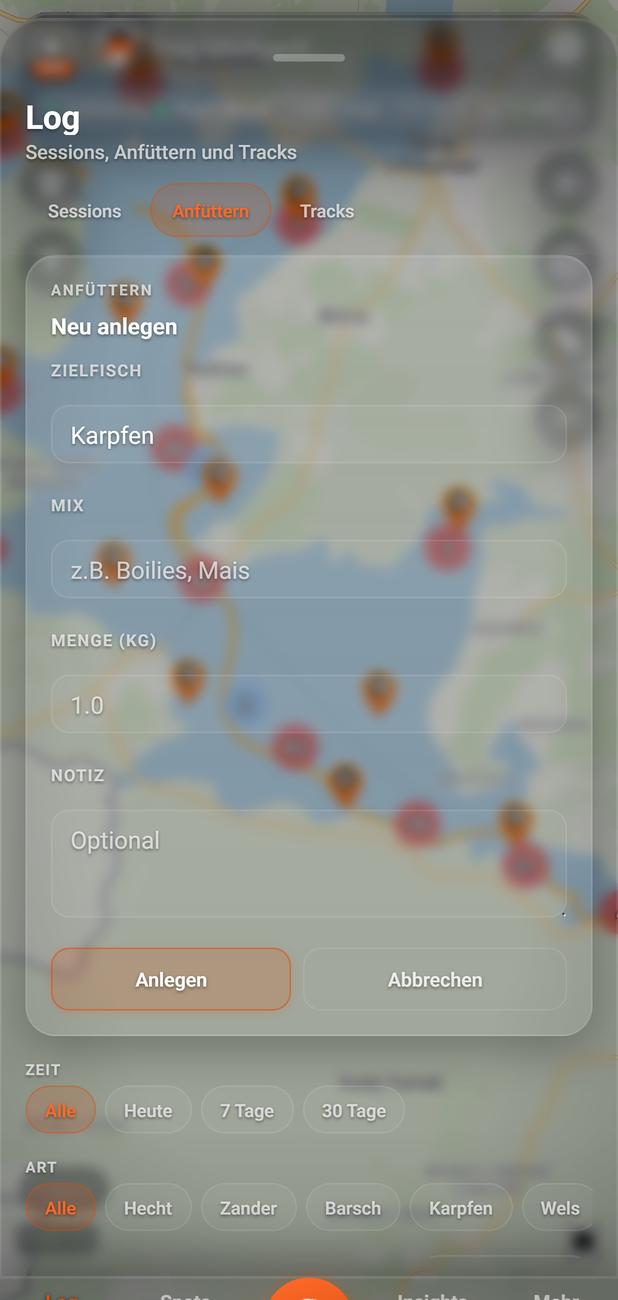
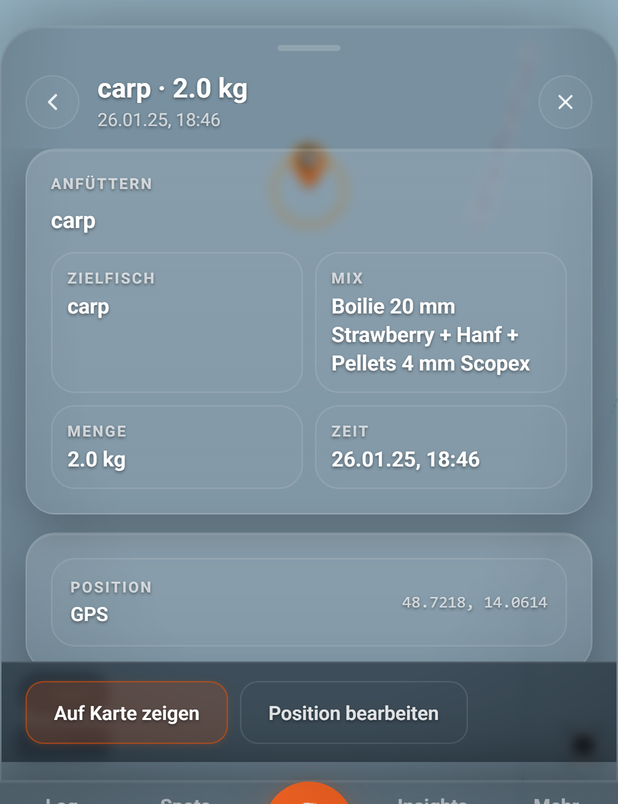
Das Fenster Log ist dein Logbuch. Du öffnest es in der unteren Leiste mit Log. Es hat drei Reiter: Sessions mit deinen aufgezeichneten Angeltagen, Anfüttern mit deinen Futterplätzen und Tracks mit deinen Tracks. Der erste Reiter, Sessions, ist vorgewählt.
Karte: MapLibre | OpenFreeMap © OpenMapTiles Data from OpenStreetMap
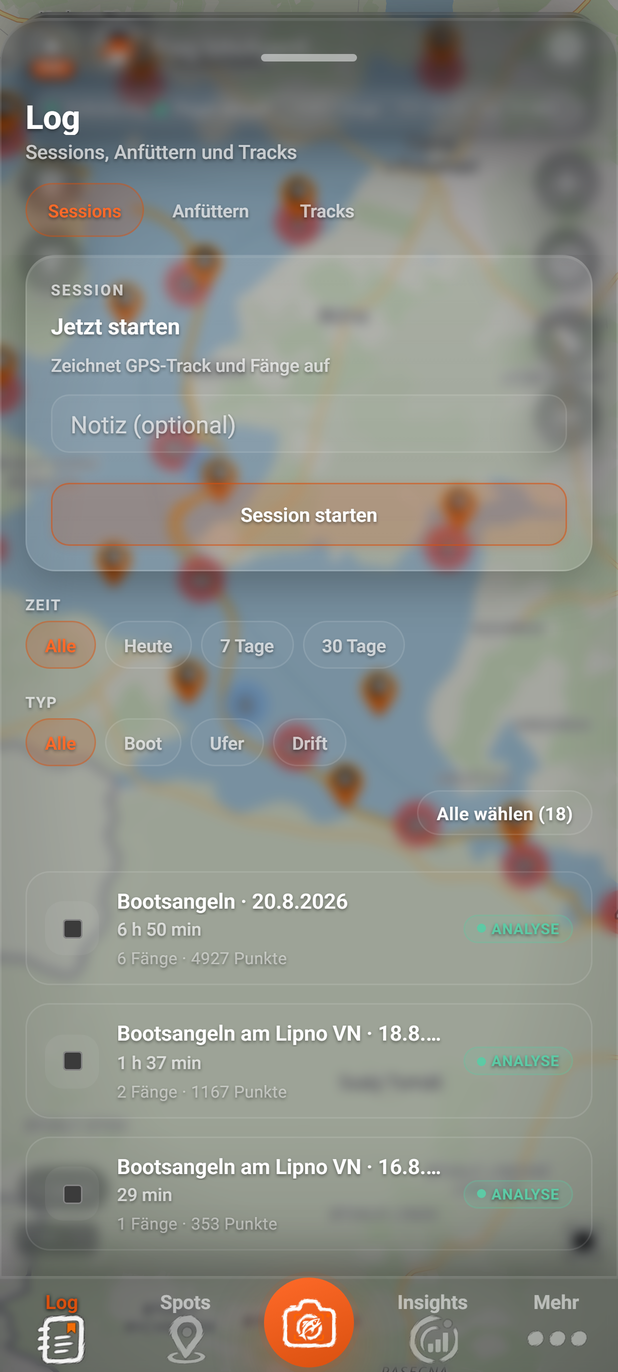
- Nummer 1: Fensterkopf
Titel Log und darunter eine Zeile, die nennt, was das Fenster enthält.
- Nummer 2: Reiter
Sessions (vorgewählt), Anfüttern und Tracks.
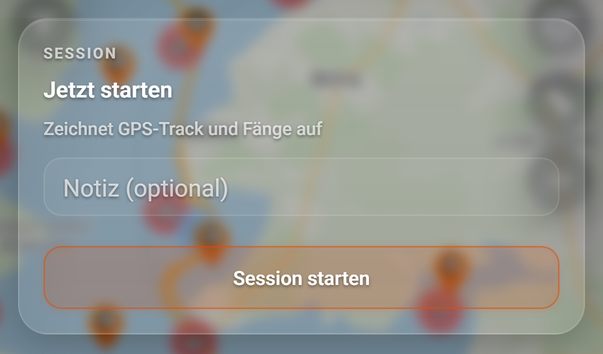
- Nummer 3: Startkarte
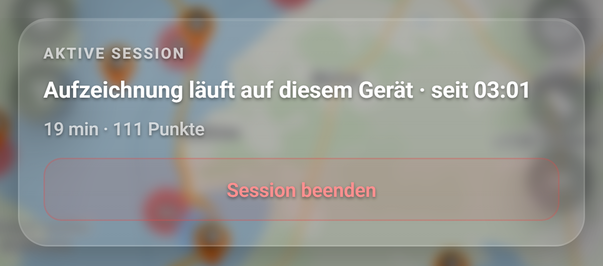
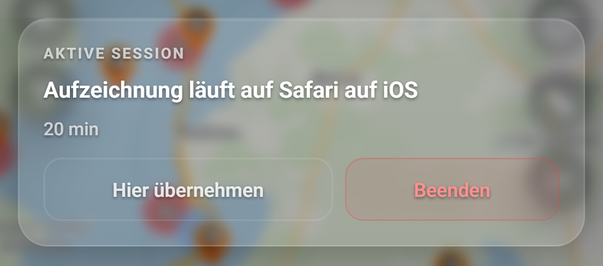
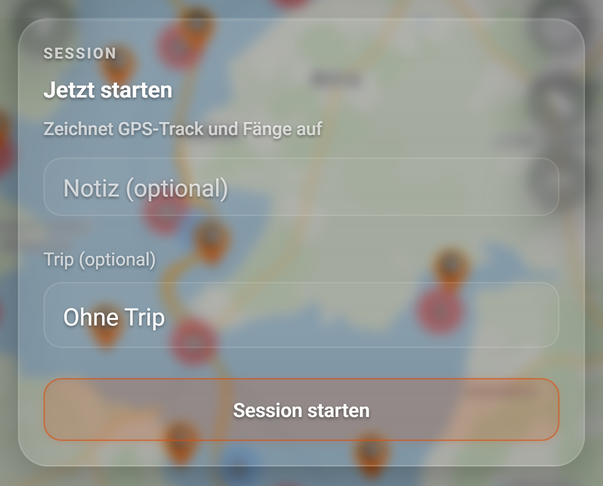
hier startest du eine Session. Läuft schon eine, steht an dieser Stelle die Karte AKTIVE SESSION.
- Nummer 4: Zeitfilter
begrenzt die Liste auf Heute, 7 Tage oder 30 Tage; Alle hebt die Begrenzung auf.
- Nummer 5: Sessionzeile
Titel mit Datum, Dauer sowie Zahl der Fänge und GPS-Punkte. Ein Tipp öffnet das Session-Detail.
- Nummer 6: Kästchen
wählt die Session aus (Abschnitt 5.2.12).
- Nummer 7: Status-Abzeichen
zeigt den Stand der Session-Analyse (Kasten „Die Status-Abzeichen“).
Zeige auf eine Nummer oder tippe sie an – das Element leuchtet im Bild und in der Legende auf. Ein Tipp ins Bild vergrößert es.
Gut zu wissen
- Hinweis
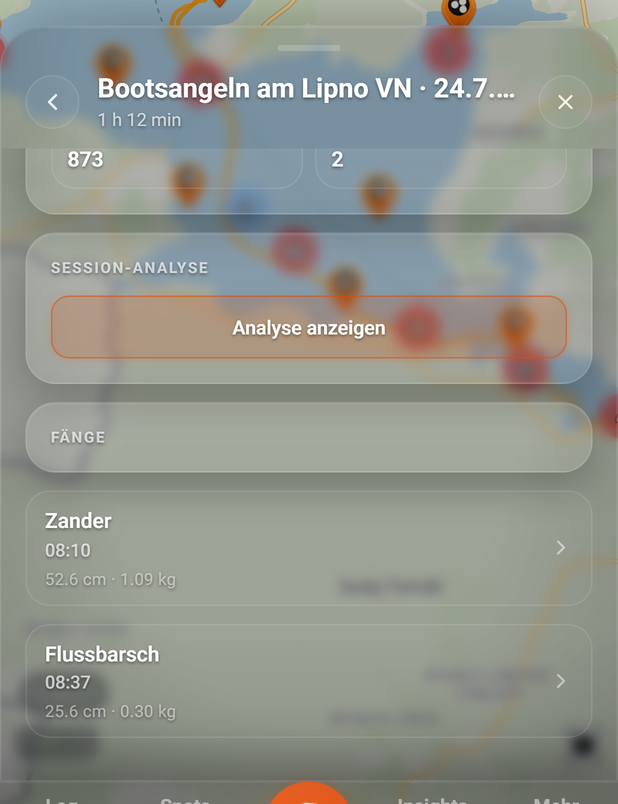
Eine Zeile zeigt oben den Titel, darunter die Dauer der Session (in Minuten oder in Stunden und Minuten) und darunter die Zahl der Fänge und der GPS-Punkte. Der Titel besteht aus einer Bezeichnung und dem Datum. Hat BiteMap die Session ausgewertet, nennt die Bezeichnung die Art der Session, zum Beispiel Bootsangeln, und mit „am“ das Gewässer, soweit BiteMap sie erkannt hat. Fehlt die Art, steht an ihrer Stelle Session; bei einer beendeten Session mit nur ein oder zwei GPS-Punkten steht dort Kurze Aufzeichnung.
- Hinweis
Der Zeitfilter rechnet vom jetzigen Zeitpunkt zurück: Heute zeigt die Sessions der letzten 24 Stunden, nicht nur die von heute. 7 Tage und 30 Tage zeigen die letzten 7 und 30 Tage. Der Filter wirkt auf die Sessions, die das Fenster geladen hat.
- Hinweis
Das Fenster lädt die neuesten 50 Sessions; die neueste steht oben. Ältere Sessions erscheinen in dieser Liste nicht.
- Hinweis
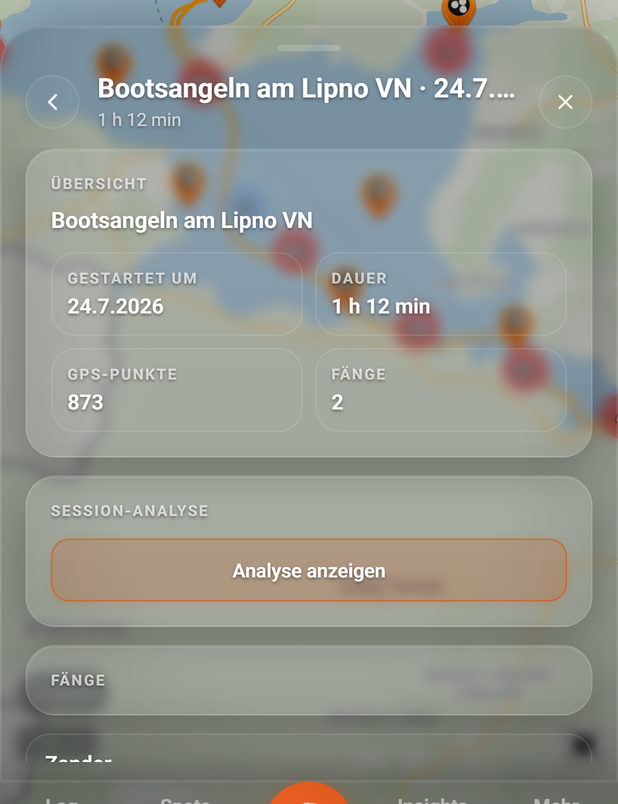
Ein Tipp auf eine Zeile öffnet das Session-Detail über der Karte (Abschnitt 6.3.1); das Log-Fenster schließt sich dabei. Hast du mit den Kästchen schon eine Session ausgewählt, wählt ein Tipp auf eine Zeile sie stattdessen an oder ab (Abschnitt 5.2.12).
- Hinweis
Hast du noch keine Session oder trifft der Zeitfilter keine, zeigt das Fenster „Noch keine Sessions aufgezeichnet“ und darunter „Passe deinen Filter an oder starte deine erste Session.“. Stelle den Zeitfilter dann auf Alle oder starte eine Session.
- Hinweis
Ist in den Einstellungen Nur Raubfischangeln eingeschaltet, fehlt der Reiter Anfüttern, und die Zeile unter dem Titel lautet „Sessions und Tracks“.
Probleme und Lösungen
Vermutlich steht der Zeitfilter auf Heute, 7 Tage oder 30 Tage. Tippe auf Alle. Sehr alte Sessions zeigt die Liste nicht, weil sie nur die neuesten 50 lädt.
BiteMap fordert die Analyse nur an, wenn du die Session mit Session beenden auf dem Gerät beendest, das aufzeichnet (Abschnitt 6.1.5). Beendest du sie von einem anderen Gerät, gibt es keine Analyse. Auch kurz nach dem Beenden kann die Analyse noch in Arbeit sein; dann zeigt die Zeile ebenfalls Keine Analyse. Öffne die Session: Im Session-Detail steht in diesem Fall Analyse wird vorbereitet (Abschnitt 6.3.1). Schau später noch einmal nach.
Siehe auch
- 6.1.2Schritt für SchrittSession starten
- 6.3.1ÜberblickDas Session-Detail
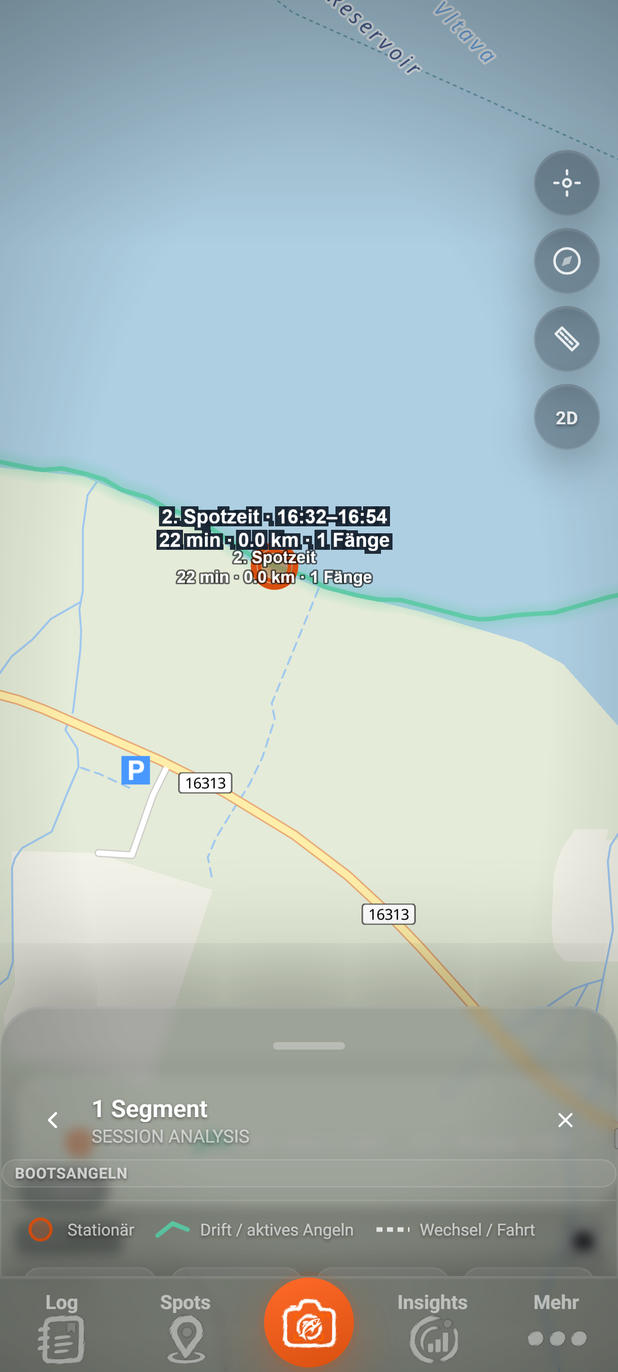
- 6.3.2Schritt für SchrittSession-Analyse ansehen (BiteMap Pro)
- 5.2.12Schritt für SchrittListen filtern, Einträge auswählen und löschen
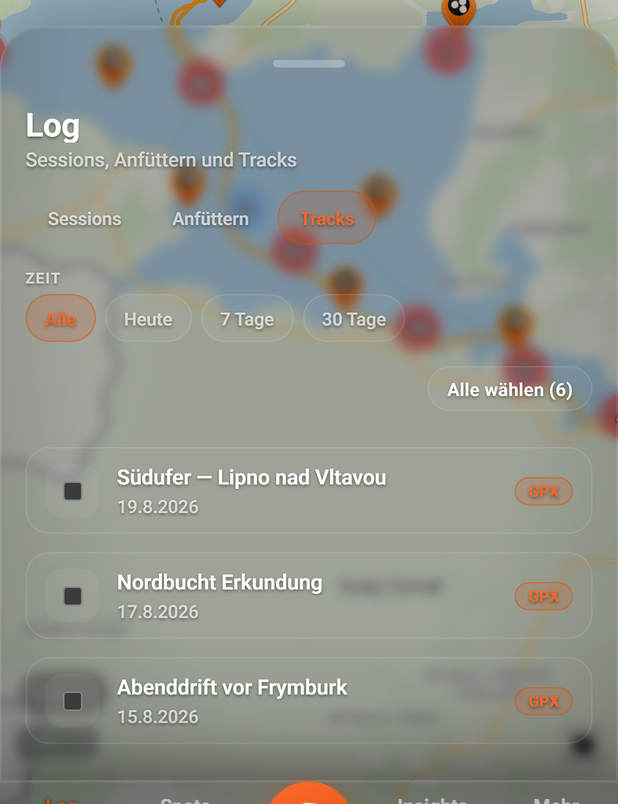
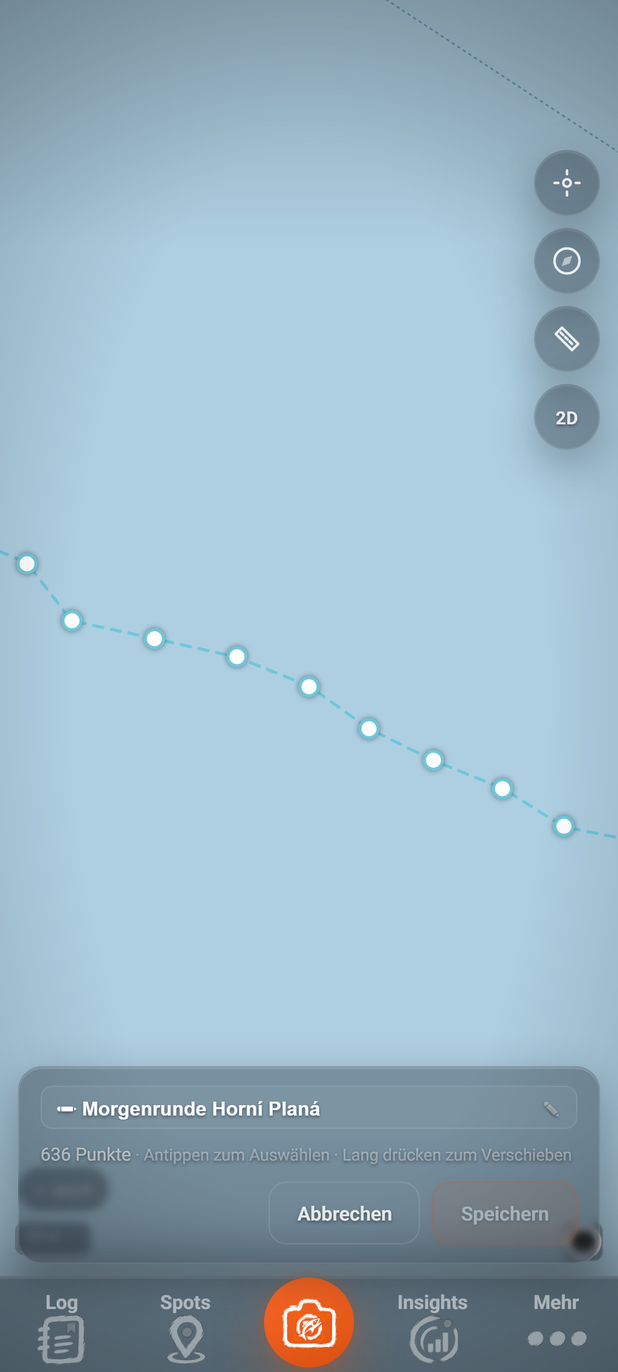
- 6.3.3Schritt für SchrittTracks ansehen und bearbeiten
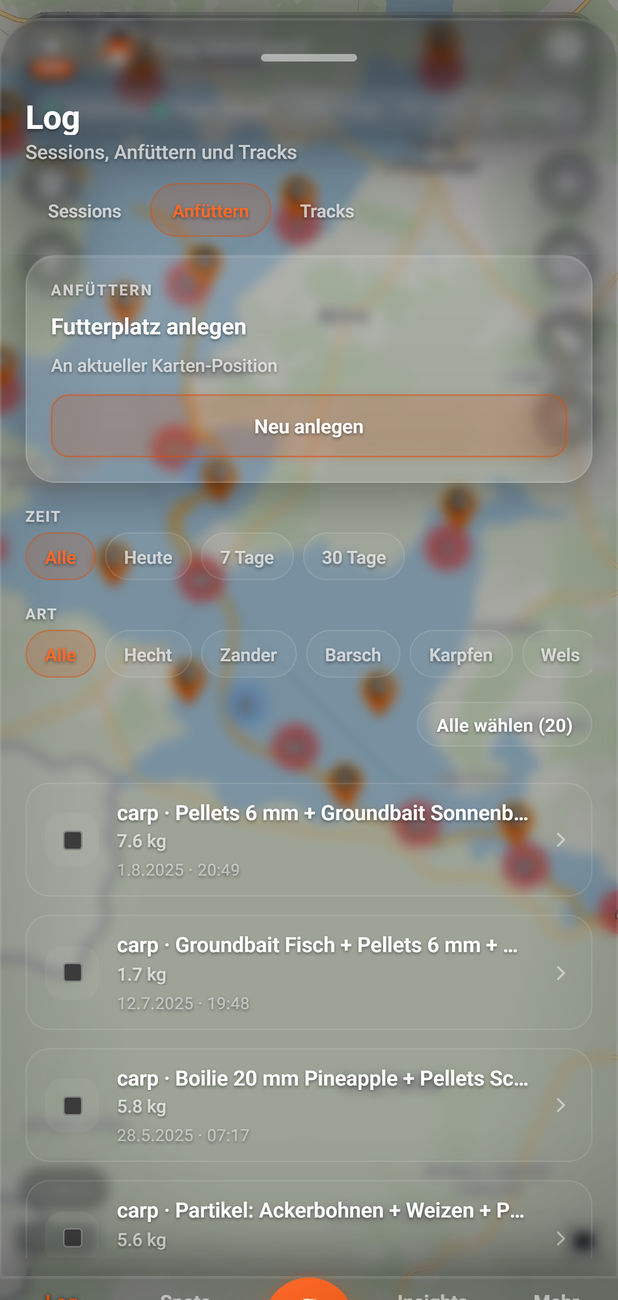
- 6.3.4Schritt für SchrittFutterplätze anlegen und ansehen
- 9.1.7Probleme lösenSessions und Aufzeichnung