ZielDu erfährst, für welche Version und für welche Geräte das Handbuch gilt und wie du Abbildungen und Hinweise liest.
Voraussetzungen
Keine
Weg
Mehr
Profil
Version
Gilt für
Free und BiteMap ProApp und Web
Dieses Handbuch erklärt BiteMap Schritt für Schritt: jeden Bildschirm, jede Aufgabe und die typischen Probleme. Es beschreibt BiteMap in der Version 2026.10.1.
Gut zu wissen
Hinweis
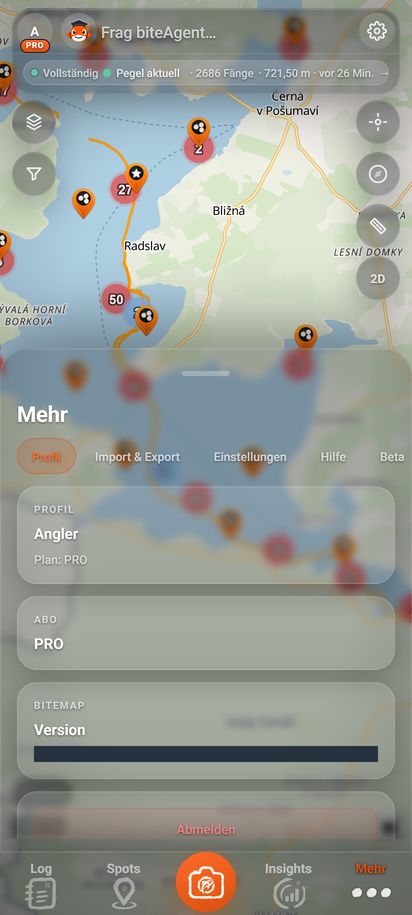
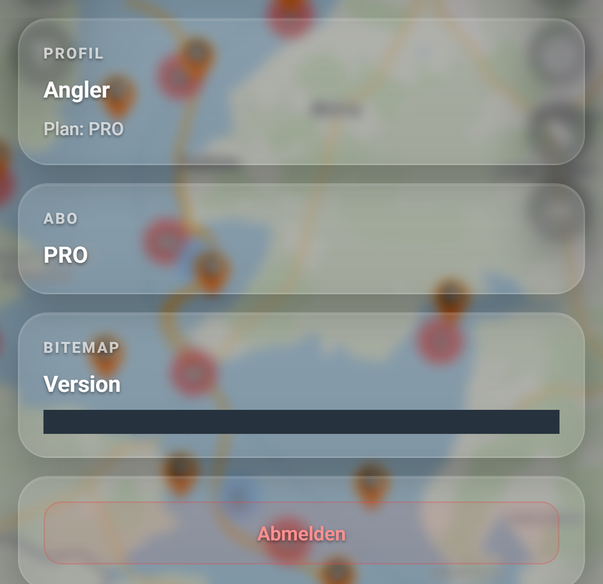
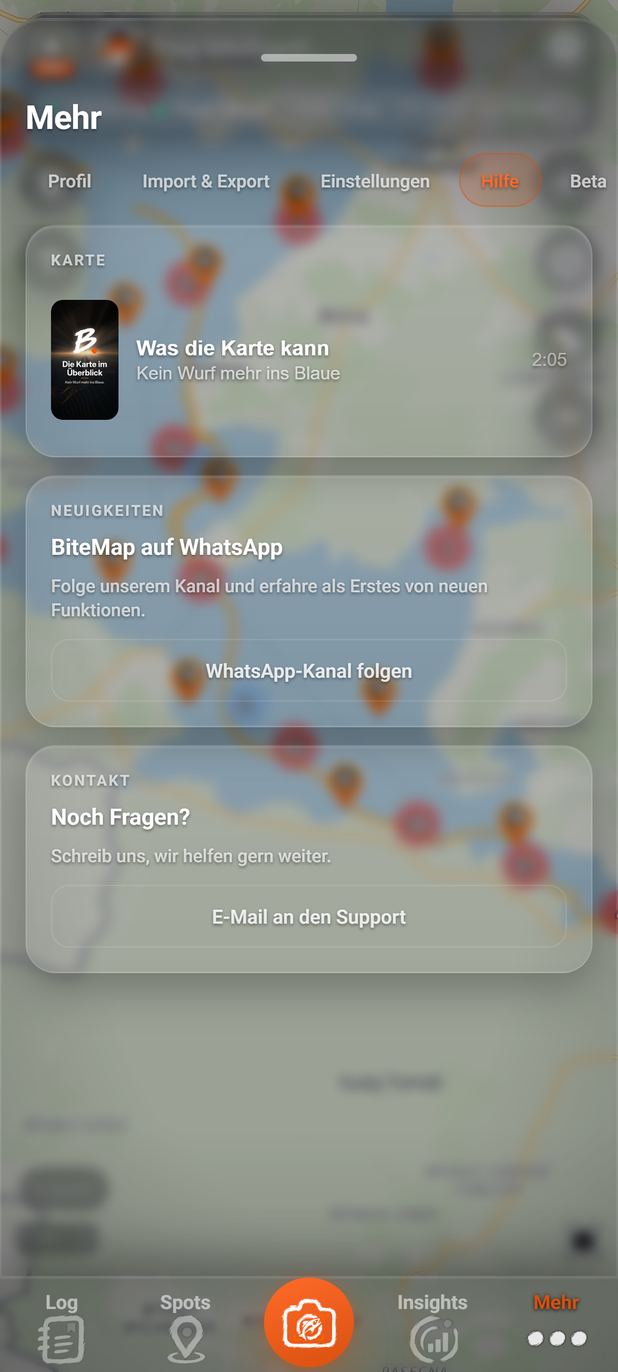
Welche Version du nutzt, siehst du in Mehr im Reiter Profil. Die Karte Version zeigt die Versionsnummer und dahinter in Klammern fünf Zeichen. Diese Zeichen kennzeichnen den Build der App. Mit Versionsnummer und Build kannst du dem Support genau sagen, welche App du nutzt (Abschnitt 9.1.13).
Probleme und Lösungen
Lösung
Das Handbuch beschreibt die Version 2026.10.1. Prüfe deine Version in Mehr → Profil → Version. Ist deine App älter, aktualisiere sie im App Store oder in Google Play (Abschnitt 2.1.1). Ist sie neuer, kann sich der Bildschirm seit dieser Ausgabe des Handbuchs geändert haben.
ZielDu kennst die Grenzen der angezeigten Tiefen-, Wetter- und Gewässerdaten und der GPS-Position und weißt, dass du selbst für deine Sicherheit am Wasser und für die örtlichen Angelvorschriften verantwortlich bist.
Voraussetzungen
Keine
Weg
Mehr
Einstellungen
NutzungsbedingungenoderDatenschutz
Gilt für
Free und BiteMap ProApp und Web
BiteMap ist eine Karten- und Logging-App für Angler. Die angezeigten Daten dienen deiner Orientierung. Dieser Abschnitt fasst zusammen, was die Nutzungsbedingungen und die Datenschutzerklärung von BiteMap zu den Grenzen dieser Daten sagen. Er ersetzt die vollständigen Texte nicht.
Gut zu wissen
Tipp
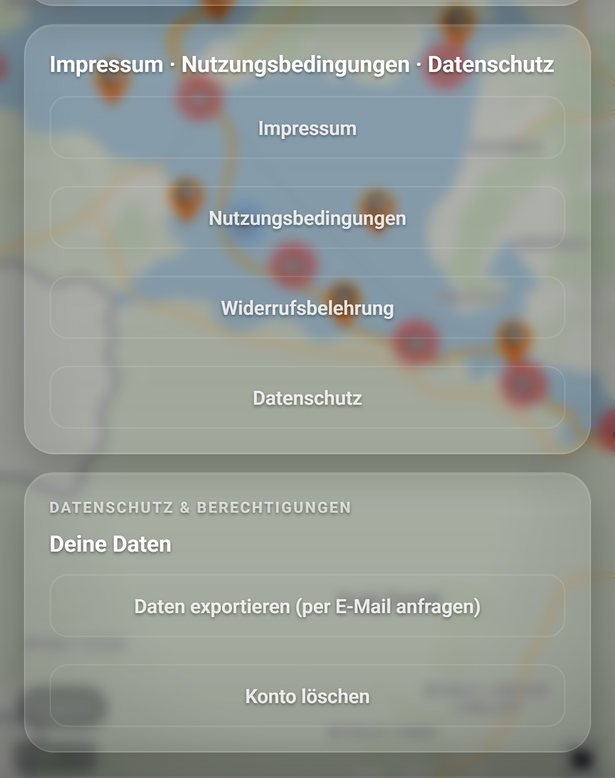
Die vollständigen Texte findest du in Mehr → Einstellungen. Die Karte Impressum · Nutzungsbedingungen · Datenschutz hat Knöpfe für Nutzungsbedingungen und Datenschutz. Beide öffnen die Seite auf bitemap.fish; in der App öffnet sie sich im In-App-Browser.
Hinweis
Die Texte können sich ändern. Verbindlich ist immer der aktuelle, vollständige Wortlaut auf bitemap.fish, nicht diese Zusammenfassung. Die Fußzeile jeder Seite dieses Handbuchs führt außerdem zu Impressum, Datenschutz und Datenquellen.
ZielDu öffnest BiteMap im Browser oder installierst die App auf deinem iPhone, iPad oder Android-Gerät.
Voraussetzungen
Keine
Weg
Browser: app.bitemap.fish · iPhone und iPad: App Store · Android: Google Play
Gilt für
Free und BiteMap ProApp und Web
Schritt für Schritt
1
Schritt 1: Im Browser: Öffne app.bitemap.fish. Ohne Anmeldung erscheint zuerst der Anmeldebildschirm (Abschnitt 2.1.3).
2
Schritt 2: Auf iPhone oder iPad: Installiere die App BiteMap aus dem App Store. Sie läuft ab iOS 15.
3
Schritt 3: Auf Android: Installiere die App BiteMap aus Google Play. Sie läuft ab Android 7.0.
4
Schritt 4: Melde dich in der App mit deinem BiteMap-Konto an. Ein Konto erstellst du im Browser (Abschnitt 2.1.2); in der App gibt es keine Registrierung.
Gut zu wissen
Hinweis
Ein Konto für alles: Mit demselben Konto meldest du dich im Browser und in den Apps für iPhone, iPad und Android an.
Tipp
Nach der Registrierung zeigt BiteMap unter der Überschrift Hol dir die App je einen Knopf für den App Store und für Google Play.
Hinweis
Nur im Browser erstellst du ein Konto und siehst den Cookie-Hinweis (Abschnitt 2.1.4). In der App öffnet QuickCatch die Kamera, und eine laufende Session zeichnet auch bei gesperrtem Bildschirm weiter auf. Alle Unterschiede: Abschnitt 10.1.1.
Hinweis
Die App fragt erst nach Standort, Kamera oder Fotos, wenn du die Funktion zum ersten Mal brauchst (Abschnitt 2.1.5).
Probleme und Lösungen
Lösung
Das ist so gewollt: Auf dem Anmeldebildschirm der App steht „BiteMap-Konten werden auf bitemap.fish erstellt.“ Erstelle das Konto im Browser und melde dich danach in der App an.
Lösung
Deine Version der App wird nicht mehr unterstützt. Tippe auf Jetzt aktualisieren: Der App Store bzw. Google Play öffnet sich bei BiteMap. Installiere das Update und öffne BiteMap erneut. Im Browser erscheint dieser Hinweis nie.
ZielDu erstellst im Browser ein BiteMap-Konto, bestätigst deine E-Mail-Adresse und legst dein Passwort fest.
Voraussetzungen
Ein Browser auf Computer, Tablet oder Smartphone.
Eine E-Mail-Adresse, deren Postfach du öffnen kannst.
Du bist in diesem Browser nicht bei BiteMap angemeldet.
Weg
bitemap.fish
Registrieren
Wähle deinen Plan
Gilt für
Free und BiteMap ProNur im Web
Schritt für Schritt
1
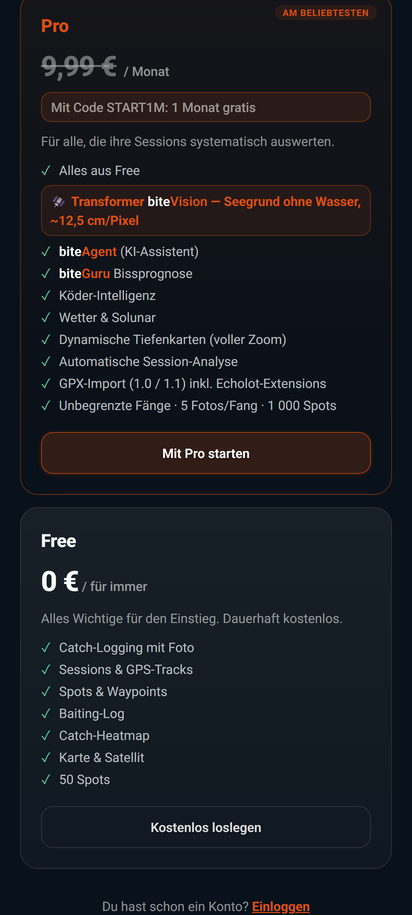
Schritt 1: Öffne die Website bitemap.fish und tippe auf Registrieren oder Kostenlos starten. Du kannst auch direkt app.bitemap.fish/register öffnen. Es erscheint die Seite Wähle deinen Plan.
2
Schritt 2: Tippe beim Plan Free auf Kostenlos loslegen (Abbildung 1, Nr. 1). Hast du schon ein Konto, tippe ganz unten auf Einloggen.
Abbildung 1Registrierung: Plan Free wählen
12
1
Nummer 1: Kostenlos loslegen
registriert dich mit dem Plan Free; als Nächstes gibst du deine E-Mail-Adresse ein.
2
Nummer 2: Einloggen
für alle, die schon ein Konto haben: öffnet die Anmeldeseite.
3
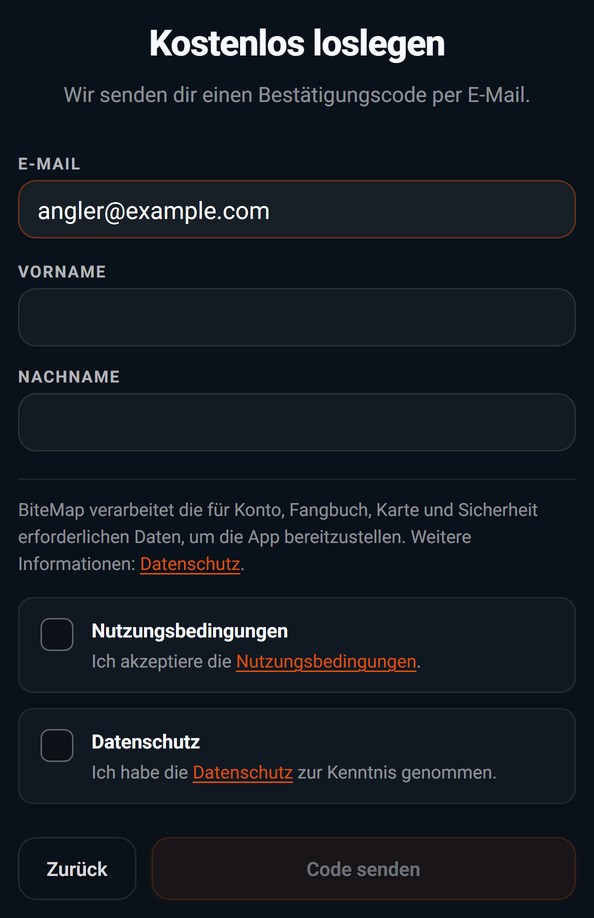
Schritt 3: Gib deine E-Mail-Adresse ein. Vorname und Nachname sind freiwillig (Abbildung 2, Nr. 1).
Abbildung 2Registrierung: E-Mail-Adresse eingeben
1234567
1
Nummer 1: E-Mail
deine E-Mail-Adresse. Dorthin schickt BiteMap den Code; später ist sie dein Anmeldename.
2
Nummer 2: Vorname
freiwillig.
3
Nummer 3: Nachname
freiwillig.
4
Nummer 4: Nutzungsbedingungen
Häkchen setzen, um sie zu akzeptieren; der Link öffnet den Text in einem neuen Tab.
5
Nummer 5: Datenschutz
Häkchen setzen, wenn du die Datenschutzerklärung zur Kenntnis genommen hast.
6
Nummer 6: Zurück
zurück zur Auswahl des Plans.
7
Nummer 7: Code senden
schickt dir den 6-stelligen Code. Erst aktiv, wenn beide Häkchen gesetzt sind.
4
Schritt 4: Setze die Häkchen bei Nutzungsbedingungen und Datenschutz. Erst dann lässt sich Code senden antippen. Die Links in beiden Zeilen öffnen die Texte in einem neuen Tab.
5
Schritt 5: Tippe auf Code senden. BiteMap schickt dir einen 6-stelligen Code per E-Mail, und es erscheint die Seite E-Mail bestätigen.
6
Schritt 6: Tippe den Code in das Feld Bestätigungscode. Nach der sechsten Ziffer prüft BiteMap ihn sofort; du kannst auch auf Bestätigen tippen. Unter dem Feld steht, wie lange der Code noch gilt.
7
Schritt 7: BiteMap richtet dein Konto ein (Konto wird vorbereitet…). Erscheint Fast fertig!, hat BiteMap dir eine E-Mail mit einem Link geschickt.
8
Schritt 8: Öffne die E-Mail, tippe auf den Link und lege dein Passwort fest. Deine E-Mail-Adresse ist dein Anmeldename.
9
Schritt 9: Tippe auf Zum Login oder öffne die App und melde dich mit deiner E-Mail-Adresse und dem neuen Passwort an (Abschnitt 2.1.3).
Gut zu wissen
Hinweis
Mit dem Knopf beim Plan Pro registrierst du dich gleich mit BiteMap Pro, z. B. mit Mit Pro starten; oben wählst du dafür Monatlich oder Jährlich. Der nächste Schritt kündigt dann die sichere Zahlung an, und nach dem Code heißt der Knopf Weiter zur Zahlung. Erst danach richtet BiteMap dein Konto ein. Was Pro enthält: Abschnitt 8.2.1.
Hinweis
In der App für iPhone und Android gibt es keine Registrierung. Dort steht auf dem Anmeldebildschirm „BiteMap-Konten werden auf bitemap.fish erstellt.“
Tipp
Hast du die Registrierung nach Code senden unterbrochen, öffne app.bitemap.fish/register im selben Browser-Tab noch einmal: BiteMap macht bei der Eingabe des Codes weiter. Hast du den Code schon bestätigt, beginnt die Seite wieder bei der Auswahl des Plans; öffne dann die E-Mail mit dem Link.
Hinweis
Bist du in diesem Browser-Tab schon angemeldet, führt app.bitemap.fish/register direkt zur Karte. Melde dich vorher ab, wenn du ein weiteres Konto anlegen willst.
Hinweis
Erscheint nach der ersten Anmeldung „Berechtigungen aktualisieren“, tippe auf Neu einloggen und melde dich noch einmal an. BiteMap übernimmt dann die Berechtigungen deines Kontos.
Probleme und Lösungen
Lösung
Sieh im Spam-Ordner nach. Tippe sonst weiter unten auf Code erneut senden.
Lösung
Tippe den Code aus der neuesten E-Mail noch einmal ein. Nach zu vielen Versuchen erscheint „Zu viele Versuche. Bitte starte die Registrierung neu.“ Tippe dann auf Zurück und beginne von vorn.
Lösung
Der Code ist abgelaufen. Wähle den Plan noch einmal und fordere mit Code senden einen neuen Code an.
Lösung
Für diese E-Mail-Adresse gibt es schon ein Konto mit BiteMap Pro. Melde dich damit an (Abschnitt 2.1.3).
Lösung
BiteMap konnte das Konto nicht sofort einrichten. Bei Einrichtung verzögert versucht BiteMap es selbst weiter und schickt dir eine E-Mail, sobald das Konto bereit ist. Bei Fehler bei der Einrichtung wende dich an den Support (Abschnitt 9.1.13).
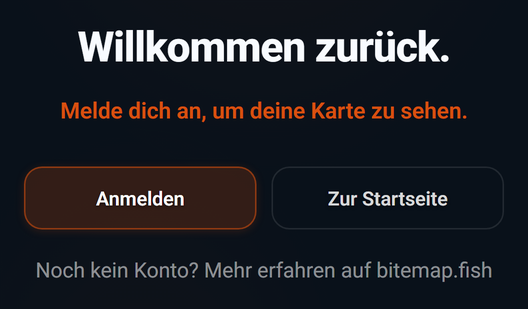
Schritt 1: Öffne BiteMap im Browser oder in der App. Bist du nicht angemeldet, erscheint der Anmeldebildschirm „Willkommen zurück.“ (Abbildung 3, Nr. 1).
Abbildung 3Anmeldebildschirm im Browser
1234
1
Nummer 1: Willkommen zurück.
so begrüßt dich BiteMap, solange du nicht angemeldet bist.
2
Nummer 2: Anmelden
öffnet die Anmeldeseite. Solange sie lädt, steht auf dem Knopf „Anmeldung läuft…“.
3
Nummer 3: Noch kein Konto? Mehr erfahren auf bitemap.fish
Schritt 2: Tippe auf Anmelden. Im Browser wechselt der Tab zur Anmeldeseite von BiteMap. In der App öffnet sich die Anmeldeseite in einem Browserfenster über der App.
3
Schritt 3: Melde dich mit deiner E-Mail-Adresse und deinem Passwort an.
4
Schritt 4: BiteMap lädt dein Konto. Im Browser erscheinen dabei kurz „Anmeldung wird verarbeitet…“ und „Konto wird vorbereitet…“. Danach zeigt der Startbildschirm „Karte wird geladen…“, bis die Karte bereit ist; dann erscheinen „Bereit“ und die Karte.
5
Schritt 5: Zum Abmelden tippe oben links auf Benutzermenü öffnen (Kreis mit deinen Initialen) und ganz unten auf Abmelden. Derselbe rote Knopf steht unter Mehr → Profil.
6
Schritt 6: BiteMap meldet dich ohne Rückfrage ab, und es erscheint wieder der Anmeldebildschirm.
Gut zu wissen
Hinweis
In der App fragt die Anmeldeseite bei jeder Anmeldung nach E-Mail-Adresse und Passwort, auch wenn du im Browser schon angemeldet bist.
Hinweis
Im Browser gilt die Anmeldung für den Tab, in dem du dich angemeldet hast. Neu laden kannst du die Seite ohne Folgen; schließt du den Tab oder den Browser, meldest du dich beim nächsten Mal neu an.
Hinweis
Im Browser erneuert BiteMap die Anmeldung im Hintergrund. In der App bleibt sie auf dem Gerät gespeichert und wird beim Start und beim Zurückkehren in die App erneuert. Gelingt das nicht, erscheint ohne Meldung der Anmeldebildschirm.
Achtung
Abmelden fragt nicht nach und beendet eine laufende Session nicht. Beende die Session vorher (Abschnitt 6.1.5).
Tipp
Ohne Konto: Im Browser steht unter dem Knopf „Noch kein Konto? Mehr erfahren auf bitemap.fish“, in der App „BiteMap-Konten werden auf bitemap.fish erstellt.Nach der Kontoerstellung kannst du dich hier anmelden.“
Probleme und Lösungen
Lösung
Prüfe die Internetverbindung und tippe noch einmal auf Anmelden. Weitere Meldungen bei der Anmeldung: Abschnitt 9.1.1.
Lösung
Im Browser endet die Anmeldung, wenn du den Tab schließt oder BiteMap sie im Hintergrund nicht erneuern konnte, z. B. ohne Internet. In der App passiert das, wenn die gespeicherte Anmeldung nicht mehr erneuert werden kann. Melde dich neu an.
ZielDu entscheidest beim ersten Besuch im Browser, ob BiteMap zusätzlich Nutzungsstatistiken erheben darf, und weißt, wo du die Entscheidung später änderst.
Voraussetzungen
Keine
Weg
Erster Besuch von app.bitemap.fish
FensterCookies & Analyse
Gilt für
Free und BiteMap ProNur im Web
Schritt für Schritt
1
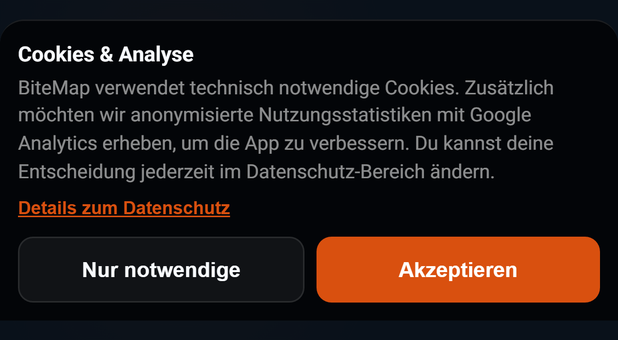
Schritt 1: Beim ersten Besuch im Browser erscheint unten das Fenster Cookies & Analyse, auch über der Anmeldung und der Registrierung (Abbildung 4, Nr. 1).
Abbildung 4Cookie-Hinweis beim ersten Besuch im Browser
1234
1
Nummer 1: Cookies & Analyse
fragt, ob BiteMap zusätzlich Nutzungsstatistiken erheben darf.
2
Nummer 2: Details zum Datenschutz
öffnet die Datenschutzerklärung in einem neuen Tab, ohne dass du dich entscheidest.
3
Nummer 3: Nur notwendige
nur technisch notwendige Cookies, keine Nutzungsstatistik.
4
Nummer 4: Akzeptieren
erlaubt zusätzlich anonymisierte Nutzungsstatistiken mit Google Analytics.
2
Schritt 2: Tippe auf Nur notwendige, wenn BiteMap nur technisch notwendige Cookies verwenden soll.
3
Schritt 3: Oder tippe auf Akzeptieren, wenn BiteMap zusätzlich anonymisierte Nutzungsstatistiken mit Google Analytics erheben darf.
4
Schritt 4: Das Fenster schließt sich. BiteMap merkt sich deine Wahl in diesem Browser.
Gut zu wissen
Hinweis
Das Fenster blockiert nichts: Du kannst BiteMap auch vor der Entscheidung bedienen. Es bleibt aber sichtbar und verdeckt einen Teil des Bildschirms, bis du entschieden hast.
Hinweis
Google Analytics lädt BiteMap erst nach Akzeptieren. Mit Nur notwendige entfernt BiteMap vorhandene Analyse-Cookies dieser Website.
Tipp
Ändern kannst du deine Wahl unter Mehr → Einstellungen im Bereich Datenschutz (Nutzungsstatistiken): mit Analyse aktivieren oder Analyse deaktivieren. Auswahl zurücksetzen löscht deine Wahl; dann erscheint das Fenster wieder (Abschnitt 8.3.7).
Hinweis
Das Fenster erscheint erneut in einem anderen Browser, auf einem anderen Gerät oder nachdem du die Website-Daten im Browser gelöscht hast.
Hinweis
In der App für iPhone und Android gibt es dieses Fenster nicht: Die App verwendet kein Google Analytics.
Probleme und Lösungen
Lösung
BiteMap merkt sich deine Wahl in den Website-Daten des Browsers. Behält dein Browser sie nicht, z. B. im privaten Modus, erscheint das Fenster bei jedem Besuch. Erlaube app.bitemap.fish das Speichern oder triff die Wahl jedes Mal neu.
Lösung
Tippe auf Nur notwendige oder Akzeptieren; danach verschwindet das Fenster.
Berechtigungen der App: Standort, Kamera, Fotos und Akku
ZielDu weißt, wann die App nach Standort, Kamera, Fotos und Akku fragt, was deine Antwort bewirkt und wo du sie später änderst.
Voraussetzungen
Keine
Weg
Erste Nutzung einer Funktion in der App
Abfrage des Systems
Gilt für
Free und BiteMap ProNur in der App
Die App für iPhone und Android fragt erst dann nach einer Berechtigung, wenn du die Funktion zum ersten Mal brauchst. Die Abfragen zeigt das System deines Geräts in seinem eigenen Wortlaut; nur die Zwecktexte auf dem iPhone stammen von BiteMap.
Gut zu wissen
Hinweis
Die App fragt nur nach dem Standort während der Nutzung; eine Erlaubnis für immer braucht sie nicht. Eine laufende Session zeichnet trotzdem auch bei gesperrtem Bildschirm weiter auf (Abschnitt 6.1.4).
Achtung
Für eine Aufzeichnung braucht die App deinen genauen Standort. Gibst du auf Android nur den ungefähren Standort frei, zeichnet sie keinen Track auf. Auf dem iPhone fragt die App in diesem Fall nach dem genauen Standort für die Aufzeichnung; lehnst du ab, gibt es ebenfalls keinen Track.
Hinweis
Tippst du bei Standort für die Aufzeichnung auf Abbrechen, zeichnet die App keinen Track auf. Beim nächsten Start einer Aufzeichnung erscheint das Fenster wieder, solange die Erlaubnis fehlt.
Hinweis
Lehnst du die Akku-Abfrage ab, startet die Aufzeichnung trotzdem. Das System kann sie dann bei gesperrtem Bildschirm aber anhalten. Die App fragt danach nicht erneut; ändern kannst du das in den Akku-Einstellungen deines Geräts.
Hinweis
Lehnst du das Speichern im Fotoalbum ab, geht der Fang nicht verloren: Das Foto bleibt beim Fang in BiteMap.
Tipp
Eine Berechtigung, die du abgelehnt hast, schaltest du in den Einstellungen deines Geräts bei der App BiteMap wieder ein. Im Browser fragt der Browser selbst nach dem Standort.
Probleme und Lösungen
Lösung
Du hast die Standortabfrage abgelehnt. Erlaube BiteMap den Standort in den Einstellungen deines Geräts (Abschnitt 9.1.2).
Lösung
Prüfe in den Einstellungen deines Geräts, ob BiteMap den Standort verwenden darf und ob der genaue Standort eingeschaltet ist. Mehr dazu: Abschnitt 9.1.7.
Lösung
Du hast den Kamerazugriff abgelehnt. Schalte ihn in den Einstellungen deines Geräts für BiteMap ein und tippe dann noch einmal auf QuickCatch.
Lösung
Ab Android 14 bricht BiteMap ohne Meldung ab, wenn du den Zugriff auf Fotos abgelehnt hast. Erlaube BiteMap in den Einstellungen deines Geräts den Zugriff auf Fotos und tippe noch einmal auf Mit Foto eintragen.
Grundbedienung: untere Leiste, Fenster und Meldungen
ZielDu findest dich mit der unteren Leiste zurecht, änderst die Höhe von Fenstern, schließt sie wieder und verstehst die kurzen Meldungen am unteren Rand.
Voraussetzungen
Du bist in BiteMap angemeldet.
Weg
Kartenbildschirm
untere Leiste
Gilt für
Free und BiteMap ProApp und Web
Die Karte bleibt immer im Hintergrund, Fenster öffnen sich darüber. Die meisten öffnest du über die untere Leiste, über einen Pin auf der Karte oder über einen Eintrag in einer Liste; einige auch über Knöpfe oben auf der Karte (Abschnitt 3.1.1).
wie der Griff: Tippen wechselt die Höhe, Ziehen stellt sie frei ein.
2
Nummer 2: Zurück(Pfeil nach links)
einen Schritt zurück, hier zur Session. Ohne vorheriges Detail schließt er das Fenster.
3
Nummer 3: Schließen(✕)
schließt das Detail-Fenster ganz, auch die Session darunter.
Gut zu wissen
Hinweis
Öffnest du einen Fang oder eine Session aus einer Liste, schließt sich das Fenster mit der Liste, und das Detail erscheint über der Karte. Ein Tipp auf einen Reiter der unteren Leiste schließt ein offenes Detail.
Hinweis
Kurze Meldungen erscheinen unten in der Mitte, über der Leiste, und verschwinden nach etwa drei Sekunden. Grün: erledigt. Orange: ein Hinweis, z. B. dass etwas noch nicht abgeschlossen ist: „Fang gespeichert – wird synchronisiert“. Rot: ein Fehler, z. B. „Kamera konnte nicht geöffnet werden. Bitte erneut versuchen.“ Die grüne Meldung nach einem QuickCatch in der App trägt den Knopf Rückgängig und bleibt deshalb etwa sechs Sekunden stehen (Abschnitt 5.1.1).
Tipp
Es ist immer nur eine Meldung zu sehen; eine neue ersetzt die vorige. Nach einem Tipp auf das Wasser zeigt eine grüne Meldung z. B. die Tiefe (Abschnitt 4.1.3).
Hinweis
Der rote Ring um den runden QuickCatch-Knopf zeigt eine laufende Session deines Kontos, auch wenn sie auf einem anderen Gerät läuft (Abschnitt 5.1.1, Abschnitt 5.1.2).
Hinweis
In der App zeigt der runde Knopf einen Ladekreis, solange QuickCatch läuft. Bleibt er nach der Kamera stehen, tippe noch einmal darauf: QuickCatch bricht ab, und es erscheint „QuickCatch abgebrochen“.
Probleme und Lösungen
Lösung
Tippe auf den Griff oben am Fenster oder ziehe ihn nach oben.
Lösung
Tippe so oft auf den Griff, bis das Fenster klein ist, oder ziehe es nach unten. Das Fenster bleibt dabei offen.
Lösung
Das ist so gewollt: Das Detail erscheint über der Karte. Schließe es und tippe in der unteren Leiste wieder auf den Reiter, um zur Liste zurückzukehren.
Lösung
Es war kein Fenster mehr offen; die App liegt nur im Hintergrund und ist nicht beendet. Öffne sie wieder über ihr Symbol.
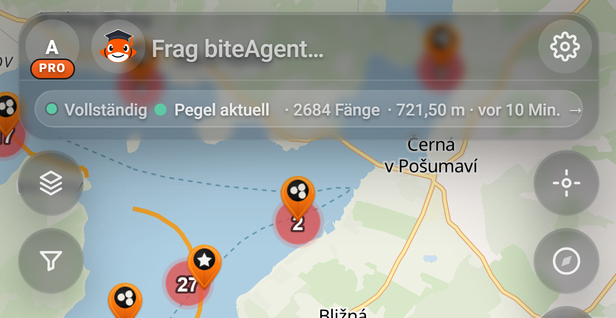
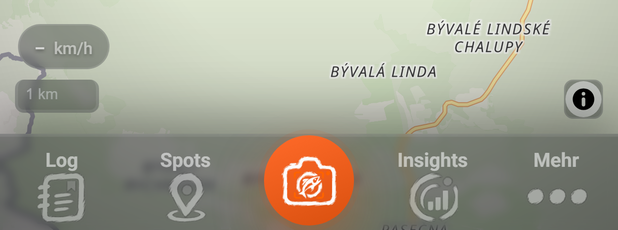
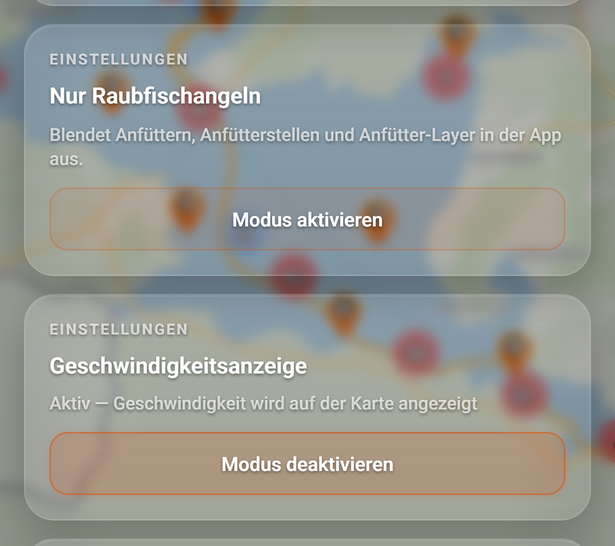
deine GPS-Geschwindigkeit in km/h; „–“ ohne Messwert. Ein- und ausschalten: Mehr → Einstellungen → Geschwindigkeitsanzeige.
2
Nummer 2: Maßstab
wie lang eine Strecke auf der Karte in Wirklichkeit ist, z. B. 1 km.
3
Nummer 3: Kartenquellen ⓘ
ein Tipp zeigt, woher die Kartendaten stammen.
4
Nummer 4: Log
deine Sessions und Tracks; hier startest und beendest du eine Session.
5
Nummer 5: Spots
deine Fänge, Waypoints und Trips als Listen; hier trägst du auch Fänge nachträglich ein und legst Waypoints an.
6
Nummer 6: QuickCatch — Fang sofort eintragen(runder Knopf in der Mitte)
trägt einen Fang mit Foto ein. Roter Ring: In deinem Konto läuft eine Session.
7
Nummer 7: Insights
Daten zum Gewässer an der betrachteten Stelle, in den Reitern Übersicht, Solunar, Messwerte, biteGuru und biteAgent.
8
Nummer 8: Mehr
Reiter Profil mit Name, Plan, Version und Abmelden, dazu Import & Export, Einstellungen, Hilfe und Beta.
Gut zu wissen
Pro
Im Modus biteAgent abgeschickter Text geht an biteAgent; die Antwort erscheint unter Insights → biteAgent. Das geht mit BiteMap Pro, solange dein AI-Kontingent reicht (Abschnitt 7.3.5).
Tipp
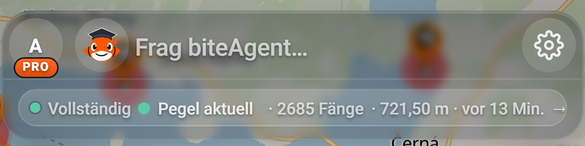
Den Modus des Suchfelds stellst du mit dem Modus-Knopf links im Feld ein. Nach jedem Start steht er auf biteAgent: Der Knopf zeigt das Bild von biteAgent, im leeren Feld steht Frag biteAgent…. Im Modus Gewässer zeigt er drei Wellenlinien, im leeren Feld steht Gewässer suchen…, und Gewässervorschläge erscheinen, sobald zwei Zeichen im Feld stehen; ein Tipp auf einen Vorschlag lässt die Karte dorthin springen (Abschnitt 4.1.1). Hältst du am Computer den Mauszeiger über den Knopf, nennt ein Hinweis den aktiven Modus, z. B. biteAgent aktiv. Zur Gewässersuche wechseln.
Hinweis
In den Karten-Einstellungen findest du unter Karte Hintergrund und Heatmap, unter Tiefe3D-Überhöhung, Stärke der Geländeschattierung, Tiefenfarben und Profile, unter biteFlow die Darstellung der Strömung.
Hinweis
Der Fangfilter wirkt auf Fang-Pins, Heatmap und die Fangliste unter Spots. Nach einem Neustart der App ist er wieder aus (Abschnitt 3.2.5).
Tipp
Der erste Tipp auf Standort zoomt nah an deine Position heran. Ein Tipp, während die Karte dir folgt, schaltet die Standortanzeige aus.
Tipp
Beim Messen siehst du über der unteren Leiste Gesamtstrecke, Zahl der Punkte und Höhenunterschied. Zurück nimmt den letzten Punkt zurück, Löschen beginnt neu, Fertig beendet die Messung.
Hinweis
In 3D siehst du Grund und Ufer räumlich, wenn unter der Kartenmitte ein Tiefen- oder Geländemodell liegt; ist es BiteMap Pro vorbehalten, bleibt die Karte mit Free flach. Neigen kannst du die Karte nur in 3D.
Hinweis
Der rote Ring um QuickCatch erscheint bei jeder laufenden Session deines Kontos, auch wenn sie auf einem anderen Gerät läuft. In der App für iPhone und Android öffnet QuickCatch die Kamera, im Browser ein Fenster zum Eintragen.
Tipp
Einen eigenen Karten-Reiter gibt es nicht: Tippe in der unteren Leiste noch einmal auf den aktiven Reiter oder auf eine freie Stelle der Karte. Auf Android schließt die Zurück-Taste das oberste Fenster.
Tipp
Mit einem Finger verschiebst du die Karte, mit zwei Fingern zoomst und drehst du sie; am Computer zoomst du mit dem Mausrad. Zoom-Knöpfe gibt es nicht (Abschnitt 3.1.2).
Tipp
Nach jedem Start zeigt die Karte zuerst eine Übersicht. Zu deinem Gewässer kommst du mit Standort oder mit der Gewässersuche (Modus Gewässer), z. B. „Lipno“.
Tipp
Tippst du auf eine freie Stelle im Wasser mit Tiefendaten, zeigt BiteMap kurz die Tiefe in Metern (Abschnitt 4.1.3).
Tipp
Ein Tipp auf einen Pin öffnet die Details. Ein Tipp auf einen Kreis mit Zahl zoomt hinein oder fächert dicht beieinanderliegende Pins auf.
Hinweis
Benutzermenü, Karten-Einstellungen und Kartenansicht öffnen sich nur einzeln: Öffnest du eines, schließen sich die anderen.
Probleme und Lösungen
Lösung
Erlaube BiteMap in den Einstellungen deines Geräts oder Browsers den Zugriff auf deinen Standort. Bei „Standort nicht verfügbar. Bitte GPS/Standortdienste aktivieren.“ schalte GPS bzw. die Standortdienste ein, bei „Standortsuche hat zu lange gedauert. Bitte erneut versuchen (freier Himmel hilft).“ versuche es unter freiem Himmel noch einmal.
Lösung
Das ist normal, solange QuickCatch offen ist, du die Position eines Fangs, Waypoints oder Futterplatzes oder einen Track bearbeitest oder die Session-Analyse offen ist. Schließe QuickCatch oder die Session-Analyse, oder beende die Bearbeitung mit Speichern oder Abbrechen.
Lösung
Du hast die Karte von Hand verschoben; das beendet das Mitführen. Tippe noch einmal auf Standort.
Lösung
Grau: BiteMap erhält gerade keine neue Position. Orange-gelb: Die Position ist ungenau. Warte kurz und geh, wenn möglich, unter freien Himmel (Abschnitt 9.1.2).
Lösung
BiteMap empfängt GPS-Daten nur, solange Standort an ist, auf diesem Gerät eine Session aufzeichnet oder der Test der Session-Automatik läuft: Tippe auf Standort. Zeichnet ein anderes Gerät deines Kontos gerade eine Session auf, empfängt dieses Gerät gar keine GPS-Daten (Abschnitt 3.1.3). Manche Geräte liefern im Stillstand auch keine Geschwindigkeit. Brauchst du die Anzeige nicht, tippe unter Mehr → Einstellungen → Geschwindigkeitsanzeige auf Modus deaktivieren.
Lösung
Die betrachtete Stelle liegt auf keinem Gewässer, das BiteMap kennt, z. B. an Land. Tippe auf das Wasser oder verschiebe die Karte, bis das Gewässer in der Mitte liegt. Fehlt dein Gewässer, siehe „Ein fehlendes Gewässer anfragen“ (Abschnitt 4.1.5).
Lösung
Auf schmalen Bildschirmen ist dafür oft kein Platz. Tippe auf Insights: Oben im Fenster steht der Name des Gewässers.
Lösung
Ein Tipp auf einen Pin, einen Track oder einen Reiter der unteren Leiste beendet die Messung. Tippe beim Messen neben die Pins oder blende sie vorher in der Kartenansicht aus.
ZielDu verschiebst, zoomst, drehst und neigst die Karte und richtest sie wieder nach Norden aus.
Voraussetzungen
Du siehst die Karte.
Weg
Direkt auf der Karte; Nord setzen und 2D / 3D sitzen am rechten Rand.
Gilt für
Free und BiteMap ProApp und Web
Schritt für Schritt
1
Schritt 1: Verschieben: Lege einen Finger auf die Karte und ziehe ihn. Am Computer ziehst du die Karte mit der Maus.
2
Schritt 2: Zoomen: Ziehe zwei Finger auseinander, um hineinzuzoomen, und zusammen, um herauszuzoomen. Ein doppelter Tipp zoomt ebenfalls hinein. Am Computer zoomst du mit dem Mausrad.
3
Schritt 3: Drehen: Drehe zwei Finger auf der Karte gegeneinander. Am Computer ziehst du mit gedrückter rechter Maustaste zur Seite.
4
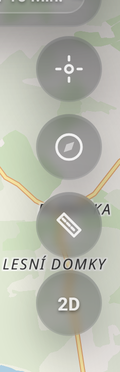
Schritt 4: Nach Norden ausrichten: Tippe auf Nord setzen (oberster Knopf am rechten Rand, Abbildung 2, Nr. 1). Die Karte dreht sich nach Norden und liegt wieder flach.
5
Schritt 5: 3D einschalten: Tippe auf 2D (Abbildung 2, Nr. 4). Der Knopf zeigt jetzt 3D und leuchtet orange, die Karte neigt sich, und Relief schaltet sich ein.
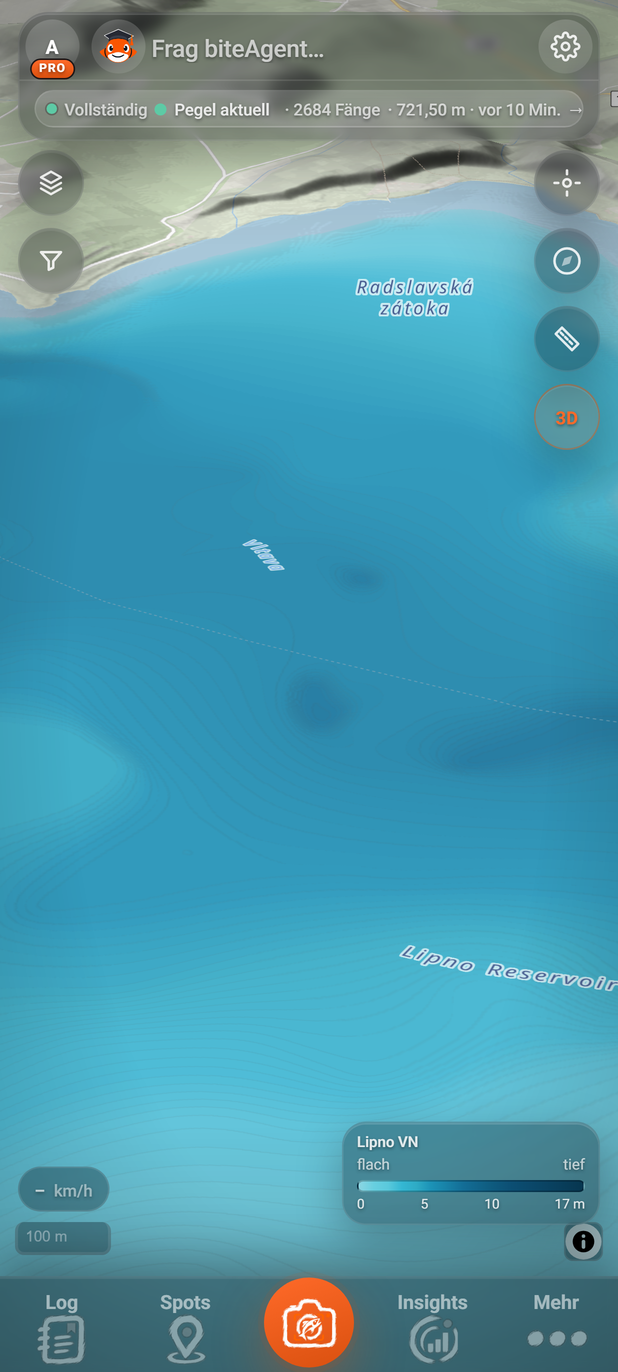
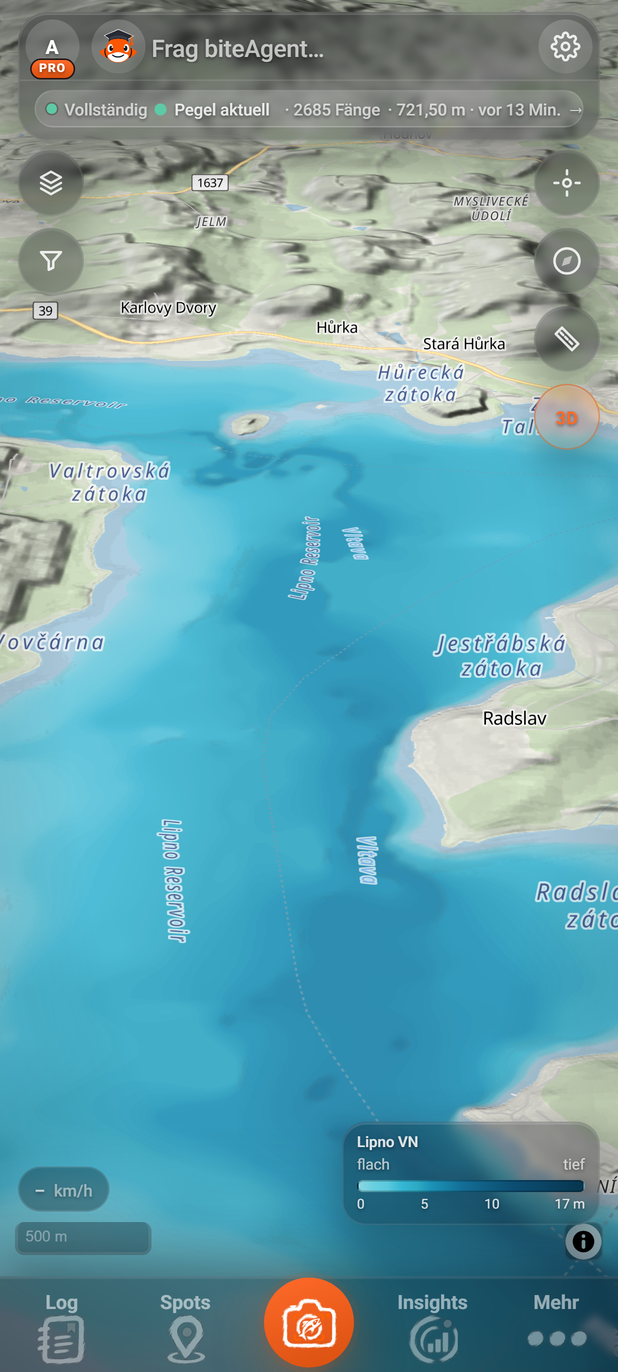
Abbildung 4Die Karte in 3D, gedreht und geneigt, am Lipno (BiteMap Pro)
dreht die Karte nach Norden und legt sie flach; die Ansicht bleibt in 3D.
2
Nummer 2: 3D
die Karte ist in 3D und geneigt. Ein Tipp wechselt zurück zu 2D und legt sie flach.
3
Nummer 3: Alte Flussrinne
in 3D mit Relief treten Rinnen und Kanten am Grund räumlich hervor.
6
Schritt 6: Neigen: Lege in 3D zwei Finger nebeneinander auf die Karte und ziehe sie gemeinsam nach oben oder unten. Am Computer ziehst du mit gedrückter rechter Maustaste nach oben oder unten.
7
Schritt 7: Zurück zu 2D: Tippe auf 3D. Die Karte liegt wieder flach; die Drehung bleibt erhalten.
Gut zu wissen
Hinweis
Zoom-Knöpfe gibt es nicht; du zoomst mit zwei Fingern, mit einem doppelten Tipp oder mit dem Mausrad. Drehen kannst du die Karte auch in 2D, neigen nur in 3D.
Hinweis
In 3D zeigt BiteMap Grund und Ufer räumlich, wenn unter der Kartenmitte ein Tiefen- oder Geländemodell liegt; verschiebst du die Karte, gilt das Modell unter der neuen Mitte. Den Gewässergrund zeigt BiteMap dabei überhöht. Wie stark, stellst du unter Karten-Einstellungen → Tiefe → 3D-Überhöhung ein (Abschnitt 3.2.7). Ist das Modell BiteMap Pro vorbehalten, bleibt die Karte mit Free flach.
Tipp
Nord setzen nimmt in 3D nur Drehung und Neigung heraus. Die Ansicht bleibt in 3D, und du kannst die Karte gleich wieder neigen.
Hinweis
Nach jedem Start zeigt die Karte 2D. Relief bleibt nach dem Wechsel zurück zu 2D eingeschaltet; ausblenden kannst du es in der Kartenansicht (Abschnitt 3.2.1).
Tipp
Ein Tipp auf eine freie Stelle der Karte schließt offene Fenster wie Log, Spots, Insights, Mehr, ein Detail, die Kartenansicht oder die Karten-Einstellungen. Die Gewässerzeile bezieht sich danach auf die angetippte Stelle, bis du die Karte bewegst. Den Trip-Planer und die Übersicht eines Trips schließt der Tipp nicht (Abschnitt 6.2.1).
Hinweis
Bearbeitest du gerade eine Position oder einen Track, beendet ein Tipp auf die Karte die Bearbeitung nicht. Beim Messen setzt er einen Messpunkt (Abschnitt 3.1.5).
Probleme und Lösungen
Lösung
Neigen geht nur in 3D. Tippe am rechten Rand auf 2D; danach neigst du die Karte mit zwei Fingern.
Lösung
Tippe auf Nord setzen (Abbildung 2, Nr. 1): Norden ist wieder oben, und die Karte liegt flach.
Lösung
Unter der Kartenmitte liegt kein Tiefen- oder Geländemodell, oder es ist BiteMap Pro vorbehalten und du nutzt Free. Verschiebe die Karte, bis ein Gewässer mit Tiefendaten in der Mitte liegt.
Lösung
So ist es vorgesehen: Ein Tipp auf eine freie Stelle der Karte schließt offene Fenster. Öffne das Fenster danach wieder, zum Beispiel über die untere Leiste.
ZielDu zeigst deine Position auf der Karte an, lässt die Karte dir folgen und erkennst am Punkt, wie genau die Position ist.
Voraussetzungen
Dein Gerät hat GPS oder Standortdienste, und BiteMap darf deinen Standort verwenden (Abschnitt 2.1.5).
Weg
Karte
Standort
Gilt für
Free und BiteMap ProApp und Web
Schritt für Schritt
1
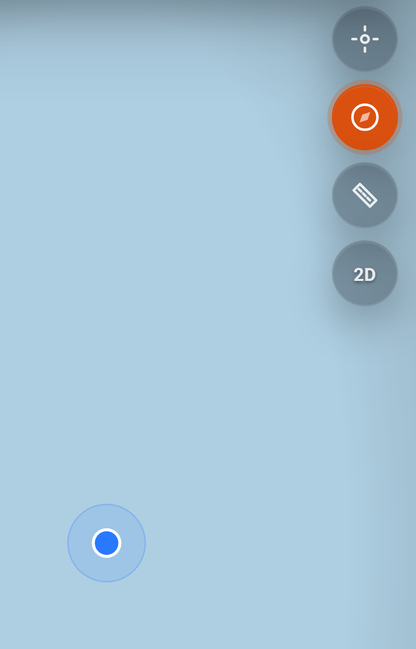
Schritt 1: Tippe am rechten Rand auf Standort (Kompassnadel, Abbildung 2, Nr. 2). Fragt dein Gerät oder Browser, ob BiteMap deinen Standort verwenden darf, erlaube es.
2
Schritt 2: Die Karte springt zu deiner Position und zoomt nah heran; hat BiteMap noch keine Position, springt sie hin, sobald die erste eintrifft. Ein blauer Punkt zeigt, wo du bist. Standort ist voll orange und pulsiert: Die Karte folgt dir und rückt jede neue Position in die Mitte.
Abbildung 5Standort eingeschaltet: Die Karte folgt dir
voll orange und pulsierend: Die Karte folgt dir. Ein Tipp jetzt schaltet die Standortanzeige aus.
2
Nummer 2: Positionspunkt
blau = aktuelle Position; der helle Kreis darum zeigt, wie genau sie ist.
3
Schritt 3: Willst du dich umsehen, verschiebe die Karte. Sie folgt dir dann nicht mehr, Standort ist nur noch hell orange, und dein Punkt bleibt sichtbar.
4
Schritt 4: Tippe auf Standort, solange er hell orange ist: Die Karte springt zurück zu dir und folgt dir wieder.
5
Schritt 5: Zum Ausschalten tippe auf Standort, während er voll orange ist. Der Punkt verschwindet. Nur wenn auf diesem Gerät eine Session aufzeichnet (Abschnitt 6.1.3) oder der Test der Session-Automatik läuft (Abschnitt 8.3.6), bleibt er sichtbar.
Gut zu wissen
Hinweis
Nach jedem Start ist Standort ausgeschaltet. Tippe darauf, wenn du deine Position sehen willst.
Tipp
Während die Karte dir folgt, ändert sie den Zoom nicht: Zoomst du heraus, bleibt der größere Ausschnitt, und dein Punkt bleibt trotzdem in der Mitte.
Tipp
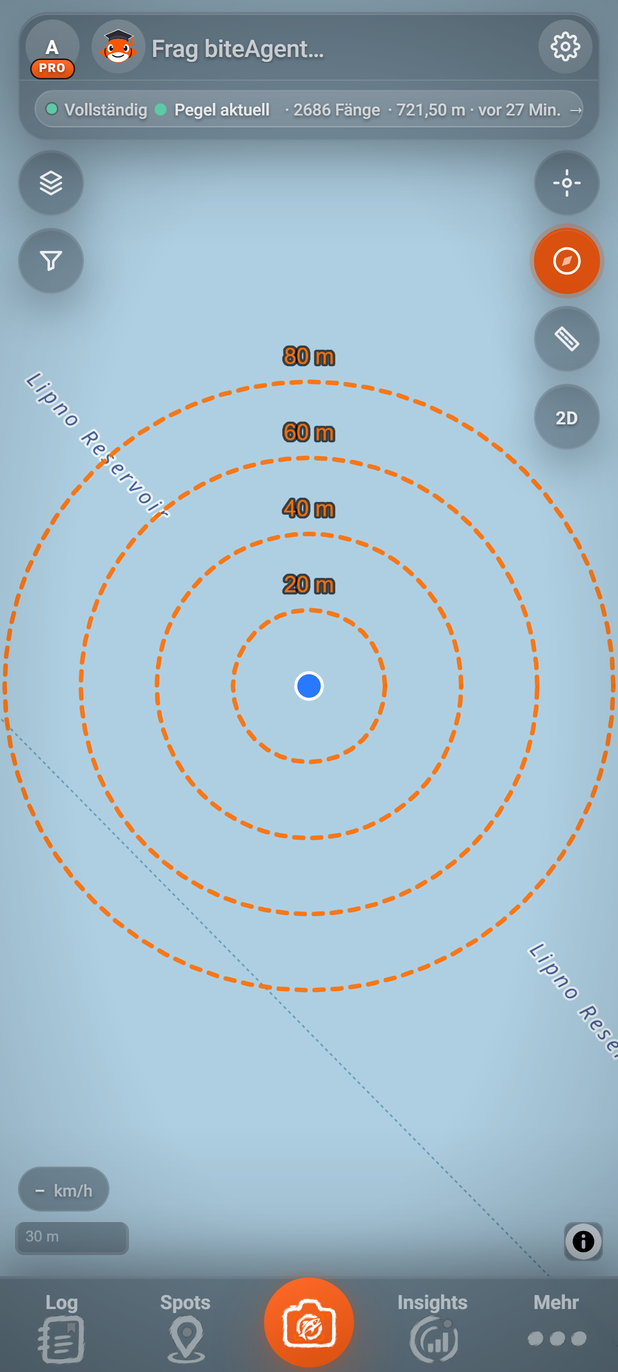
Unten links zeigt die Geschwindigkeit dein Tempo in km/h mit einer Nachkommastelle, so wie dein Gerät es meldet, sonst „–“. Ausblenden kannst du sie unter Mehr → Einstellungen → Geschwindigkeitsanzeige (Abschnitt 8.3.3).
Tipp
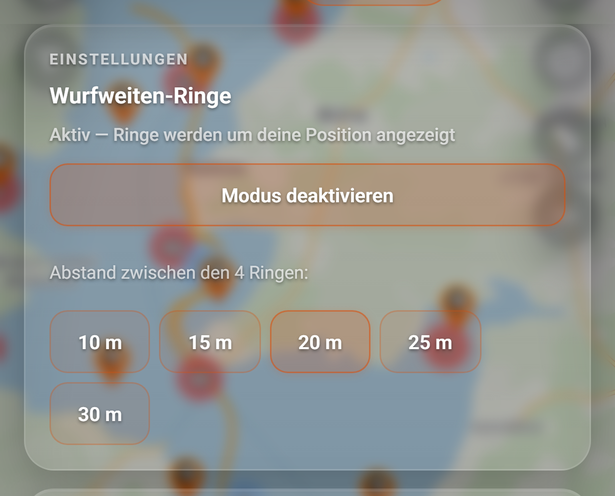
Ringe um deinen Positionspunkt, etwa zum Abschätzen der Wurfweite, schaltest du unter Mehr → Einstellungen → Wurfweiten-Ringe ein (Abschnitt 8.3.3).
Probleme und Lösungen
Lösung
BiteMap darf deinen Standort nicht verwenden. Erlaube es in den Einstellungen deines Geräts oder Browsers (Abschnitt 2.1.5). Schalte Standort danach aus und wieder ein.
Lösung
Dein Gerät liefert keine Position. Schalte GPS bzw. die Standortdienste ein, dann schalte Standort aus und wieder ein.
Lösung
BiteMap hat zu lange auf eine Position gewartet, sucht aber weiter. Geh, wenn möglich, unter freien Himmel; der Punkt erscheint mit der ersten Position. Jede dieser Meldungen erscheint nur einmal, solange du Standort nicht aus- und wieder einschaltest.
Lösung
In deinem Konto läuft eine Session, die ein anderes Gerät aufzeichnet. Solange sie dort läuft, ermittelt dieses Gerät keine eigene Position: Der blaue Punkt zeigt die Position des aufzeichnenden Geräts, die Karte folgt dir nicht, und die Geschwindigkeit zeigt „–“. Willst du deine eigene Position sehen, übernimm die Session auf dieses Gerät oder beende sie (Abschnitt 6.1.6).
Lösung
BiteMap hat noch keine ausreichend genaue Position, z. B. in Gebäuden. Warte kurz unter freiem Himmel. Ist eine der Meldungen oben erschienen, folge ihrer Lösung.
Lösung
Die Karte folgt dir (Standort voll orange). Verschiebe die Karte, dann bleibt sie stehen, oder tippe auf Standort, um die Standortanzeige auszuschalten.
Lösung
BiteMap erhält seit über 20 Sekunden keine neue Position. Geh, wenn möglich, unter freien Himmel; mit der nächsten Position erscheint der Punkt wieder.
Fänge, Futterplätze, Waypoints und Tracks auf der Karte
ZielDu erkennst deine Fänge, Futterplätze, Waypoints und Tracks auf der Karte und weißt, was ein Tipp darauf bewirkt.
Voraussetzungen
Eigene Einträge: Fänge, Futterplätze, Waypoints oder Tracks.
Die Ebenen Fänge, Anfüttern, Waypoints und Tracks sind eingeblendet; ohne eigene Änderung sind sie es (Abschnitt 3.2.1).
Weg
Karte
Kartenansicht
Kartenebenen
Fänge,Anfüttern,Waypoints,Tracks
Gilt für
Free und BiteMap ProApp und Web
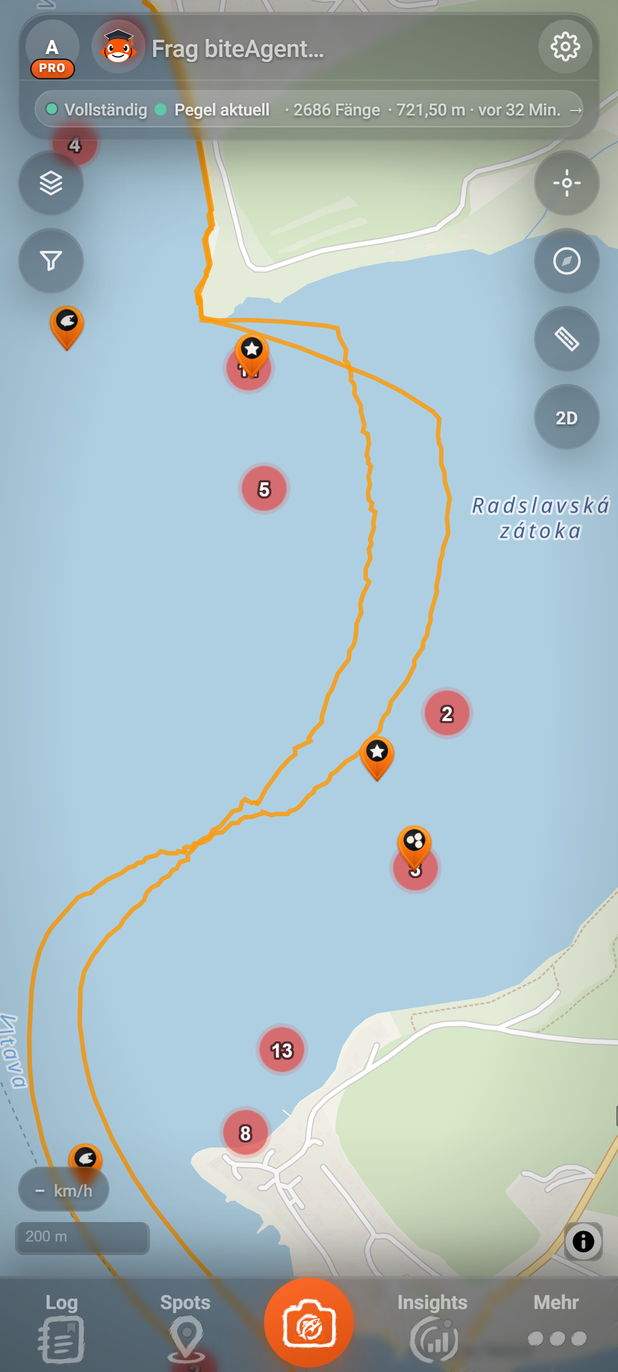
Deine Fänge, Futterplätze, Waypoints und Tracks zeigt BiteMap direkt auf der Karte. Hier erfährst du, woran du sie erkennst und was ein Tipp darauf bewirkt.
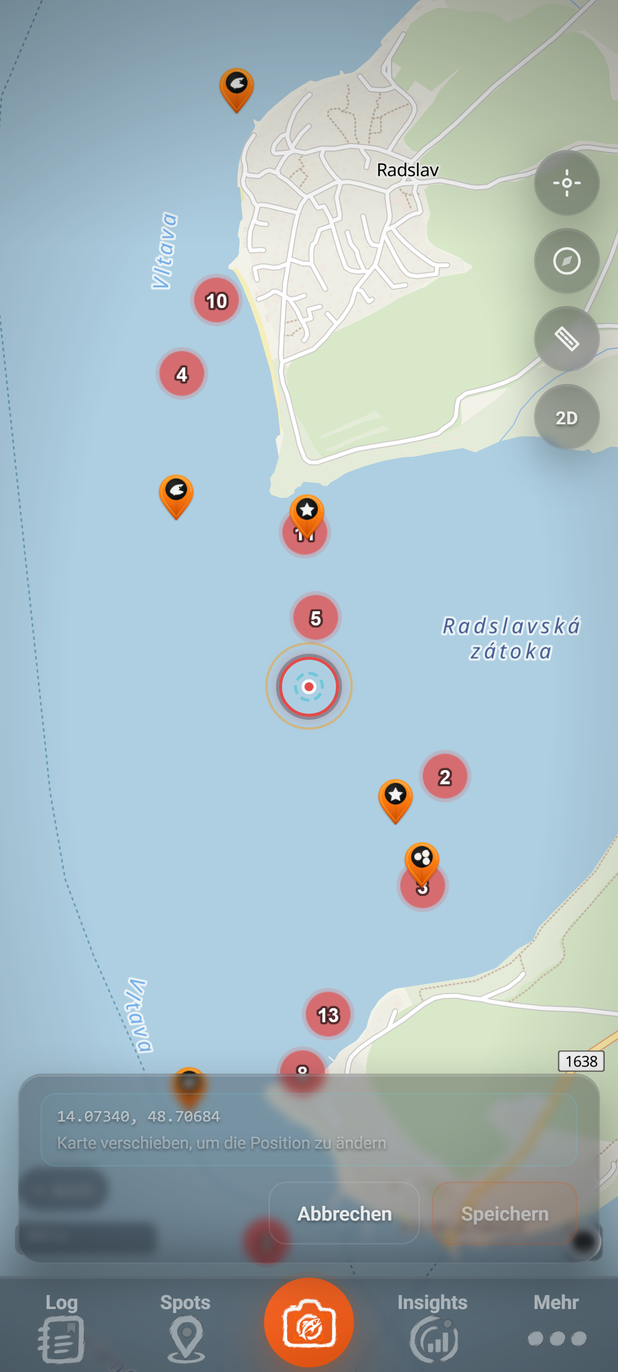
Abbildung 6Fang, Waypoint, Futterplatz und Track auf der Karte
dunkelrot hervorgehoben. Ein Tipp auf eine freie Stelle der Karte hebt die Markierung auf.
Gut zu wissen
Tipp
Ein Tipp auf einen Pin schließt andere offene Fenster und öffnet das Detail: Fang (Abschnitt 5.2.2), Futterplatz (Abschnitt 6.3.4) oder Waypoint (Abschnitt 5.2.9). Die Karte fliegt dabei zum Pin, und ein orangefarbener Ring pulsiert einige Sekunden um ihn. Solange der Trip-Planer offen ist, öffnet ein Tipp auf einen Waypoint kein Detail, sondern hängt ihn als Stop an; Fang- und Futterplatz-Pins reagieren dann nicht (Abschnitt 6.2.1). Während du einen Waypoint anlegst, öffnen Pins nichts: Der Tipp setzt nur den Punkt (Abschnitt 5.2.10).
Hinweis
Solange ein Detail offen ist, folgt hinter der Gewässerzeile Kontext: mit einem Chip: bei einem Fang Ausgewählter Fang, bei einem Waypoint oder Futterplatz Unbekannt. Auf schmalen Bildschirmen wischst du die Zeile dafür zur Seite; × blendet den Chip aus, bis du BiteMap neu startest.
Hinweis
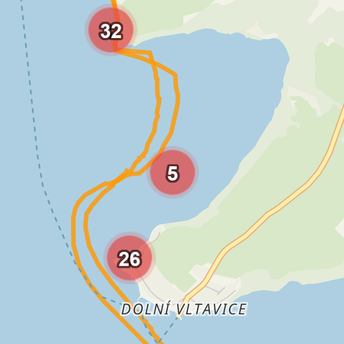
Ein Tipp auf einen Kreis mit Zahl zoomt hinein oder fächert die Pins um den Kreis auf; tippe dann auf den Pin, den du öffnen willst. Je näher du heranzoomst, desto mehr Pins zeigt die Karte einzeln.
Hinweis
Fang-Pins, ihre Kreise und die Fotos zeigen nur Fänge, die zum Fangfilter passen (Abschnitt 3.2.5).
Tipp
Die Fang-Pins schaltest du auch unter Spots → Fänge mit Pins ein und aus.
Hinweis
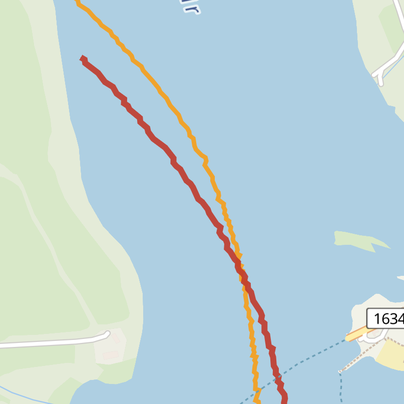
Ein Tipp auf eine Track-Linie hebt diesen Track dunkelrot hervor; ein Tipp auf eine freie Stelle der Karte hebt die Markierung wieder auf. Bearbeiten kannst du einen Track unter Log → Tracks (Abschnitt 6.3.3).
Hinweis
Während du eine Position oder einen Track bearbeitest, blendet BiteMap die Pins und die übrigen Tracks aus.
Probleme und Lösungen
Lösung
Tippe auf den Pin selbst; das Foto daneben ist nur eine Vorschau.
Lösung
Der Kreis fasst mehrere Pins zusammen. Nach dem Tipp zoomt die Karte hinein oder fächert die Pins auf; tippe dann auf den Pin, den du öffnen willst.
Lösung
Prüfe in der Kartenansicht, ob die Ebene eingeblendet ist, und ob der Fangfilter Fänge ausblendet. Während du eine Position oder einen Track bearbeitest, sind die Pins ausgeblendet; beende die Bearbeitung mit Speichern oder Abbrechen. Die Karte zeigt höchstens deine 100 neuesten Tracks; ältere erscheinen nicht als Linie.
ZielDu misst die Länge einer Strecke über mehrere Punkte und siehst den Höhenunterschied zwischen Start und Ende.
Voraussetzungen
Du siehst die Karte.
Für den Höhenunterschied: Höhen- oder Tiefendaten an Start und Ende.
Weg
Karte
Entfernung messen
Gilt für
Free und BiteMap ProApp und Web
Schritt für Schritt
1
Schritt 1: Tippe am rechten Rand auf Entfernung messen (Lineal, Abbildung 2, Nr. 3). Der Knopf leuchtet orange, und über der unteren Leiste erscheint die Messleiste mit „Tippe zwei oder mehr Punkte, um die Entfernung zu messen.“.
2
Schritt 2: Tippe auf die Karte, wo die Strecke beginnt, und dann auf jeden weiteren Punkt. Jeder Tipp setzt einen Punkt; die Linie verbindet die Punkte in der Reihenfolge, in der du tippst.
Abbildung 9Messen auf der Karte: Punkte, Linie und Teilstrecken
leuchtet orange, solange du misst. Ein zweiter Tipp beendet die Messung.
2
Nummer 2: Messpunkt
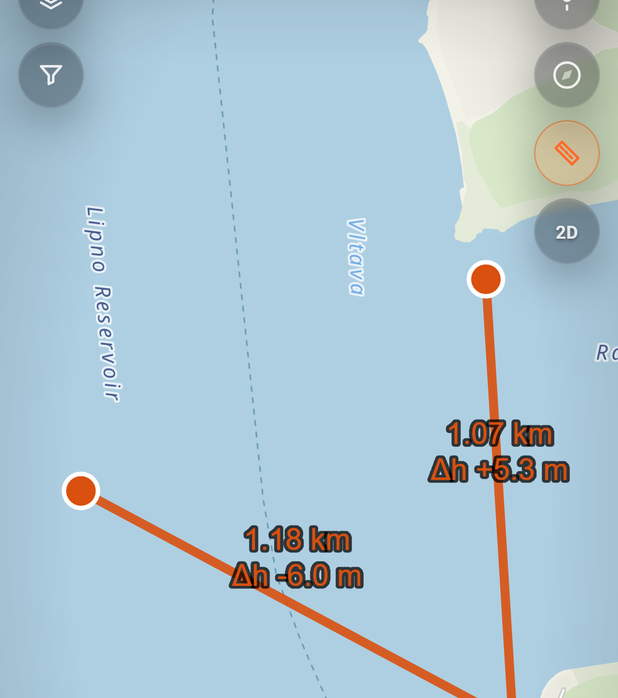
jeder Tipp auf die Karte setzt einen; die Linie verbindet die Punkte der Reihe nach.
3
Nummer 3: Teilstrecke
Länge zwischen zwei Punkten; mit Höhendaten steht darunter „Δh“ mit dem Höhenunterschied.
3
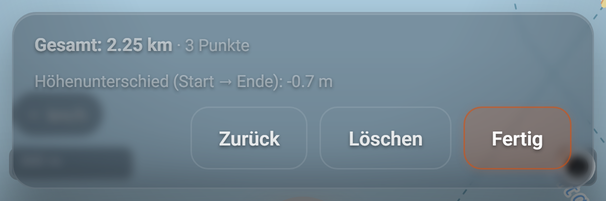
Schritt 3: Lies das Ergebnis ab: An jeder Teilstrecke steht ihre Länge. Die Messleiste zeigt die ganze Strecke, die Zahl der Punkte und den Höhenunterschied zwischen erstem und letztem Punkt.
Länge der ganzen Strecke; dahinter die Zahl der Punkte.
2
Nummer 2: Höhenunterschied (Start → Ende): …
Ende minus Start; ein Plus heißt: Das Ende liegt höher. Ohne Höhendaten steht hier ein Hinweis.
3
Nummer 3: Zurück
nimmt den zuletzt gesetzten Punkt zurück.
4
Nummer 4: Löschen
entfernt alle Punkte; du misst danach weiter.
5
Nummer 5: Fertig
beendet die Messung; die Punkte verschwinden, gespeichert wird nichts.
4
Schritt 4: Ein Punkt sitzt falsch? Zurück nimmt den letzten Punkt zurück, Löschen entfernt alle Punkte; danach misst du weiter.
5
Schritt 5: Beende die Messung mit Fertig oder einem zweiten Tipp auf Entfernung messen. Die Punkte verschwinden; gespeichert wird nichts.
Gut zu wissen
Hinweis
BiteMap misst die Luftlinie zwischen den Punkten. Unter 1 km zeigt die Messleiste ganze Meter, darüber Kilometer mit zwei Nachkommastellen, z. B. „1.21 km“.
Hinweis
Den Höhenunterschied liest BiteMap aus dem Höhen- oder Tiefenmodell, das am ersten Punkt gilt, für Land wie für Gewässergrund. Liegen Start und Ende im selben Gewässer, heißt ein Plus: Am Ende ist es flacher.
Hinweis
Solange die Höhen geladen werden, steht dort „Höhendaten werden geladen …“. Fehlen vergleichbare Werte, steht „Höhenunterschied: keine vergleichbaren Höhendaten an Start und Ende“.
Tipp
Ein Tipp auf einen Pin, einen Track oder einen Reiter der unteren Leiste beendet die Messung. Willst du über viele Pins hinweg messen, blende sie vorher in der Kartenansicht aus.
Hinweis
Während du misst, zeigt ein Tipp auf das Wasser keine Wassertiefe an (Abschnitt 4.1.3).
Probleme und Lösungen
Lösung
Du hast einen Pin getroffen; das beendet die Messung. Tippe auf Entfernung messen und setze die Punkte neben die Pins, oder blende die Pins vorher aus.
Lösung
Für eine Strecke braucht BiteMap mindestens zwei Punkte. Tippe auf einen zweiten Punkt.
Lösung
An Start oder Ende fehlen vergleichbare Höhen, etwa weil ein Punkt außerhalb des Modells liegt, das am ersten Punkt gilt, weil dort nur geschätzte Tiefen für viele Seen vorliegen oder weil das Modell BiteMap Pro vorbehalten ist und du Free nutzt. Die Strecke selbst misst BiteMap trotzdem.
ZielDu verstehst die Pro-Hinweise und gesperrten Ebenen, die du mit dem Free-Plan auf der Karte siehst.
Voraussetzungen
Du nutzt BiteMap mit dem Free-Plan.
Weg
Karte
Kartenansicht
Kartenebenen; die Hinweise erscheinen von selbst über der unteren Leiste.
Gilt für
FreeApp und Web
Mit dem Free-Plan siehst du auf der Karte an einigen Stellen Hinweise auf BiteMap Pro: gesperrte Ebenen in der Kartenansicht und zwei Hinweise über der unteren Leiste. Die Karte selbst nutzt du wie gewohnt.
Gut zu wissen
Hinweis
Im Browser öffnet Upgrade die Auswahl Plan wählen. Beide Hinweise über der unteren Leiste zeigen dort zusätzlich Pro freischalten, das ebenfalls Plan wählen öffnet; im Hinweis zum Luftbild steht außerdem der Link Auf bitemap.fish upgraden, der bitemap.fish in einem neuen Tab öffnet (Abschnitt 8.2.2).
Pro
Was BiteMap Pro über die Karte hinaus enthält, steht in Abschnitt 8.2.1.
Probleme und Lösungen
Lösung
In der App für iPhone und Android ist der Knopf ausgegraut. Im Benutzermenü steht dort „Dein BiteMap-Konto verwaltest du auf bitemap.fish.“ (Abschnitt 8.2.4).
Lösung
Er erscheint jedes Mal, wenn du erneut über die Grenze zoomst. Brauchst du das Luftbild nicht, stelle biteVision Transparenz auf 100 %; dann bleibt er weg.
Lösung
Dein Plan enthält sie nicht; statt des Kästchens steht Upgrade. Hast du BiteMap Pro und siehst trotzdem Upgrade, hilft Abschnitt 3.2.1 weiter.
ZielDu blendest Ebenen wie Tiefenlinien, Schattierung, Heatmap oder deine Fänge ein und aus und stellst ein, wie deutlich das biteVision-Luftbild zu sehen ist.
Voraussetzungen
Du bist angemeldet und siehst die Karte.
Für Tiefenlinien und Schattierung: ein Gewässer mit Tiefendaten im Kartenausschnitt.
Für Ebenen mit Pro: BiteMap Pro.
Für Fänge, Anfüttern, Waypoints und Tracks: eigene Einträge.
Weg
Karte
Kartenansicht
Kartenebenen
Gilt für
Free und BiteMap ProApp und Web
Schritt für Schritt
1
Schritt 1: Tippe links unter dem Suchfeld auf Kartenansicht (Symbol mit drei Ebenen, Abbildung 1, Nr. 5). Das Fenster öffnet sich, der Knopf leuchtet orange.
2
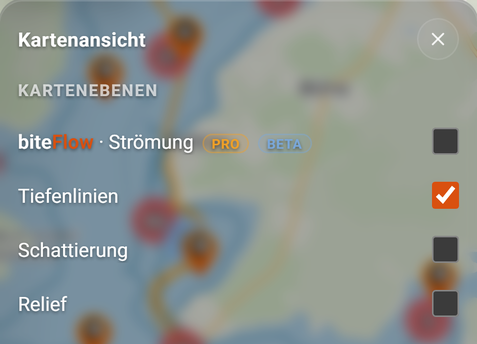
Schritt 2: Tippe unter Kartenebenen auf das Kästchen rechts neben einer Ebene (Abbildung 11, Nr. 8). Häkchen = eingeblendet; ein zweiter Tipp blendet die Ebene wieder aus. Die Karte ändert sich sofort.
Abbildung 11Kartenansicht: Gelände- und Analyse-Ebenen
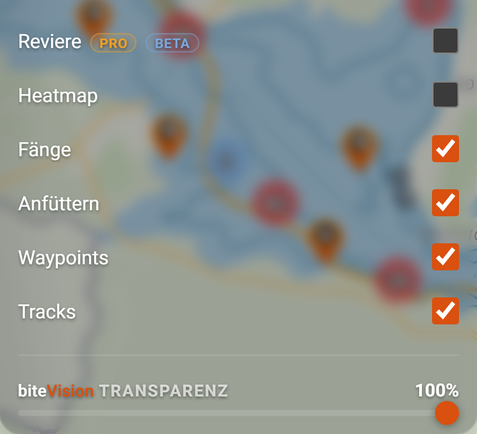
Schritt 4: Scrolle, falls nötig, im Fenster nach unten zu Reviere, Heatmap, deinen eigenen Daten und zum Regler biteVision Transparenz (Abbildung 12, Nr. 7). 0 % zeigt das Luftbild voll, 100 % blendet es aus, dazwischen siehst du beides.
Abbildung 12Kartenansicht: Reviere, Heatmap, eigene Daten und biteVision
amtliche Fischereireviere in ausgewählten österreichischen Bundesländern. Trägt Beta, kann auch Pro tragen.
2
Nummer 2: Heatmap
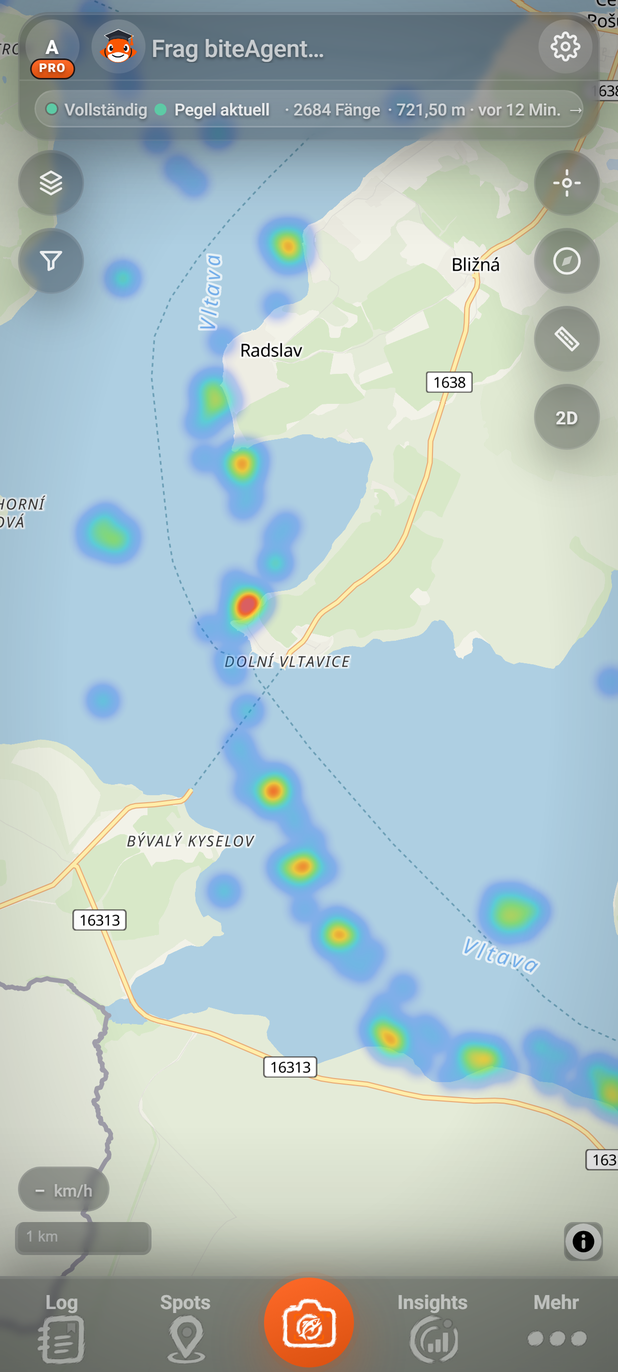
wo du am meisten gefangen hast: Blau = wenige, Gelb = mittel, Rot = viele Fänge. In jedem Plan enthalten.
3
Nummer 3: Fänge
deine Fänge als Pins; dicht liegende fasst die Karte zu einem Kreis mit Zahl zusammen.
4
Nummer 4: Anfüttern
deine Futterplätze als Pins auf der Karte.
5
Nummer 5: Waypoints
deine Waypoints als Pins mit Stern: selbst angelegt, aus Google Maps oder aus einer GPX-Datei.
6
Nummer 6: Tracks
deine gespeicherten Tracks als Linien; ein Tipp auf eine Linie zeigt den Track.
7
Nummer 7: biteVision Transparenz
Regler für das Luftbild vom Stauseegrund vor dem Aufstau. 0 % = voll sichtbar, 100 % = aus, wie im Bild.
5
Schritt 5: Schließe das Fenster mit ✕ (Abbildung 11, Nr. 7), mit einem Tipp auf die Karte oder mit einem zweiten Tipp auf Kartenansicht. Deine Auswahl bleibt auf diesem Gerät gespeichert, auch nach einem Neustart der App.
6
Schritt 6: Prüfe das Ergebnis auf der Karte. Bei Tiefenlinien, Schattierung und Relief zoomst du dazu nah genug an das Gewässer heran.
die Tiefe dieser Linie in Metern beim aktuellen Wasserstand.
2
Nummer 2: Tiefenlinie
verbindet Stellen gleicher Tiefe. Liegen die Linien eng beieinander, fällt der Grund steil ab.
7
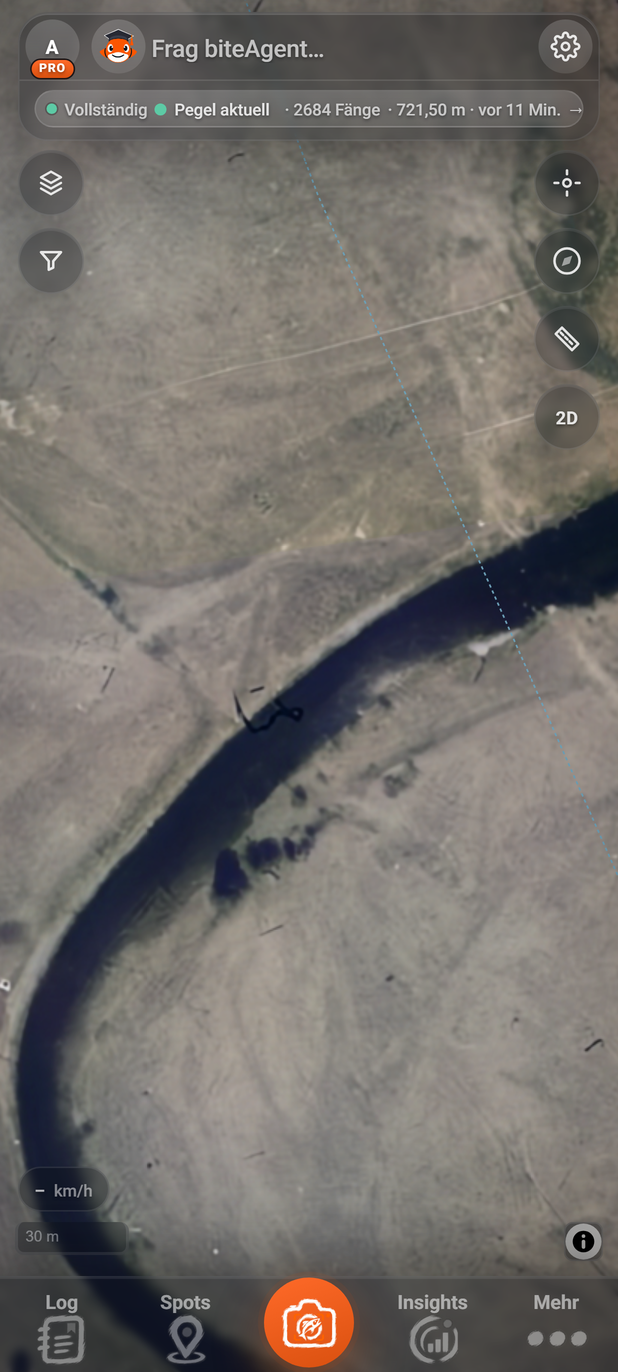
Schritt 7: Willst du den Grund ohne Wasser sehen, stelle die Transparenz auf 0 % und zoome an eine interessante Stelle, z. B. eine alte Flussrinne. Mit Free wird das Luftbild nur bis zu einer bestimmten Zoomstufe schärfer.
Abbildung 14biteVision-Luftbild am Lipno, Transparenz 0 % (BiteMap Pro)
Tiefenlinien und Schattierung gibt es nur für Gewässer mit Tiefendaten; sie erscheinen erst, wenn du nah genug heranzoomst. Für die Farben von Schattierung braucht BiteMap einen aktuellen Wasserstand (Abschnitt 3.2.2).
Pro
Welche Ebenen Pro tragen, legt BiteMap je Ebene fest; biteFlow · Strömung trägt es immer. Mit BiteMap Pro schaltest du diese Ebenen wie alle anderen ein.
Hinweis
Ohne eigene Einstellung steht die Transparenz auf 0 %. An Gewässern mit Luftbild, z. B. am Lipno-Stausee, siehst du dann das Luftbild statt des Wassers.
Tipp
Die Farben von Schattierung wählst du unter Karten-Einstellungen → Tiefe → Tiefenfarben: Marine, Sonar oder Benutzerdefiniert. Wie kräftig Relief wirkt, regelt dort Stärke der Geländeschattierung.
Tipp
Die Heatmap stellst du unter Karten-Einstellungen → Karte ein: Heatmap-Radius bestimmt die Größe der Flecken, Heatmap-Intensität die Stärke der Farben.
Hinweis
Heatmap und Fang-Pins zeigen nur Fänge, die zum Fangfilter passen. Sehr nah herangezoomt blendet die Heatmap aus; dann helfen die einzelnen Fang-Pins.
Achtung
Eine Kombination aus Ebenen und Einstellungen speicherst du unter Karten-Einstellungen → Tiefe → Profile mit ⇩ (Aktuelle Einstellungen hier speichern); ein Tipp auf den Profilnamen lädt sie. Das Profil merkt sich auch Transparenz und Hintergrund. ⇩ überschreibt ein gespeichertes Profil ohne Rückfrage (Abschnitt 3.2.8).
Tipp
Schaltest du biteFlow · Strömung ein, erscheint über der unteren Leiste eine Zeitsteuerung. Die Darstellung (Leuchten, Partikeldichte …) stellst du unter Karten-Einstellungen → biteFlow ein (Abschnitt 3.2.9).
Probleme und Lösungen
Lösung
Zoome näher heran und prüfe, ob ein Gewässer mit Tiefendaten im Bild ist. Steht in der Gewässerzeile „Fehlt / veraltet: Tiefenberechnung“ oder „Wasserhöhe für Tiefenberechnung nicht verfügbar“, fehlen gerade Daten für die Tiefenberechnung, meist ein aktueller Wasserstand. Versuche es später noch einmal. In manchen Gebieten sind die Tiefendaten BiteMap Pro vorbehalten; mit Free bleiben die drei Ebenen dort leer, obwohl ihre Zeilen ein Kästchen zeigen (Abschnitt 3.1.6).
Lösung
Prüfe den Fangfilter: Zeigt der Knopf eine Zahl, ist ein Filter aktiv. Öffne ihn und tippe auf Alle Filter zurücksetzen. Ohne eigene Fänge bleiben beide Ebenen leer.
Lösung
Beide Ebenen gibt es nur in bestimmten Gebieten: Reviere in ausgewählten österreichischen Bundesländern, biteFlow dort, wo ein Strömungsmodell vorliegt. Außerhalb meldet biteFlow „Hier liegen keine Strömungsdaten vor.“; tippe dann auf Gebiet anzeigen.
Lösung
Dein Plan enthält diese Ebene nicht (Abschnitt 3.1.6). In der App für iPhone und Android ist der Knopf ausgegraut; im Benutzermenü steht dort „Dein BiteMap-Konto verwaltest du auf bitemap.fish.“.
Lösung
BiteMap konnte deinen Plan beim Start nicht laden, meist wegen fehlender Internetverbindung. Starte die App neu (im Browser: Seite neu laden), sobald du wieder Internet hast.
Lösung
Das ist das biteVision-Luftbild. Ziehe biteVision Transparenz auf 100 %, dann siehst du wieder das Wasser.
Lösung
Mit Free ist das biteVision-Luftbild nur bis zu einer bestimmten Zoomstufe scharf. Der Hinweis kann auch an Gewässern ohne Luftbild erscheinen, solange die Transparenz unter 100 % steht. Zoome heraus, schließe den Hinweis mit × oder stelle die Transparenz auf 100 % (Abschnitt 3.1.6).
Lösung
Der Modus Nur Raubfischangeln ist eingeschaltet; er blendet alles rund ums Anfüttern aus. Zum Ausschalten tippe unter Mehr → Einstellungen → Nur Raubfischangeln auf Modus deaktivieren. Danach ist die Zeile wieder da, die Ebene aber noch aus: Tippe auf Anfüttern, um die Futterplätze wieder zu sehen.
Lösung
Die Tiefenkarte dieses Gewässers ist berechnet, nicht vermessen; die Tiefen können deutlich abweichen. Mit Free kann zusätzlich „Für dieses Gewässer gibt es eine vermessene Tiefenkarte (BiteMap Pro).“ erscheinen: Mit BiteMap Pro gibt es dort eine vermessene Tiefenkarte.
Lösung
Er ist ausgeblendet, solange QuickCatch offen ist, du eine Position oder einen Track bearbeitest oder die Session-Analyse offen ist. Schließe QuickCatch oder die Session-Analyse, oder beende die Bearbeitung mit Speichern oder Abbrechen.
Tiefenkarte lesen: Tiefenlinien, Schattierung und Relief
ZielDu liest aus Tiefenlinien, Schattierung und Relief ab, wie tief das Wasser ist und wo der Grund steil abfällt.
Voraussetzungen
Du bist angemeldet und siehst die Karte.
Im Kartenausschnitt liegt ein Gewässer mit Tiefendaten.
Weg
Karte
Kartenansicht
Kartenebenen
Gilt für
Free und BiteMap ProApp und Web
Drei Ebenen zeigen dir den Grund eines Gewässers: Tiefenlinien mit Tiefenangaben in Metern, Schattierung mit Farben nach der Tiefe und Relief mit Licht und Schatten. Zusammen erkennst du Kanten, Rinnen und flache Bereiche.
Schritt für Schritt
1
Schritt 1: Suche dein Gewässer, z. B. mit „Lipno“ in der Gewässersuche, und zoome nah heran (Abschnitt 4.1.1).
2
Schritt 2: Öffne Kartenansicht, hake Tiefenlinien an und schließe das Fenster (Abschnitt 3.2.1).
3
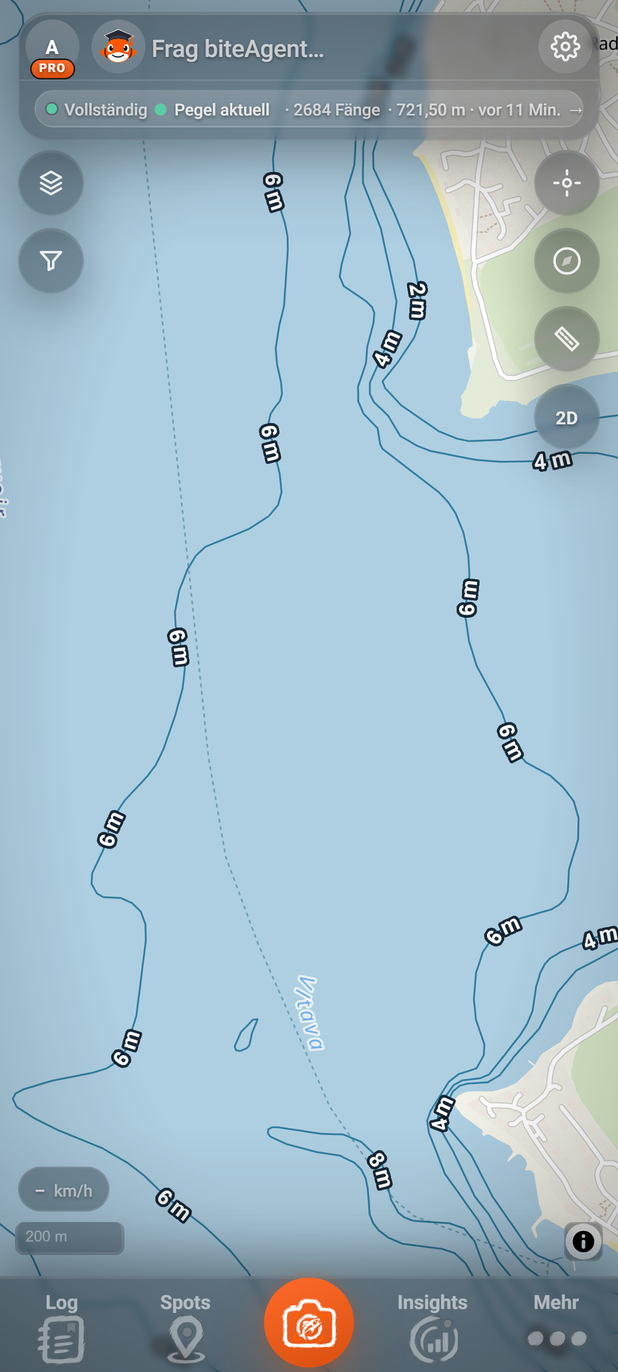
Schritt 3: Lies die Tiefenlinien (Abbildung 15, Nr. 4): Jede Linie verbindet Stellen gleicher Tiefe, die Zahl daran ist die Tiefe in Metern. Liegen die Linien eng beieinander, fällt der Grund steil ab; liegen sie weit auseinander, ist er flach.
4
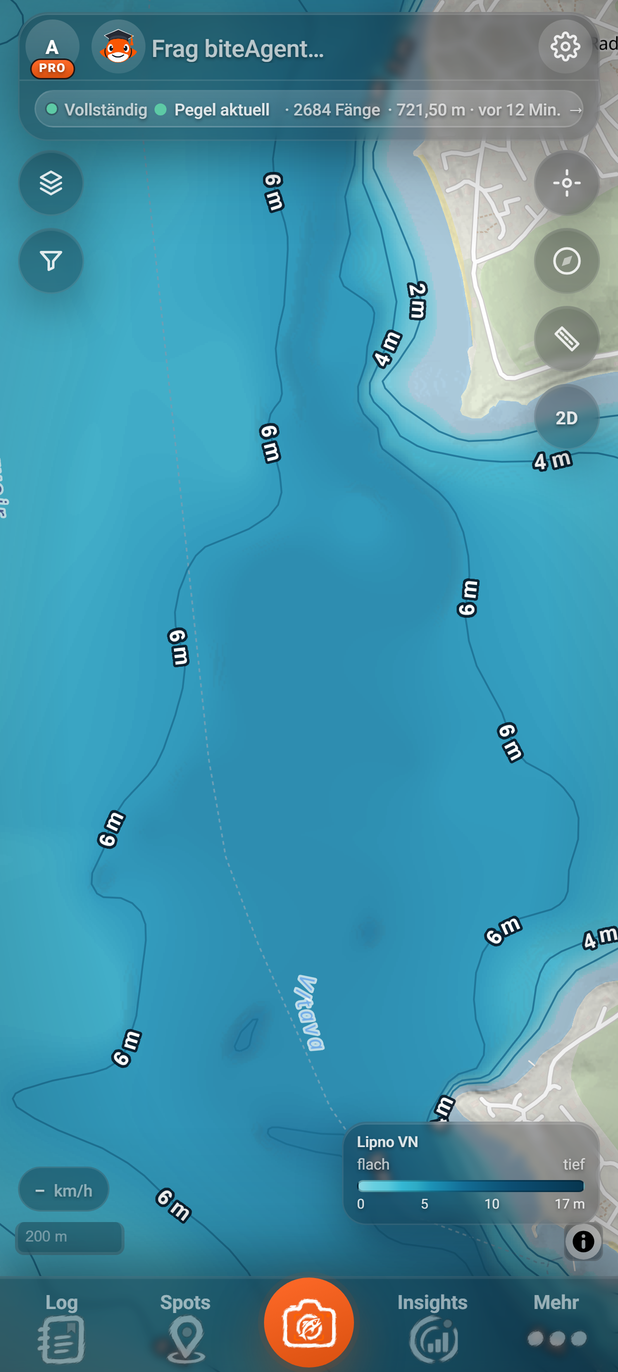
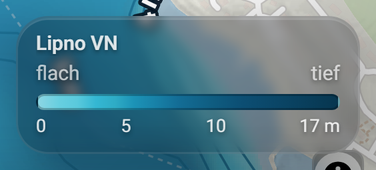
Schritt 4: Hake in der Kartenansicht zusätzlich Schattierung an. Das Wasser färbt sich nach der Tiefe, und unten rechts erscheint die Tiefenlegende: links flach, rechts tief, darunter Meterangaben (Abbildung 15, Nr. 1).
Abbildung 15Tiefenlinien, Schattierung und Relief am Lipno (BiteMap Pro)
oben der Name des Gewässers, wenn BiteMap die Skala einem Gewässer zuordnet; darunter der Farbverlauf von flach bis tief.
2
Nummer 2: Meterangaben
rechts die größte Tiefe der Gewässer im Ausschnitt; „n/a“, wenn sie unbekannt ist.
3
Nummer 3: Tiefenangabe
die Tiefe dieser Linie in Metern beim aktuellen Wasserstand.
4
Nummer 4: Tiefenlinie
verbindet Stellen gleicher Tiefe. Eng beieinander liegende Linien zeigen einen steilen Abfall.
5
Schritt 5: Hake auch Relief an. Licht und Schatten heben Hänge, Rinnen und Erhebungen am Grund hervor, je nach Gebiet auch an Land.
6
Schritt 6: Für einen räumlichen Eindruck tippe rechts auf 2D: Die Karte neigt sich, und du siehst den Grund in 3D (Abschnitt 3.2.7).
Gut zu wissen
Hinweis
Bei den Tiefenfarben Marine und Sonar reicht die Farbskala von 0 m bis zur größten Tiefe des Gewässers im Kartenausschnitt, bei mehreren Gewässern bis zur größten Tiefe von allen. Dieselbe Farbe steht deshalb an einem flachen See für eine geringere Tiefe als an einem tiefen. Kennt BiteMap die größte Tiefe nicht, steht in der Tiefenlegende „n/a“; dann färbt BiteMap das Wasser bei beiden Farbsätzen mit derselben festen Skala. Feste Meterwerte nach deiner Wahl bekommst du mit Benutzerdefiniert (Abschnitt 3.2.7).
Hinweis
Die Tiefenlegende erscheint nur, solange Schattierung eingeschaltet ist.
Hinweis
Auf Seen wirkt Schattierung in der Regel auch ohne Relief leicht plastisch, auf Flüssen nicht. Sind beide Ebenen an, stammen Licht und Schatten nur von Relief. Wie kräftig sie sind, regelt Stärke der Geländeschattierung.
Tipp
Willst du nur die Farben ohne Schatten sehen, stelle unter Karten-Einstellungen → Tiefe den Regler Stärke der Geländeschattierung auf „0.0“.
Hinweis
Steht in der Gewässerzeile Tiefendaten sind geschätzt, ist die Tiefenkarte dieses Gewässers berechnet, nicht vermessen; die Tiefen können deutlich abweichen.
Pro
Welche Tiefenkarten in BiteMap Pro enthalten sind und was Free davon zeigt, steht je Gewässer in der Übersicht in Abschnitt 4.1.4. Für viele Gewässer sind die Tiefen auch mit BiteMap Pro geschätzt.
Probleme und Lösungen
Lösung
Mit Free bleibt das Wasser an Gewässern, deren Tiefenkarte nur BiteMap Pro enthält, immer ungefärbt. Welche Gewässer und Gebiete das sind, steht in Abschnitt 4.1.4. Sonst fehlen BiteMap gerade Daten für die Tiefenberechnung, meist ein aktueller Wasserstand. Versuche es später noch einmal.
Lösung
BiteMap kennt die größte Tiefe dieses Gewässers gerade nicht. Deshalb fehlt am tiefen Ende die Meterangabe.
Lösung
Sie erscheint nur mit Schattierung und nur, wenn im Ausschnitt ein Gewässer mit Tiefendaten liegt. Schalte die Ebene ein und zoome an das Gewässer heran.
Lösung
Beide Ebenen erscheinen erst ab einer gewissen Zoomstufe und nur dort, wo es Tiefen- oder Geländedaten gibt. Zoome näher an das Gewässer heran. Mit Free bleiben sie an Gewässern, deren Tiefenkarte nur BiteMap Pro enthält, leer (Abschnitt 4.1.4).
ZielDu zeigst als Heatmap, wo deine Fänge dicht beieinanderliegen, und stellst Größe und Stärke der Flecken ein.
Voraussetzungen
Du bist angemeldet und siehst die Karte.
Du hast Fänge mit Position eingetragen.
Weg
Karte
Kartenansicht
Heatmap
Gilt für
Free und BiteMap ProApp und Web
Die Heatmap fasst deine Fänge zu Farbflecken zusammen. So siehst du auf einen Blick, wo du am häufigsten gefangen hast.
Schritt für Schritt
1
Schritt 1: Tippe links unter dem Suchfeld auf Kartenansicht (Abbildung 16, Nr. 1) und hake Heatmap an.
2
Schritt 2: Nimm, wenn du willst, den Haken bei Fänge heraus; dann verdecken die Pins die Heatmap nicht. Schließe das Fenster.
3
Schritt 3: Zoome so weit heraus, dass dein Angelgebiet im Bild ist. Ein einzelner Fang erscheint als blauer Fleck; wo mehrere Fänge beieinanderliegen, wird die Farbe über Gelb bis Rot wärmer.
die Heatmap zeigt nur Fänge, die zum Filter passen.
3
Nummer 3: Farbfleck
je wärmer die Farbe, von Blau über Gelb bis Rot, desto mehr deiner Fänge liegen hier beieinander.
4
Schritt 4: Für größere oder kräftigere Flecken tippe auf das Zahnrad (Karten-Einstellungen) und auf den Reiter Karte. Heatmap-Radius bestimmt die Größe der Flecken, Heatmap-Intensität, wie schnell sich überlappende Fänge rot färben (Abbildung 20, Nr. 4). Die Karte ändert sich sofort.
5
Schritt 5: Willst du nur bestimmte Fänge sehen, z. B. nur Zander oder nur Fänge am Abend, setze den Fangfilter (Abschnitt 3.2.5).
Gut zu wissen
Hinweis
Die Heatmap zeigt nur deine eigenen Fänge mit Position und davon nur die, die zum Fangfilter passen.
Hinweis
Beim nahen Heranzoomen wird die Heatmap blasser und verschwindet schließlich. Dann zeigen die Fang-Pins die genauen Stellen.
Tipp
Die Flecken wachsen beim Heranzoomen mit. Heatmap-Radius legt ihre Grundgröße fest, von 2 bis 40 px; voreingestellt sind 10 px.
Hinweis
Heatmap ist in jedem Plan enthalten. Radius und Intensität bleiben auf diesem Gerät gespeichert.
Hinweis
Während du einen Track oder die Position eines Eintrags bearbeitest, blendet BiteMap die Heatmap aus.
Probleme und Lösungen
Lösung
Prüfe den Fangfilter: Zeigt der Trichter eine Zahl, ist ein Filter aktiv. Zoome etwas heraus, denn sehr nah ist die Heatmap ausgeblendet. Ohne eigene Fänge mit Position bleibt sie leer.
Lösung
Ziehe unter Karten-Einstellungen → Karte den Regler Heatmap-Intensität oder Heatmap-Radius nach links.
ZielDu blendest die Fischereireviere ein und rufst die Angaben zu einem Revier auf.
Voraussetzungen
Du bist angemeldet und siehst die Karte.
Trägt die Zeile Reviere das Abzeichen Pro: BiteMap Pro.
Weg
Karte
Kartenansicht
Reviere
Gilt für
Free und BiteMap ProApp und Web
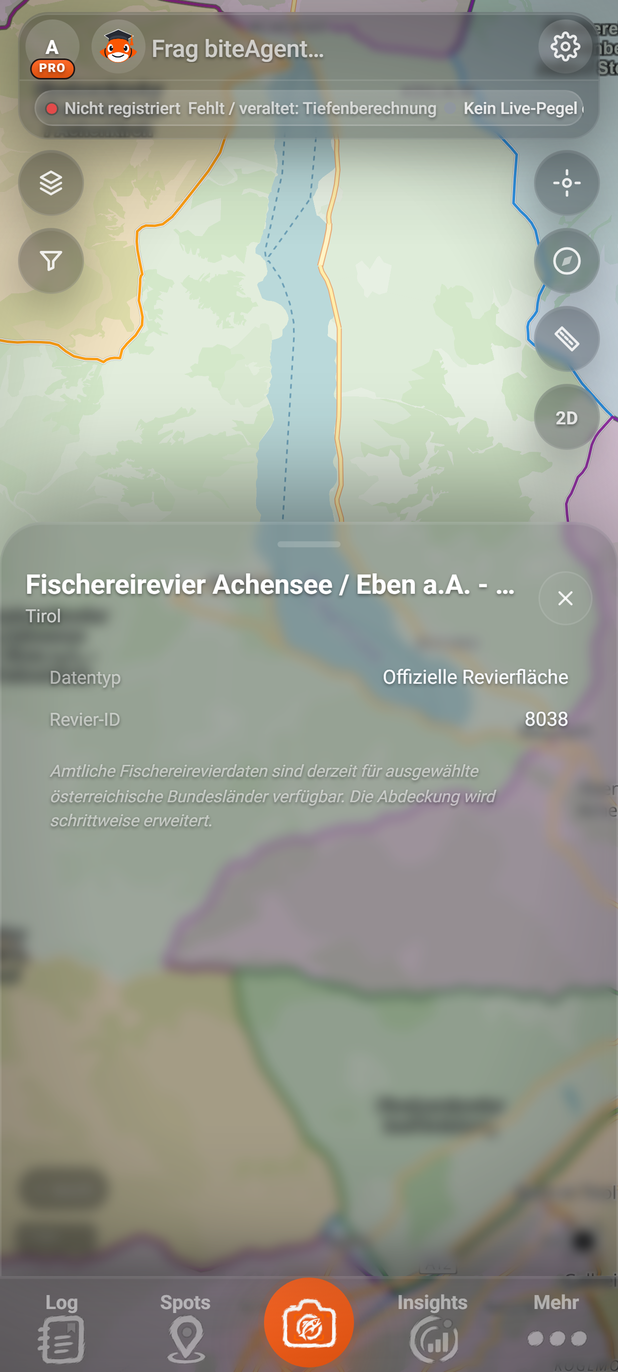
Reviere zeigt amtliche Fischereireviere aus ausgewählten österreichischen Bundesländern, als Revierflächen und Revierabschnitte. Ein Tipp auf ein Revier zeigt die Angaben dazu.
Schritt für Schritt
1
Schritt 1: Öffne Kartenansicht, hake Reviere an (Abbildung 12, Nr. 1) und schließe das Fenster.
2
Schritt 2: Verschiebe die Karte zu einem Gewässer in einem Bundesland mit Revierdaten. Revierflächen erscheinen farbig mit Umrandung, amtliche Revierabschnitte als gestrichelte orange Linien.
3
Schritt 3: Zoome näher heran. Die Namen der Reviere und Abschnitte erscheinen nach und nach, sofern die Daten einen Namen enthalten; die Farbe der Flächen wird dabei schwächer.
4
Schritt 4: Tippe auf eine Revierfläche oder einen gestrichelten Abschnitt. Unten öffnen sich die Angaben zum Revier; eine angetippte Fläche hellt BiteMap auf und umrandet sie weiß.
Abbildung 17Angaben zu einem Fischereirevier (BiteMap Pro)
Unter Datentyp steht Offizielle Revierfläche für eine Revierfläche oder Offizieller Revierabschnitt für einen Revierabschnitt. Zeilen ohne Daten fehlen.
Hinweis
Lesbare Reviernamen enthalten die amtlichen Daten nur für Tirol; in den anderen Bundesländern steht im Namen oft eine Kennung. Deshalb trägt die Zeile ReviereBeta.
Pro
Ob RevierePro trägt, legt BiteMap im Ebenenkatalog fest. Trägt die Zeile das Abzeichen, ist die Ebene in BiteMap Pro enthalten; mit Free steht dort Upgrade (Abschnitt 3.1.6).
Tipp
Die Flächen werden beim Heranzoomen blasser, damit Karte und Tiefenlinien darunter lesbar bleiben. Die gestrichelten Abschnitte erscheinen erst bei näherem Zoom.
Hinweis
Während du einen Track oder die Position eines Eintrags bearbeitest, ist Reviere ausgeblendet.
Probleme und Lösungen
Lösung
Revierdaten gibt es nur in ausgewählten österreichischen Bundesländern. Verschiebe die Karte dorthin und zoome an ein Gewässer heran.
Lösung
Die amtlichen Daten enthalten für dieses Revier keinen lesbaren Namen. Die Nummer ist die Kennung des Reviers in diesen Daten.
Lösung
Tippe direkt auf eine farbige Revierfläche oder auf eine gestrichelte Linie. Bei weit herausgezoomter Karte gibt es die gestrichelten Abschnitte noch nicht.
ZielDu zeigst auf der Karte und in der Fangliste nur Fänge bestimmter Fischarten, Zeiträume oder Tageszeiten.
Voraussetzungen
Du bist angemeldet und hast Fänge eingetragen.
Weg
Karte
Fangfilter
Gilt für
Free und BiteMap ProApp und Web
Schritt für Schritt
1
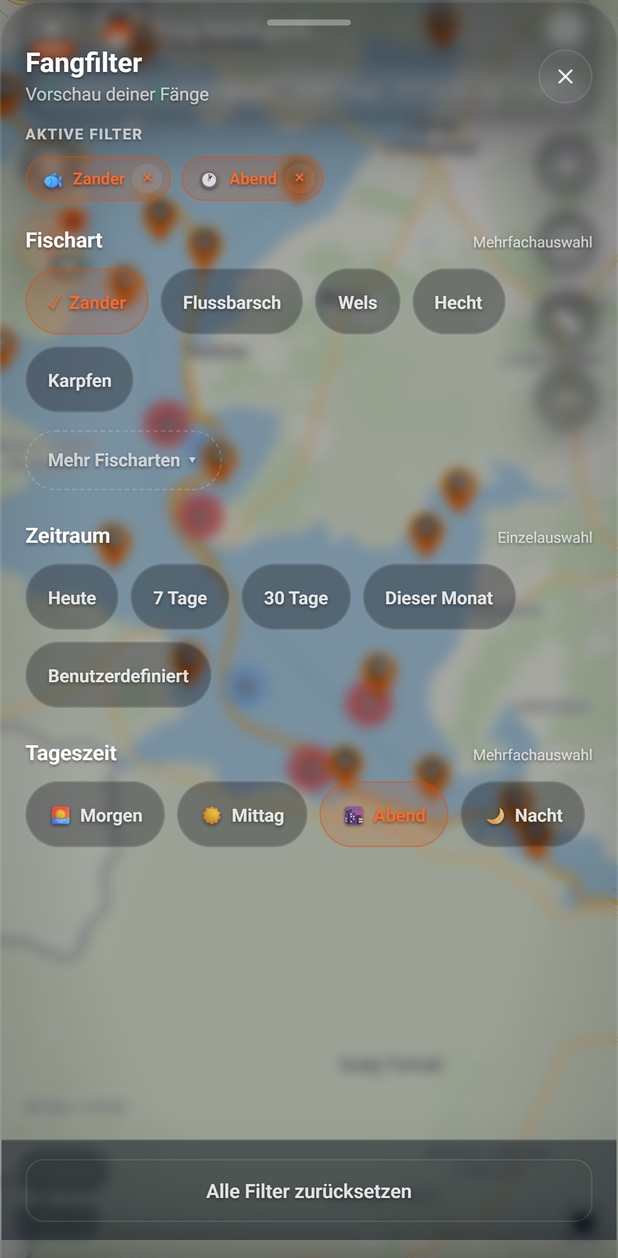
Schritt 1: Tippe links unter dem Suchfeld auf den Trichter (Abbildung 1, Nr. 6). Das Fenster Fangfilter öffnet sich in halber Höhe; zum Vergrößern tippe auf seinen Titel oder ziehe ihn nach oben.
2
Schritt 2: Tippe unter Fischart auf eine oder mehrere Fischarten. Alle Arten, nach Gruppen geordnet, zeigt Mehr Fischarten ▾.
darunter „Vorschau deiner Fänge“: Jede Auswahl wirkt sofort auf Karte und Fangliste.
2
Nummer 2: Aktive Filter
ein Chip je Filtergruppe; × am Chip hebt diesen Filter auf.
3
Nummer 3: Fischart
eine oder mehrere Arten, ✓ = gewählt. Mehr Fischarten ▾ zeigt alle Arten nach Gruppen.
4
Nummer 4: Zeitraum
höchstens ein Zeitraum; ein zweiter Tipp hebt ihn auf. Benutzerdefiniert zeigt zwei Datumsfelder.
5
Nummer 5: Tageszeit
eine oder mehrere Tageszeiten, nach der Uhrzeit des Fangs.
6
Nummer 6: Alle Filter zurücksetzen
hebt alle Filter auf; grau, solange keiner gesetzt ist.
7
Nummer 7: Schließen(✕)
schließt das Fenster; die Filter bleiben aktiv.
3
Schritt 3: Wähle unter Zeitraum höchstens einen Zeitraum: Heute, 7 Tage, 30 Tage, Dieser Monat oder Benutzerdefiniert. Bei Benutzerdefiniert trägst du unter Von und Bis die Tage ein.
4
Schritt 4: Wähle unter Tageszeit eine oder mehrere Tageszeiten.
5
Schritt 5: Prüfe oben unter Aktive Filter, welche Filter gelten. Die Karte und die Liste unter Spots → Fänge zeigen sofort nur noch passende Fänge.
6
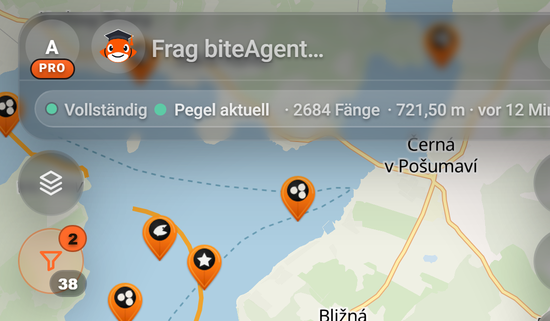
Schritt 6: Schließe das Fenster mit ✕, in der App auf Android auch mit der Zurück-Taste. Am Trichter stehen jetzt zwei Zahlen (Abbildung 19, Nr. 1).
wie viele Filtergruppen aktiv sind: Fischart, Zeitraum, Tageszeit.
2
Nummer 2: Fangfilter(Trichter)
leuchtet orange, solange ein Filter aktiv ist; ein Tipp öffnet das Fenster.
3
Nummer 3: Untere Zahl
wie viele deiner Fänge zum Filter passen.
7
Schritt 7: Um wieder alle Fänge zu sehen, öffne den Fangfilter und tippe auf Alle Filter zurücksetzen.
Gut zu wissen
Hinweis
Der Fangfilter wirkt auf Fang-Pins, Heatmap und die Fangliste unter Spots. Nach einem Neustart der App ist er wieder aus.
Hinweis
Ein frischer QuickCatch, den die Fangliste noch nicht vom Server hat, steht oben in der Liste als Neuer Fang, auch wenn er nicht zum Filter passt. Sobald die Liste ihn vom Server hat, gilt der Filter auch für ihn.
Hinweis
Innerhalb einer Gruppe reicht ein Treffer, z. B. Hecht oder Zander. Über die Gruppen hinweg muss ein Fang zu jedem gesetzten Filter passen, z. B. Zander und Abend.
Hinweis
Bei der Fischart zählt die Art, die du eingetragen hast. Fehlt sie, zählt die Art, die BiteMap auf dem Foto erkannt hat.
Tipp
Ein × an einem Chip unter Aktive Filter hebt nur diesen Filter auf, z. B. nur die Tageszeit.
Achtung
Unter Spots → Fänge zeigt die Liste bei aktivem Filter von deinen gespeicherten Fängen nur die passenden. Alle wählen (…) und 🗑 Löschen betreffen dann nur diese.
Probleme und Lösungen
Lösung
Zeigt der Trichter Zahlen, ist ein Filter aktiv. Öffne ihn und tippe auf Alle Filter zurücksetzen.
Lösung
Es ist kein Filter gesetzt; der Knopf ist dann grau.
Lösung
Das ist so vorgesehen: Der Fangfilter gilt nur, bis die App neu startet. Setze ihn neu.
Lösung
Zeigt der Trichter Zahlen, passt kein Fang zum Filter. Öffne den Fangfilter und nimm einzelne Filter heraus oder tippe auf Alle Filter zurücksetzen. Ohne aktiven Filter hast du noch keine Fänge eingetragen.
ZielDu wählst die Hintergrundkarte: die Karte im BiteMap-Stil, OpenStreetMap oder ein Satellitenbild.
Voraussetzungen
Du bist angemeldet und siehst die Karte.
Weg
Karte
Karten-Einstellungen
Karte
Hintergrund
Gilt für
Free und BiteMap ProApp und Web
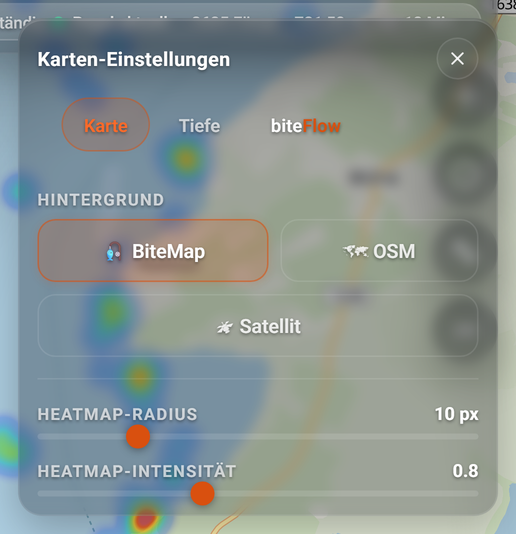
Das Zahnrad rechts neben dem Suchfeld öffnet die Karten-Einstellungen mit drei Reitern: Karte, Tiefe und biteFlow. Unter Karte wählst du den Hintergrund der Karte.
Schritt für Schritt
1
Schritt 1: Tippe rechts neben dem Suchfeld auf das Zahnrad (Abbildung 1, Nr. 4). Oben rechts öffnet sich das Fenster Karten-Einstellungen.
2
Schritt 2: Tippe, falls nötig, auf den Reiter Karte.
Hintergrund und Heatmap; daneben die Reiter Tiefe und biteFlow.
2
Nummer 2: 🎣 BiteMap
Karte im BiteMap-Stil; nach jedem Start eingestellt.
3
Nummer 3: 🛰 Satellit
Satellitenbild der Gegend.
4
Nummer 4: Heatmap-Radius
Größe der Heatmap-Flecken, 2 bis 40 px; voreingestellt 10 px.
5
Nummer 5: Schließen(✕)
schließt das Fenster, ebenso ein Tipp neben das Fenster.
6
Nummer 6: 🗺 OSM
die Karte von OpenStreetMap.
7
Nummer 7: Heatmap-Intensität
wie schnell sich überlappende Fänge rot färben; voreingestellt „0.8“.
3
Schritt 3: Tippe unter Hintergrund auf 🎣 BiteMap, 🗺 OSM oder 🛰 Satellit. Der gewählte Knopf ist hervorgehoben; die Karte lädt den neuen Hintergrund und zeichnet deine eingeschalteten Ebenen darauf neu.
4
Schritt 4: Schließe das Fenster mit ✕ oder tippe neben das Fenster.
Gut zu wissen
Hinweis
Nach jedem Start der App ist wieder 🎣 BiteMap eingestellt. Einen anderen Hintergrund holst du mit einem Profil schnell zurück (Abschnitt 3.2.8).
Hinweis
Radius und Intensität der Heatmap bleiben auf diesem Gerät gespeichert, der Hintergrund nicht. Was die beiden Regler bewirken, steht in Abschnitt 3.2.3.
Hinweis
Woher die Kartendaten des Hintergrunds stammen, zeigt der Knopf ⓘ unten rechts auf der Karte.
Tipp
Die Transparenz des biteVision-Luftbilds stellst du nicht hier ein, sondern in der Kartenansicht (Abschnitt 3.2.1).
Probleme und Lösungen
Lösung
Den Hintergrund merkt sich BiteMap nur bis zum Neustart. Wähle ihn neu oder lade ein Profil, in dem du ihn gespeichert hast (Abschnitt 3.2.8).
Lösung
Ein Tipp neben das Fenster schließt es. Deine Auswahl ist dann schon übernommen; öffne das Fenster mit dem Zahnrad erneut, wenn du weiter einstellen willst.
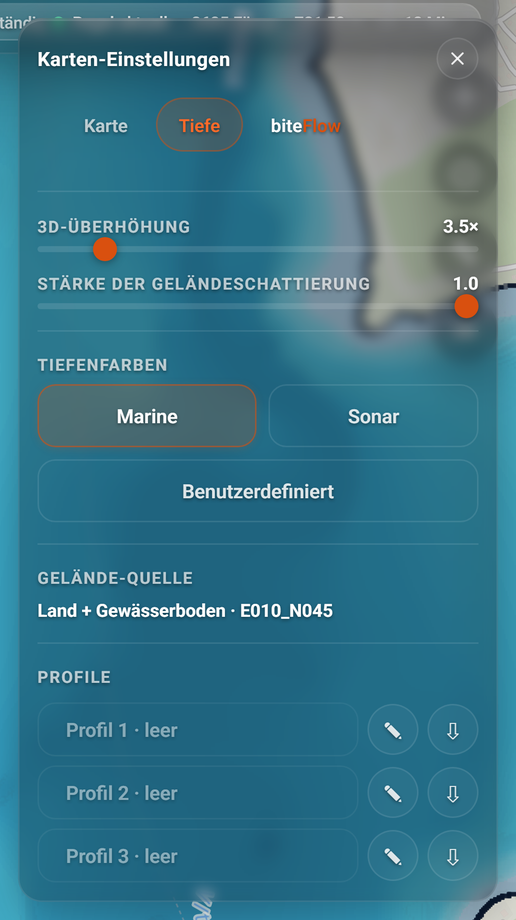
wie kräftig Licht und Schatten wirken, von „0.0“ (keine) bis „1.0“.
5
Nummer 5: Sonar
Farbverlauf wie auf einer Echolot-Karte: flach rot, tief blau.
6
Nummer 6: Benutzerdefiniert
eigene Farben für feste Tiefen in Metern; öffnet darunter eine Liste.
7
Nummer 7: Gelände-Quelle
aus welchem Gelände- oder Tiefenmodell die Karte hier stammt; nur eine Anzeige.
8
Nummer 8: Profile
drei Speicherplätze für deine Karteneinstellungen (Abschnitt 3.2.8).
2
Schritt 2: Ziehe 3D-Überhöhung, um den Grund in der 3D-Ansicht stärker oder schwächer zu überhöhen; voreingestellt ist „3.5ד. Die Wirkung siehst du nur in 3D: Tippe dazu rechts auf 2D.
die 3D-Ansicht ist an; ein Tipp schaltet zurück auf 2D.
2
Nummer 2: Tiefenlegende
gilt auch in 3D für die Farben von Schattierung.
3
Schritt 3: Ziehe Stärke der Geländeschattierung, um Licht und Schatten von Relief und Schattierung abzuschwächen; bei „0.0“ siehst du die Karte ohne Schatten.
4
Schritt 4: Wähle unter TiefenfarbenMarine, Sonar oder Benutzerdefiniert. Die Farben siehst du, wenn Schattierung eingeschaltet ist; die Tiefenlegende zeigt sie mit.
5
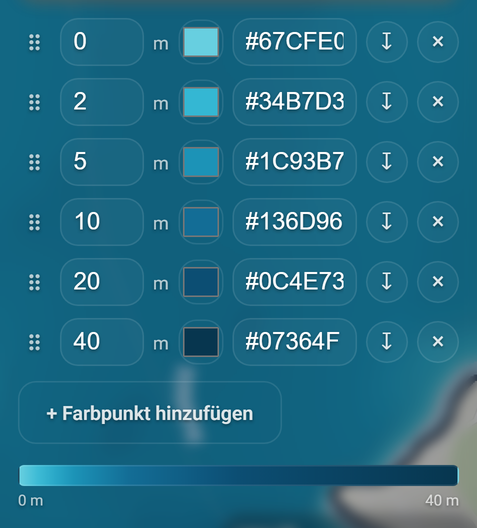
Schritt 5: Für eigene Farben tippe auf Benutzerdefiniert. Darunter erscheint eine Liste mit Tiefen und Farben, die du ändern, ergänzen und kürzen kannst.
am Computer mit der Maus ziehen: verschiebt die Farbe zu einer anderen Tiefe; die Tiefen bleiben.
2
Nummer 2: Tiefe in Metern
0 oder mehr; gilt, sobald du das Feld verlässt.
3
Nummer 3: Farbfeld
öffnet die Farbauswahl deines Geräts.
4
Nummer 4: Farbwert
als Code, z. B. #1C93B7; ungültige Werte übernimmt BiteMap nicht.
5
Nummer 5: ↧ (Punkt darunter einfügen)
neuer Punkt zwischen dieser und der nächsten Tiefe, mit Zwischenfarbe.
6
Nummer 6: × (Löschen)
entfernt diesen Farbpunkt.
7
Nummer 7: + Farbpunkt hinzufügen
neuer Punkt 1 m unter dem tiefsten.
8
Nummer 8: Vorschau
der Farbverlauf von der kleinsten bis zur größten eingetragenen Tiefe.
6
Schritt 6: Unter Gelände-Quelle liest du ab, aus welchem Gelände- oder Tiefenmodell BiteMap die Karte an der betrachteten Stelle berechnet.
7
Schritt 7: Schließe das Fenster. Die Einstellungen dieses Reiters bleiben auf diesem Gerät gespeichert.
Gut zu wissen
Hinweis
Bei Marine und Sonar passt BiteMap die Farbskala an die größte Tiefe der Gewässer im Kartenausschnitt an (Abschnitt 3.2.2). Kennt BiteMap diese Tiefe nicht („n/a“ in der Tiefenlegende), färbt BiteMap das Wasser bei beiden mit derselben festen Skala. Bei Benutzerdefiniert gelten deine Meterwerte überall gleich: 3 m hat an jedem See dieselbe Farbe.
Hinweis
Die Liste von Benutzerdefiniert beginnt mit sechs Farbpunkten von 0 bis 40 m. Trägst du eine Tiefe ein, die schon in der Liste steht, ersetzt der neue Punkt den alten.
Hinweis
Beim Wechsel zu 3D neigt sich die Karte, und Relief schaltet sich ein; mit 3D zurück zu 2D wird die Karte wieder flach.
Hinweis
Je nach Gelände-Quelle überhöht 3D-Überhöhung nur den Grund unter Wasser, und das Land behält seine echte Höhe, oder das ganze Gelände.
Hinweis
Gelände-Quelle ist nur eine Anzeige: BiteMap wählt die Quelle selbst, je nach der betrachteten Stelle. Bei manchen Modellen steht hinter dem Namen eine Kachelbezeichnung.
Tipp
Kanten und Rinnen am Grund siehst du besonders deutlich in 3D mit Schattierung und einer höheren 3D-Überhöhung.
Probleme und Lösungen
Lösung
Der Regler wirkt nur in der 3D-Ansicht. Tippe rechts auf 2D; unter der Kartenmitte muss ein Tiefen- oder Geländemodell liegen.
Lösung
Die Farben gelten für Schattierung. Schalte die Ebene in der Kartenansicht ein und zoome an ein Gewässer mit Tiefendaten heran. Steht in der Tiefenlegende „n/a“, färbt BiteMap das Wasser bei Marine und Sonar mit derselben festen Skala; eigene Farben wirken dort mit Benutzerdefiniert.
Lösung
BiteMap übernimmt nur gültige Farbcodes, z. B. #1C93B7 oder rgb(28, 147, 183). Tippe den Wert neu ein oder wähle die Farbe über das Farbfeld.
Lösung
Die Tiefe muss eine Zahl von 0 an aufwärts sein, z. B. 2.5.
Lösung
Sie erscheint nur, wenn BiteMap für die betrachtete Stelle eine Gelände-Quelle kennt.
Karteneinstellungen als Profil speichern und laden
ZielDu speicherst deine Ebenen und Karteneinstellungen in einem von drei Profilen und lädst sie mit einem Tipp wieder.
Voraussetzungen
Du bist angemeldet und siehst die Karte.
Weg
Karte
Karten-Einstellungen
Tiefe
Profile
Gilt für
Free und BiteMap ProApp und Web
In drei Profilen speicherst du komplette Kartenansichten, z. B. eine für die Tiefe und eine für deine Fangplätze. Ein Tipp auf den Profilnamen stellt die Karte wieder so ein.
Schritt für Schritt
1
Schritt 1: Stelle die Karte so ein, wie du sie speichern willst: Ebenen und biteVision-Transparenz in der Kartenansicht, Hintergrund, Heatmap, Tiefe und biteFlow in den Karten-Einstellungen.
2
Schritt 2: Öffne mit dem Zahnrad die Karten-Einstellungen, tippe auf Tiefe und scrolle nach unten zu Profile.
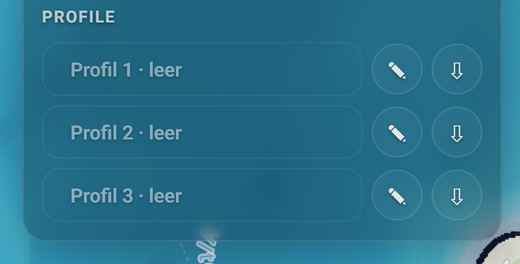
leerer Speicherplatz, grau. Ist er belegt, lädt ein Tipp auf den Namen das Profil.
2
Nummer 2: ✎ (Umbenennen)
gibt dem Profil einen eigenen Namen, höchstens 24 Zeichen.
3
Nummer 3: ⇩ (Aktuelle Einstellungen hier speichern)
speichert die aktuelle Karte in diesem Platz, ohne Rückfrage.
3
Schritt 3: Willst du dem Profil einen eigenen Namen geben, tippe auf ✎, tippe den Namen ein und bestätige mit der Eingabetaste oder tippe daneben. Mit Esc brichst du ab; dabei schließt sich auch das Fenster.
4
Schritt 4: Tippe auf ⇩ neben dem Profil. BiteMap speichert sofort und ohne Rückfrage; der Name ist danach hervorgehoben.
5
Schritt 5: Später lädst du das Profil mit einem Tipp auf seinen Namen. BiteMap stellt Ebenen, Transparenz und alle Karten-Einstellungen so ein, wie du sie gespeichert hast.
Gut zu wissen
Achtung
⇩ überschreibt ein gespeichertes Profil ohne Rückfrage. Willst du ein Profil behalten, speichere die neue Einstellung in einem anderen Platz.
Hinweis
Profile liegen nur auf diesem Gerät bzw. in diesem Browser. Auf einem anderen Gerät stellst du sie neu zusammen.
Hinweis
Einen neuen Namen für ein leeres Profil behält BiteMap erst, wenn du in dieses Profil speicherst; sonst steht nach dem Schließen des Fensters wieder der alte Name da.
Hinweis
Ist der Modus Nur Raubfischangeln eingeschaltet, bleibt Anfüttern auch beim Laden eines Profils aus.
Tipp
Da der Hintergrund nach jedem Start wieder 🎣 BiteMap ist, holst du z. B. das Satellitenbild mit einem Profil schnell zurück.
Probleme und Lösungen
Lösung
Der Speicherplatz ist leer (Zusatz „· leer“). Speichere zuerst mit ⇩.
Lösung
Laden ersetzt die aktuelle Einstellung. Speichere sie vorher in einem freien Profil, wenn du sie behalten willst.
Lösung
Das Profil war noch leer. Gib den Namen erneut ein und speichere danach mit ⇩ in dieses Profil.
Lösung
Profile liegen nur auf dem Gerät, auf dem du sie gespeichert hast.
ZielDu blendest die modellierte Strömung mit biteFlow ein, wählst den Zeitpunkt und passt die Darstellung an.
Voraussetzungen
BiteMap Pro.
Ein Gewässer mit Strömungsmodell im Kartenausschnitt (Abschnitt 4.1.4).
Ein Browser bzw. Gerät mit GPU-Darstellung (WebGL2).
Weg
Karte
Kartenansicht
biteFlow · Strömung
Gilt für
BiteMap ProApp und Web
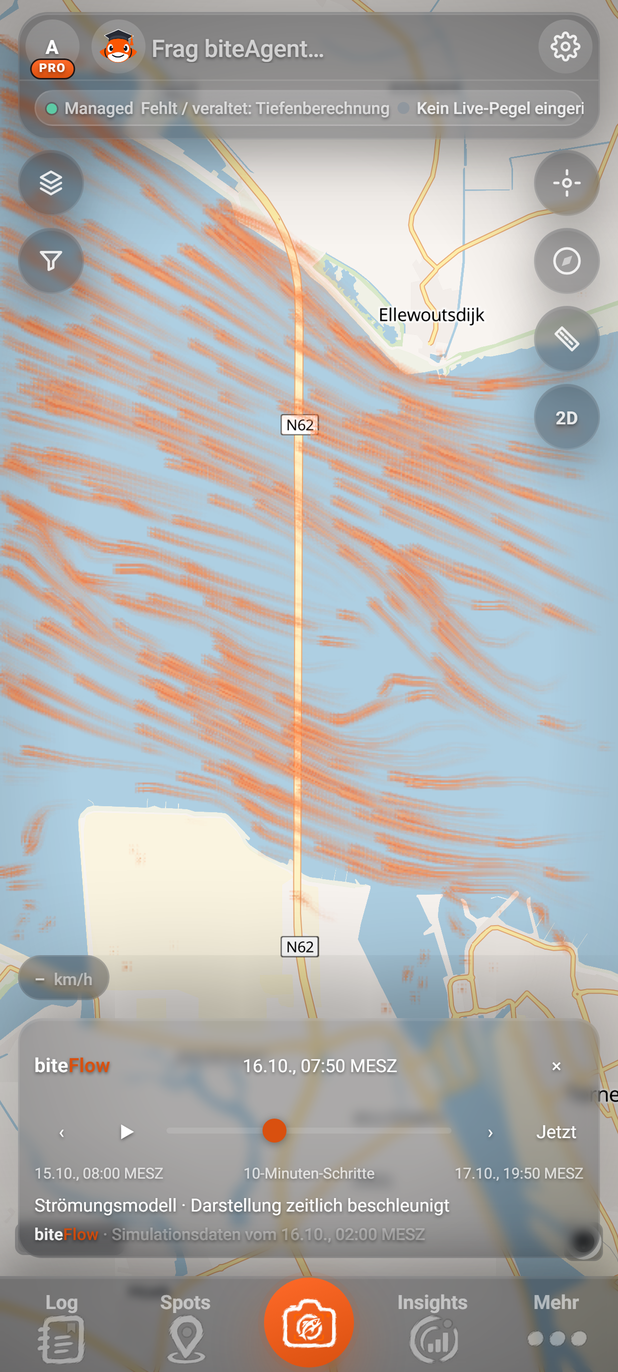
biteFlow zeigt die Strömung eines Strömungsmodells als leuchtende, bewegte Spuren auf dem Wasser. Eine Zeitsteuerung wählt den Zeitpunkt, für den die Strömung gilt.
Schritt 2: Öffne Kartenansicht, hake biteFlow · Strömung an, die erste Zeile unter Kartenebenen, und schließe das Fenster.
3
Schritt 3: Auf dem Wasser ziehen leuchtende Spuren in Strömungsrichtung. Über der unteren Leiste erscheint die Zeitsteuerung; in ihrer Statuszeile steht „Strömungsmodell · Darstellung zeitlich beschleunigt“.
Abbildung 25biteFlow an der Westerschelde (BiteMap Pro)
hier schaltest du biteFlow · Strömung ein und aus.
2
Nummer 2: biteFlow Zeitsteuerung
Zeitpunkt wählen und abspielen; erscheint, solange biteFlow eingeschaltet ist.
3
Nummer 3: Leuchtende Spuren
ziehen mit der modellierten Strömung, voreingestellt 5000-mal so schnell wie in Wirklichkeit.
4
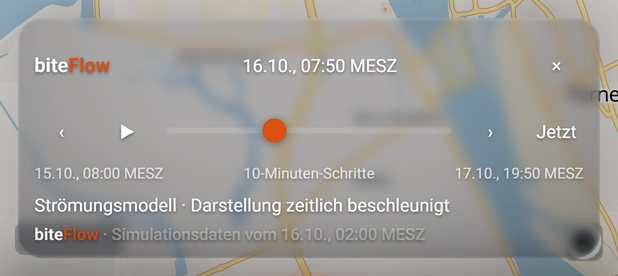
Schritt 4: Wähle den Zeitpunkt: ‹ und › springen einen Schritt, der Regler zu einem beliebigen Zeitpunkt, ▶ spielt die Zeitpunkte nacheinander ab, Jetzt führt zum aktuellen Zeitpunkt zurück. Oben steht, für welchen Zeitpunkt die Strömung gilt.
Abbildung 26Zeitsteuerung von biteFlow (BiteMap Pro)
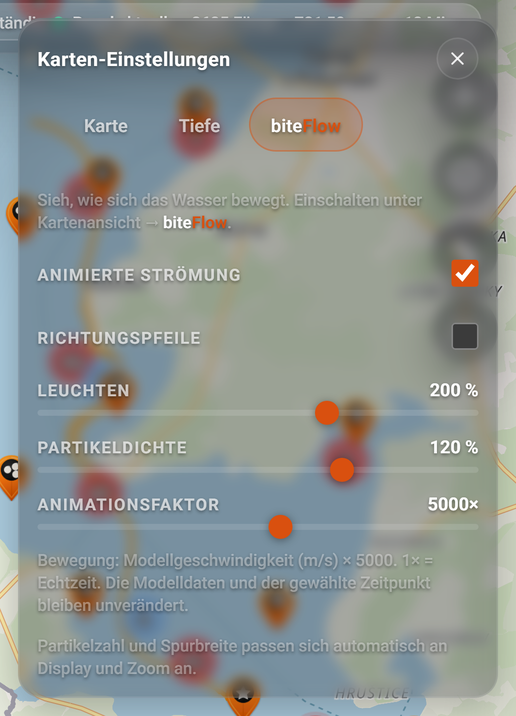
Pfeile in Strömungsrichtung, je länger, desto stärker die Strömung; voreingestellt aus.
4
Nummer 4: Leuchten
wie stark die Spuren leuchten, 0 bis 300 %; voreingestellt 200 %.
5
Nummer 5: Partikeldichte
wie viele Teilchen unterwegs sind, 50 bis 150 %; voreingestellt 120 %.
6
Nummer 6: Animationsfaktor
wie schnell die Teilchen ziehen: „1ד ist Echtzeit, voreingestellt „5000ד.
6
Schritt 6: Zum Ausschalten tippe in der Zeitsteuerung auf × oder nimm den Haken bei biteFlow · Strömung in der Kartenansicht heraus.
Gut zu wissen
Hinweis
biteFlow zeigt die Werte eines Strömungsmodells, keine Messungen. Die Zeile „biteFlow · Simulationsdaten vom …“ unter der Zeitsteuerung nennt, von wann die Berechnung stammt.
Hinweis
Unter dem Regler stehen der erste und der letzte verfügbare Zeitpunkt. ▶ hält am letzten Zeitpunkt an; ein weiterer Tipp beginnt wieder am ersten.
Hinweis
Die Zeitsteuerung prüft jede Minute, ob es eine neuere Berechnung gibt. Beim Verschieben oder Zoomen lädt biteFlow die Strömung für den neuen Ausschnitt, und die Spuren beginnen neu.
Tipp
Mit Richtungspfeile siehst du Richtung und Stärke der Strömung auf einen Blick, auch wenn du Animierte Strömung ausschaltest.
Hinweis
Den Reiter biteFlow gibt es in jedem Plan; er wirkt aber nur, wenn du biteFlow mit BiteMap Pro einschaltest. Die Einstellungen bleiben auf diesem Gerät gespeichert.
Pro
biteFlow ist in BiteMap Pro enthalten; die Zeile biteFlow · Strömung trägt immer Pro und Beta.
Probleme und Lösungen
Lösung
Tippe auf Gebiet anzeigen: Die Karte zeigt das ganze Gebiet mit Strömungsdaten. Zoome dann an eine Stelle auf dem Wasser heran.
Lösung
Prüfe unter Karten-Einstellungen → biteFlow, ob Animierte Strömung angehakt ist. Steht in der Statuszeile nicht „Strömungsmodell · Darstellung zeitlich beschleunigt“, siehe Kasten „Meldungen der Zeitsteuerung“.
Lösung
Die Zeitpunkte sind noch nicht geladen. ▶ lässt sich erst antippen, wenn in der Statuszeile „Strömungsmodell · Darstellung zeitlich beschleunigt“ steht.
Lösung
Während du einen Track oder die Position eines Eintrags bearbeitest, ist biteFlow ausgeblendet. Beende die Bearbeitung. Ohne BiteMap Pro zeigt BiteMap biteFlow nicht.
Lösung
Tippe auf Erneut laden. Hilft das nicht, unterstützt der Browser oder das Gerät die nötige GPU-Darstellung (WebGL2) nicht; versuche es in einem anderen Browser.
ZielDu findest ein Gewässer über das Suchfeld und lässt die Karte dorthin springen.
Voraussetzungen
Du bist in BiteMap angemeldet und siehst die Karte.
Weg
Karte
Suchfeld oben
Modus-Knopf aufGewässer
Gilt für
Free und BiteMap ProApp und Web
Schritt für Schritt
1
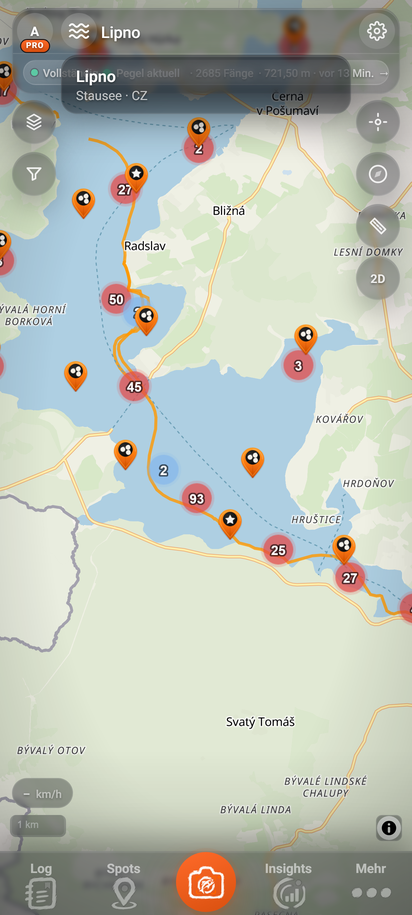
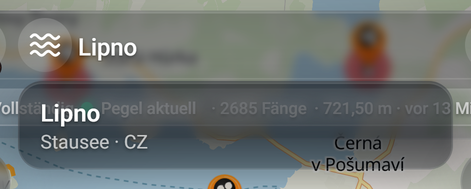
Schritt 1: Schau links im Suchfeld auf den Modus-Knopf. Zeigt er das Bild von biteAgent, tippe darauf. Nun zeigt er drei Wellenlinien (Abbildung 1, Nr. 1), und im leeren Feld steht Gewässer suchen…. Zeigt er schon die Wellenlinien, ist der Modus richtig.
2
Schritt 2: Tippe in das Feld und gib den Namen des Gewässers ein, z. B. „Lipno“. Sobald zwei Zeichen im Feld stehen, erscheinen darunter Vorschläge mit Name, Art des Gewässers und Länderkürzel (Abbildung 1, Nr. 5).
zeigt er drei Wellenlinien, sucht das Feld Gewässer. Ein Tipp wechselt zu biteAgent (Bild von biteAgent).
2
Nummer 2: Name
so heißt das Gewässer in BiteMap, oder ein anderer Name des Gewässers, der zu deiner Eingabe passt.
3
Nummer 3: Vorschläge
bis zu acht Treffer. Ein Tipp auf eine Zeile lässt die Karte zum Gewässer springen.
4
Nummer 4: Suchfeld
im Modus Gewässer erscheinen ab zwei Zeichen Vorschläge; im Modus biteAgent ist der Text eine Frage.
5
Nummer 5: Art und Land
z. B. Stausee und das Länderkürzel des Gewässers.
3
Schritt 3: Solange BiteMap sucht, steht in der Liste nur Suche…; Treffer zur vorigen Eingabe verschwinden dabei. Findet BiteMap nichts oder ist die Suche gerade nicht erreichbar, steht dort Kein Gewässer gefunden..
4
Schritt 4: Tippe auf den passenden Vorschlag. Die Karte springt zum Gewässer und zeigt es möglichst ganz. Die Tastatur schließt sich, und im Feld steht der gewählte Name.
5
Schritt 5: Prüfe in der Gewässerzeile unter dem Suchfeld, ob BiteMap das Gewässer erkennt (Abschnitt 4.1.2). Sie bezieht sich auf die Kartenmitte; liegt die Mitte an Land, tippe auf das Wasser.
Gut zu wissen
Tipp
Kleine Tippfehler verzeiht die Suche. Sie kennt auch andere Namen eines Gewässers; der Vorschlag zeigt dann den Namen, der zu deiner Eingabe passt. Stimmt ein Name genau mit deiner Eingabe überein, steht er im Vorschlag. „Talsperre“ findet auch Stauseen und umgekehrt.
Hinweis
Haben mehrere Gewässer gleich gut passende Namen, stehen die näher an der Kartenmitte weiter oben.
Hinweis
Die Suche findet Gewässer mit dem Erfassungsstand Vollständig oder Managed. Gewässer mit OSM basic oder Ungeprüft erreichst du nur über die Karte (Abschnitt 4.1.2).
Hinweis
Der Modus gilt, bis du den Modus-Knopf noch einmal tippst. Nach jedem Start der App und nach jedem Neuladen der Seite steht er wieder auf biteAgent. Hältst du am Computer den Mauszeiger über den Knopf, nennt ein Hinweis den aktiven Modus und den Wechsel, z. B. Gewässersuche aktiv. Zu biteAgent wechseln.
Hinweis
Beim Wechsel des Modus bleibt dein Text im Feld stehen. Wechselst du zu Gewässer, sucht BiteMap sofort nach diesem Text, sobald er zwei Zeichen hat. Wechselst du zu biteAgent, schließt sich die Liste. Der Wechsel schickt nichts ab.
Hinweis
Nach der Auswahl bleibt der Name im Feld stehen, und das Feld bleibt im Modus Gewässer. Die Liste öffnet sich erst wieder, wenn du den Text änderst.
Tipp
Am Computer wählst du Vorschläge mit den Pfeiltasten und übernimmst sie mit der Eingabetaste; ohne markierten Vorschlag nimmt sie den ersten. Esc schließt die Liste. Gibt es keinen Treffer oder steht in der Liste noch Suche…, bewirkt die Eingabetaste nichts.
Pro
Im Modus biteAgent geht jeder Text mit der Eingabetaste an biteAgent, auch einer mit „?“; es öffnet sich Insights → biteAgent mit deiner Frage (Abschnitt 7.3.2). In der App schließt sich dabei die Tastatur. biteAgent ist in BiteMap Pro enthalten.
Probleme und Lösungen
Lösung
Prüfe, ob der Modus-Knopf drei Wellenlinien zeigt (Modus Gewässer). Zeigt er das Bild von biteAgent, tippe auf den Knopf. Prüfe außerdem, ob mindestens zwei Zeichen im Feld stehen.
Lösung
Prüfe die Schreibweise oder versuche einen anderen Namen des Gewässers. Dieselbe Zeile steht auch da, wenn BiteMap die Suche nicht erreicht: Prüfe deine Internetverbindung. Kennt BiteMap das Gewässer nicht, kannst du es anfragen (Abschnitt 4.1.5).
Lösung
Die Kartenmitte liegt an Land, z. B. weil das Gewässer Buchten hat. Tippe auf das Wasser oder verschiebe die Karte, bis die Mitte auf dem Gewässer liegt.
Lösung
Das Feld stand im Modus biteAgent; dort geht jeder Text an biteAgent. Tippe in der unteren Leiste noch einmal auf Insights, um das Fenster zu schließen, und tippe auf den Modus-Knopf, bis er drei Wellenlinien zeigt. Dein Text bleibt im Feld stehen, und die Suche startet sofort.
ZielDu liest jedes Element der Gewässerzeile und erkennst, ob BiteMap ein Gewässer kennt und wie aktuell seine Daten sind.
Voraussetzungen
Du bist in BiteMap angemeldet und siehst die Karte.
Weg
Karte
Zeile unter dem Suchfeld
Gilt für
Free und BiteMap ProApp und Web
Unter dem Suchfeld steht eine schmale Zeile ohne Überschrift, die Gewässerzeile. Sie zeigt, was BiteMap über das Gewässer an der betrachteten Stelle weiß: ob BiteMap es kennt, ob die Daten aktuell sind und wie hoch das Wasser steht. Sie ist nur eine Anzeige; ein Tipp darauf bewirkt nichts.
an der Kartenmitte ist kein Gewässer registriert, hier liegt sie neben dem See an Land.
2
Nummer 2: Nicht registriert
BiteMap führt an dieser Stelle kein Gewässer.
3
Nummer 3: „Fehlt / veraltet: …“
ohne Gewässer kann BiteMap keine Daten prüfen. Danach folgt Pegel n/v.
Gut zu wissen
Hinweis
Die Zeile gilt für die Stelle, die du zuletzt auf der Karte angetippt hast, sonst für die Kartenmitte. Sobald du die Karte verschiebst, gilt wieder die Mitte. Folgt die Karte deiner Position (Standort), ist die Mitte deine Position.
Tipp
Ist die Zeile breiter als der Bildschirm, wische sie nach links. Dann siehst du die übrigen Elemente, z. B. Wassertiefe und Abfluss.
Hinweis
Insights und biteAgent beziehen sich auf dasselbe Gewässer wie die Gewässerzeile.
Hinweis
Tiefendaten sind geschätzt steht in jedem Plan da, sobald die Tiefen auf dem Bildschirm berechnet statt vermessen sind, auch wenn der Pegel fehlt.
Hinweis
Ohne Tiefenkarte oder ohne gültigen Wasserstand kann BiteMap keine Tiefen berechnen; dann steht Tiefenberechnung in der Liste der fehlenden Daten. Auch die Farben von Schattierung brauchen einen gültigen Wasserstand (Abschnitt 3.2.2).
Pro
Mit Free steht Tiefenberechnung auch dort in der Liste, wo die Tiefenkarte BiteMap Pro vorbehalten ist. Das bleibt so, solange du Free nutzt. Welche Gebiete das sind, steht in Abschnitt 4.1.4.
Hinweis
An Flüssen rechnet BiteMap bis zu 48 Stunden mit dem letzten Pegelwert weiter. Ist er älter als drei Stunden, zeigt die Pegelanzeige Pegel veraltet – letzter bekannter Wert, und Pegel steht in der Liste der fehlenden Daten. Tiefen gibt es dann trotzdem.
Hinweis
Rot beim Abfluss ist eine Ableitung: BiteMap misst keinen Schieberstand, sondern schließt aus einem fallenden Pegel auf einen offenen Ablauf.
Pro
Mit Free kann zu berechneten Tiefen der Hinweis „Für dieses Gewässer gibt es eine vermessene Tiefenkarte (BiteMap Pro).“ erscheinen: Mit BiteMap Pro gibt es für dieses Gewässer eine vermessene Tiefenkarte (Abschnitt 3.1.6).
Probleme und Lösungen
Lösung
Für dieses Gewässer fehlen Daten oder sie sind veraltet; die Liste nennt sie. Verbindung heißt, BiteMap konnte die Daten nicht abrufen: Prüfe deine Internetverbindung. Fehlen Messwerte, versuche es später noch einmal (Abschnitt 9.1.5). Tiefenberechnung bleibt an Stellen ohne Tiefenkarte stehen, mit Free auch dort, wo die Tiefenkarte BiteMap Pro vorbehalten ist.
Lösung
Der Pegel ist aktuell, aber BiteMap kann daraus für diese Stelle keine Wasserhöhe für die Tiefenberechnung ableiten, etwa weil es hier kein Tiefenmodell für das Gewässer gibt. An dieser Stelle fehlen dann die Tiefen.
Lösung
Sie bezieht sich auf die Kartenmitte oder die zuletzt angetippte Stelle, nicht auf deinen Standort. Tippe auf das Wasser deines Gewässers oder verschiebe die Karte, bis es in der Mitte liegt.
Lösung
Die letzte Messung dieses Pegels, die BiteMap erhalten hat, ist älter als drei Stunden. Sieh später noch einmal nach. An Flüssen gibt es bis zu 48 Stunden nach der letzten Messung trotzdem Wasserstand und Tiefen.
Lösung
Für dieses Gewässer ist in BiteMap kein Live-Pegel eingerichtet. Das liegt nicht an deinem Gerät.
Lösung
An diesem Gewässer sind noch keine 10 Fänge eingetragen; darunter zeigt BiteMap keine Zahl.
Schritt 1: Zoome so nah an das Gewässer heran, dass du die gewünschte Stelle sicher triffst.
2
Schritt 2: Misst du gerade mit Entfernung messen, beende die Messung zuerst: Beim Messen setzt jeder Tipp einen Messpunkt.
3
Schritt 3: Tippe auf eine freie Stelle im Wasser, nicht auf einen Pin oder eine Track-Linie. Ein offenes Fenster schließt sich dabei.
4
Schritt 4: Unten über der Leiste erscheint für etwa drei Sekunden ein grünes Feld mit der Tiefe in Metern, auf eine Nachkommastelle gerundet und mit Punkt statt Komma (Abbildung 4, Nr. 2).
Abbildung 4Tiefe nach einem Tipp aufs Wasser am Lipno (BiteMap Pro)
die Wassertiefe an dieser Stelle in Metern, berechnet aus Wasserstand und Grund. Verschwindet nach etwa drei Sekunden.
3
Nummer 3: Angetippte Stelle
eine freie Stelle im Wasser, ohne Pin oder Track.
5
Schritt 5: Die Gewässerzeile gilt jetzt für die angetippte Stelle. Verschiebst du die Karte, gilt wieder die Kartenmitte.
Gut zu wissen
Hinweis
BiteMap berechnet die Tiefe aus dem Wasserstand des Gewässers und der Höhe des Grunds an dieser Stelle. Steigt oder fällt der Pegel, ändert sich die angezeigte Tiefe mit.
Hinweis
Gibt es keinen Wert, bleibt der Tipp ohne Meldung: an Land, an Gewässern ohne Tiefenkarte oder ohne gültigen Wasserstand (Abschnitt 4.1.2). In den Gebieten mit eigenem Geländemodell gibt es die Tiefe nur an Gewässern, für die BiteMap dort ein Tiefenmodell hat (Abschnitt 4.1.4).
Pro
In den Gebieten mit eigenem Geländemodell, die Abschnitt 4.1.4 nennt, erscheint die Tiefe nur mit BiteMap Pro.
Tipp
Einen Überblick über die Tiefen eines ganzen Bereichs geben Tiefenlinien und Schattierung (Abschnitt 3.2.2).
Probleme und Lösungen
Lösung
Prüfe der Reihe nach: Hast du eine freie Stelle im Wasser getroffen? Ist das Messen beendet? Steht in der Gewässerzeile „Fehlt / veraltet: Tiefenberechnung“, fehlen an dieser Stelle Tiefenkarte oder gültiger Wasserstand, oder du nutzt Free und die Tiefenkarte ist hier BiteMap Pro vorbehalten.
Lösung
Du hast einen Pin oder eine Linie getroffen. Tippe daneben oder blende die Ebenen in der Kartenansicht aus (Abschnitt 3.2.1).
Lösung
Sie steht etwa drei Sekunden. Tippe noch einmal ins Wasser.
ZielDu weißt, an welchen Gewässern BiteMap Tiefenkarten, biteVision und biteFlow anbietet und wo du dafür BiteMap Pro brauchst.
Voraussetzungen
Keine
Weg
–
Gilt für
Free und BiteMap ProApp und Web
Nicht jedes Gewässer hat in BiteMap dieselben Kartendaten. Die Tabelle zeigt, wo es eine Tiefenkarte gibt, wo du mit biteVision den Grund vor dem Aufstau eines Stausees siehst und wo biteFlow die Strömung zeigt. Sie entsteht bei jeder Ausgabe dieses Handbuchs neu aus den Kartendaten, die die App lädt.
Gewässer im Überblick
Stand: 16.10.2026
Gewässer
Tiefenkarte
biteVision
biteFlow
Free-Zugang
Lipno VN, Římov VN, Fuschlsee, Grabensee, Hintersee, Mattsee, Obertrumer See, Wallersee, Wolfgangsee, Zeller SeeTschechien, Österreich
ja
–
–
nein, nur mit BiteMap Pro
Bodensee (Obersee und Untersee), Ägerisee, Baldeggersee, Bielersee, Brienzersee, Genfersee, Hallwilersee, Lac de Joux, Lago Maggiore, Lungerersee, Murtensee, Neuenburgersee, Rotsee, Sarnersee, Sempachersee, Silsersee, Silvaplanersee, Thunersee, Vierwaldstättersee, Walensee, Zugersee, ZürichseeSchweiz, Deutschland
ja
–
–
nein, nur mit BiteMap Pro
Stausee MequinenzaSpanien
ja
–
–
nein, nur mit BiteMap Pro
Stausee AlquevaPortugal
ja
–
–
nein, nur mit BiteMap Pro
Gewässer in den Niederlanden, z. B. Haringvliet, Maas und WaalNiederlande
ja
–
–
nein, nur mit BiteMap Pro
Eider, Elbe, Ems, Havel, Mulde, Saale, Schwarze Elster und WeserDeutschland
ja
–
–
nein, nur mit BiteMap Pro
Viele Seen in Europa (geschätzte Tiefen)Europa, außerhalb der Gebiete mit eigenem Geländemodell
geschätzt
–
–
ja
biteVision-Luftbilder: Lipno VN, Mequinenza und Riba-rojaTschechien, Spanien
–
ja
–
biteVision bis Zoomstufe 12
Rhein-Maas-Schelde-Delta, z. B. WesterscheldeNiederlande
–
–
ja
nein, nur mit BiteMap Pro
Abbildung 5Tiefenkarte: Tiefenlinien am Lipno (BiteMap Pro)
bewegte Linien zeigen, wohin und wie schnell das Wasser zur eingestellten Zeit fließt; berechnet von einem Modell.
Gut zu wissen
Pro
Das Geländemodell ist in allen diesen Gebieten BiteMap Pro vorbehalten: Schattierung, Tiefenlinien, Relief und die Tiefe per Tipp gibt es dort nur mit BiteMap Pro.
Hinweis
In diesen Gebieten gilt die Zeile mit den geschätzten Tiefen nicht, in keinem Plan. Tiefen und die Tiefe per Tipp gibt es dort nur an Gewässern, für die BiteMap ein eigenes Tiefenmodell hat; andere Seen bleiben ohne Tiefen. Ob du in einem dieser Gebiete bist, entscheidet für die Karte die Kartenmitte, für die Tiefe per Tipp die angetippte Stelle.
Hinweis
Vermessene Tiefen stammen aus Messungen am Gewässer. Geschätzte Tiefen berechnet ein Modell aus der Form des Sees; sie können deutlich abweichen. Die Gewässerzeile zeigt dann in jedem Plan Tiefendaten sind geschätzt (Abschnitt 4.1.2).
Pro
Bei Daten mit Zoomgrenze zeigt BiteMap mit Free nur bis zu dieser Zoomstufe Details. Zoomst du weiter hinein, kann ein Hinweis auf BiteMap Pro erscheinen (Abschnitt 3.1.6).
Hinweis
biteVision zeigt ein Luftbild der Landschaft, bevor der Stausee geflutet wurde, z. B. alte Flussläufe am heutigen Grund. Du blendest es mit dem Regler biteVision Transparenz ein (Abschnitt 3.2.1).
Hinweis
biteFlow zeigt ein Strömungsmodell, keine Messungen, und braucht BiteMap Pro. Außerhalb des Modellgebiets meldet die Zeitsteuerung „Hier liegen keine Strömungsdaten vor.“ (Abschnitt 3.2.9).
Probleme und Lösungen
Lösung
Nicht jede Zeile nennt jedes einzelne Gewässer; eine Zeile mit geschätzten Tiefen kann viele Seen umfassen. Ob BiteMap dein Gewässer kennt, zeigt die Gewässerzeile (Abschnitt 4.1.2). Fehlt es ganz, frage es an (Abschnitt 4.1.5).
Lösung
Liegt er in einem Gebiet mit eigenem Geländemodell (Kasten „Gebiete mit eigenem Geländemodell“), gelten die geschätzten Tiefen dort nicht. Tiefen gibt es dann nur, wenn BiteMap für deinen See ein eigenes Tiefenmodell hat, und nur mit BiteMap Pro.
Lösung
Stelle den Regler biteVision Transparenz unter 100 % und zoome an den Stausee heran (Abschnitt 3.2.1). Mit Free wird das Bild ab einer bestimmten Zoomstufe nicht schärfer.
Lösung
Die Karte zeigt ein Gebiet ohne Strömungsmodell. Tippe in der Zeitsteuerung auf Gebiet anzeigen oder verschiebe die Karte zu einem Gewässer mit biteFlow aus der Tabelle.
ZielDu fragst bei BiteMap ein Gewässer an, das die Suche nicht findet.
Voraussetzungen
BiteMap Pro mit verbleibendem AI-Kontingent (Abschnitt 7.3.5).
Eine Internetverbindung.
Weg
Insights
biteAgent
Gilt für
BiteMap ProApp und Web
Fehlt dir ein Gewässer in BiteMap, bittest du biteAgent, es anzufragen. biteAgent legt die Anfrage nur an, wenn du ausdrücklich zustimmst.
Schritt für Schritt
1
Schritt 1: Tippe in der unteren Leiste auf Insights und dann auf den Reiter biteAgent.
2
Schritt 2: Bitte biteAgent im Eingabefeld, das Gewässer auf der Karte zu öffnen, und nenne dabei seinen Namen. Schicke die Nachricht mit Senden (Pfeil nach oben) ab (Abbildung 8, Nr. 2).
Abbildung 8Bitte an biteAgent im Eingabefeld (BiteMap Pro)
nenne das Gewässer und bitte biteAgent, es auf der Karte zu öffnen.
2
Nummer 2: Senden(Pfeil nach oben)
schickt die Nachricht an biteAgent.
3
Schritt 3: Kennt BiteMap das Gewässer, öffnet biteAgent es auf der Karte und meldet mit dem Namen „… wurde auf der Karte geöffnet.“ Findet die Suche zu diesem Namen kein Gewässer, nennt biteAgent den Namen und fragt „Soll ich es trotzdem anfragen?“.
4
Schritt 4: Antworte innerhalb von 30 Minuten mit „ja“. Auch „ja bitte“, „gerne“ oder „ok“ gelten als Zustimmung.
5
Schritt 5: biteAgent legt die Anfrage an; im Chat erscheint der Schritt Gewässer anfragen. Danach bestätigt er, dass er das Gewässer „zur Freischaltung angefragt“ hat.
6
Schritt 6: Willst du doch nicht anfragen, antworte „nein“. biteAgent antwortet „Alles klar, dann nicht.“
Gut zu wissen
Hinweis
Auch eine Frage zu einem Gewässer, das du beim Namen nennst, z. B. nach seinem Pegel, kann zum Angebot führen: Findet die Suche zu diesem Namen kein Gewässer, fragt biteAgent ebenfalls „… Soll ich es trotzdem anfragen?“ Antworte dann wie oben mit „ja“ oder „nein“.
Hinweis
Ein Angebot macht biteAgent nur, wenn die Suche zu dem Namen gar kein Gewässer findet. Sie verzeiht Tippfehler und findet deshalb auch Gewässer mit ähnlichem Namen. biteAgent nutzt dieselbe Suche wie das Suchfeld: Zeigt die Gewässersuche (Modus Gewässer) zu deinem Namen Vorschläge, bietet biteAgent keine Anfrage an.
Hinweis
Nur eine kurze Zustimmung zählt. Schreibst du etwas anderes, z. B. „ja, und zeig mir …“, verwirft biteAgent das Angebot und behandelt deine Nachricht als neue Frage.
Hinweis
Antwortest du erst nach mehr als 30 Minuten mit „ja“, legt biteAgent nichts an, sondern fragt noch einmal nach. Antworte dann erneut.
Hinweis
Fragst du dasselbe Gewässer noch einmal an, solange deine erste Anfrage offen ist, entsteht keine zweite; biteAgent weist dich darauf hin.
Hinweis
Mit der Anfrage speichert BiteMap den Namen des Gewässers und die Kartenmitte zum Zeitpunkt deiner Frage. Deinen GPS-Standort speichert BiteMap mit der Anfrage nicht.
Tipp
Suche vorher im Suchfeld im Modus Gewässer nach dem Namen (Abschnitt 4.1.1). Was die Suche findet, ist in BiteMap schon freigeschaltet.
Tipp
Du kannst die Bitte auch im Modus biteAgent ins Suchfeld oben tippen und mit der Eingabetaste abschicken; dann öffnet sich biteAgent von selbst.
Probleme und Lösungen
Lösung
Warte eine Weile und bitte dann noch einmal um das Gewässer.
Lösung
Antworte noch einmal mit „ja“, solange die 30 Minuten seit dem Angebot nicht um sind.
Lösung
Die Anfrage ist nicht angelegt, und das Angebot gilt nicht mehr. Bitte biteAgent noch einmal, das Gewässer auf der Karte zu öffnen.
Lösung
Die Suche ist kurz gestört; biteAgent bietet dann keine Anfrage an. Stelle deine Bitte in ein paar Minuten noch einmal.
Lösung
Der Name war zu kurz oder zu lang. Nenne den Namen des Gewässers noch einmal.
Lösung
Anfragen über biteAgent gibt es nur mit BiteMap Pro (Abschnitt 8.2.1).
Lösung
Nenne das Gewässer in deiner Nachricht ausdrücklich mit Namen, z. B. „Öffne den … auf der Karte“. Fragst du nur nach „hier“, sucht biteAgent kein Gewässer beim Namen und bietet nichts an.
Lösung
Die Suche hat zu deinem Namen nur dieses eine Gewässer gefunden; dann öffnet biteAgent es und bietet keine Anfrage an.
Lösung
Die Suche kennt nur Gewässer mit ähnlichem Namen, deshalb bietet biteAgent keine Anfrage an. Meinst du eines davon, nenne seinen Namen genau so.
ZielDu fotografierst einen Fang mit QuickCatch in der App und speicherst ihn mit der Uhrzeit der Aufnahme und, wenn dein Handy sie kennt, mit der Position.
Voraussetzungen
Du hast die BiteMap-App für iOS oder Android und bist angemeldet.
Du erlaubst der App, die Kamera zu nutzen. Dein Handy fragt beim ersten Foto danach.
Eine Standortfreigabe ist nicht nötig: Hat die App keine Position, trägt sie diese später nach (Abschnitt 5.1.5).
Weg
Untere Leiste
QuickCatch — Fang sofort eintragen
Gilt für
Free und BiteMap ProNur in der App
Mit QuickCatch hältst du einen Fang mit einem Foto fest, ohne ein Formular auszufüllen. In der App öffnet ein Tipp auf den runden Knopf in der Mitte der unteren Leiste direkt die Kamera deines Handys.
Schritt für Schritt
1
Schritt 1: Tippe in der unteren Leiste auf den runden Knopf in der Mitte, QuickCatch — Fang sofort eintragen. Er zeigt nur ein Symbol und hat keine Beschriftung. Läuft gerade eine Session, pulsiert ein Ring um den Knopf, und sein Name lautet QuickCatch — Aufzeichnung aktiv. Fang sofort eintragen.
2
Schritt 2: Nur auf Android mit Gestensteuerung: Vor der ersten Kamera blendet die App einmal den Hinweis So schließt du die Kamera ein. Er erklärt: Gleich öffnet sich die Kamera. Zum Abbrechen ganz am linken oder rechten Bildschirmrand ansetzen und zur Mitte wischen. Tippe auf Verstanden, Kamera öffnen, damit sich die Kamera öffnet. Mit Abbrechen öffnet sie sich nicht, und der Hinweis erscheint beim nächsten Mal wieder.
3
Schritt 3: Beim ersten Foto fragt dein Handy, ob BiteMap die Kamera nutzen darf. Erlaube den Zugriff. Auf dem iPhone erklärt das System: BiteMap nutzt die Kamera, um Fotos deiner Fänge aufzunehmen.
4
Schritt 4: Fotografiere den Fisch. Brichst du in der Kamera ab, speichert BiteMap nichts, und du bist zurück in der App.
5
Schritt 5: Liegt dein letzter QuickCatch-Fang höchstens zwei Minuten zurück, fragt die App nach dem Foto: Foto hinzufügen?Du hast gerade einen Fang angelegt. Soll dieses Foto zum letzten Fang hinzugefügt oder ein neuer Fang angelegt werden? Mit Zum letzten Fang hängt BiteMap das Foto an den letzten Fang und meldet Foto hinzugefügt ✓. Mit Neuer Fang legt es einen neuen Fang an, und mit Abbrechen verwirft es das Foto. Mehrere Fotos pro Fang sind in BiteMap Pro enthalten; mit dem Free-Plan hat ein Fang ein Foto (Abschnitt 5.2.5).
6
Schritt 6: Einen neuen Fang legt BiteMap mit der Uhrzeit der Aufnahme an und, wenn dein Handy eine Position kennt, auch mit dieser. Das Foto legt die App zusätzlich im Fotoalbum deines Handys ab. Je nach Gerät fragt dein Handy dafür, ob BiteMap Fotos im Album speichern darf. Auf dem iPhone lautet die Erklärung: BiteMap speichert deine Fangfotos zusätzlich in deinem Fotoalbum.
7
Schritt 7: Eine kurze Meldung bestätigt den Fang: Fang gespeichert. Kennt die App noch keine Position, lautet sie Fang gespeichert – Position wird nachgetragen.
8
Schritt 8: Ist etwas schiefgegangen, tippe in der Meldung auf Rückgängig. Dafür hast du etwa sechs Sekunden. Die App meldet dann Fang verworfen; hast du nur ein Foto hinzugefügt, meldet sie Foto verworfen.
9
Schritt 9: Ergänze den Fang später mit Art, Länge und mehr: Öffne ihn in Spots → Fänge (Abschnitt 5.2.2).
Gut zu wissen
Hinweis
Die App speichert den Fang zuerst auf deinem Handy und lädt ihn danach hoch. Das Anlegen funktioniert deshalb auch ohne Netz (Abschnitt 5.1.6).
Hinweis
Solange QuickCatch arbeitet, zeigt der Knopf einen Ladekreis, und sein Name lautet QuickCatch — läuft, tippen zum Abbrechen. Hängt die Kamera, tippe noch einmal auf den Knopf: Die App bricht den Versuch ab und meldet QuickCatch abgebrochen.
Hinweis
Bekommt die App kurz nach dem Foto eine genaue Position, trägt sie diese selbst nach. Bis dahin steht beim Fang in der Liste „Fehlt: Position“. Auch dann kannst du die Position selbst ergänzen (Abschnitt 5.1.5).
Hinweis
Im Browser läuft QuickCatch anders: Dort wählst du ein Foto aus (Abschnitt 5.1.2). Die Schaltfläche Rückgängig gibt es nur in der App.
Pro
Mit dem Free-Plan speicherst du bis zu 1000 Fänge. In BiteMap Pro gibt es keine Grenze (Abschnitt 8.2.1).
Probleme und Lösungen
Lösung
Der Kamerazugriff ist für BiteMap ausgeschaltet. Schalte ihn in den Einstellungen deines Handys wieder ein und tippe dann erneut auf den Knopf.
Lösung
Die Kamera ist gerade noch belegt. Warte einen Moment und tippe noch einmal auf den Knopf.
Lösung
Tippe noch einmal auf den Knopf. Dieselbe Meldung kann auch erscheinen, wenn das Speichern des Fangs auf dem Handy nicht geklappt hat. Prüfe in Spots → Fänge, ob der Fang angelegt wurde, und fotografiere sonst noch einmal.
Lösung
Tippe noch einmal auf den Knopf. Die App bricht ab (QuickCatch abgebrochen), und du kannst neu beginnen.
Lösung
Die Meldung mit dem Knopf steht nur etwa sechs Sekunden. Eine andere Meldung ersetzt sie vorzeitig, zum Beispiel die Tiefenangabe nach einem Tipp aufs Wasser. Einen Fang, den du nicht behalten willst, löschst du danach in der Liste (Abschnitt 5.2.12).
ZielDu speicherst einen Fang in der Web-App, indem du ein Foto aufnimmst oder auswählst.
Voraussetzungen
Du bist in der Web-App angemeldet und siehst die Karte.
Für die Position erlaubst du dem Browser den Zugriff auf deinen Standort. Ohne Position legt BiteMap den Fang trotzdem an und trägt die Position später nach (Abschnitt 5.1.5).
Weg
Untere Leiste
QuickCatch — Fang sofort eintragen
Gilt für
Free und BiteMap ProNur im Web
Im Browser zeigt BiteMap kein Kamerabild. Stattdessen öffnet QuickCatch ein Fenster, in dem du ein Foto aufnimmst oder aus der Galerie auswählst. Daraus legt BiteMap den Fang an.
Schritt für Schritt
1
Schritt 1: Tippe in der unteren Leiste auf den runden Knopf in der Mitte, QuickCatch — Fang sofort eintragen. Läuft gerade eine Session, pulsiert ein Ring um den Knopf, und sein Name lautet QuickCatch — Aufzeichnung aktiv. Fang sofort eintragen. Das QuickCatch-Fenster öffnet sich. In der Mitte steht Kamera nicht verfügbar, darunter der Hinweis Foto aufnehmen oder aus Galerie auswählen. Das ist im Browser so vorgesehen.
im Browser gibt es kein Kamerabild; der Hinweis darunter verweist auf die Fotoauswahl.
3
Nummer 3: Foto auswählen
öffnet die Auswahl deines Geräts; danach legt BiteMap den Fang an.
4
Nummer 4: GPS-Anzeige
GPS-Signal wird gesucht…, bis eine frische, genaue Position da ist; dann GPS bereit.
2
Schritt 2: Schau oben in der Mitte auf die GPS-Anzeige (Abbildung 1, Nr. 4). GPS bereit steht dort, wenn die App eine Position hat, die höchstens 10 Sekunden alt und auf 25 Meter genau ist. Sonst steht dort GPS-Signal wird gesucht…. Warten musst du nicht: Ohne Position legt BiteMap den Fang trotzdem an.
3
Schritt 3: Tippe auf den Auslöser Foto auswählen (Abbildung 1, Nr. 3). Dein Gerät öffnet die Kamera oder die Fotoauswahl.
4
Schritt 4: Nimm das Foto auf oder wähle eines aus. Sobald du es bestätigst, legt BiteMap den Fang an. Der Auslöser zeigt dabei einen Ladekreis, und darunter stehen kurz Texte wie Aufnehmen…, Lädt… und Fang anlegen….
5
Schritt 5: Das Fenster schließt sich, und eine Meldung bestätigt den Fang: Fang gespeichert oder, wenn noch keine Position vorliegt, Fang gespeichert – Position wird nachgetragen. Hat der Server den Fang noch nicht bestätigt, lautet sie Fang gespeichert – wird synchronisiert (Abschnitt 5.1.6).
6
Schritt 6: Ergänze den Fang später mit Art, Länge und mehr: Öffne ihn in Spots → Fänge (Abschnitt 5.2.2).
Gut zu wissen
Hinweis
Der Fang bekommt die Uhrzeit des Moments, in dem du das Foto bestätigst, nicht die Aufnahmezeit des Fotos. Für ein älteres Foto aus der Galerie nutze Mit Foto eintragen (Abschnitt 5.1.3).
Hinweis
Eine Zahl am Fenster zeigt Fänge, die noch nicht hochgeladen sind. Tippe darauf, um sie zu senden oder zu verwerfen (Abschnitt 5.1.6).
Probleme und Lösungen
Lösung
Der Fang wurde nicht gespeichert. Wähle das Foto über QuickCatch noch einmal aus.
Prüfe, ob der Browser deinen Standort verwenden darf. Du kannst den Fang auch ohne Position speichern und die Position später ergänzen (Abschnitt 5.1.5).
ZielDu trägst einen Fang nachträglich an der richtigen Stelle auf der Karte ein, mit oder ohne Foto.
Voraussetzungen
Du bist angemeldet und siehst die Karte.
Für den Weg über ein Foto brauchst du ein Foto deines Fangs auf deinem Gerät.
Weg
Spots
Fänge
Auf Karte eintragen
Gilt für
Free und BiteMap ProApp und Web
Hast du einen Fang nicht gleich eingetragen, holst du das in Spots nach. Du wählst die Fangstelle auf der Karte oder gehst von einem Foto aus, das du schon hast.
Schritt für Schritt
1
Schritt 1: Tippe in der unteren Leiste auf Spots und dann auf den Reiter Fänge. Ganz oben steht die Karte Fang eintragen mit dem Hinweis Position auf der Karte wählen (Abbildung 2).
Abbildung 2Spots, Reiter Fänge: die Karte zum Eintragen
bleibt in der Mitte; du verschiebst die Karte darunter.
2
Nummer 2: Hinweis
Karte verschieben, bis das Fadenkreuz auf der Fangposition liegt.
3
Nummer 3: Abbrechen
beendet den Modus, ohne einen Fang anzulegen.
4
Nummer 4: Hier eintragen
legt den Fang an der Kartenmitte an und öffnet sein Detail.
3
Schritt 3: Verschiebe die Karte, bis das Fadenkreuz auf der Stelle liegt, an der du den Fisch gefangen hast. Der Hinweis dazu lautet: Karte verschieben, bis das Fadenkreuz auf der Fangposition liegt.
4
Schritt 4: Tippe auf Hier eintragen. BiteMap legt den Fang an der Kartenmitte an, mit der aktuellen Uhrzeit, und öffnet sein Detail. Dort ergänzt du Art, Länge und mehr (Abschnitt 5.2.2).
5
Schritt 5: Willst du den Fang doch nicht eintragen, tippe vorher auf Abbrechen. Dann legt BiteMap nichts an.
Gut zu wissen
Hinweis
Hat das Foto keine Aufnahmezeit, nimmt BiteMap die aktuelle Uhrzeit.
Tipp
Brauchst du keinen Umweg über die Karte, nimm QuickCatch: Es legt den Fang gleich beim Fotografieren an (Abschnitt 5.1.1, Abschnitt 5.1.2).
Pro
Mit dem Free-Plan speicherst du bis zu 1000 Fänge. In BiteMap Pro gibt es keine Grenze (Abschnitt 8.2.1).
Probleme und Lösungen
Lösung
Mit dem Free-Plan speicherst du bis zu 1000 Fänge. In BiteMap Pro gibt es keine Grenze (Abschnitt 8.2.1).
Lösung
Hast du die Fotoauswahl abgebrochen oder den Zugriff auf deine Fotos verweigert, bleibt die Karte ohne Meldung unverändert. Tippe noch einmal auf Mit Foto eintragen und erlaube den Zugriff. Fragt Android nicht mehr nach, erlaube den Zugriff auf deine Fotos in den Einstellungen deines Handys.
Lösung
Verschiebe seine Position im Detail des Fangs (Abschnitt 5.2.8).
ZielDu trägst einen Fang per Nachricht an biteAgent ein oder ergänzt den letzten Fang.
Voraussetzungen
BiteMap Pro mit verbleibendem AI-Kontingent (Abschnitt 7.3.5).
Eine Internetverbindung.
Weg
Insights
biteAgent
Gilt für
BiteMap ProApp und Web
Du kannst einen Fang auch biteAgent schreiben. biteAgent liest die Angaben zurück und legt den Fang erst an, wenn du zustimmst. Auf diesem Weg ergänzt du auch den letzten Fang.
Schritt für Schritt
1
Schritt 1: Tippe in der unteren Leiste auf Insights und dann auf den Reiter biteAgent.
2
Schritt 2: Schreibe den Fang in das Eingabefeld, zum Beispiel „87er Hecht auf Gummifisch“ oder „trag einen Fang ein“. Nenne, was du weißt: Art, Länge, Gewicht, Köder, Beißtiefe oder eine Notiz. Schicke die Nachricht ab.
3
Schritt 3: biteAgent liest die Angaben zurück und fragt am Ende „speichern?“ Gespeichert ist noch nichts.
4
Schritt 4: Stimmt alles, antworte „ja“. Auch „ja bitte“, „ok“, „passt“ oder „speichern“ gelten. biteAgent antwortet „Gespeichert.“ und öffnet den Fang in seinem Detail (Abschnitt 5.2.2).
5
Schritt 5: Willst du den Fang nicht anlegen, antworte „nein“. Auch „abbrechen“ oder „verwerfen“ gelten. biteAgent antwortet „Verworfen.“ und legt nichts an.
Gut zu wissen
Hinweis
Bevor du „ja“ sagst, kannst du Angaben ändern oder dazunehmen, zum Beispiel eine andere Länge. biteAgent liest den Fang dann neu zurück.
Hinweis
Mit „ja“ musst du innerhalb von drei Minuten nach dem Zurücklesen antworten. Danach antwortet biteAgent „Der Entwurf ist abgelaufen. Sag den Fang bitte noch einmal.“
Hinweis
Den letzten Fang ergänzt du mit einer Nachricht wie „der letzte Fang war 92 cm“. biteAgent ändert dann nur die Felder, die du nennst, und zwar am jüngsten eigenen Fang der letzten 12 Stunden.
Hinweis
BiteMap übernimmt die Position deines Geräts, wenn sie beim Absenden höchstens 25 m ungenau und höchstens 60 Sekunden alt ist. Sonst legt BiteMap den Fang ohne Position an und trägt sie wie bei QuickCatch später nach (Abschnitt 5.1.5).
Pro
biteAgent und damit auch das Eintragen per Nachricht sind in BiteMap Pro enthalten (Abschnitt 7.3.5).
Probleme und Lösungen
Lösung
biteAgent hat nicht verstanden, was du willst. Schreibe zum Beispiel „87er Hecht auf Gummifisch“ für einen neuen Fang oder „der letzte Fang war 92 cm“ für den letzten.
Lösung
Nenne, was am letzten Fang fehlt, zum Beispiel die Länge oder den Köder.
Lösung
Den letzten Fang kann biteAgent nur ergänzen, wenn er höchstens 12 Stunden alt ist. Ältere Fänge änderst du im Detail (Abschnitt 5.2.3).
Lösung
Antworte noch einmal mit „ja“. Der Entwurf bleibt erhalten, und BiteMap legt den Fang nicht doppelt an.
Lösung
Es wurde nichts angelegt. Schreibe den Fang noch einmal.
Lösung
Versuche es später noch einmal oder trage den Fang mit QuickCatch ein (Abschnitt 5.1.1).
ZielDu ergänzt die Position eines Fangs, der ohne Position gespeichert wurde.
Voraussetzungen
Du bist angemeldet und der Fang hat keine Position.
Du stehst an der Stelle, an der du den Fisch gefangen hast. BiteMap misst deine Position in diesem Moment. Dein Handy oder Browser muss den Standort verwenden dürfen.
Weg
Spots
Fänge
Fang antippen
KarteOffene Angaben
Gilt für
Free und BiteMap ProApp und Web
Ein Fang hat keine Position, wenn dein Handy beim Foto keine genaue Position kannte. In der Liste erkennst du ihn am Abzeichen „Fehlt: Position“. Fehlen weitere Angaben, etwa die Art, nennt dasselbe Abzeichen sie mit. Die Position kannst du selbst ergänzen, wenn du an der Fangstelle stehst.
Schritt für Schritt
1
Schritt 1: Tippe in der unteren Leiste auf Spots und dann auf den Reiter Fänge. Ein Fang ohne Position trägt in seiner Zeile das Abzeichen „Fehlt: Position“.
2
Schritt 2: Tippe auf die Zeile des Fangs. Sein Detail öffnet sich (Abschnitt 5.2.2).
3
Schritt 3: Such die Karte Offene Angaben unter den Fotos des Fangs (Abbildung 4, Nr. 1).
Position ergänzen misst einmal deine Position und speichert sie als Fangposition.
4
Schritt 4: Stehst du an der Fangstelle, tippe auf Position ergänzen. BiteMap misst einmal deine Position und speichert sie als Fangposition.
Gut zu wissen
Hinweis
Bekommt die App kurz nach dem Foto eine genaue Position, trägt sie diese von selbst nach. Du musst dann nichts tun.
Hinweis
Der Knopf Position ergänzen nimmt nur eine Messung und nur eine genaue Position. Ist dein Standort nicht verfügbar oder nicht genau genug, passiert nichts. Versuche es dann an einer Stelle mit besserem Empfang noch einmal.
Tipp
Bist du nicht mehr an der Fangstelle, setzt du die Position von Hand: Tippe in der Fußleiste des Details auf Position und schiebe die Karte, bis das Fadenkreuz auf der Fangstelle liegt. Auch einen Fang an der falschen Stelle verschiebst du so (Abschnitt 5.2.8).
Probleme und Lösungen
Lösung
BiteMap hat keine ausreichend genaue Position bekommen. Prüfe, ob dein Handy oder Browser den Standort verwenden darf, und tippe dann noch einmal.
Lösung
Das Abzeichen verschwindet erst, wenn der Fang eine Position hat. Tippe im Detail auf Position ergänzen, solange du an der Fangstelle bist.
ZielDu weißt, was mit Fängen geschieht, die ohne Netz gespeichert wurden, und wie du ausstehende Fänge im Browser hochlädst oder verwirfst.
Voraussetzungen
Keine
Weg
Spots
Fänge
Gilt für
Free und BiteMap ProApp und Web
QuickCatch speichert einen Fang zuerst auf deinem Gerät und lädt ihn danach hoch. Hast du kein Netz, bleibt der Fang auf dem Gerät, bis die Verbindung zurück ist.
Gut zu wissen
Hinweis
BiteMap holt ausstehende Fänge von allein nach: beim Start der App, wenn du online bist, und sobald die Verbindung zurückkehrt. Danach zeigt die App kurz eine Meldung mit der Zahl der nachgeholten Fänge, die auf synchronisiert endet.
Achtung
Löschen in der Liste der ausstehenden Fänge verwirft den Fang ohne Rückfrage. Was noch nicht hochgeladen war, ist danach weg.
Hinweis
Die Knöpfe der Liste melden ihren Ausgang. Nach Erneut versuchen steht Fang synchronisiert ✓ oder Synchronisation fehlgeschlagen, nach Löschen, wenn das Verwerfen nicht klappt, Löschen fehlgeschlagen
Probleme und Lösungen
Lösung
Dein Gerät ist offline, oder ein Versuch ist gescheitert. Sobald die Verbindung zurück ist, holt BiteMap den Fang von allein nach. Du musst nichts tun.
Lösung
BiteMap konnte den Fang nicht speichern. Lege den Fang mit QuickCatch noch einmal an (Abschnitt 5.1.1, Abschnitt 5.1.2).
ZielDu findest im Spots-Fenster alle deine Fänge, Waypoints und Trips und blendest die Fang-Pins ein und aus.
Voraussetzungen
Du bist angemeldet und siehst die Karte.
Weg
Spots
Fänge
Gilt für
Free und BiteMap ProApp und Web
Im Spots-Fenster liegen deine Fänge und deine Waypoints als Listen, dazu der Reiter Trips für deine Stop-Reihenfolgen (Abschnitt 6.2.1). Du siehst auf einen Blick, was du festgehalten hast, öffnest einen Eintrag mit einem Tipp und blendest die Fang-Pins auf der Karte ein oder aus.
Häkchen, Name, Notiz (bei manchen Waypoints ohne Notiz die Koordinaten) und Datum; ein Tipp öffnet den Waypoint.
Gut zu wissen
Hinweis
Ein Fang, den BiteMap noch nicht gespeichert hat, steht als Zeile Neuer Fang ganz oben in der Liste, ohne Häkchen. Du kannst sie nicht öffnen; sie verschwindet, sobald der Fang in der Liste steht. Die Zeile nennt den Stand: Wird gespeichert …, Foto wird hochgeladen …, Wartet auf Verbindung – wird automatisch nachgeholt oder Speichern fehlgeschlagen mit dem Abzeichen Fehler (Abschnitt 5.1.6).
Tipp
Die Liste zeigt genau die Fänge, die auch auf der Karte zu sehen sind: Sie folgt dem Fangfilter (Abschnitt 3.2.5). Der Reiter Fänge hat keine eigene Filterleiste.
Hinweis
Über der Liste steht die Karte Fang eintragen (Position auf der Karte wählen) mit den Knöpfen Mit Foto eintragen und Auf Karte eintragen. Damit trägst du einen Fang nachträglich ein (Abschnitt 5.1.3).
Hinweis
Der Schalter Pins wirkt wie die Ebene Fänge in der Kartenansicht (Abschnitt 3.2.1): Schaltest du das eine, ändert sich auch das andere.
Hinweis
Der Reiter Waypoints zeigt deine Waypoints: selbst angelegt, aus Google Maps übernommen, aus einem GPX-Import (Abschnitt 8.4.1) oder aus dem Trip-Planer (Abschnitt 6.2.1). Ganz oben stehen die Knöpfe Waypoint anlegen (Abschnitt 5.2.10) und Google Maps importieren (Abschnitt 5.2.11). Darunter wählst du den Zeitraum (Zeit: Alle, Heute, 7 Tage oder 30 Tage). Jede Zeile hat ein Häkchen (Waypoint auswählen), den Namen (sonst steht dort Waypoint), die Notiz und das Datum; manche Waypoints ohne Notiz zeigen statt ihrer die Koordinaten. Ohne Waypoints steht dort Keine Waypoints (Abschnitt 5.2.9).
Hinweis
Spots merkt sich den Reiter: Nach dem Start öffnet das Fenster mit Fänge, danach mit dem Reiter, den du zuletzt gewählt hast. Nach Waypoint anlegen öffnet es wieder mit Waypoints, auch wenn du dort abbrichst (Abschnitt 5.2.10).
Hinweis
Der Reiter Trips zeigt deine gespeicherten Trips mit den Knöpfen Mit Session starten, Duplizieren, Umbenennen und Löschen, dazu unter Ausgeführte Trips die Trips, die du gestartet hast. Er hat keinen Zeitfilter (Abschnitt 6.2.1, Abschnitt 6.2.5).
Probleme und Lösungen
Lösung
Die Liste folgt dem Fangfilter der Karte. Setze ihn zurück oder passe ihn an (Abschnitt 3.2.5). Die App sagt dazu: Passe deinen Filter an oder erfasse einen Fang mit QuickCatch.
Lösung
Der Fang ist noch nicht gespeichert, deshalb gibt es kein Fang-Detail. Warte, bis die Zeile durch den fertigen Fang ersetzt wird (Abschnitt 5.1.6).
ZielDu liest alle Angaben eines Fangs im Fang-Detail und kehrst von dort zur Karte oder zur Session zurück.
Voraussetzungen
Du hast mindestens einen Fang gespeichert.
Weg
Spots
Fänge
Fangzeile antippen
Gilt für
Free und BiteMap ProApp und Web
Das Fang-Detail zeigt alles zu einem Fang in Karten untereinander, von den Fotos bis zur Session. Von hier aus ergänzt du Angaben, änderst die Position und springst zur Karte.
das Gewässer des Fangs mit Zuordnung und Sicherheit in Prozent.
2
Nummer 2: BEDINGUNGEN ZUM FANGZEITPUNKT
Wetter- und Wasserwerte zum Zeitpunkt des Fangs.
3
Nummer 3: Teil der Session
öffnet die Session, in der du den Fang gemacht hast.
4
Nummer 4: Auf Karte zeigen
schließt das Fang-Detail und gibt die Karte frei.
5
Nummer 5: Position
ändert die Position des Fangs.
6
Nummer 6: Bearbeiten
öffnet das Formular für Art, Länge, Köder und mehr.
Gut zu wissen
Hinweis
Die Karte FANG zeigt das Gewicht in Kilogramm, im Formular trägst du es in Gramm ein. Wassertiefe und Bisstiefe erscheinen als Paar; ein fehlender Wert steht als Strich.
Hinweis
Die Karte GEWÄSSER nennt zum Gewässer die Zuordnung (manuell bestätigt oder automatisch zugeordnet) und die Sicherheit in Prozent, soweit BiteMap sie kennt.
Hinweis
Auf Karte zeigen, Bearbeiten und Position stehen in der Fußleiste, die unter den Karten bleibt. Beim Bearbeiten verschwindet sie; das Formular hat eigene Knöpfe (Abschnitt 5.2.3). Position startet die Positionsänderung (Abschnitt 5.2.8).
Hinweis
Einen Fang löschst du nicht im Fang-Detail, sondern in der Liste (Abschnitt 5.2.12). Ein einzelnes Foto löschst du in der Karte FOTOS (Abschnitt 5.2.5).
BiteMap ermittelt die Bedingungen zu Ort und Zeit des Fangs im Hintergrund; bis dahin fehlt die Karte. Solange noch Werte nachgeladen werden, steht in der Karte Wetterdaten werden nachgeladen. Bei neuen Orten kann das einige Minuten dauern. (Abschnitt 5.2.7)
Lösung
Er erscheint nur bei Fängen, die zu einer Session gehören (Abschnitt 6.3.1).
ZielDu ergänzt oder änderst Art, Länge, Gewicht, Köder und Setup eines Fangs.
Voraussetzungen
Du hast das Fang-Detail des Fangs geöffnet (Abschnitt 5.2.2).
Weg
Spots
Fänge
Fangzeile antippen
Bearbeiten
Gilt für
Free und BiteMap ProApp und Web
Im Formular zum Bearbeiten ergänzt oder korrigierst du Art, Länge, Gewicht, Bisstiefe, Köder, Zeit und Notiz eines Fangs. Dazu kommt das Setup an diesem Fang: Farbe, Rig, Gewicht und Hakengröße.
Schritt für Schritt
1
Schritt 1: Öffne den Fang und tippe in der Fußleiste auf Bearbeiten. Die Fußleiste verschwindet, und die Karte FANG wird zum Formular mit der Überschrift FANG und dem Titel Bearbeiten. Werte, die BiteMap aus dem Foto erkannt hat, sind schon eingetragen.
Abbildung 10Formular zum Bearbeiten: Art bis Köder
öffnet die Liste der Fischarten; Tippen filtert sie.
2
Nummer 2: Länge (cm)
die Länge des Fangs in Zentimetern.
3
Nummer 3: Gewicht (g)
das Gewicht in Gramm.
4
Nummer 4: Bisstiefe (m)
die Tiefe, in der der Fisch gebissen hat.
5
Nummer 5: Köder
Freitext mit Vorschlägen aus deinen Ködern und dem Katalog.
2
Schritt 2: Art: Tippe ins Feld. Eine Liste öffnet sich, geordnet nach Gruppen (Häufig, Raubfische, Karpfenartige, Salmoniden, Coregoniden (Renken), Sonstige). Tippst du einen Teil des Namens, filtert die Liste. Mit — wählen — am Listenanfang leerst du das Feld.
3
Schritt 3: Länge (cm), Gewicht (g) und Bisstiefe (m): Trage jeweils eine Zahl ein. Kennt BiteMap die Wassertiefe an der Stelle, steht unter der Beschriftung des Felds Bisstiefe der Hinweis Wassertiefe an dieser Stelle: … m.
4
Schritt 4: Köder: Tippe den Namen deines Köders. Beim Tippen erscheinen Vorschläge (Abbildung 11). Tippe auf einen Vorschlag, um ihn zu übernehmen, oder schreibe den Namen frei.
Abschnitt für das Setup, das zu diesem einen Fang gehört.
2
Nummer 2: Farbe
die Farbe des Köders; Vorschläge aus deinen Fängen und vom Hersteller.
3
Nummer 3: Rig
wähle die Montage aus der Liste, zum Beispiel Jigkopf.
4
Nummer 4: Gewicht Rig/Jigkopf (g)
das Gewicht von Rig oder Jigkopf in Gramm.
5
Nummer 5: Hakengröße
die Größe des Hakens.
6
Nummer 6: Zeit
Datum und Uhrzeit des Fangs.
7
Nummer 7: Notiz
freier Text zum Fang.
8
Nummer 8: Speichern
speichert alle Änderungen.
6
Schritt 6: Zeit und Notiz: Stelle bei Bedarf Datum und Uhrzeit des Fangs ein und schreibe eine Notiz. Die Notiz ist freiwillig (Optional).
7
Schritt 7: Tippe auf Speichern. Beim Speichern steht auf dem Knopf Speichert…. Danach schließt das Formular, und das Fang-Detail zeigt die neuen Werte. Mit Abbrechen verwirfst du deine Änderungen.
Gut zu wissen
Hinweis
Fragt das Formular unter Farbe „Welche Farbe hast du verwendet?“, kennt BiteMap die Farben der Marke deines Katalog-Köders. Die Frage ist freiwillig (Optional: bekannte Markenfarben. Nicht jede Farbe ist für jedes Modell verfügbar.): Tippe auf eine der bis zu fünf Farben, auf Weitere Farben, um die Liste zu öffnen, oder auf Weiß ich nicht, wenn du es nicht weißt. Dieselbe Frage kann auch die Karte KÖDER stellen (Abschnitt 5.2.6).
Tipp
Mit der Eingabetaste, am Handy mit der Weiter-Taste der Tastatur, springst du ins nächste Feld. Auch jede Auswahl aus einer Liste springt weiter. Das Notizfeld ist das letzte Feld.
Hinweis
Beim Öffnen des Formulars ist kein Feld ausgewählt, damit keine Tastatur und keine Liste von selbst aufgehen.
Hinweis
Die Position eines Fangs änderst du nicht im Formular, sondern mit Position in der Fußleiste (Abschnitt 5.2.8).
Probleme und Lösungen
Lösung
Das Feld enthält keine gültige Zahl oder eine negative. Trage eine Zahl von 0 an ein und speichere erneut. Bei Gewicht Rig/Jigkopf (g) schreibst du Dezimalzahlen mit Punkt, nicht mit Komma (z. B. 7.5).
Lösung
BiteMap konnte den Fang nicht speichern. Prüfe deine Verbindung und tippe noch einmal auf Speichern.
Lösung
Die Vorschläge laden mit einer kurzen Pause nach dem Tippen und brauchen eine Verbindung. Der Name bleibt auch ohne Vorschlag gültig: Freitext geht immer.
Lösung
Dein Köder ist im Katalog als ein anderer Typ als Gummiköder hinterlegt. Für ihn gibt es diese Felder nicht.
ZielDu prüfst eine automatisch aus dem Foto erkannte Fischart und korrigierst sie bei Bedarf.
Voraussetzungen
Der Fang hat ein Foto und noch keine Art, die du selbst eingetragen hast.
Weg
Spots
Fänge
Fangzeile antippen
KarteFANG
Gilt für
Free und BiteMap ProApp und Web
Hängt ein Foto an einem Fang, versucht BiteMap, die Fischart darauf zu erkennen. Ein sicheres Ergebnis erscheint als Art des Fangs, gekennzeichnet als erkannt, bis du es bestätigst oder änderst.
Schritt für Schritt
1
Schritt 1: Hänge ein Foto an den Fang, zum Beispiel mit der Kachel Foto hinzufügen (Abschnitt 5.2.5). BiteMap wertet jedes Foto aus, das an einem Fang hängt.
2
Schritt 2: Öffne das Fang-Detail. Solange die Auswertung läuft, steht in der Karte Offene Angaben der Hinweis Fotoauswertung ausstehend; in der Liste trägt die Fangzeile dasselbe Abzeichen, sobald ihr Vorschaubild fertig ist. Das Fang-Detail lädt den Fang in dieser Zeit etwa 30 Sekunden lang von selbst nach.
3
Schritt 3: Hat BiteMap die Art erkannt, erscheint sie als Titel der Karte FANG und als Art, mit dem Abzeichen ✨KI-erkannt (Abbildung 13). Auch die Fangzeile in der Liste nennt die erkannte Art.
BiteMap hat diese Art aus dem Foto erkannt; du hast sie noch nicht bestätigt.
2
Nummer 2: FANG
zeigt die erkannte Art als Titel und als Art.
4
Schritt 4: Prüfe die Art. Am Computer erklärt ein Hinweistext das Abzeichen, wenn du mit dem Mauszeiger darauf zeigst: Diese Art wurde automatisch aus dem Foto erkannt. Tippe auf Bearbeiten, um sie zu ändern.
5
Schritt 5: Stimmt die Art, tippe in der Fußleiste auf Bearbeiten und dann auf Speichern. Die erkannte Art steht im Feld Art schon da. Mit dem Speichern wird sie deine eigene Angabe, und das Abzeichen verschwindet.
6
Schritt 6: Stimmt die Art nicht, wähle im Formular im Feld Art die richtige und tippe auf Speichern (Abschnitt 5.2.3).
7
Schritt 7: Erkennt BiteMap keine Art, bleibt sie leer. Dann zeigt die Karte Offene Angaben den Knopf Fischart ergänzen, und die Fangzeile trägt das Abzeichen Fehlt:Art. Der Knopf öffnet das Formular.
Gut zu wissen
Hinweis
Einen Knopf zum Bestätigen oder Ablehnen gibt es nicht. Du bestätigst die Art, indem du das Formular speicherst, und änderst sie im Feld Art.
Hinweis
Deine eigene Angabe hat immer Vorrang vor dem Vorschlag. Eine spätere Erkennung ändert eine Art, die du gespeichert hast, nicht.
Hinweis
Hängen mehrere Fotos am Fang, behält BiteMap den sichersten Vorschlag aller Fotos. Ein weiteres Foto kann den Vorschlag also ändern, solange du die Art nicht selbst gespeichert hast.
Hinweis
Der Hinweis Fotoauswertung ausstehend steht höchstens 15 Minuten nach dem Anlegen des Fangs. Ist die Auswertung dann fertig oder abgelaufen und es gibt keine Art, erscheint der Knopf Fischart ergänzen.
Hinweis
Sind für den Fang eine Länge oder ein Gewicht erkannt, zeigt das Fang-Detail sie wie eigene Werte; im Formular sind sie vorausgefüllt.
Probleme und Lösungen
Lösung
Es steht nur, solange du selbst keine Art gespeichert hast. Hast du das Formular einmal gespeichert, gilt die Art als deine Angabe.
Lösung
Wähle im Formular die richtige Art und speichere (Abschnitt 5.2.3).
Lösung
BiteMap übernimmt nur einen Vorschlag, bei dem die Erkennung sicher genug ist. Trage die Art selbst ein (Abschnitt 5.2.3).
ZielDu siehst Fangfotos im Vollbild an, fügst Fotos mit Filter hinzu und löschst Fotos.
Voraussetzungen
Du hast das Fang-Detail des Fangs geöffnet (Abschnitt 5.2.2).
Weg
Spots
Fänge
Fangzeile antippen
FOTOS
Gilt für
Free und BiteMap ProApp und Web
Die Karte FOTOS im Fang-Detail zeigt die Fotos eines Fangs. Hier siehst du ein Foto im Vollbild, fügst Fotos mit einem Filter hinzu und löschst Fotos.
Schritt für Schritt
1
Schritt 1: Fotos ansehen: Die Karte FOTOS zeigt die Vorschaubilder des Fangs (Abbildung 14). Solange ein Vorschaubild noch erzeugt wird, siehst du einen Platzhalter.
zeigt Foto hinzufügen oder, mit Foto, den Zähler aus Fotos und Höchstzahl.
2
Schritt 2: Vollbild: Tippe auf ein Vorschaubild. Das Foto öffnet sich im Vollbild (Abbildung 15). Zum Schließen tippst du auf ✕ (Schließen) oder neben das Foto.
Schritt 3: Foto hinzufügen: Tippe auf die Kachel mit dem Kamera-Symbol (Foto hinzufügen). Es öffnet sich die Fotoauswahl deines Geräts. Nach der Auswahl erscheint der Filter-Editor 📷Filter wählen.
4
Schritt 4: Filter wählen: Die Vorschau zeigt dein Foto mit dem gewählten Filter. Du hast Normal, Vivid, Warm, Cold, Dramatic und S/W zur Auswahl.
5
Schritt 5: Hochladen: Tippe auf Übernehmen, um das Foto mit dem Filter zu speichern. Mit Ohne Filter speicherst du das Originalfoto. Das ✕ oben (Abbrechen) schließt den Editor, ohne etwas zu speichern. Das neue Foto erscheint danach in der Karte.
6
Schritt 6: Foto löschen: Tippe auf das ✕ am Vorschaubild (Foto löschen). Es erscheint die Frage Löschen? (Abbildung 16). Tippe auf ✓ (Ja, löschen), um das Foto zu löschen, oder auf ✕ (Abbrechen), um es zu behalten.
Mit dem Free-Plan hängt ein Foto an einem Fang; mit BiteMap Pro sind bis zu fünf Fotos pro Fang enthalten, die Karte FOTOS zeigt davon die ersten vier. Ab dem ersten Foto zeigt die Kachel Foto hinzufügen den Zähler aus der Zahl der angezeigten Fotos und der Höchstzahl deines Plans.
Achtung
Das Löschen entfernt das Foto vom Fang. Die App bietet kein Rückgängig dafür; nach ✓ ist das Foto weg.
Hinweis
Das Vollbild öffnet sich mit dem Tipp auf ein Vorschaubild und schließt sich mit ✕ oder einem Tipp neben das Foto. Ein Tipp auf das Foto selbst schließt es nicht.
Tipp
Nach dem Hinzufügen wertet BiteMap das Foto aus und schlägt die Fischart vor, wenn der Fang noch keine hat (Abschnitt 5.2.4).
Probleme und Lösungen
Lösung
Die Kachel erscheint nur, solange dein Plan noch ein weiteres Foto zulässt, und nicht, während ein Foto hochgeladen wird. Mit dem Free-Plan fehlt sie ab dem ersten Foto; wenn du ein anderes Foto willst, lösche zuerst das vorhandene.
Lösung
Dein Plan erlaubt für diesen Fang kein weiteres Foto. Der Hinweis erscheint auch, wenn BiteMap ein Foto beim Hinzufügen ablehnt.
Lösung
Prüfe deine Verbindung und versuche es noch einmal.
ZielDu prüfst die erkannten Köderdaten, korrigierst das Setup und meldest falsche Köderdaten.
Voraussetzungen
Du hast einen Fang geöffnet, bei dem ein Köder eingetragen ist (Abschnitt 5.2.2). Ohne Köder zeigt das Fang-Detail die Karte nicht, und im Formular zum Bearbeiten ist sie ausgeblendet.
Weg
Spots
Fänge
Fang antippen
KarteKÖDER
Gilt für
Free und BiteMap ProApp und Web
Hast du bei einem Fang einen Köder eingetragen, zeigt das Fang-Detail dazu eine eigene Karte. Dort siehst du, welchen Köder BiteMap erkannt hat und welches Setup bei diesem Fang gilt. Stimmt etwas nicht, korrigierst du dein Setup oder meldest falsche Katalogdaten.
Schritt für Schritt
1
Schritt 1: Tippe unten auf Spots und im Reiter Fänge auf den Fang. Das Fang-Detail öffnet sich.
2
Schritt 2: Scrolle zur Karte KÖDER. Sie steht unter der Karte FANG (Abbildung 17, Nr. 2).
zeigt den Köder dieses Fangs: Name, Status, Produktdaten und, wenn eingetragen, dein Setup.
3
Nummer 3: Eingabe: „…"
dein eigener Eintrag, wie du ihn getippt hast.
4
Nummer 4: Setup korrigieren
öffnet das Formular zum Korrigieren.
3
Schritt 3: Lies die Karte von oben nach unten. Oben stehen der Name des Köders und sein Status (Kasten „Der Status der Karte“). Darunter folgen die Produktdaten, die BiteMap kennt, und unter SETUP BEI DIESEM FANG deine Angaben zu Farbe, Rig, Gewicht und Haken. Die Zeile Eingabe: „…" zeigt, was du selbst eingetragen hast (Abbildung 17, Nr. 3).
4
Schritt 4: Stellt die Karte unten eine Frage, tippe auf die passende Antwort. BiteMap speichert sie sofort (Kasten „Fragen der Karte“).
5
Schritt 5: Stimmt etwas nicht, tippe unten in der Karte auf Setup korrigieren (Abbildung 17, Nr. 4). Die Karte KÖDER KORRIGIEREN ersetzt dann die Karte KÖDER (Abbildung 18).
darüber steht der aktuelle Köder; wähle hier einen anderen aus der Liste.
2
Nummer 2: Farbe
tippe die Farbe ein oder wähle einen Vorschlag.
3
Nummer 3: Speichern
speichert deine Angaben für diesen Fang.
4
Nummer 4: Abbrechen
verwirft deine Änderungen.
6
Schritt 6: Ändere, was nicht stimmt. Im Feld Köder steht darüber der aktuelle Köder (Aktuell: …) oder Kein Köder zugeordnet. Tippe einen Suchbegriff ein und wähle einen Köder aus der Liste. Bei Farbe tippst du die Farbe ein oder wählst einen Vorschlag.
7
Schritt 7: Bei Gummiködern und wenn der Typ des Köders noch unbekannt ist, kommen Rig, Gewicht (g) und Hakengröße dazu. Wähle das Rig aus der Liste. Gewicht und Hakengröße tippst du ein; die Felder machen dabei Vorschläge.
8
Schritt 8: Tippe auf Speichern, um die Angaben zu speichern. Die Karte KÖDER erscheint wieder und zeigt dein Setup. Mit Abbrechen verwirfst du deine Änderungen.
9
Schritt 9: Stimmen die Katalogdaten des Köders nicht, tippe unten in der Karte KÖDER KORRIGIEREN auf Köderdaten als falsch melden. An seiner Stelle öffnet sich das Formular zum Melden (Abbildung 19). Trage nur die Werte ein, die falsch sind: Marke, Modell, Länge (mm), Gewicht (g), Lauftiefe min (m) und Lauftiefe max (m); unter Anmerkung (optional) ergänzt du einen kurzen Hinweis. Tippe dann auf Meldung senden.
Abbildung 19Das Formular „Köderdaten als falsch melden“
die richtige Länge in Millimetern; ebenso Gewicht (g) darunter.
3
Nummer 3: Lauftiefe min (m)
die geringste Lauftiefe; ebenso Lauftiefe max (m) darunter.
4
Nummer 4: Anmerkung (optional)
kurzer Hinweis, was nicht stimmt.
5
Nummer 5: Meldung senden
schickt deine Meldung ab.
Gut zu wissen
Hinweis
Mit Setup korrigieren änderst du nur das Setup dieses Fangs. Die Katalogdaten des Köders (Marke, Modell, Länge, Gewicht, Lauftiefe) änderst du dort nicht; falsche Katalogdaten meldest du mit Köderdaten als falsch melden. BiteMap prüft jede Meldung, bevor sie übernommen wird.
Hinweis
Der Köder ändert sich nur, wenn du einen Eintrag aus der Liste unter dem Feld wählst. Text, den du ins Feld tippst, ohne ihn zu wählen, wird nicht gespeichert.
Hinweis
Beim Feld Farbe machen zwei Arten von Vorschlägen die Eingabe leichter: häufig genutzt für Farben, die du oft nutzt, und Hersteller für die Farben der Marke. Ist das Feld leer, ein Katalog-Köder gewählt und kennt BiteMap Farben seiner Marke, stehen bis zu fünf Markenfarben als Knöpfe darunter, dazu Weitere Farben und Weiß ich nicht.
Hinweis
Unter dem Setup erklärt ein Hinweis, wie die Farbe geprüft wurde: Farbe im Markenkatalog gefunden. Verfügbarkeit für dieses Modell nicht bestätigt. oder Persönliche Farbangabe – noch nicht im Katalog bestätigt. Die Ködererkennung bleibt davon unabhängig. Passt die Farbe genau zu einer Markenfarbe, zeigt die Karte deren Namen. Weicht er von deiner Schreibweise ab, steht darunter die Ursprüngliche Farbangabe.
Hinweis
Nach Speichern und nach Meldung senden zeigt die App keine Bestätigungsmeldung. Beim Speichern erscheint die Karte KÖDER wieder; beim Melden schließt sich das Formular. Fehler beim Speichern stehen als Text im Formular.
Probleme und Lösungen
Lösung
Gemeint ist die Variante des Köders. Öffne den Fang und beantworte in der Karte KÖDER die Frage Welche Variante hast du verwendet?, oder wähle Weiß ich nicht.
Lösung
Beim Fang ist kein Köder eingetragen, oder du bearbeitest den Fang gerade. Trage den Köder ein (Abschnitt 5.2.3) oder beende das Bearbeiten.
Lösung
Die Daten haben sich nicht laden lassen. Die Karte versucht es erneut, sobald die App wieder im Vordergrund ist oder die Verbindung zurückkehrt.
Lösung
Wähle den Köder aus der Liste unter dem Feld. Nur ein gewählter Eintrag wird gespeichert.
Lösung
Das Gewicht bei Gewicht (g) muss eine Zahl ab 0 sein. Schreibe Dezimalzahlen mit Punkt, nicht mit Komma (z. B. 7.5).
Lösung
Die Schaltfläche steht nur im Formular KÖDER KORRIGIEREN und nur, wenn dem Fang ein Katalog-Köder zugeordnet ist. Die Karte KÖDER zeigt dann Produktdaten wie Marke.
Lösung
Die Meldung ist nicht abgeschickt worden, und die App sagt nicht, woran es liegt. Prüfe die Zahlen: Länge, Gewicht und Lauftiefe dürfen nicht negativ sein, und Lauftiefe max (m) darf nicht kleiner sein als Lauftiefe min (m). Auch ein Fehler beim Senden lässt das Formular offen; versuche es dann noch einmal. Schließt sich das Formular, ist die Meldung gesendet.
ZielDu liest Wetter- und Wasserwerte zum Fangzeitpunkt und öffnest ihren Verlauf.
Voraussetzungen
Du hast einen Fang geöffnet (Abschnitt 5.2.2). Im Formular zum Bearbeiten ist die Karte ausgeblendet.
BiteMap hat Wetter- oder Gewässerdaten für Ort und Zeit des Fangs. Die Karte zeigt nur Werte, die es gibt.
Weg
Spots
Fänge
Fang antippen
KarteBEDINGUNGEN ZUM FANGZEITPUNKT
Gilt für
Free und BiteMap ProApp und Web
Im Fang-Detail zeigt eine Karte, wie Wetter und Wasser zum Zeitpunkt des Fangs waren. Bei manchen Werten tippst du auf das Feld und öffnest den Verlauf rund um den Fang als Diagramm.
Abbildung 20Fang-Detail: die Karte BEDINGUNGEN ZUM FANGZEITPUNKT
das geöffnete Feld; ein zweiter Tipp schließt den Verlauf.
2
Nummer 2: Luftdruck-Verlauf
Titel der Diagrammkarte.
3
Nummer 3: Zeitleiste
wähle den Ausschnitt oder verschiebe das Zeitfenster mit den Pfeilen.
4
Nummer 4: Diagramm
die senkrechte Linie Jetzt steht am Fangzeitpunkt.
Gut zu wissen
Hinweis
Ein Feld mit 📈 öffnest du mit einem Tipp. Darunter erscheint das Diagramm; ein zweiter Tipp auf dasselbe Feld schließt es. Es ist immer nur ein Verlauf offen. Zu den Feldern der Wasserwerte (Wassertemp., Durchfluss, Pegel) gibt es einen Verlauf nur, wenn dem Fang ein Gewässer zugeordnet ist.
Tipp
Eine Karte gleicher Art zeigt das Session-Detail, dort mit der Überschrift BEDINGUNGEN ZUM SESSIONSTART (Abschnitt 6.3.1).
Probleme und Lösungen
Lösung
Beende das Bearbeiten: Dort ist die Karte ausgeblendet. Fehlt sie danach noch, hat BiteMap für diesen Fang keine Werte, oder der Stand ließ sich nicht laden. Öffne den Fang mit Verbindung noch einmal.
Lösung
Bei neuen Orten kann das Nachladen einige Minuten dauern. Öffne den Fang später noch einmal.
Lösung
Zu Druck 24h, Δ 24h und Wind gibt es keinen Verlauf. Fehlt das Zeichen bei einem Wasserwert, ist dem Fang kein Gewässer zugeordnet.
Lösung
Für diesen Wert hat BiteMap im Zeitraum rund um den Fang keine Verlaufsdaten. Wähle einen anderen Wert.
Lösung
Tippe das Feld zweimal an: Der erste Tipp schließt das Diagramm, der zweite öffnet es neu und lädt den Verlauf noch einmal.
Lösung
Die Linie markiert den Fangzeitpunkt, nicht die aktuelle Zeit. Das gilt auch für die Randmarke.
Position eines Fangs, Waypoints oder Futterplatzes ändern
ZielDu verschiebst die Position eines Fangs, Waypoints oder Futterplatzes mit dem Fadenkreuz.
Voraussetzungen
Du hast den Fang, den Waypoint oder den Futterplatz gespeichert. Einem Fang ohne Position gibst du so eine Position; an der Fangstelle geht es auch per GPS (Abschnitt 5.1.5).
Weg
Detail des Eintrags
PositionoderPosition bearbeiten
Gilt für
Free und BiteMap ProApp und Web
Liegt ein Fang, ein Waypoint oder ein Futterplatz nicht an der richtigen Stelle, verschiebst du ihn. Dazu schiebst du die Karte unter ein festes Fadenkreuz.
Schritt für Schritt
1
Schritt 1: Öffne den Eintrag: einen Fang unter Spots → Fänge (Abschnitt 5.2.2), einen Waypoint unter Spots → Waypoints (Abschnitt 5.2.9). Einen Futterplatz öffnest du mit einem Tipp auf seinen Pin auf der Karte (Abschnitt 3.1.4).
2
Schritt 2: Tippe unten im Detail auf Position (Fang) oder auf Position bearbeiten (Waypoint, Futterplatz). Das Detail schließt sich, und die Karte fliegt zur bisherigen Position. Ein gestrichelter Kreis markiert sie (Abbildung 22, Nr. 1).
Abbildung 22Das Fadenkreuz nach einem Tipp auf „Position“
Nummer 2: Karte verschieben, um die Position zu ändern
nach dem Verschieben steht hier der Abstand zur alten Position.
3
Nummer 3: Abbrechen
verlässt den Modus; die Position bleibt, wie sie war.
4
Nummer 4: Koordinaten der Kartenmitte
zuerst der Längengrad, dann der Breitengrad.
5
Nummer 5: Speichern
speichert die neue Position; aktiv erst nach mehr als 1 m Verschiebung.
3
Schritt 3: Schiebe die Karte, bis das Fadenkreuz in der Kartenmitte auf der richtigen Stelle liegt. Die Anzeige unten nennt die Koordinaten der Kartenmitte. Hast du die Karte um mehr als 1 m bewegt, steht darunter Δ, der Abstand und vom Original; vorher steht dort Karte verschieben, um die Position zu ändern.
4
Schritt 4: Tippe auf Speichern. Der Knopf wird erst aktiv, wenn du die Karte um mehr als 1 m verschoben hast. Mit Abbrechen lässt du den Eintrag an seiner Stelle.
Gut zu wissen
Hinweis
Die Reihenfolge der Koordinaten ist nicht überall gleich. In der Anzeige des Fadenkreuzes steht zuerst der Längengrad (fünf Nachkommastellen), in der Karte Position der Details zuerst der Breitengrad (vier Nachkommastellen).
Hinweis
Der Abstand steht in Metern, ab 1000 m in Kilometern mit zwei Nachkommastellen.
Hinweis
Hat der Fang noch keine Position, startet das Fadenkreuz ohne gestrichelten Kreis auf der aktuellen Kartenmitte, und Speichern ist sofort aktiv (Abschnitt 5.1.5).
Hinweis
In diesem Modus ist das Suchfeld oben ausgeblendet.
Hinweis
Beim Speichern ersetzt die neue Position die alte. Klappt das Speichern nicht, stellt die App die alte Position wieder her und bleibt im Modus; eine Meldung erscheint nicht.
Probleme und Lösungen
Lösung
Der Knopf wird erst aktiv, wenn du die Karte um mehr als 1 m verschoben hast.
Lösung
Das Speichern hat nicht geklappt. Die App hat die alte Position wiederhergestellt und sagt nichts dazu. Der Modus bleibt offen: Tippe noch einmal auf Speichern oder auf Abbrechen.
Lösung
Der Knopf steht unten im Detail eines Fangs, nicht im Formular zum Bearbeiten. Bei Waypoints und Futterplätzen heißt der Knopf Position bearbeiten.
Zum Speichern von Name und Notiz eine Internetverbindung.
Weg
Spots
Waypoints
Gilt für
Free und BiteMap ProApp und Web
Waypoints sind Orte, die du dir merkst. Du legst sie selbst auf der Karte an (Abschnitt 5.2.10), übernimmst sie aus Google Maps (Abschnitt 5.2.11) oder importierst sie aus GPX-Dateien. Auch im Trip-Planer entstehen Waypoints (Abschnitt 6.2.1). Du findest sie in einer Liste und als Pins mit Stern auf der Karte. Zu jedem Waypoint öffnest du ein Detail mit Name, Datum, Position und Notiz; dort änderst du Name und Notiz.
Schritt für Schritt
1
Schritt 1: Tippe unten auf Spots und dann auf den Reiter Waypoints (Abbildung 23, Nr. 1). Oben stehen die Knöpfe Waypoint anlegen und Google Maps importieren, mit denen du neue Waypoints anlegst (Abschnitt 5.2.10, Abschnitt 5.2.11).
übernimmt Orte aus Google Maps als Waypoints (Abschnitt 5.2.11).
5
Nummer 5: Alle wählen (…)
markiert alle Zeilen der Liste, um sie zu löschen.
2
Schritt 2: Grenze die Liste bei Bedarf ein: Tippe in der Zeile Zeit auf Alle, Heute, 7 Tage oder 30 Tage (Abschnitt 5.2.12).
3
Schritt 3: Jede Zeile zeigt oben den Namen (ohne Namen steht Waypoint), darunter die Notiz und das Datum. Hat ein Waypoint aus einem GPX- oder Google-Maps-Import keine Notiz, stehen an ihrer Stelle die Koordinaten (Längengrad, Breitengrad). Legst du einen Waypoint ohne Notiz an oder speicherst du ihn mit Bearbeiten ohne Notiz, zeigt die Zeile nur Name und Datum.
4
Schritt 4: Tippe auf eine Zeile. Das Waypoint-Detail öffnet sich (Abbildung 24, Nr. 2).
der Name des Waypoints; ohne Namen steht Waypoint.
2
Nummer 2: Waypoint
Name und Datum des Waypoints.
3
Nummer 3: Position (GPS)
die Koordinaten als Breitengrad und Längengrad.
4
Nummer 4: Notiz
der Text zum Waypoint; die Karte fehlt, wenn es keine Notiz gibt.
5
Nummer 5: Auf Karte zeigen
zeigt den Waypoint auf der Karte.
6
Nummer 6: Bearbeiten
ändert Name und Notiz.
7
Nummer 7: Position bearbeiten
verschiebt den Waypoint mit dem Fadenkreuz.
5
Schritt 5: Lies die Angaben: oben Name und Datum, in der Karte WaypointName und Datum, in der Karte Position (GPS) die Koordinaten als Breitengrad und Längengrad und, wenn vorhanden, in der Karte Notiz die Notiz mit ihren Zeilenumbrüchen.
6
Schritt 6: Mit Auf Karte zeigen zeigst du den Waypoint auf der Karte. Mit Position bearbeiten verschiebst du ihn (Abschnitt 5.2.8).
7
Schritt 7: Um Name oder Notiz zu ändern, tippe auf Bearbeiten (Abbildung 24, Nr. 6). Statt der Angaben erscheint die Karte WaypointBearbeiten mit den Feldern Name und Notiz, gefüllt mit den bisherigen Angaben (Abbildung 25, Nr. 2).
Abbildung 25Waypoint-Detail: Name und Notiz bearbeiten
der Name des Waypoints, bis zu 160 Zeichen; leer heißt er Waypoint.
2
Nummer 2: Notiz
mehrere Zeilen sind möglich; ein leeres Feld löscht die Notiz.
3
Nummer 3: Abbrechen
verwirft deine Änderungen.
4
Nummer 4: Speichern
speichert Name und Notiz; die Position bleibt, wie sie ist.
8
Schritt 8: Ändere die Angaben. Der Name darf bis zu 160 Zeichen lang sein; lässt du ihn leer, heißt der Waypoint Waypoint. Die Notiz darf mehrere Zeilen haben; leerst du das Feld, löscht BiteMap die Notiz.
9
Schritt 9: Tippe auf Speichern. Solange BiteMap speichert, steht auf dem Knopf Lädt…. Danach zeigt das Detail wieder die Karten mit den neuen Angaben, und auch die Liste zeigt sie. Abbrechen, der Pfeil oben links und Esc verwerfen deine Änderungen.
10
Schritt 10: Auf der Karte siehst du Waypoints, wenn die Ebene Waypoints eingeblendet ist (Abschnitt 3.2.1). Ein Tipp auf einen Pin mit Stern öffnet das Waypoint-Detail (Abschnitt 3.1.4). Solange der Trip-Planer offen ist, hängt der Tipp den Waypoint stattdessen als Stop an einen Trip (Abschnitt 6.2.1); solange du einen Waypoint anlegst, öffnet er nichts (Abschnitt 5.2.10).
Gut zu wissen
Hinweis
Bei einer GPX-Datei übernimmt BiteMap Name und Beschreibung (als Notiz) aus der Datei. Legst du einen Waypoint auf der Karte an, in Spots oder im Trip-Planer, vergibst du den Namen und auf Wunsch eine Notiz selbst; lässt du den Namen leer, heißt er Waypoint. Beim Import aus Google Maps gilt der Name aus der Vorschau: der Ortsname aus dem Link, sonst Importierter Spot, oder was du dort einträgst; eine Notiz haben solche Waypoints zunächst nicht. Name und Notiz änderst du später mit Bearbeiten, die Position mit Position bearbeiten.
Hinweis
BiteMap speichert Name und Notiz nur, wenn der Waypoint seit dem Tipp auf Bearbeiten nicht anderswo geändert wurde, etwa auf einem anderen Gerät. Sonst überschreibt BiteMap nichts, sondern meldet einen Konflikt und zeigt statt Speichern den Knopf Neu laden.
Achtung
Schließt du das Detail beim Bearbeiten mit dem Kreuz oben rechts, verwirft BiteMap deine Änderungen ohne Rückfrage.
Hinweis
Waypoints löschst du in der Liste (Abschnitt 5.2.12); im Detail gibt es keinen Löschen-Knopf. Steht ein gelöschter Waypoint als Stop in einem gespeicherten Trip, startet dieser Trip erst wieder, wenn du den Stop entfernt hast. Verschiebst du einen Waypoint, nimmt der Trip beim Start die neue Position (Abschnitt 6.2.3).
Tipp
Ist in der Liste schon eine Zeile angehakt, öffnet ein Tipp auf eine Zeile kein Detail, sondern setzt oder nimmt das Häkchen.
Probleme und Lösungen
Lösung
Du hast Waypoints, aber der Filter Zeit blendet alle aus. Stelle ihn auf Alle.
Lösung
Du hast noch keinen Waypoint. Lege einen mit Waypoint anlegen an (Abschnitt 5.2.10), übernimm Orte mit Google Maps importieren (Abschnitt 5.2.11) oder importiere eine GPX-Datei (Abschnitt 8.4.1). Hast du sicher Waypoints, konnte BiteMap die Liste nicht laden: Prüfe die Verbindung und öffne Spots noch einmal.
Lösung
Der Waypoint wurde anderswo geändert, seit du Bearbeiten getippt hast, etwa auf einem anderen Gerät. Merke dir deine Änderungen und tippe auf Neu laden: BiteMap lädt den aktuellen Stand in die Felder. Trage deine Änderungen dann noch einmal ein und speichere.
Lösung
BiteMap konnte Name und Notiz nicht speichern, meist wegen der Verbindung. Prüfe sie und tippe noch einmal auf Speichern; deine Eingaben bleiben stehen.
Lösung
Schalte die Ebene Waypoints in der Kartenansicht ein (Abschnitt 3.2.1).
Lösung
Es ist schon eine Zeile angehakt. Nimm das Häkchen weg (Abschnitt 5.2.12), dann öffnet ein Tipp auf die Zeile wieder das Detail.
ZielDu setzt auf der Karte einen Punkt, gibst ihm einen Namen und auf Wunsch eine Notiz und speicherst ihn als Waypoint.
Voraussetzungen
Du bist angemeldet.
Eine Internetverbindung: BiteMap speichert den Waypoint sofort in deinem Konto.
Weg
Spots
Waypoints
Waypoint anlegen
Gilt für
Free und BiteMap ProApp und Web
Eine Stelle, die du dir merken willst, etwa eine Kante oder einen Platz mit Biss, speicherst du direkt auf der Karte als Waypoint. Dafür brauchst du keinen Trip. Waypoints anlegen kannst du mit Free und mit BiteMap Pro.
Schritt für Schritt
1
Schritt 1: Tippe unten auf Spots, dann auf den Reiter Waypoints und auf Waypoint anlegen (Abbildung 23, Nr. 2).
2
Schritt 2: Das Fenster Spots schließt sich. Unten links über der Karte erscheint das Feld Waypoint anlegen. Darin steht der Hinweis „Tippe auf die Karte. Verschiebe den Punkt vor dem Bestätigen bei Bedarf.“
3
Schritt 3: Verschiebe die Karte, bis du die Stelle siehst, und tippe auf sie. Dort erscheint ein runder Marker mit + (Abbildung 26, Nr. 7). Ein weiterer Tipp auf die Karte setzt den Punkt neu; du kannst den Marker auch mit dem Finger oder der Maus an die richtige Stelle ziehen.
Abbildung 26Waypoint anlegen: Punkt gesetzt, Name eingetragen
zuerst auf die Karte tippen, dann den Punkt bei Bedarf verschieben.
2
Nummer 2: Name
der Name des Waypoints, bis zu 160 Zeichen; leer heißt er Waypoint.
3
Nummer 3: Notiz
freiwillig, mehrere Zeilen; zum Beispiel Tiefe, Untergrund oder Zugang.
4
Nummer 4: Koordinaten
Breitengrad und Längengrad des Punkts, mit fünf Nachkommastellen.
5
Nummer 5: Abbrechen
verwirft den Punkt und führt zurück zu Waypoints.
6
Nummer 6: Speichern
speichert den Waypoint in deinem Konto; gesperrt, solange kein Punkt gesetzt ist.
7
Nummer 7: Marker +
der gesetzte Punkt. Ziehe ihn oder tippe woanders auf die Karte, um ihn zu versetzen.
4
Schritt 4: Im Feld erscheinen jetzt die Eingabefelder Name und Notiz, darunter die Koordinaten des Punkts (Breitengrad, Längengrad). Gib einen Namen ein, bis zu 160 Zeichen; lässt du das Feld leer, heißt der Waypoint Waypoint. Die Notiz ist freiwillig und darf mehrere Zeilen haben, zum Beispiel für Tiefe, Untergrund oder Zugang.
5
Schritt 5: Tippe auf Speichern (Abbildung 26, Nr. 6). Solange BiteMap speichert, steht auf dem Knopf Lädt…. Danach öffnet sich wieder Spots → Waypoints mit dem neuen Waypoint, und BiteMap meldet „Waypoint gespeichert“.
6
Schritt 6: Auf der Karte siehst du den Waypoint als Pin mit Stern. War die Ebene Waypoints ausgeblendet, blendet BiteMap sie dabei ein (Abschnitt 3.2.1).
Gut zu wissen
Hinweis
Solange das Feld offen ist, setzt ein Tipp auf die Karte nur den Punkt: Pins, Tracks und Reviere öffnen dabei nichts. Die Trip-Leiste eines laufenden Trips ist so lange ausgeblendet.
Hinweis
Abbrechen, Esc oder die Zurück-Taste von Android brechen ab und führen zurück zu Spots → Waypoints. Tippst du in der unteren Leiste auf ein Fenster oder auf den QuickCatch-Knopf, bricht BiteMap das Anlegen ohne Rückfrage ab; Punkt, Name und Notiz gehen dabei verloren.
Hinweis
Während BiteMap speichert, lässt sich der Marker nicht verschieben, und die untere Leiste, der QuickCatch-Knopf und Esc reagieren nicht.
Tipp
Später änderst du im Detail des Waypoints Name und Notiz mit Bearbeiten (Abschnitt 5.2.9) und die Position mit Position bearbeiten (Abschnitt 5.2.8).
Hinweis
Dasselbe Feld öffnet sich im Trip-Planer über Waypoint setzen. Dort heißt der Knopf zum Speichern Stop hinzufügen, und der neue Waypoint wird gleich ein Stop (Kasten „Einen neuen Waypoint setzen“).
Probleme und Lösungen
Lösung
BiteMap konnte den Waypoint nicht speichern, meist wegen der Verbindung. Prüfe sie und tippe noch einmal auf Speichern; Punkt, Name und Notiz bleiben stehen. Änderst du nichts davon, legt ein neuer Versuch keinen zweiten Waypoint an.
Lösung
Du hast noch keinen Punkt gesetzt. Tippe auf die Stelle auf der Karte.
Lösung
Solange das Feld Waypoint anlegen offen ist, setzt ein Tipp nur den Punkt. Speichere oder brich ab, dann öffnen Pins wieder ihr Detail (Abschnitt 3.1.4).
ZielDu übernimmst einzelne Orte oder eine ganze Liste aus Google Maps als Waypoints.
Voraussetzungen
Du bist angemeldet.
Eine Internetverbindung.
Ein Link zu einem Ort oder zu einer Liste, die du in Google Maps per Link freigegeben hast und die sich ohne Google-Anmeldung öffnen lässt, oder ein Koordinatenpaar.
Weg
Spots
Waypoints
Google Maps importieren
Gilt für
Free und BiteMap ProApp und Web
Hast du Orte in Google Maps gespeichert, musst du sie nicht abtippen. Du fügst den Link zu einem Ort oder zu einer freigegebenen Liste ein, prüfst die Vorschau und speicherst die gewählten Punkte als Waypoints. Dafür meldest du dich nicht bei Google an, und du brauchst keinen Trip.
Schritt für Schritt
1
Schritt 1: Kopiere in Google Maps den Link zu einem Ort oder zu deiner freigegebenen Liste. Statt eines Links kannst du ein Koordinatenpaar verwenden: Breitengrad, Komma, Längengrad, mit Punkt als Dezimaltrennzeichen, zum Beispiel 48.6893, 14.0897.
2
Schritt 2: Tippe unten auf Spots, dann auf den Reiter Waypoints und auf Google Maps importieren (Abbildung 23, Nr. 4). Statt der Liste zeigt der Reiter jetzt die Ansicht Google Maps importieren (Abbildung 27, Nr. 2). Oben steht der Hinweis „Teile einen einzelnen Ort oder eine per Link freigegebene Google-Maps-Liste. BiteMap erkennt beides automatisch. Mehrere Links kannst du zeilenweise einfügen.“
ein einzelner Ort oder eine freigegebene Liste; mehrere Links zeilenweise.
3
Nummer 3: Google-Maps-Ort, Liste oder Koordinaten
hier fügst du Links oder Koordinaten ein, einen Eintrag pro Zeile.
4
Nummer 4: Spots prüfen
prüft die Eingabe; gesperrt, solange das Feld leer ist.
3
Schritt 3: Füge den Link in das Feld Google-Maps-Ort, Liste oder Koordinaten ein; leer zeigt es als Beispiel einen Kurzlink von maps.app.goo.gl/…. Mehrere Links schreibst du untereinander, einen pro Zeile, höchstens 100. Tippe dann auf Spots prüfen.
4
Schritt 4: BiteMap prüft die Links und meldet dabei „Links werden geprüft · … von …“. Danach steht für jeden Link eine Karte da: „Liste erkannt: … · … Orte“ für eine Liste oder „Einzelspot erkannt“ für einen einzelnen Ort (Abbildung 28, Nr. 1). Ein Link, den BiteMap nicht lesen kann, bekommt eine rote Zeile „Link …: …“ mit dem Grund (Abschnitt 9.1.8).
Abbildung 28Google Maps importieren: erkannter Punkt
BiteMap hat die Eingabe als einzelnen Ort erkannt; bei einer Liste steht hier ihr Name.
2
Nummer 2: Links bearbeiten
zurück zum Feld, solange du noch nicht auf den Import-Knopf getippt hast.
3
Nummer 3: Auswahl
so viele der erkannten Punkte sind angehakt.
4
Nummer 4: Ziel
die Punkte werden Waypoints unter Spots → Waypoints.
5
Nummer 5: … Punkte importieren
speichert die angehakten Punkte; der Knopf bleibt beim Blättern oben.
6
Nummer 6: Punkt
Kästchen zum Übernehmen, Name zum Ändern und die Koordinaten (Breitengrad, Längengrad).
7
Nummer 7: Auswahl aufheben
nimmt alle Haken weg; danach steht hier Alle angezeigten auswählen.
5
Schritt 5: Wähle die Punkte. Alle erkannten Punkte sind angehakt (Abbildung 28, Nr. 3). Auswahl aufheben nimmt alle Haken weg, Alle angezeigten auswählen setzt sie wieder. Jeder Punkt hat ein eigenes Kästchen, ein Feld Name zum Ändern und die Koordinaten (Breitengrad, Längengrad). Der Name stammt aus dem Link; fehlt er, heißt der Punkt Importierter Spot.
6
Schritt 6: Tippe auf den Knopf … Punkte importieren (Abbildung 28, Nr. 5). Er bleibt beim Blättern oben stehen und zeigt beim Speichern „… Punkte übernommen …“
7
Schritt 7: Danach zeigt der Reiter wieder die Liste, darüber „Import abgeschlossen · … Punkte“. Der Filter Zeit steht auf Alle, damit du die neuen Waypoints siehst.
Gut zu wissen
Hinweis
Während BiteMap die Links prüft oder die Punkte speichert, kannst du die Eingabe nicht ändern. Ortslinks und Koordinaten prüft BiteMap sofort; einen Kurzlink oder eine Liste höchstens 20 Sekunden lang. Sobald du einmal auf den Import-Knopf getippt hast, bleiben das Feld und die Namen gesperrt, und Links bearbeiten verschwindet, auch wenn das Speichern abbricht. Willst du neu anfangen, tippe auf ← Waypoints und öffne die Ansicht noch einmal.
Hinweis
Während BiteMap die Punkte speichert, reagieren die Reiter von Spots, die untere Leiste, der QuickCatch-Knopf und Esc nicht. Sonst schließen Esc und die Zurück-Taste von Android die Ansicht und führen zurück zur Liste.
Hinweis
Im Trip-Planer öffnet Google Maps importieren dieselbe Ansicht. Dort hängst du die Punkte auf Wunsch gleich als Stops an deinen Trip an (Abschnitt 6.2.2).
Probleme und Lösungen
Lösung
Die Zeile nennt den Grund, zum Beispiel einen Link, der keine gesetzte Markierung enthält, eine Route oder eine nicht erreichbare Liste. Alle Meldungen mit ihrer Lösung stehen in „Trips und Google-Maps-Import“ (Abschnitt 9.1.8).
Lösung
Prüfe die Internetverbindung und tippe den Import-Knopf noch einmal. BiteMap übernimmt nur die Punkte ohne Häkchen ✓.
Lösung
Nach dem ersten Tipp auf den Import-Knopf sperrt BiteMap die Eingabe. Tippe auf ← Waypoints und öffne Google Maps importieren noch einmal.
ZielDu filterst Listen nach Zeitraum, markierst mehrere Einträge und löschst sie.
Voraussetzungen
Die Liste enthält mindestens einen Eintrag.
Weg
SpotsoderLog
Liste
Gilt für
Free und BiteMap ProApp und Web
Die Listen unter Spots und Log arbeiten ähnlich: Du grenzt sie ein, markierst Einträge und löschst sie gemeinsam.
Schritt für Schritt
1
Schritt 1: Öffne die Liste: unten Spots mit den Reitern Fänge und Waypoints oder Log mit den Reitern Sessions, Anfüttern und Tracks (Kasten „Die Listen im Überblick“).
2
Schritt 2: Grenze die Liste ein: Tippe in der Zeile Zeit auf Alle, Heute, 7 Tage oder 30 Tage. Im Reiter Anfüttern gibt es zusätzlich die Zeile Art. Die Liste zeigt danach nur noch die passenden Einträge.
3
Schritt 3: Wähle Einträge: Hake die Zeilen an, die du löschen willst. Oder tippe auf Alle wählen (…), um alle Einträge zu wählen, die die Liste gerade zeigt. Sind alle gewählt, heißt derselbe Knopf Auswahl aufheben (Abbildung 29, Nr. 4).
4
Schritt 4: Sobald etwas gewählt ist, erscheint darunter eine Leiste mit … ausgewählt und 🗑 Löschen.
5
Schritt 5: Tippe auf 🗑 Löschen. Die Leiste fragt nach, zum Beispiel „… Einträge wirklich löschen?“; bei einem einzigen Eintrag lautet die Frage „… Eintrag wirklich löschen?“ (Abbildung 29, Nr. 2).
Abbildung 29Spots, Reiter Waypoints: alle Einträge gewählt und die Frage zum Löschen
ZielDu findest im Log-Fenster deine Sessions, Futterplätze und Tracks und liest den Status jeder Session.
Voraussetzungen
Du bist angemeldet.
Weg
Log
Sessions
Gilt für
Free und BiteMap ProApp und Web
Das Fenster Log ist dein Logbuch. Du öffnest es in der unteren Leiste mit Log. Es hat drei Reiter: Sessions mit deinen aufgezeichneten Angeltagen, Anfüttern mit deinen Futterplätzen und Tracks mit deinen Tracks. Der erste Reiter, Sessions, ist vorgewählt.
Abbildung 1Das Log-Fenster mit der Liste deiner Sessions
Eine Zeile zeigt oben den Titel, darunter die Dauer der Session (in Minuten oder in Stunden und Minuten) und darunter die Zahl der Fänge und der GPS-Punkte. Der Titel besteht aus einer Bezeichnung und dem Datum. Hat BiteMap die Session ausgewertet, nennt die Bezeichnung die Art der Session, zum Beispiel Bootsangeln, und mit „am“ das Gewässer, soweit BiteMap sie erkannt hat. Fehlt die Art, steht an ihrer Stelle Session; bei einer beendeten Session mit nur ein oder zwei GPS-Punkten steht dort Kurze Aufzeichnung.
Hinweis
Der Zeitfilter rechnet vom jetzigen Zeitpunkt zurück: Heute zeigt die Sessions der letzten 24 Stunden, nicht nur die von heute. 7 Tage und 30 Tage zeigen die letzten 7 und 30 Tage. Der Filter wirkt auf die Sessions, die das Fenster geladen hat.
Hinweis
Das Fenster lädt die neuesten 50 Sessions; die neueste steht oben. Ältere Sessions erscheinen in dieser Liste nicht.
Hinweis
Ein Tipp auf eine Zeile öffnet das Session-Detail über der Karte (Abschnitt 6.3.1); das Log-Fenster schließt sich dabei. Hast du mit den Kästchen schon eine Session ausgewählt, wählt ein Tipp auf eine Zeile sie stattdessen an oder ab (Abschnitt 5.2.12).
Hinweis
Hast du noch keine Session oder trifft der Zeitfilter keine, zeigt das Fenster „Noch keine Sessions aufgezeichnet“ und darunter „Passe deinen Filter an oder starte deine erste Session.“. Stelle den Zeitfilter dann auf Alle oder starte eine Session.
Hinweis
Ist in den Einstellungen Nur Raubfischangeln eingeschaltet, fehlt der Reiter Anfüttern, und die Zeile unter dem Titel lautet „Sessions und Tracks“.
Probleme und Lösungen
Lösung
Vermutlich steht der Zeitfilter auf Heute, 7 Tage oder 30 Tage. Tippe auf Alle. Sehr alte Sessions zeigt die Liste nicht, weil sie nur die neuesten 50 lädt.
Lösung
BiteMap fordert die Analyse nur an, wenn du die Session mit Session beenden auf dem Gerät beendest, das aufzeichnet (Abschnitt 6.1.5). Beendest du sie von einem anderen Gerät, gibt es keine Analyse. Auch kurz nach dem Beenden kann die Analyse noch in Arbeit sein; dann zeigt die Zeile ebenfalls Keine Analyse. Öffne die Session: Im Session-Detail steht in diesem Fall Analyse wird vorbereitet (Abschnitt 6.3.1). Schau später noch einmal nach.
SESSION, Jetzt starten und der Satz „Zeichnet GPS-Track und Fänge auf“.
2
Nummer 2: Notiz (optional)
kurzer Text, der mit der Session gespeichert wird.
3
Nummer 3: Session starten
legt die Session an und beginnt die Aufzeichnung.
3
Schritt 3: Willst du etwas zur Session festhalten, etwa den Ort oder den Zielfisch, tippe es in das Feld Notiz (optional) (Abbildung 2, Nr. 2). Das ist freiwillig.
4
Schritt 4: Hast du schon einen Trip gespeichert, steht zwischen dem Notizfeld und dem Knopf das Feld Trip (optional). Es zeigt zuerst Ohne Trip; wählst du einen Trip, startet BiteMap die Session samt Trip (Abschnitt 6.2.3).
Schritt 6: Im Browser erscheint bei Bedarf die Standortabfrage deines Browsers; erlaube sie. In der App erscheint zuerst der Dialog „Standort für die Aufzeichnung“, wenn die Standortfreigabe fehlt; tippe auf Weiter. Unter Android kann danach einmal ein Systemdialog zur Akku-Optimierung folgen (Abschnitt 6.1.4). Danach kann das Betriebssystem nach dem Standort fragen; erlaube ihn.
7
Schritt 7: Die Karte wechselt zu AKTIVE SESSION, und der Knopf in der Mitte der unteren Leiste erhält einen roten Ring. Ab jetzt zeichnet das Gerät auf (Abschnitt 6.1.3). Hast du einen Trip gewählt, schließt sich stattdessen das Fenster Log, und die Karte zeigt die Trip-Leiste (Abschnitt 6.2.4); die Karte AKTIVE SESSION findest du danach wieder im Log.
Gut zu wissen
Hinweis
Die Notiz wird mit der Session gespeichert. Sie erscheint als Beschreibung des Tracks in der GPX-Datei, die du mit Sessions exportieren erzeugst (Abschnitt 8.4.3). Nach dem Start ist das Feld wieder leer.
Tipp
Starte die Session, bevor du mit dem Angeln beginnst: Fänge, die du einträgst, solange die Session läuft, ordnet BiteMap ihr automatisch zu (Abschnitt 6.1.3).
Probleme und Lösungen
Lösung
Auf deinem Konto läuft schon eine Session, vielleicht auf einem anderen Gerät. Beende sie (Abschnitt 6.1.5) oder übernimm sie (Abschnitt 6.1.6); danach erscheint die Startkarte wieder.
Lösung
Dein Gerät liefert keinen Standort oder keinen genauen genug. Prüfe die Standortfreigabe (Abschnitt 9.1.2) und geh möglichst ins Freie; BiteMap speichert nur genaue Punkte (Abschnitt 6.1.3). In der App zeichnet BiteMap nichts auf, wenn du den Dialog „Standort für die Aufzeichnung“ mit Abbrechen geschlossen hast, auch wenn die Karte die Session als laufend zeigt. Beende die Session in diesem Fall (Abschnitt 6.1.5), erlaube den Standort und starte sie erneut.
Solange eine Session läuft, zeichnet das Gerät, auf dem du sie gestartet hast, deine Route auf. Fänge, die du einträgst, ordnet BiteMap der Session automatisch zu.
Abbildung 3Die Karte der laufenden Session im Log-Fenster
leuchtet und pulsiert, solange eine Session deines Kontos läuft.
2
Nummer 2: Track
deine Route als orange Linie; Punkte darauf markieren die gespeicherten GPS-Punkte.
3
Nummer 3: Positionspunkt
dein Standort; blau = aktuell, grau = seit über 10 Sekunden keine neue Position.
Gut zu wissen
Hinweis
Hast du Trips gespeichert und läuft noch kein Trip, steht unter der Karte der Session eine weitere Karte mit dem Feld Trip (optional) und dem Knopf Mit laufender Session verbinden. Damit hängst du einen Trip an die laufende Session (Abschnitt 6.2.3).
Hinweis
Der Knopf in der Mitte der unteren Leiste (QuickCatch) hat einen roten Ring, der pulsiert, solange eine Session deines Kontos läuft. Du siehst ihn auf jedem Bildschirm und auf jedem Gerät, auf dem du angemeldet bist. Andere Geräte fragen etwa alle 20 Sekunden nach, solange BiteMap dort sichtbar ist, und außerdem, wenn du zu BiteMap zurückkehrst. Ein Tipp auf den Knopf öffnet QuickCatch, mit dem du einen Fang sofort einträgst (Abschnitt 5.1.2).
Hinweis
Jeder Fang, den du speicherst, während eine Session deines Kontos läuft, gehört automatisch zu dieser Session. Das gilt für QuickCatch genauso wie für Fänge, die du auf der Karte einträgst, und auf jedem deiner Geräte. Im Session-Detail erscheinen sie unter FÄNGE (Abschnitt 6.3.1); im Fang steht Teil der Session. BiteMap ordnet den Fang zu, wenn der Server ihn speichert. Trifft ein Fang erst nach dem Ende der Session dort ein, gehört er nicht mehr zu ihr.
Hinweis
Der Track entsteht aus GPS-Punkten, die BiteMap etwa alle 10 Sekunden speichert, und zwar nur, wenn die Ortung genau genug ist: im Browser bei einer Genauigkeit von 10 m oder besser, in der App bei 25 m oder besser. Ist die Ortung ungenauer, entsteht an dieser Stelle eine Lücke statt eines falschen Punkts.
Hinweis
Auf dem aufzeichnenden Gerät zeichnet die Karte den Track orange. Eine kräftigere Linie und kräftigere Punkte sind GPS-Punkte, die noch nicht an BiteMap übertragen sind; blassere sind schon übertragen. Auf deinen anderen Geräten sieht der Track grau aus (Abschnitt 6.1.6).
Hinweis
Der Positionspunkt zeigt deinen Standort. Um ihn liegt ein Kreis, der die Genauigkeit zeigt. Eine gestrichelte Linie zeigt die Richtung, wenn dein Gerät eine Richtung kennt. Blau heißt: aktuell. Grau heißt: seit über 10 Sekunden keine neue Position. Nach 20 Sekunden ohne neue Position verschwindet der Punkt. Orange-gelb heißt: Neue Positionen sind zu ungenau; der Punkt bleibt an der letzten brauchbaren Stelle stehen (Abschnitt 3.1.3).
Tipp
Trägst du Fänge ein, solange die Session läuft, bleibt alles an einem Ort: Du findest sie später im Session-Detail zusammen mit dem Track (Abschnitt 6.3.1).
Probleme und Lösungen
Lösung
Eine Session deines Kontos läuft, vielleicht auf einem anderen Gerät. Öffne Log: Dort steht die Karte AKTIVE SESSION. Beende die Session oder übernimm sie (Abschnitt 6.1.6).
Lösung
Andere Geräte fragen nur etwa alle 20 Sekunden nach. Warte kurz oder kehre zu BiteMap zurück.
Lösung
BiteMap speichert nur Punkte mit genauer Ortung, etwa alle 10 Sekunden. Unter Bäumen, bei Regen oder in einer Bucht ist die Ortung oft ungenauer. Geh möglichst ins Freie (Abschnitt 9.1.2).
Aufzeichnung bei gesperrtem Bildschirm und im Browser
ZielDu weißt, wie die App bei gesperrtem Bildschirm weiter aufzeichnet und was im Browser anders ist.
Voraussetzungen
Keine
Weg
–
Gilt für
Free und BiteMap ProApp und Web
Die BiteMap-App zeichnet eine Session auch auf, wenn du den Bildschirm sperrst oder die App in den Hintergrund legst. Im Browser gelten Grenzen.
Gut zu wissen
Hinweis
Die App überbrückt Unterbrechungen. Ohne Netz speichert sie die GPS-Punkte auf dem Gerät und lädt sie später hoch; sie versucht es etwa alle 30 Sekunden. Beendet das System die App während einer Session, setzt die Aufzeichnung wieder ein: Android kann den Aufzeichnungsdienst nach einem Beenden durch das System neu starten, iOS nimmt die Aufzeichnung beim nächsten Start der App wieder auf.
Probleme und Lösungen
Lösung
Hast du den Systemdialog zur Akku-Optimierung abgelehnt, kann Android die Aufzeichnung pausieren. Der Dialog erscheint nur einmal; nimm BiteMap danach in den Akku-Einstellungen deines Geräts von der Akku-Optimierung aus (Abschnitt 2.1.5). Schalte Display während Session anlassen ein, dann geht das Display während der Session nicht von selbst aus (Abschnitt 8.3.4).
ZielDu beendest eine laufende Session auf dem Gerät, das sie aufzeichnet.
Voraussetzungen
Die Session läuft, und dieses Gerät zeichnet sie auf.
Eine Internetverbindung.
Weg
Log
Sessions
AKTIVE SESSION
Gilt für
Free und BiteMap ProApp und Web
Eine Session läuft, bis du sie beendest. BiteMap beendet sie nie von selbst.
Schritt für Schritt
1
Schritt 1: Tippe in der unteren Leiste auf Log. Oben im Reiter Sessions steht die Karte AKTIVE SESSION.
2
Schritt 2: Tippe auf Session beenden (Abbildung 3, Nr. 3). Die Karte fragt „Session wirklich beenden?“.
3
Schritt 3: Tippe auf Ja, beenden. Während BiteMap die Session beendet, steht auf dem Knopf Beenden…. Willst du weiter aufzeichnen, tippe stattdessen auf Abbrechen.
4
Schritt 4: Danach zeigt die Karte wieder Jetzt starten, und der rote Ring am QuickCatch-Knopf verschwindet. Die Session steht in der Liste (Abschnitt 6.1.1).
Gut zu wissen
Hinweis
Beim Beenden lädt BiteMap zuerst die GPS-Punkte hoch, die noch nicht übertragen sind, und beendet dann die Session. Mit BiteMap Pro bereitet BiteMap danach die Session-Analyse vor (Abschnitt 6.3.2).
Hinweis
Abmelden beendet eine laufende Session nicht. Beende die Session vorher mit Session beenden, sonst gilt sie nach der nächsten Anmeldung weiter als aktiv.
Hinweis
Läuft die Session auf einem anderen Gerät, kannst du sie dort beenden oder hier übernehmen (Abschnitt 6.1.6). Beendest du sie von einem anderen Gerät, gibt es keine Session-Analyse.
Hinweis
Läuft zur Session ein Trip, endet er mit der Session. Unter Ausgeführte Trips steht er danach als Abgeschlossen (Abschnitt 6.2.3, Abschnitt 6.2.5).
Probleme und Lösungen
Lösung
Zum Beenden braucht dein Gerät eine Verbindung zu BiteMap. Schlägt es fehl, bleibt die Session aktiv. Prüfe die Verbindung und beende die Session erneut.
Lösung
Ein anderes Gerät zeichnet die Session auf. Beende oder übernimm sie von dort aus (Abschnitt 6.1.6).
Lösung
BiteMap fordert die Analyse nur mit BiteMap Pro an und nur, wenn du die Session auf dem aufzeichnenden Gerät beendest. Außerdem braucht sie GPS-Punkte: Mit weniger als 5 Punkten fordert BiteMap keine Analyse an, mit weniger als 20 zeigt die Liste Zu kurz (Abschnitt 6.1.1).
Session auf einem anderen Gerät übernehmen oder beenden
ZielDu übernimmst eine Session auf einem anderen deiner Geräte oder beendest sie von dort.
Voraussetzungen
Du bist auf beiden Geräten mit demselben Konto angemeldet.
Auf dem anderen Gerät läuft eine Session.
Weg
Log
Sessions
Gilt für
Free und BiteMap ProApp und Web
Eine Session zeichnet immer ein Gerät auf. Auf deinen anderen Geräten, die mit demselben Konto angemeldet sind, siehst du sie und kannst sie übernehmen oder beenden.
Schritt für Schritt
1
Schritt 1: Öffne auf dem Gerät, auf dem du übernehmen oder beenden willst, in der unteren Leiste Log. Der Reiter Sessions ist vorgewählt.
2
Schritt 2: Oben steht die Karte AKTIVE SESSION. Der Titel nennt das Gerät, das aufzeichnet („Aufzeichnung läuft auf …“); darunter steht die Dauer (Abbildung 5, Nr. 1).
Abbildung 5Die Karte der laufenden Session auf einem zweiten Gerät
der Titel nennt das Gerät, das gerade aufzeichnet; darunter steht die Dauer.
2
Nummer 2: Untertitel
die Dauer der Session seit dem Start.
3
Nummer 3: Hier übernehmen
dieses Gerät zeichnet ab jetzt auf; das andere hört auf.
4
Nummer 4: Beenden
beendet die Session nach einer Rückfrage.
3
Schritt 3: Zum Übernehmen tippe auf Hier übernehmen (Abbildung 5, Nr. 3). BiteMap fragt nicht nach; auf dem Knopf steht kurz Übernehme…. Ab jetzt zeichnet dieses Gerät auf, und die Karte zeigt „Aufzeichnung läuft auf diesem Gerät · seit …“. In der App können die Standortabfragen folgen (Abschnitt 6.1.2).
4
Schritt 4: Zum Beenden tippe auf Beenden (Abbildung 5, Nr. 4). Die Karte fragt „Die Session läuft auf …. Trotzdem beenden?“. Tippe auf Ja, beenden oder auf Abbrechen.
Gut zu wissen
Hinweis
Das bisherige Gerät erfährt die Änderung, wenn es das nächste Mal GPS-Punkte hochlädt, etwa alle 30 Sekunden. Dann zeigt es den Hinweis „Aufzeichnung wurde von <Gerätename> übernommen.“, wenn du übernommen hast, oder „Aufzeichnung wurde beendet.“, wenn du die Session beendet hast. Danach zeichnet es nicht mehr auf. Kennt BiteMap den Namen des anderen Geräts nicht, steht statt des Gerätenamens „einem anderen Gerät“.
Hinweis
Beendest du eine Session von einem anderen Gerät, gibt es keine Session-Analyse. Für eine Analyse beende die Session mit Session beenden auf dem Gerät, das aufzeichnet (Abschnitt 6.1.5).
Hinweis
Läuft zur Session ein Trip, geht seine Steuerung mit der Übernahme auf das neue Gerät über (Abschnitt 6.2.4).
Hinweis
Auf dem zweiten Gerät folgst du der Aufzeichnung auf der Karte: BiteMap zeichnet den Track des aufzeichnenden Geräts grau und zeigt dessen Position. Die Daten aktualisieren sich etwa alle 5 Sekunden, solange BiteMap sichtbar ist. Die Position, die du siehst, ist die des aufzeichnenden Geräts (Abschnitt 6.1.3).
Probleme und Lösungen
Lösung
Die Kennung dieses Geräts hat sich geändert, etwa weil du die Browserdaten gelöscht oder Geräteidentität zurücksetzen gewählt hast. Tippe auf Auf diesem Gerät fortsetzen, um hier weiterzuzeichnen.
Lösung
Das andere Gerät merkt die Änderung erst, wenn es das nächste Mal GPS-Punkte hochlädt (etwa alle 30 Sekunden) oder nachfragt (etwa alle 20 Sekunden, solange BiteMap dort sichtbar ist). Warte kurz oder kehre dort zu BiteMap zurück.
Lösung
Das zweite Gerät aktualisiert den Track nur, solange BiteMap sichtbar ist. Halte BiteMap im Vordergrund und den Bildschirm an.
ZielDu legst einen Trip mit mehreren Stops an, trägst Zielfisch, Köder und Dauer ein und speicherst ihn.
Voraussetzungen
Du bist angemeldet und siehst die Karte.
Du hast Waypoints (Abschnitt 5.2.9), zum Beispiel unter Spots → Waypoints angelegt (Abschnitt 5.2.10) oder aus Google Maps übernommen (Abschnitt 5.2.11), oder du setzt beim Planen einen neuen Waypoint.
Weg
Spots
Trips
Neuer Trip
Gilt für
Free und BiteMap ProApp und Web
Ein Trip ist die Reihenfolge der Stops, die du für einen Angeltag vorsiehst. Jeder Stop ist ein Waypoint, zu dem du Zielfisch, Köder, Technik und Dauer festhältst. Du planst den Trip über der Karte und speicherst ihn auf deinem Konto. Trips stehen mit Free und mit BiteMap Pro zur Verfügung.
Schritt für Schritt
1
Schritt 1: Tippe unten auf Spots und dann auf den Reiter Trips (Abbildung 6, Nr. 1). Oben steht der Hinweis „Plane deine Stop-Reihenfolge auf der Karte. Gespeicherte Trips kannst du mit einer Session starten.“ Hast du noch keinen Trip, zeigt der Reiter „Noch keine Trips“.
Abbildung 6Spots: der Reiter Trips ohne gespeicherten Trip
der Reiter mit deinen Trips, rechts neben Waypoints.
2
Nummer 2: Hinweis
du planst die Stop-Reihenfolge auf der Karte und startest gespeicherte Trips mit einer Session.
3
Nummer 3: Neuer Trip
öffnet den Planer mit einem neuen, noch nicht gespeicherten Trip.
2
Schritt 2: Tippe auf Neuer Trip (Abbildung 6, Nr. 3). Das Fenster Spots schließt sich, und der Planer Trip planen legt sich unten über die Karte. Der neue Trip heißt Neuer Trip und ist noch nicht gespeichert (Abbildung 7, Nr. 1).
startet den Trip mit einer Session (Abschnitt 6.2.3); ohne Stop gesperrt.
3
Schritt 3: Gib im Feld Name den Namen des Trips ein, zum Beispiel den Ort oder das Datum. Der Name darf bis zu 120 Zeichen lang sein.
4
Schritt 4: Tippe auf Stop hinzufügen (Abbildung 7, Nr. 4). Die Liste deiner Waypoints öffnet sich. Jede Zeile zeigt den Namen und die Koordinaten (Breitengrad, Längengrad); mit dem Feld Waypoint suchen suchst du nach dem Namen (Abbildung 8, Nr. 2).
zurück zur Liste der Stops, ohne einen Waypoint zu wählen.
2
Nummer 2: Waypoint suchen
grenzt die Liste beim Tippen nach dem Namen ein.
3
Nummer 3: Waypoint-Zeile
Name und Koordinaten; ein Tipp hängt den Waypoint als letzten Stop an.
5
Schritt 5: Tippe auf einen Waypoint. BiteMap hängt ihn als letzten Stop an, die Karte fliegt dorthin, und der Stop-Editor öffnet sich. Du kannst auch auf der Karte einen Pin mit Stern antippen, solange der Planer offen ist: Das hängt den Waypoint ebenfalls als Stop an.
6
Schritt 6: Trage im Stop-Editor ein, was du an diesem Stop vorhast (Abbildung 9, Nr. 1). Die Felder heißen Zielfisch (geplant), Köder (geplant), Technik (optional), Dauer in Minuten und Notiz (optional). Bei der Dauer wählst du einen der Schnellwahl-Knöpfe oder tippst eine Zahl von 1 bis 1440 ein; ohne Angabe steht dort Offen. Ein neuer Stop übernimmt Zielfisch und Köder vom Stop davor und plant 60 Minuten ein. Tippe zum Schluss auf Fertig.
die Art aus einer Liste mit Suche; der Eintrag Keine Auswahl leert die Wahl.
2
Nummer 2: Köder (geplant)
freier Text, bis 160 Zeichen.
3
Nummer 3: Technik (optional)
freier Text, bis 120 Zeichen.
4
Nummer 4: Dauer in Minuten
1 bis 1440 Minuten; ohne Zahl gilt Offen.
5
Nummer 5: Schnellwahl
15, 30, 45, 60, 90 oder 120 Minuten; Offen löscht die Dauer.
6
Nummer 6: Notiz (optional)
freier Text, bis 2000 Zeichen.
7
Nummer 7: In Karte zeigen zeigt den Stop auf der Karte; Stop entfernen löscht ihn ohne Rückfrage.
8
Nummer 8: Fertig
zurück zur Liste der Stops.
7
Schritt 7: Füge so weitere Stops hinzu. Die Reihenfolge der Liste ist die Reihenfolge deines Trips. Mit den Pfeil-Knöpfen ↑ und ↓ neben einer Zeile verschiebst du den Stop um eine Stelle; am Computer kannst du eine Zeile auch mit der Maus ziehen. Ein Tipp auf die Zeile öffnet den Editor des Stops wieder. Auf der Karte erscheinen die Stops als nummerierte Kreise mit einer gestrichelten Linie dazwischen (Abbildung 10, Nr. 1).
verbindet die Stops in der Reihenfolge; sie ist keine befahrbare Bootsroute.
4
Nummer 4: Pfeil ➤
zeigt die Richtung von einem Stop zum nächsten.
8
Schritt 8: Tippe auf Speichern. Der Planer bleibt offen und zeigt keine eigene Bestätigung; ob der Trip gespeichert ist, siehst du unter Spots → Trips. Schließe den Planer mit Schließen (Kreuz oben rechts).
startet den Trip mit einer Session; gesperrt, solange der Trip keinen Stop hat.
2
Nummer 2: Umbenennen
öffnet ein Fenster für den neuen Namen.
3
Nummer 3: Ausgeführte Trips
deine gestarteten Trips, laufende und beendete.
4
Nummer 4: Duplizieren
legt sofort eine Kopie an; ihr Name lautet „… – Kopie“.
5
Nummer 5: Löschen
fragt nach; der Trip verschwindet, deine Waypoints und Sessions bleiben.
Gut zu wissen
Hinweis
Änderst du etwas im Planer und schließt ihn dann, oder tippst du in der unteren Leiste auf ein anderes Fenster oder auf den QuickCatch-Knopf, fragt BiteMap „Änderungen speichern?“ mit dem Satz „Dein Trip enthält ungespeicherte Änderungen.“ Speichern speichert den Trip, Verwerfen verwirft die Änderungen, Abbrechen lässt dich im Planer. Ein neuer Trip, an dem du nichts geändert hast, schließt ohne Rückfrage und wird nicht gespeichert. Im Browser warnt dich außerdem der Browser, wenn du den Tab mit ungespeicherten Änderungen schließt.
Hinweis
BiteMap speichert einen Trip zuerst auf deinem Gerät und gleicht ihn danach mit deinem Konto ab: alle 15 Sekunden, sobald BiteMap wieder den Fokus bekommt und sobald das Netz wieder da ist. Deshalb kannst du auch ohne Netz speichern, umbenennen, kopieren und löschen. Was noch nicht abgeglichen ist, meldet der Planer mit „… Änderung(en) lokal gespeichert · Synchronisierung ausstehend“ und dem Knopf Synchronisieren. Auf deinen anderen Geräten erscheint der Trip nach dem Abgleich. Starten, Waypoints setzen und der Google-Maps-Import brauchen eine Verbindung. Meldungen und Konflikte: „Trips und Google-Maps-Import“ (Abschnitt 9.1.8).
Hinweis
Zielfisch und Köder sind deine Planung. Welche Fänge zu welchem Stop gehören, entscheidet später nur, wo du warst und was du zuordnest (Abschnitt 6.2.5).
Tipp
Ein Tipp auf die Karte schließt den Planer nicht. Du kannst die Karte also bewegen und Waypoints antippen, während du planst. Dabei hängt ein Tipp auf einen Waypoint ihn als Stop an; Fänge und Futterplätze reagieren nicht. Beim Setzen eines Waypoints setzt ein Tipp nur den Punkt. Esc und die Zurück-Taste von Android schließen das Setzen eines Waypoints oder die Ansicht Google Maps importieren, sonst den Stop-Editor, sonst den Planer, auch wenn gerade die Liste deiner Waypoints offen ist. Während BiteMap speichert, reagieren sie nicht.
Probleme und Lösungen
Lösung
Der Trip braucht einen Namen. Trage ihn im Feld Name ein.
Lösung
Ein Trip hat höchstens 100 Stops. Entferne einen Stop oder lege einen zweiten Trip an.
Lösung
Bei „Noch keine Waypoints“ hast du noch keinen Waypoint: Tippe auf Waypoint setzen oder importiere Orte aus Google Maps (Abschnitt 6.2.2). Waypoints legst du auch unter Spots → Waypoints an (Abschnitt 5.2.10). Bei „Waypoints konnten nicht geladen werden.“ prüfe die Internetverbindung und öffne die Liste noch einmal.
Lösung
Solange der Planer offen ist, hängt der Tipp den Waypoint als Stop an. Schließe den Planer, wenn du das Detail sehen willst (Abschnitt 5.2.9).
Ein Link zu einem Ort oder zu einer freigegebenen Liste aus Google Maps, oder ein Koordinatenpaar (Kasten „Was BiteMap erkennt“).
Weg
Spots
Trips
Trip öffnen
Google Maps importieren
Gilt für
Free und BiteMap ProApp und Web
Im Trip-Planer übernimmst du Orte aus Google Maps genauso wie unter Spots → Waypoints (Abschnitt 5.2.11). Zusätzlich hängst du die Punkte auf Wunsch gleich als Stops an deinen Trip an.
Schritt für Schritt
1
Schritt 1: Tippe im Planer auf Google Maps importieren (Abbildung 7, Nr. 7). Es öffnet sich dieselbe Ansicht wie unter Spots → Waypoints. Der Knopf oben heißt hier ← Stops und führt zurück zur Liste der Stops.
2
Schritt 2: Füge Links oder Koordinaten in das Feld Google-Maps-Ort, Liste oder Koordinaten ein und tippe auf Spots prüfen. Was BiteMap erkennt, was die Vorschau zeigt und welche Grenzen gelten, steht in „Orte aus Google Maps als Waypoints übernehmen“ (Abschnitt 5.2.11).
3
Schritt 3: Wähle die Punkte. Nur im Planer steht unter der Auswahl das Kästchen Direkt als Stops zum Trip hinzufügen (Abbildung 12, Nr. 5). Mit Häkchen werden die Punkte als Waypoints gespeichert und am Ende des Trips angefügt, ohne Häkchen nur unter Spots → Waypoints. Der Satz darunter sagt dir, was passiert. Passen alle erkannten Punkte in den Trip, ist das Kästchen schon angehakt.
Abbildung 12Im Planer: erkannter Punkt und das Kästchen für Stops
BiteMap hat die Eingabe als einzelnen Ort erkannt; bei einer Liste steht hier ihr Name.
2
Nummer 2: Links bearbeiten
zurück zum Feld, solange du noch nicht auf den Import-Knopf getippt hast.
3
Nummer 3: Auswahl
so viele der erkannten Punkte sind angehakt.
4
Nummer 4: Auswahl aufheben
nimmt alle Haken weg; danach steht hier Alle angezeigten auswählen.
5
Nummer 5: Direkt als Stops zum Trip hinzufügen
nur im Planer: mit Häkchen werden die Punkte auch Stops, ohne bleiben sie Waypoints.
6
Nummer 6: … Punkte importieren
speichert die angehakten Punkte; danach zurück zur Liste der Stops.
7
Nummer 7: Punkt
Kästchen zum Übernehmen, Name zum Ändern und die Koordinaten (Breitengrad, Längengrad).
4
Schritt 4: Tippe auf den Knopf … Punkte importieren (Abbildung 12, Nr. 6). Danach kehrt der Planer zur Liste der Stops zurück. Die neuen Stops übernehmen Zielfisch und Köder vom Stop davor und planen 60 Minuten ein.
5
Schritt 5: Die Stops sind im Trip, aber der Trip ist noch nicht gespeichert: Tippe im Planer auf Speichern (Abschnitt 6.2.1). Die Waypoints sind dagegen schon in deinem Konto.
Gut zu wissen
Hinweis
In einen Trip passen höchstens 100 Stops. Passen nicht alle erkannten Punkte in den Trip, ist das Kästchen Direkt als Stops zum Trip hinzufügen anfangs nicht angehakt. Setzt du das Häkchen trotzdem, sperrt BiteMap den Import-Knopf und meldet „In diesen Trip passen noch … Stops. Wähle weniger Punkte oder speichere sie nur als Waypoints.“
Hinweis
Liegt ein gewählter Punkt an derselben Stelle wie ein vorhandener Waypoint, nutzt BiteMap diesen Waypoint und legt keinen zweiten an; mit Häkchen bei Direkt als Stops zum Trip hinzufügen wird er trotzdem Stop (Kasten „Was beim Speichern passiert“).
Hinweis
Sobald du einmal auf den Import-Knopf getippt hast, bleiben das Kästchen, das Feld und die Namen gesperrt. Esc und die Zurück-Taste von Android führen aus der Ansicht zurück zur Liste der Stops, außer während BiteMap die Punkte speichert. Dann reagieren auch die untere Leiste und der QuickCatch-Knopf nicht (Abschnitt 9.1.8).
Probleme und Lösungen
Lösung
Das Kästchen Direkt als Stops zum Trip hinzufügen war nicht angehakt. Öffne die Stop-Liste und wähle die Waypoints mit Stop hinzufügen aus (Abschnitt 6.2.1).
Lösung
Im Trip ist nicht genug Platz für alle gewählten Punkte. Wähle weniger Punkte, oder nimm das Häkchen bei Direkt als Stops zum Trip hinzufügen weg.
Ein gespeicherter Trip startet zusammen mit einer Session: Die Session zeichnet deinen Track und deine Fänge auf, der Trip begleitet dich von Stop zu Stop. Du kannst ihn auf drei Wegen starten: aus Spots, mit der Startkarte im Log oder mit einer Session, die schon läuft.
Schritt für Schritt
1
Schritt 1: Tippe unten auf Spots und dann auf den Reiter Trips (Abbildung 6, Nr. 1).
2
Schritt 2: Tippe bei deinem Trip auf Mit Session starten (Abbildung 11, Nr. 1). Du kannst den Trip auch im Planer öffnen und dort auf Mit Session starten tippen; dann startet BiteMap ihn mit dem Stand, den du gerade im Planer siehst.
3
Schritt 3: BiteMap prüft zuerst, ob auf deinem Konto schon eine Session läuft und ob dieses Gerät sie aufzeichnet, gleicht die Trips mit deinem Konto ab, lädt deine Waypoints neu und speichert den Trip. Dabei übernimmt der Trip Namen und Position der Waypoints in ihrem aktuellen Stand. Läuft auf diesem Gerät schon eine Session, hängt BiteMap den Trip an sie; sonst legt es eine neue Session an.
4
Schritt 4: Danach schließt sich das Fenster, und die Karte zeigt unten links die Trip-Leiste (Aktiver Trip) (Abschnitt 6.2.4). Läuft der Trip mit einer neuen Session, erhält der Knopf in der Mitte der unteren Leiste den roten Ring (Abschnitt 6.1.3).
die Notiz geht an die Session, die der Trip startet.
2
Nummer 2: Trip (optional)
zeigt Ohne Trip oder einen deiner gespeicherten Trips; nur sichtbar, solange du einen Trip hast.
3
Nummer 3: Session starten
startet die Session, mit gewähltem Trip auch den Trip.
Gut zu wissen
Hinweis
Zu einer Session gehört höchstens ein Trip, und es läuft immer nur ein Trip. Der Trip endet mit der Session: Beendest du die Session (Abschnitt 6.1.5), setzt BiteMap den Trip auf Abgeschlossen, mit dem Ende der Session als Endzeit. Trip abschließen beendet dagegen nur den Trip, die Session läuft weiter (Abschnitt 6.2.5).
Hinweis
Die Waypoints eines gespeicherten Trips können sich seit dem Speichern geändert haben. Beim Start gilt ihr aktueller Stand: Hast du einen Waypoint verschoben oder umbenannt (Abschnitt 5.2.8), nimmt der Trip die neuen Angaben. Hast du einen Waypoint gelöscht, startet der Trip nicht und meldet „Ein Waypoint wurde gelöscht. Entferne den betroffenen Stop oder wähle einen anderen Waypoint.“ Entferne dann den Stop im Planer.
Hinweis
Übernimmst du die Session später auf einem anderen Gerät (Abschnitt 6.1.6), geht die Steuerung des Trips mit.
Tipp
Startest du aus Spots oder aus dem Planer, siehst du Fehlermeldungen des Starts gleich an Ort und Stelle. Die Startkarte im Log zeigt sie nicht (Abschnitt 9.1.8).
Probleme und Lösungen
Lösung
Der Trip hat keinen Stop, es läuft schon ein Trip, oder BiteMap führt gerade eine andere Trip-Aktion aus. Im Planer kommt hinzu: Der Trip braucht einen Namen.
Lösung
Die Startkarte zeigt die Meldung des Trips nicht an. Öffne Spots → Trips und tippe dort bei dem Trip auf Mit Session starten: Dann steht der Grund oben im Reiter (Abschnitt 9.1.8).
Läuft ein Trip, zeigt die Karte unten links die Trip-Leiste. Sie sagt dir, bei welchem Stop du bist, wie lange du schon dort bist und was als Nächstes kommt. Wo du bist, erkennt BiteMap an deiner Position: Kommst du an einem Stop an, springt die Anzeige auf Am Stop und zählt die Zeit.
Gut zu wissen
Tipp
Solange der Trip läuft, zeigt die Karte seine Stops als Kreise mit Nummer, dazu die gestrichelte Linie und die Pfeile, auch wenn die Leiste gerade verdeckt ist (Abschnitt 6.2.1). Ein Tipp auf einen Kreis öffnet die Übersicht (Abschnitt 6.2.5).
Warte 30 Sekunden am Stop und prüfe, ob die Position genau ist. Hilft das nicht, tippe auf Manuell am Stop (Abschnitt 9.1.8).
Lösung
Schließe Fenster und Details, beende Messen und Bearbeiten und prüfe, ob die Session noch läuft: Mit der Session endet auch der Trip (Abschnitt 9.1.8).
Die Übersicht eines Trips zeigt, wie lange du an jedem Stop warst und welche Fänge dazu gehören. Läuft der Trip noch, heißt sie Tripübersicht, ist er beendet, Trip-Ergebnis. Hier korrigierst du Zeiten, ordnest Fänge Stops zu und planst den Trip bei Bedarf neu.
Schritt für Schritt
1
Schritt 1: Öffne die Übersicht: Tippe auf Spots → Trips und unter Ausgeführte Trips auf den Trip. Läuft er, tippst du alternativ in der Trip-Leiste auf Tripübersicht. Die weiteren Wege stehen im Kasten Kasten „So öffnest du die Übersicht“.
2
Schritt 2: Lies oben die Zusammenfassung (Abbildung 14, Nr. 1): „… min Aufenthalt / … min geplant“, die „Tripdauer: … min“ und den Hinweis zu den GPS-Zeiten.
Abbildung 14Trip-Ergebnis: Zusammenfassung und Stops
die GPS-Zeiten beschreiben den Aufenthalt im Spotbereich, nicht durchgehendes Angeln und nicht den benutzten Köder.
3
Nummer 3: Karte eines Stops
Nummer, Name, Status, beobachtete und eingeplante Minuten und Zahl der Fänge.
4
Nummer 4: Zeit korrigieren
öffnet ein Fenster, in dem du die Gesamtzeit des Stops änderst.
3
Schritt 3: Darunter hat jeder Stop eine Karte: Nummer und Name, der Status (Nicht besucht, Aktiv, Besucht oder Übersprungen) mit deiner Planung, und eine Zeile mit den beobachteten Minuten, den eingeplanten Minuten und der Zahl der Fänge.
4
Schritt 4: Stimmt eine Zeit nicht, tippe bei dem Stop auf Zeit korrigieren (Abbildung 14, Nr. 4). Trage im Fenster die Gesamtzeit des Stops in Minuten ein und tippe auf Speichern. Die Karte nennt dann „Manuell korrigierte Aufenthaltszeit“. Ein Wert über 0 setzt den Stop auf „Besucht“.
5
Schritt 5: Ordne die Fänge zu: Unter Fänge zuordnen steht jeder Fang der Session mit Art, Datum und Uhrzeit (Abbildung 15, Nr. 3). Wähle im Feld darunter den Stop oder Kein Stop.
Abbildung 15Trip-Ergebnis: Fänge zuordnen und Aktionen
alle Fänge der Session, jeder mit einem Feld für den Stop.
2
Nummer 2: Erneut planen
öffnet eine ungespeicherte Kopie des Trips im Planer.
3
Nummer 3: Fang
Art, Datum und Uhrzeit; im Feld darunter steht der Stop oder Kein Stop.
4
Nummer 4: Session öffnen
öffnet das Session-Detail.
6
Schritt 6: Zum Schluss wählst du eine Aktion (Abbildung 15, Nr. 2): bei einem beendeten Trip Erneut planen, immer Session öffnen und, solange der Trip läuft, Trip abschließen.
nennt den Trip der Session; die Karte erscheint nur bei Fängen einer Session mit Trip.
2
Nummer 2: Zugeordneter Trip-Stop
der Stop, zu dem der Fang gehört; Kein Stop löst die Zuordnung.
Gut zu wissen
Hinweis
Fehlt bei einem Fang die Art, nennt die Liste ihn mit dem Text des Knopfes Fang erfassen.
Probleme und Lösungen
Lösung
Tippe auf Erneut versuchen und prüfe die Internetverbindung.
Lösung
In der Session gibt es noch keinen Fang. Trägst du einen ein, erscheint er hier (Abschnitt 6.1.3).
Lösung
BiteMap ordnet nach der beobachteten Zeit zu. Fiel der Fang in eine Lücke der Messung, wähle den Stop selbst im Feld daneben.
Lösung
Läuft der Trip, hat Zeit korrigieren nur ein Stop mit dem Status „Besucht“ oder „Übersprungen“, und nur das Gerät, das den Trip steuert, kann ändern. Nach dem Ende des Trips geht es bei jedem Stop und auf jedem Gerät.
Die Karte Session-Analyse siehst du nur mit BiteMap Pro (Abschnitt 6.3.2).
Weg
Log
Sessions
Session antippen
Gilt für
Free und BiteMap ProApp und Web
Zu jeder Session öffnet BiteMap ein eigenes Fenster, das Session-Detail. Es legt sich über die Karte und zeigt Dauer, Bedingungen zum Start, die Analyse und die Fänge der Session. Gehört zur Session ein Trip, steht oben der Knopf „Tripübersicht: …“ mit dem Namen des Trips (Abschnitt 6.2.5).
Art, Uhrzeit sowie Länge und Gewicht; ein Tipp öffnet den Fang.
Gut zu wissen
Tipp
Das Fenster öffnet auf halber Höhe. Ziehe den Griff am oberen Rand, oder tippe auf ihn oder auf den Titel, um die Höhe zu wechseln.
Hinweis
Der Titel nennt die Art der Session, das Gewässer und das Datum. Die Art ist Uferangeln, Bootsangeln, beides (getrennt durch „ / “) oder Nicht Angeln. Ist keine Art bekannt, steht als Art nur „Session“; bei einer beendeten Session mit ein oder zwei GPS-Punkten steht dann „Kurze Aufzeichnung“.
Probleme und Lösungen
Lösung
Ist im Log schon eine Zeile markiert, markiert ein Tipp auf eine weitere Zeile sie ebenfalls. Nimm das Häkchen bei den markierten Sessions weg, dann öffnet ein Tipp das Detail (Abschnitt 5.2.12).
Lösung
BiteMap bestimmt die Bedingungen, wenn die Session beendet ist. Solange sie fehlen, zeigt das Detail die Karte nicht; bei einer laufenden Session fehlt sie deshalb.
Lösung
Das ist kein Fehler. Öffne das Session-Detail später noch einmal.
Lösung
Zu diesem Zeitpunkt und Ort gibt es keine Wetterdaten; BiteMap zeigt dann keine Werte.
Lösung
Das Session-Detail zeigt sie nur mit BiteMap Pro (Abschnitt 6.3.2). Auch mit BiteMap Pro fehlt sie bei einer Session mit mindestens 20 GPS-Punkten, für die es keine Analyse gibt, etwa weil du sie auf einem anderen Gerät beendet hast (Abschnitt 6.1.5).
Lösung
BiteMap konnte die Fänge der Session nicht laden. Tippe auf „Erneut versuchen“.
ZielDu siehst in der Session-Analyse, wann du stationär, in Bewegung oder unterwegs warst und wo du gefangen hast.
Voraussetzungen
BiteMap Pro.
Eine beendete Session mit mindestens 20 GPS-Punkten, deren Analyse fertig ist (Abschnitt 6.3.1).
Eine Internetverbindung: BiteMap lädt die Analyse beim Öffnen.
Weg
Log
Sessions
Session antippen
Analyse anzeigen
Gilt für
BiteMap ProApp und Web
Die Session-Analyse teilt deinen Angeltag in Phasen: wann du an einer Stelle gefischt hast, wann du in Bewegung warst und wann du unterwegs warst. Zu jeder Phase siehst du Zeitraum, Dauer, Strecke und Fänge, und die Karte zeigt, wo sie stattfand.
Schritt für Schritt
1
Schritt 1: Tippe in der unteren Leiste auf Log, dann auf Sessions und auf die Session, die du auswerten willst.
2
Schritt 2: Tippe im Session-Detail auf Analyse anzeigen (Abschnitt 6.3.1). Das Session-Detail schließt sich, und Session-Analyse öffnet sich als Fenster am unteren Rand über der Karte (Abbildung 20). Solange die Analyse offen ist, fehlt das Suchfeld oben; nur die Kartenknöpfe am rechten Rand bleiben.
Abbildung 20Session-Analyse: Kopf, Legende und Kennzahlen (BiteMap Pro)
führt von der Übersicht zurück zum Session-Detail.
3
Nummer 3: Untertitel
SESSION ANALYSIS.
4
Nummer 4: Schließen(✕)
schließt die Analyse.
5
Nummer 5: Legende
Kreis, Linie und gestrichelte Linie wie auf der Karte.
6
Nummer 6: Kennzahlen
Segmente, Stationär, Bewegung und Wechsel / Fahrt.
7
Nummer 7: Filter
zeigt nur eine Art von Phase.
3
Schritt 3: Lies die Kopfzeile: Der Titel nennt die Zahl der Segmente („… Segmente“), darunter steht SESSION ANALYSIS. Darunter kann ein Abzeichen die erkannte Art der Session nennen (z. B. Bootsangeln), dann folgen die Legende und vier Kennzahlen.
4
Schritt 4: Willst du nur einen Teil sehen, tippe auf einen Filter: Stationär, Bewegung oder Wechsel / Fahrt. Alle zeigt wieder alles (Abbildung 21).
Abbildung 21Session-Analyse: Liste der Phasen (BiteMap Pro)
der gewählte Reiter zeigt nur diese Phasen, hier Stationär.
2
Nummer 2: Phasenzeile
Nummer, Phase, Gewässer und Zeitraum, darunter Dauer, Strecke und Fänge; ein Tipp wählt die Phase.
3
Nummer 3: Abzeichen
die Phase, die BiteMap für diesen Abschnitt vorschlägt.
5
Schritt 5: Tippe in der Liste auf eine Phase. Die Karte zoomt auf diese Phase und hebt sie hervor, und das Fenster wird niedriger (Abbildung 22). Dasselbe erreichst du mit einem Tipp auf den Kreis oder die Linie der Phase auf der Karte.
Abbildung 22Session-Analyse: gewählte Phase auf der Karte (BiteMap Pro)
Schritt 6: Mit dem Pfeil links oben (Zurück) gehst du eine Stufe zurück: von einer gewählten Phase zur Übersicht, von der Übersicht zum Session-Detail. Schließen (✕) schließt die Analyse und zeigt die Karte.
Gut zu wissen
Hinweis
Das Abzeichen unter der Kopfzeile nennt die automatisch erkannte Art der Session: Uferangeln, Bootsangeln, beide in einem Abzeichen (getrennt durch „ / “) oder Nicht Angeln. Gibt es keinen Vorschlag, fehlt das Abzeichen.
Hinweis
Die Analyse schreibt Dauern als „45 min“ oder „2h 30min“; das Session-Detail schreibt „2 h 30 min“.
Hinweis
Bei älteren Analysen ohne Phasenvorschläge heißen die Filter Zeit am Spot, Drift und Umsetzen, und die Kennzahlen heißen Spots, Drifts und Umsetzen.
Hinweis
Ist Nur Raubfischangeln eingeschaltet, fehlen in der Analyse die Angaben zu „Anfüttern“ (Abschnitt 6.3.4).
Tipp
Das Fenster hat oben einen Griff: Ziehe ihn oder tippe darauf, um das Fenster höher oder niedriger zu stellen und mehr Karte oder mehr Liste zu sehen.
Probleme und Lösungen
Lösung
BiteMap konnte die Analyse nicht laden. Prüfe deine Internetverbindung und tippe noch einmal.
Lösung
Die Analyse hat in dieser Session keine Phasen gefunden. Es gibt dann nichts zu filtern oder zu wählen.
Lösung
Die Session hat keine Phase dieser Art. Tippe auf Alle.
Lösung
BiteMap bereitet die Analyse noch vor. Öffne die Session später noch einmal aus dem Log.
ZielDu findest deine Tracks in der Liste, öffnest sie auf der Karte und bearbeitest Name und Punkte.
Voraussetzungen
Du hast mindestens einen Track aus einem GPX-Import (Abschnitt 8.4.1).
Weg
Log
Tracks
Track antippen
Gilt für
Free und BiteMap ProApp und Web
Tracks sind aufgezeichnete Wege als Linie aus GPS-Punkten. Im Log findest du sie in einer Liste, und im Track-Editor änderst du ihren Namen und ihre Punkte.
Schritt für Schritt
1
Schritt 1: Tippe in der unteren Leiste auf Log und dann auf den Reiter Tracks. Die Liste zeigt jeden Track mit seinem Namen (ohne Namen steht „Unbenannter Track“), dem Datum und einem Abzeichen GPX: der Track stammt aus einem GPX-Import (Abbildung 23).
Name, Datum und Herkunft; ein Tipp öffnet den Track im Editor.
3
Nummer 3: Track auswählen(Kästchen)
markiert den Track, z. B. zum Löschen.
4
Nummer 4: Tracks
die Liste deiner Tracks.
5
Nummer 5: Abzeichen
GPX: der Track stammt aus einem GPX-Import.
2
Schritt 2: Mit der Zeile Zeit grenzt du die Liste auf Heute, 7 Tage oder 30 Tage ein; Alle zeigt wieder alle (Abschnitt 5.2.12).
3
Schritt 3: Tippe auf einen Track. Das Log schließt sich, die Karte fliegt zum mittleren Punkt des Tracks, und unten öffnet sich der Track-Editor (Abbildung 24). Die Punkte des Tracks erscheinen als kleine weiße Kreise mit hellblauem Rand auf der Linie; liegen sie dicht beieinander, wirken sie wie ein breites Band.
Nummer 1: Zahl der Punkte und Bedienhinweis: „Antippen zum Auswählen“, „Lang drücken zum Verschieben“.
2
Nummer 2: Abbrechen
verlässt den Editor und verwirft deine Änderungen.
3
Nummer 3: Name(✏)
ein Tipp öffnet das Namensfeld; Tooltip Name bearbeiten.
4
Nummer 4: Speichern
sichert Namen und Punkte; erst aktiv, wenn du etwas geändert hast.
5
Nummer 5: Track
die Linie mit ihren Punkten; tippe einen Punkt an oder halte ihn gedrückt, um ihn zu verschieben.
4
Schritt 4: Willst du den Namen ändern, tippe im Editor auf den Namen (✏). Tippe den neuen Namen, und bestätige mit der Eingabetaste oder mit einem Tipp neben das Feld. Der Editor zeigt dann ein Abzeichen, z. B. „Name geändert“.
5
Schritt 5: Tippe auf einen Punkt, um ihn auszuwählen: Der Editor zeigt seine Nummer und seine Koordinaten. Halte einen Punkt gedrückt und ziehe ihn, um ihn zu verschieben; der Editor nennt dabei, wie weit er vom Original entfernt ist. Ein Tipp auf die freie Karte hebt die Auswahl auf.
6
Schritt 6: Einen ausgewählten Punkt löschst du mit „🗑 Punkt löschen“. BiteMap fragt „Wirklich löschen?“; tippe auf „Ja“ oder „Nein“.
7
Schritt 7: Tippe auf „Speichern“, um Namen und Punkte zu sichern. Der Editor schließt sich, und die Karte zeigt den geänderten Track. Mit „Abbrechen“ verlässt du den Editor, ohne etwas zu ändern.
Gut zu wissen
Tipp
Mit den Kästchen links markierst du Tracks, auch mehrere, um sie zu löschen (Abschnitt 5.2.12). Ist schon ein Track markiert, markiert ein Tipp auf eine weitere Zeile sie ebenfalls, statt den Editor zu öffnen.
Hinweis
Auf der Karte zeigt die Ebene Tracks deine Tracks als Linien (Abschnitt 3.2.1, Abschnitt 3.1.4). Den Editor öffnest du wie oben beschrieben über das Log.
Hinweis
Solange der Track-Editor offen ist, fehlt das Suchfeld oben; nur die Kartenknöpfe am rechten Rand bleiben (Abschnitt 3.1.1).
Achtung
„Abbrechen“ verwirft alle Änderungen ohne Rückfrage. „Speichern“ ersetzt den Verlauf des Tracks; die App bietet danach keinen Knopf, um den alten Verlauf wiederherzustellen.
Probleme und Lösungen
Lösung
Du hast noch keinen Track. Tracks entstehen durch einen GPX-Import (Abschnitt 8.4.1). Eine aufgezeichnete Session erscheint nicht in dieser Liste, auch wenn der Hinweis darunter das Aufzeichnen nennt; du findest sie unter Sessions (Abschnitt 6.1.1).
Lösung
BiteMap lädt höchstens deine 100 neuesten Tracks. Ältere erscheinen weder in der Liste noch als Linie auf der Karte.
Lösung
Ist schon ein Track markiert, markiert ein Tipp auf eine weitere Zeile sie ebenfalls. Nimm das Häkchen bei den markierten Tracks weg, dann öffnet ein Tipp den Editor.
Lösung
Ein Punkt lässt sich erst verschieben, nachdem du ihn gedrückt gehalten hast. Warte, bis er größer wird, und ziehe dann.
Lösung
Der Knopf wird aktiv, sobald du den Namen geändert oder einen Punkt verschoben oder gelöscht hast. Er ist auch gesperrt, solange du einen Punkt ziehst und solange BiteMap speichert.
Lösung
Das Speichern ist nicht gelungen; BiteMap zeigt dazu keine Meldung. Prüfe deine Internetverbindung und tippe noch einmal auf „Speichern“.
ZielDu legst einen Futterplatz an der Kartenposition an und findest ihn in Liste und Karte wieder.
Voraussetzungen
Nur Raubfischangeln ist ausgeschaltet; sonst gibt es Anfüttern in BiteMap nicht (Abschnitt 8.3.3).
Der Kartenausschnitt zeigt die Stelle, an der du angefüttert hast, in der Mitte.
Weg
Log
Anfüttern
Gilt für
Free und BiteMap ProApp und Web
Mit einem Futterplatz hältst du fest, wo du angefüttert hast: mit Zielfisch, Mix und Menge, genau in der Mitte der Karte. Alle Futterplätze stehen in einer Liste und als Pins auf der Karte.
Schritt für Schritt
1
Schritt 1: Verschiebe die Karte, bis die Stelle, an der du angefüttert hast, in der Kartenmitte liegt. BiteMap legt den Futterplatz genau dort an.
2
Schritt 2: Tippe auf Log und dann auf den Reiter Anfüttern. Oben steht die Karte ANFÜTTERN mit dem Titel „Futterplatz anlegen“ und dem Hinweis „An aktueller Karten-Position“. Tippe auf Neu anlegen (Abbildung 25).
die Karte zum Anlegen: Futterplatz an der aktuellen Kartenposition.
2
Nummer 2: Neu anlegen
öffnet das Formular.
3
Nummer 3: Filter
Zeit und Art (Zielfisch) grenzen die Liste ein.
4
Nummer 4: Futterplatz auswählen(Kästchen)
markiert den Futterplatz, z. B. zum Löschen.
5
Nummer 5: Futterplatz-Zeile
Zielfisch und Mix, Menge, Datum und Uhrzeit; ein Tipp zeigt ihn auf der Karte.
3
Schritt 3: Fülle das Formular aus (Abbildung 26). Zielfisch wählst du aus einer Liste: Karpfen (vorgewählt), Hecht, Zander, Barsch, Wels, Brachse oder Schleie. Bei Mix trägst du ein, was du ausgebracht hast; das Feld zeigt als Beispiel „z.B. Boilies, Mais“. Menge (kg) nimmt die Menge in Kilogramm, Notiz eine Notiz. Alle Felder sind freiwillig.
was du ausgebracht hast, z. B. „z.B. Boilies, Mais“.
3
Nummer 3: Menge (kg)
die Menge in Kilogramm.
4
Nummer 4: Notiz
freiwillig.
5
Nummer 5: Anlegen
speichert den Futterplatz an der Kartenmitte.
6
Nummer 6: Abbrechen
schließt das Formular, ohne zu speichern.
4
Schritt 4: Tippe auf Anlegen. BiteMap speichert den Futterplatz an der Kartenmitte mit der aktuellen Uhrzeit, das Formular schließt sich, und der Futterplatz steht in der Liste. Mit Abbrechen schließt du das Formular, ohne zu speichern.
5
Schritt 5: Zum Wiederfinden tippst du in der Liste auf die Zeile des Futterplatzes: Das Log schließt sich, und die Karte zeigt den Futterplatz. Tippe dort auf den Pin, um das Detail zu öffnen (Abbildung 27).
Die Liste lässt sich nach Zeit (Zeit) und Zielfisch (Art: Alle, Hecht, Zander, Barsch, Karpfen, Wels) filtern. Futterplätze für Brachse oder Schleie siehst du nur unter Alle. Mehr zu Filtern und Löschen: „Listen filtern, Einträge auswählen und löschen“ (Abschnitt 5.2.12).
Hinweis
Im Futterplatz-Detail kannst du nur die Position ändern (Abschnitt 5.2.8). Zielfisch, Mix, Menge und Notiz lassen sich dort nicht bearbeiten.
Hinweis
Auf der Karte gehört die Ebene Anfüttern zu den eigenen Einträgen (Abschnitt 3.2.1); das Zeichen eines Futterplatzes sind drei Kugeln (Abschnitt 3.1.4).
Probleme und Lösungen
Lösung
Nur Raubfischangeln ist eingeschaltet. Schalte den Modus unter Mehr → Einstellungen mit Modus deaktivieren wieder aus (Abschnitt 8.3.3). Die Ebene Anfüttern bleibt danach aus, bis du sie in der Kartenansicht wieder einschaltest (Abschnitt 3.2.1).
Lösung
In Liste und Detail zeigt BiteMap den Zielfisch so, wie es ihn speichert: carp = Karpfen, pike = Hecht, zander = Zander, perch = Barsch, catfish = Wels, bream = Brachse, tench = Schleie.
Lösung
Der Futterplatz wurde nicht gespeichert; BiteMap zeigt dazu keine Meldung. Prüfe deine Internetverbindung und tippe noch einmal auf Anlegen.
Lösung
BiteMap speichert gerade den Futterplatz. Warte, bis sich das Formular schließt.
Lösung
BiteMap legt ihn in der Kartenmitte an. Ändere seine Position im Futterplatz-Detail (Abschnitt 5.2.8), oder lösche ihn in der Liste (Abschnitt 5.2.12) und lege ihn neu an.
Lösung
Die Zeile schließt das Log und zeigt den Futterplatz auf der Karte. Das Detail öffnest du dort mit einem Tipp auf den Pin.
Lösung
Die Ebene Anfüttern ist ausgeschaltet, oder Nur Raubfischangeln ist an (Abschnitt 3.2.1).
ZielDu öffnest Insights und liest auf der Übersicht die aktuellen Bedingungen an deinem Gewässer.
Voraussetzungen
Du bist angemeldet und siehst die Karte.
Das Gewässer liegt in der Kartenmitte, oder du hast auf das Gewässer getippt.
Weg
Karte
Insights
Übersicht
Gilt für
Free und BiteMap ProApp und Web
Insights sammelt die Daten zu dem Gewässer, das du gerade auf der Karte betrachtest: Mond und Sonne, Luftdruck, Wasserstand, Temperaturen und Wetter, dazu die Beißprognose biteGuru und den Assistenten biteAgent. Die Übersicht zeigt das Wichtigste in einzelnen Karten.
Abbildung 1Insights: Kopf, Reiter und die ersten Karten der Übersicht
um wie viele Meter sich der Wasserstand in 24 Stunden geändert hat; „—“ = keine Angabe.
2
Nummer 2: Pegel · Gewässername
Wasserstand in Metern mit Höhenbezug; unten der Abfluss in m³/s, ohne Messwert „—“.
3
Nummer 3: Wetter
Lufttemperatur (Luft), Bewölkung in Prozent und ein Wettersymbol.
4
Nummer 4: Werte
Luftdruck, Wind in km/h mit Richtung, Regen in mm, Bewölkung in Prozent.
Gut zu wissen
Hinweis
Über den Karten kann „Wetterdaten werden nachgeladen…“ stehen: BiteMap lädt die Wetterdaten gerade nach. „Wetterdaten derzeit unvollständig oder nicht verfügbar.“ heißt, dass Wetterwerte fehlen. Die Zeile erscheint auch unter Solunar, Messwerte und biteGuru.
Tipp
Insights öffnet mit dem Reiter Übersicht. Eine Frage an biteAgent aus dem Suchfeld (Modus biteAgent) oder ein Tipp auf einen Vorschlag öffnet biteAgent; danach öffnet Insights bis zum nächsten Start der App mit biteAgent. Mit dem Griff oben am Fenster machst du es höher oder niedriger (Abschnitt 2.1.6).
Tipp
Für ein anderes Gewässer verschiebst du die Karte dorthin oder tippst auf das Wasser; Insights zeigt dann dieses Gewässer, wie die Gewässerzeile (Abschnitt 4.1.2).
BiteMap hat an der betrachteten Stelle kein Gewässer erkannt. Verschiebe die Karte, bis das Gewässer in der Mitte liegt, oder tippe auf das Wasser (Abschnitt 4.1.2).
Lösung
Für dieses Gewässer liegen gerade keine Wetter- oder Gewässerwerte vor. Steht darüber „Wetterdaten werden nachgeladen…“, warte einen Moment; sonst schau später noch einmal nach (Abschnitt 9.1.5).
Lösung
Insights wartet auf die Daten. Prüfe deine Internetverbindung und öffne Insights noch einmal.
ZielDu liest im Reiter Solunar die Mondphase, die Haupt- und Nebenzeiten des Tages und die Zeiten von Sonne und Mond.
Voraussetzungen
Ein Gewässer in der Kartenmitte oder angetippt, wie bei Abschnitt 7.1.1.
Weg
Karte
Insights
Solunar
Gilt für
Free und BiteMap ProApp und Web
Solunar-Zeiten richten sich nach dem Mond. BiteMap zeigt zwei Hauptzeiten um die obere und untere Mondkulmination und zwei Nebenzeiten um Mondaufgang und Monduntergang, dazu einen Aktivitätsverlauf über 24 Stunden.
Abbildung 3Solunar: Mondphase, Haupt- und Nebenzeiten
Bild und Name der Phase, Beleuchtung in Prozent, dazu zunehmend oder abnehmend.
2
Nummer 2: Hauptzeiten
zwei Zeitspannen, jede um eine Mondkulmination (Obere Mondkulmination oder Untere Mondkulmination).
3
Nummer 3: Nebenzeiten
zwei Zeitspannen um Mondaufgang und Monduntergang.
4
Nummer 4: Aktivitätsverlauf
24 Stunden von 00 bis 24 Uhr; orange Spitzen = Hauptzeiten, niedrigere gelbe Spitzen = Nebenzeiten.
5
Nummer 5: Tageslicht
Balken von Sonnenaufgang bis Sonnenuntergang, links und rechts die Uhrzeiten.
6
Nummer 6: Mondzeiten
Mondaufgang, Monduntergang, Obere Mondkulmination und Untere Mondkulmination mit Uhrzeit.
Gut zu wissen
Hinweis
Die Karte heißt SOLUNAR & ASTRO. Senkrechte Linien im Verlauf markieren die Mitte jeder Zeitspanne, bei Nebenzeiten gestrichelt.
Hinweis
Die Übersicht zeigt die Mondphase so, wie BiteMap sie berechnet, z. B. Erstes Viertel. Dieser Reiter wählt Bild und Namen nach der Beleuchtung und benennt die Phase anders, z. B. Zunehmender Halbmond. Passen beide nicht zusammen, gilt die Angabe der Übersicht.
Tipp
Die Hauptzeit um die obere Mondkulmination steht auch auf der Übersicht in der Karte Solunar (Abschnitt 7.1.1). Welche der beiden Hauptzeiten als nächste kommt, siehst du hier.
Hinweis
biteGuru bezieht den Mond in seine Prognose ein: Die Kachel Mond & Solunarzeiten zeigt, wie stark (Abschnitt 7.2.3).
Probleme und Lösungen
Lösung
Insights wartet auf die Daten. Prüfe deine Internetverbindung und öffne den Reiter noch einmal.
Lösung
Für die betrachtete Stelle liegen keine Solunar-Daten vor. Prüfe, ob oben im Fenster dein Gewässer steht, und verschiebe sonst die Karte auf das Gewässer.
von 12 Std bis 60 Tage; der gewählte ist orange markiert.
2
Nummer 2: Zeitfenster nach links verschieben(‹)
schiebt das Zeitfenster in die Vergangenheit.
3
Nummer 3: Zeitfenster
Beginn und Ende des Ausschnitts, den das Diagramm gerade zeigt.
4
Nummer 4: Diagramm
weiß = gemessen, weiß gestrichelt = Vorhersage, rosa gestrichelt = Mittelwert; orange Linie Jetzt, die letzten 6 Stunden schwach orange hinterlegt.
5
Nummer 5: Legende
Beobachtet, Prognose, Mittelwert der letzten 6 Stunden und ±1σ, der übliche Schwankungsbereich.
6
Nummer 6: Neuester Wert
der letzte Punkt der Linie Beobachtet.
7
Nummer 7: Zeitfenster nach rechts verschieben(›)
schiebt das Zeitfenster wieder nach vorn.
3
Schritt 3: Tippe auf einen Zeitraum, z. B. 7 Tage (Abbildung 4, Nr. 1). Zu Beginn zeigt jede Karte 3 Tage; der gewählte Zeitraum ist orange markiert.
4
Schritt 4: Verschiebe das Zeitfenster mit ‹ (Zeitfenster nach links verschieben) in die Vergangenheit und mit › (Zeitfenster nach rechts verschieben) wieder nach vorn. Darunter steht, welchen Zeitraum du gerade siehst (Abbildung 4, Nr. 3).
5
Schritt 5: Tippe in das Diagramm: Ein Feld zeigt Datum und Uhrzeit, den Wert und, falls vorhanden, den Mittelwert dieses Zeitpunkts.
Gut zu wissen
Hinweis
Messwerte lädt die letzten 60 Tage; 60 Tage zeigt alles Geladene. Eine Lücke in der Linie bedeutet: Länger als 90 Minuten fehlt ein Messwert.
Hinweis
Die senkrechte Achse passt sich dem sichtbaren Ausschnitt an. Kleine Schwankungen wirken dadurch groß; achte auf die Zahlen an der Achse.
Tipp
Wählst du einen anderen Zeitraum, springt das Zeitfenster wieder zur aktuellen Zeit zurück.
Hinweis
Über dem Diagramm wiederholt eine kleine Legende die Linien: Beobachtet, falls vorhanden Prognose und Astron. Tide, dazu ø 6 h für den Mittelwert der letzten 6 Stunden.
Hinweis
Auch bei Reihen ohne Vorhersage, z. B. Abfluss oder Wassertemperatur, steht die Linie Jetzt im Diagramm, wenn der letzte Messwert höchstens halb so lange zurückliegt wie der gewählte Zeitraum, bei 12 Std also höchstens 6 Stunden. Der leere Streifen zwischen dem Ende der Kurve und der Linie zeigt, wie alt der letzte Messwert ist.
Hinweis
Liegt die aktuelle Zeit außerhalb des Ausschnitts, steht am Rand eine gestrichelte orange Linie mit Jetzt → oder ← Jetzt. Der Pfeil zeigt, auf welcher Seite die Gegenwart liegt.
Hinweis
Steht über den Karten „Fehlende Wetterdaten werden nachgeladen…“, fehlen Wetterwerte; BiteMap lädt sie nach.
Probleme und Lösungen
Lösung
Für dieses Gewässer liegen noch keine Messreihen vor. Schau später noch einmal nach (Abschnitt 9.1.5).
Lösung
Für diese Größe gibt es am Gewässer keine Messreihe. BiteMap zeigt nur Karten mit Daten.
Lösung
In dieser Zeit fehlen Messwerte. Ein anderer Zeitraum ändert daran nichts.
Lösung
Du hast das Zeitfenster zurückgeschoben, oder die Messstelle hat länger keinen Wert geliefert. Tippe auf ›, bis das Zeitfenster nicht mehr weitergeht. Steht die Marke dann noch da, wähle einen längeren Zeitraum; er reicht bis zur aktuellen Zeit, wenn der letzte Messwert höchstens die Hälfte davon zurückliegt.
Lösung
Bei Luftdruck und Lufttemperatur, auch im Diagramm Luftdruck & Index von biteGuru, zeichnet BiteMap derzeit Vorhersagewerte bis zu zwei Tage im Voraus als Beobachtet. Der Wert oben rechts ist dann ein Vorhersagewert. Den Wert für jetzt siehst du, wenn du an der Linie Jetzt ins Diagramm tippst.
ZielDu liest die biteGuru-Prognose für die nächsten 48 Stunden: wie gut die Bedingungen jetzt sind und wie sie sich entwickeln.
Voraussetzungen
BiteMap Pro.
Ein Gewässer, für das BiteMap biteGuru berechnet, z. B. der Lipno-Stausee.
Die Saison läuft: biteGuru rechnet vom 1. Juni bis zum 31. Dezember.
Weg
Karte
Insights
biteGuru
48 Stunden
Gilt für
BiteMap ProApp und Web
biteGuru ist die Beißprognose von BiteMap. Sie schätzt für die nächsten 48 Stunden, wie aktiv der Zander ist: in 16 Zeitfenstern zu je 3 Stunden, mit einem Wert von 0 bis 10. Dafür wertet eine KI Umweltdaten aus: Licht, Wetter und Wind, Wassertemperatur, Wasserstand und Abfluss, Luftdruck sowie Mond und Solunarzeiten.
Schritt für Schritt
1
Schritt 1: Tippe in der unteren Leiste auf Insights und dann auf biteGuru. Die Ansicht 48 Stunden ist ausgewählt.
2
Schritt 2: Lies die Karte 48-Stunden-Prognose. Sie bewertet das aktuelle Zeitfenster (Abbildung 5, Nr. 2) und sagt, ob es danach besser oder schwächer wird.
Abbildung 5biteGuru: die 48-Stunden-Prognose (BiteMap Pro)
48 Stunden, Beste Zeiten und Warum? wechseln den Inhalt darunter.
2
Nummer 2: Wert
erwartete Beißaktivität im aktuellen Zeitfenster von 0 bis 10; der Ring füllt sich mit dem Wert.
3
Nummer 3: Prognosesicherheit
Hoch (grün), Mittel oder Niedrig.
4
Nummer 4: Bewertung
von Sehr schlecht über Mäßig bis Ausgezeichnet.
5
Nummer 5: Trend
ob das nächste Zeitfenster besser, schwächer oder ähnlich wird.
6
Nummer 6: Berechnet
wann biteGuru gerechnet hat; nach 6 Stunden folgt · veraltet.
3
Schritt 3: Lies darunter den 48h Aktivitätsverlauf: ein Balken je Zeitfenster, die orange Linie Jetzt markiert die aktuelle Zeit. Tippe auf einen Balken, um Zeitraum, Wert und Kurzbeschreibung zu sehen.
Abbildung 6biteGuru: der Aktivitätsverlauf über 48 Stunden (BiteMap Pro)
12 Std bis Alles; ‹ und › verschieben den Ausschnitt.
2
Nummer 2: 48h Aktivitätsverlauf
16 × 3h-Fenster: je ein Balken mit dem Wert von 0 bis 10.
3
Nummer 3: Balken
je höher der Wert, desto höher und grüner der Balken (grau, gelb, grün); die orange Linie Jetzt ist die aktuelle Zeit.
4
Schritt 4: Steht darunter eine Karte Zusammenfassung, fasst sie die Prognose für die ganzen 48 Stunden zusammen.
5
Schritt 5: Für die besten Zeitfenster tippe auf Beste Zeiten, für die Gründe auf Warum? (Abschnitt 7.2.2, Abschnitt 7.2.3).
Gut zu wissen
Hinweis
biteGuru rechnet zweimal am Tag, gegen 0 und 12 Uhr mitteleuropäischer Zeit. Ist die Prognose älter als 6 Stunden, steht in der Fußzeile orange · veraltet, ab 24 Stunden · abgelaufen. Zwischen zwei Berechnungen steht deshalb jeden Tag einige Stunden lang · veraltet; das ist normal.
Hinweis
Die Karte 48-Stunden-Prognose kann zusätzlich eine Zeile Einschätzung: mit einer Begründung der Sicherheit zeigen, dazu Abzeichen Hauptzeit oder Nebenzeit, wenn das Zeitfenster eine Solunar-Zeit berührt.
Hinweis
Die Texte von biteGuru, etwa die Kurzbeschreibung eines Zeitfensters, schreibt die KI auf Englisch.
Hinweis
Die Prognose gilt für das Gewässer: Sie beruht nur auf Umweltdaten, nicht auf deinen Fängen, und ist für alle Nutzer mit BiteMap Pro an diesem Gewässer gleich.
Pro
biteGuru ist in BiteMap Pro enthalten. Mit Free zeigt der Reiter biteGuru nur „Keine Prognose verfügbar“ (Abschnitt 8.2.1).
Probleme und Lösungen
Lösung
Für das Gewässer gibt es gerade keine Prognose: BiteMap berechnet biteGuru nicht für dieses Gewässer, die Saison vom 1. Juni bis 31. Dezember hat noch nicht begonnen, oder dein Plan enthält biteGuru nicht. Prüfe auch, ob oben im Fenster das richtige Gewässer steht.
Lösung
Die letzte Berechnung ist älter als 6 Stunden. Das ist normal: biteGuru rechnet nur gegen 0 und 12 Uhr neu. Die Prognose gilt weiter für die kommenden Zeitfenster.
Lösung
Die letzte Berechnung ist älter als 24 Stunden, zum Beispiel außerhalb der Saison vom 1. Juni bis 31. Dezember. Die Werte beschreiben dann nicht mehr die nächsten 48 Stunden.
Lösung
BiteMap wartet auf die Prognose. Prüfe deine Internetverbindung und öffne den Reiter noch einmal.
alle Zeitfenster mit einem Wert über 5, nach Stärke sortiert.
2
Nummer 2: Zeitfenster
Wochentag, Datum und Uhrzeit von Beginn bis Ende.
3
Nummer 3: Rang
1 ist das Zeitfenster mit dem höchsten Wert.
4
Nummer 4: Wert
erwartete Beißaktivität von 0 bis 10; ab 7,5 grün.
3
Schritt 3: Lies jeden Eintrag: Rang, Wochentag mit Datum und Uhrzeit, rechts der Wert. Ab 7,5 ist der Wert grün.
4
Schritt 4: Darunter stehen, falls vorhanden, Stichworte zu den wichtigsten Einflussfaktoren, eine kurze Begründung und die Prognosesicherheit.
5
Schritt 5: Plane deinen Angeltag um die oberen Einträge. Warum ein Zeitfenster gut oder schwach ist, zeigt Abschnitt 7.2.3.
Gut zu wissen
Hinweis
Die Liste beginnt mit der letzten Berechnung von biteGuru. Oben können deshalb Zeitfenster stehen, die schon vorbei sind; achte auf Tag und Uhrzeit.
Hinweis
Stichworte, Begründung und die Erläuterung zur Sicherheit schreibt biteGuru auf Englisch.
Hinweis
Liegt kein Zeitfenster über 5, steht dort „Keine Bissfenster über Score 5“. Die Prognose unter 48 Stunden gilt trotzdem.
Probleme und Lösungen
Lösung
In den nächsten 48 Stunden erwartet biteGuru kein Zeitfenster mit erhöhter Beißaktivität. biteGuru rechnet zweimal am Tag neu; schau später wieder nach.
biteGuru: verstehen, warum die Prognose so ausfällt
ZielDu siehst für ein Zeitfenster, welche Einflussfaktoren die Prognose heben oder senken, und prüfst die Daten dahinter.
Voraussetzungen
BiteMap Pro und eine biteGuru-Prognose für das Gewässer (Abschnitt 7.2.1).
Weg
Karte
Insights
biteGuru
Warum?
Gilt für
BiteMap ProApp und Web
Schritt für Schritt
1
Schritt 1: Öffne die Ansicht Warum? unter Insights → biteGuru. Oben steht Warum fällt die Prognose so aus? mit einer Zusammenfassung für alle 48 Stunden.
2
Schritt 2: Wähle bei Zeitfenster das Zeitfenster, das dich interessiert (Abbildung 8, Nr. 1). Voreingestellt ist das aktuelle.
Abbildung 8biteGuru: Zeitfenster und Einflussfaktoren (BiteMap Pro)
wählt das Zeitfenster, für das alle Angaben darunter gelten.
2
Nummer 2: Einflussfaktoren
sechs Kacheln mit Wirkung und Stärke im gewählten Zeitfenster, sonst keine Bewertung.
3
Nummer 3: Luftdruck
ein Tipp öffnet die Details und das Diagramm Luftdruck & Index.
3
Schritt 3: Lies die Kurzbeschreibung des Zeitfensters und, falls vorhanden, die Listen Begünstigende Bedingungen und Hemmende Bedingungen.
4
Schritt 4: Sieh dir die sechs Kacheln an: Licht, Wetter & Wind, Wassertemperatur, Hydrologie, Luftdruck und Mond & Solunarzeiten. Jede sagt, ob der Faktor fördernd (grün), neutral oder hemmend (rot) wirkt und wie stark.
5
Schritt 5: Tippe auf eine Kachel. Darunter erscheinen die Bewertung, die Beobachtung, ihre Deutung und ein Diagramm der Daten, z. B. Luftdruck & Index für Luftdruck.
Abbildung 9biteGuru: Details zum Faktor Luftdruck (BiteMap Pro)
oben die Bewertung (Wirkung · Stärke), darunter, was biteGuru beobachtet und wie es das deutet.
2
Nummer 2: Zeitraum
wie bei den Messwerten: Spanne wählen, mit ‹ und › verschieben.
3
Nummer 3: Luftdruck & Index
Luftdruck in hPa (Achse links) und Druck-Index von 0 bis 10 (Achse rechts).
4
Nummer 4: Legende
Beobachtet (weiß), Prognose (gestrichelt) und Index.
6
Schritt 6: Ein zweiter Tipp auf dieselbe Kachel schließt die Details. Wählst du ein anderes Zeitfenster, schließen sie sich ebenfalls.
Gut zu wissen
Hinweis
Die Messwert-Diagramme unter Warum? zeigen die letzten 7 Tage. Bedienung wie unter Abschnitt 7.1.3.
Hinweis
Zusammenfassung, Beobachtung, Deutung und die Listen der Bedingungen schreibt biteGuru auf Englisch.
Hinweis
Hat ein Faktor im gewählten Zeitfenster keine Bewertung, steht in den Details: „Für diesen Faktor liegt keine separate Bewertung vor.“
Probleme und Lösungen
Lösung
Für diesen Faktor gibt es am Gewässer gerade keine Messwerte. Die Bewertung der Kachel gilt trotzdem.
Lösung
BiteMap hat die Index-Kurven gerade nicht. Schau nach der nächsten Berechnung von biteGuru wieder nach, gegen 0 oder 12 Uhr. Die Bewertung der Kachel gilt trotzdem.
Lösung
Du hast ein anderes Zeitfenster gewählt oder noch einmal auf die Kachel getippt. Tippe die Kachel erneut an.
ZielDu kennst den biteAgent-Chat: wo du fragst, was biteAgent über deine Karte erfährt und wie viel AI-Kontingent dir bleibt.
Voraussetzungen
BiteMap Pro.
Eine Internetverbindung.
Weg
Karte
Insights
biteAgent
Gilt für
BiteMap ProApp und Web
biteAgent ist der KI-Assistent von BiteMap. Du fragst ihn zu Bedingungen, Fangdaten, Ködern oder deinem Kartenausschnitt; er wertet deine Daten aus und antwortet mit Text, Kennzahlen, Ranglisten, Diagrammen und Markierungen auf der Karte. Außerdem trägt biteAgent auf Wunsch einen Fang ein; gespeichert wird erst, wenn du den Entwurf mit „ja“ bestätigst (Abschnitt 5.1.4).
Abbildung 10Der biteAgent-Chat vor der ersten Frage (BiteMap Pro)
im Reiter biteAgent steht dieser Kopf statt des Gewässernamens.
2
Nummer 2: Kontext
Gewässer und aktueller Kartenausschnitt gehen mit jeder Frage an biteAgent.
3
Nummer 3: Begrüßung
wozu du fragen kannst; sie verschwindet mit der ersten Frage.
4
Nummer 4: Vorschläge
Beispielfragen; ein Tipp schickt die Frage sofort ab.
5
Nummer 5: Restkontingent
wie viel deines monatlichen AI-Kontingents noch übrig ist.
6
Nummer 6: Eingabefeld (Frage zum Gewässer…)
hier schreibst du deine Frage.
7
Nummer 7: Senden(↑)
schickt die Frage ab; während biteAgent antwortet, stoppt ■ die Antwort.
8
Nummer 8: Gewässer · Kartenausschnitt
zu diesem Gewässer bekommt biteAgent deine Karte mitgeschickt.
Gut zu wissen
Hinweis
Ganz unten steht „biteAgent kann Fehler machen · wichtige Informationen prüfen“. Prüfe Zahlen und Empfehlungen, bevor du dich darauf verlässt.
Hinweis
Mit jeder Frage schickt BiteMap den sichtbaren Kartenausschnitt mit Kartenmitte und Zoomstufe, das Gewässer, die eingeschalteten Kartenebenen und ob Nur Raubfischangeln an ist. Kennt BiteMap gerade die Position deines Geräts, weil Standort (Kompassnadel am rechten Rand) eingeschaltet ist oder eine Session aufzeichnet, geht auch sie mit. Ob biteAgent das nutzt, hängt von deiner Frage ab (Abschnitt 7.3.2).
Tipp
Fragst du im Suchfeld der Karte (Modus biteAgent), während ein Detail offen ist, z. B. ein Fang oder eine Session, geht auch dieser Eintrag mit. Dann kannst du z. B. „bei diesem Fang“ oder „in dieser Session“ fragen. Über die untere Leiste geht das nicht: Ein Tipp auf Insights schließt das Detail vorher.
Tipp
Die Vorschläge im leeren Chat stammen aus deiner letzten Antwort: BiteMap merkt sich deren Anschlussfragen 14 Tage lang auf diesem Gerät. Sonst siehst du drei Standardvorschläge.
Tipp
Mit Diktieren (Mikrofon links neben dem Eingabefeld) sprichst du deine Frage; ein zweiter Tipp (Diktat beenden) beendet das Diktat. Das Mikrofon erscheint nur, wenn dein Browser oder Gerät Spracheingabe unterstützt.
Hinweis
Der Chat bleibt nur erhalten, solange biteAgent offen ist. Wechselst du den Reiter oder schließt du Insights, beginnt der Chat beim nächsten Öffnen leer.
Pro
biteAgent ist in BiteMap Pro enthalten, mit einem AI-Kontingent pro Monat (Abschnitt 7.3.5). Mit Free steht unter dem Eingabefeld: „biteAgent ist in deinem Plan nicht enthalten.“
Probleme und Lösungen
Lösung
BiteMap hat an der betrachteten Stelle kein Gewässer erkannt. Verschiebe die Karte, bis dein Gewässer in der Mitte liegt.
Lösung
Du hast den Reiter oder Insights verlassen, z. B. mit einem Tipp auf einen gefundenen Eintrag in einer Antwort (Abschnitt 7.3.3); der Chat wird dabei nicht gespeichert. Stelle die Frage neu.
Lösung
Dein Browser oder Gerät unterstützt keine Spracheingabe. Tippe die Frage ein.
Schritt 1: Tippe in der unteren Leiste auf Insights und dann auf biteAgent.
2
Schritt 2: Tippe ins Eingabefeld und schreibe deine Frage, z. B. „Wie viele Zander habe ich am Lipno gefangen?“ (Abbildung 11, Nr. 1). Oder tippe auf einen Vorschlag; er wird sofort abgeschickt.
Abbildung 11Eine Frage an biteAgent eingeben (BiteMap Pro)
Schritt 3: Tippe auf Senden (↑). Am Computer schickt auch die Eingabetaste die Frage ab.
4
Schritt 4: biteAgent beginnt sofort: In der Antwort steht „Analysiere deine Anfrage …“ mit einer mitlaufenden Zeit in Minuten und Sekunden. Danach zeigt die Zeile „biteAgent · läuft“, welche Schritte gerade laufen. Das Fenster geht dabei auf volle Höhe; in der App schließt sich die Tastatur.
5
Schritt 5: Lies die Antwort: Der Text erscheint Wort für Wort, danach folgen je nach Frage Kennzahlen, Ranglisten oder Diagramme. Ist biteAgent fertig, steht oben „biteAgent · fertig“ mit der Dauer.
Abbildung 12Eine Antwort von biteAgent (BiteMap Pro)
Schritt 6: Willst du nachhaken, tippe unter der Antwort auf eine vorgeschlagene Frage oder schreibe eine eigene. biteAgent berücksichtigt dabei den bisherigen Chat.
Abbildung 13Eine Frage an biteAgent im Suchfeld der Karte
zeigt er das Bild von biteAgent, nimmt das Feld Fragen an. Ein Tipp wechselt zur Gewässersuche (drei Wellenlinien).
2
Nummer 2: Suchfeld
im Modus biteAgent ist der Text eine Frage an biteAgent; die Eingabetaste schickt sie ab und öffnet biteAgent.
Gut zu wissen
Tipp
Du kannst auch auf der Karte fragen: Der Modus-Knopf links im Suchfeld muss das Bild von biteAgent zeigen (Modus biteAgent, so steht er nach jedem Start); im leeren Feld steht dann Frag biteAgent…. Schreibe die Frage ins Suchfeld und schicke sie mit der Eingabetaste der Tastatur ab, am Handy je nach Tastatur als Senden-Taste. BiteMap öffnet Insights → biteAgent und schickt die Frage ab (Abbildung 13, Nr. 2). Ein „?“ in der Frage stört nicht. In der App schließt sich danach die Tastatur.
Tipp
Mit „hier“ oder „in diesem Kartenausschnitt“ bezieht biteAgent die Frage auf den sichtbaren Ausschnitt; nennst du ein Gewässer, z. B. „am Lipno“, auf dieses Gewässer. Fragen nach „meinen Fängen“ ohne Ortsangabe gelten für alle deine Fänge. „Bei diesem Fang“ meint den Fang, dessen Detail offen war, als du im Suchfeld gefragt hast (Abschnitt 7.3.1).
Hinweis
Ein Gewässer, das du in der Frage nennst, sucht biteAgent beim Namen. Er nimmt es nur, wenn der Name genau passt; gibt es mehrere Gewässer mit diesem Namen oder nur ähnliche Namen, fragt er nach. Findet er kein Gewässer dieses Namens, bietet er an, es anzufragen (Abschnitt 4.1.5).
Hinweis
Schreibst du statt einer Frage einen Fang, z. B. „87er Hecht auf Gummifisch“, zeigt biteAgent ihn als Entwurf an und speichert ihn erst, wenn du mit „ja“ antwortest (Abschnitt 5.1.4).
Pro
Jede Frage, auch eine Anschlussfrage, verbraucht einen Teil deines monatlichen AI-Kontingents (Abschnitt 7.3.5).
Probleme und Lösungen
Lösung
Die Frage ist fehlgeschlagen; die Zeile nennt den Grund, z. B. dass dein AI-Kontingent aufgebraucht ist. Steht dort „Die Anfrage ist fehlgeschlagen. Bitte versuche es erneut.“, stelle die Frage noch einmal (Abschnitt 9.1.9).
Lösung
Das kann passieren, wenn Insights schon offen war und du vorher schon einmal gefragt hast. Tippe auf biteAgent; BiteMap schickt die Frage dann ab.
Lösung
Vorschläge gehen ohne Rückfrage an biteAgent. Schreibe deine eigene Frage ins Eingabefeld.
Lösung
Prüfe das Gewässer unter dem Eingabefeld. Nenne das Gewässer in der Frage, z. B. „am Lipno“, oder verschiebe die Karte und frage mit „hier“.
Lösung
BiteMap kennt kein Gewässer mit genau diesem Namen, nur ähnliche. Stelle die Frage noch einmal und schreibe den Namen so, wie biteAgent ihn vorschlägt.
Lösung
Mehrere Gewässer tragen diesen Namen. Verschiebe die Karte, bis das gemeinte Gewässer in der Mitte liegt, und frage mit „hier“.
Lösung
Für eine Frage nach der Beißprognose braucht biteAgent ein Gewässer. Nenne es in der Frage, z. B. „Wie beißt es morgen am Lipno?“, oder verschiebe die Karte, bis das Gewässer in der Mitte liegt.
Ergebnisse auswerten: Ranglisten, Diagramme und Kartenmarkierungen
ZielDu wertest Kennzahlen, Diagramme und Ranglisten einer biteAgent-Antwort aus und lässt dir Stellen auf der Karte zeigen.
Voraussetzungen
BiteMap Pro und eigene Fänge, z. B. am Lipno.
Weg
Karte
Insights
biteAgent
Antwort
Gilt für
BiteMap ProApp und Web
Schritt für Schritt
1
Schritt 1: Frage nach Stellen, Zeiten oder Ködern, z. B. „Wo sind hier meine besten Zander-Stellen?“ (Abschnitt 7.3.2).
2
Schritt 2: Lies die Kennzahlen: Kacheln mit einer Beschriftung in Großbuchstaben und einem Wert, z. B. die Zahl der Fänge.
3
Schritt 3: Lies die Rangliste: Jeder Eintrag nennt Rang und Stelle, die Zahl der Fänge und die Durchschnittslänge, darunter weitere Werte wie Max Länge.
Abbildung 14Rangliste in einer biteAgent-Antwort (BiteMap Pro)
ein Tipp auf den Eintrag zeigt die Stelle auf der Karte.
2
Nummer 2: Eintrag
Rang, Stelle, z. B. Beste Zander-Stelle, dazu Zahl der Fänge und Durchschnittslänge.
4
Schritt 4: Tippe auf einen Eintrag mit Auf Karte →. Die Karte springt zur Stelle, ein oranger Kreis markiert das Gebiet, oft auch orange Ringe die einzelnen Fänge. Auf dem Handy wird das Fenster dabei ganz klein.
5
Schritt 5: Um die Antwort wieder zu sehen, tippe auf den Griff oben am Fenster; es wird wieder höher.
6
Schritt 6: Zeigt ein Balkendiagramm den Hinweis „Balken antippen → auf Karte zeigen“, tippe auf einen Balken: Die Karte zeigt die Stelle dieses Balkens.
Gut zu wissen
Hinweis
In einer Rangliste von Stellen steht neben dem Namen oft ein Abzeichen auf Englisch. Es sagt, wie gut Fänge die Stelle belegen: high ab 15 Fängen, medium ab 5, sonst low.
Tipp
Manche Antworten markieren Stellen schon beim Erscheinen auf der Karte. Mach das Fenster mit dem Griff kleiner, um sie zu sehen.
Hinweis
Eine neue Antwort entfernt die Markierungen der vorherigen; ein Tipp auf einen anderen Eintrag ersetzt den orangen Kreis.
Hinweis
Das Fenster wird nur auf dem Handy kleiner; auf breiten Bildschirmen ab 900 Pixel bleibt es offen.
Probleme und Lösungen
Lösung
Zu diesem Eintrag hat biteAgent keine Position geliefert; er lässt sich nicht auf der Karte zeigen.
Lösung
Tippe in der Antwort bei „… Treffer auf der Karte markiert“ auf Löschen. Den orangen Kreis ersetzt der nächste Tipp auf einen Eintrag; eine neue Antwort entfernt beides.
Lösung
Für eine Grafik reichen die Daten nicht. Die Ergebnisse stehen im Text der Antwort.
Schritt 2: Tippe auf Kopieren (⧉), um den Text der Antwort in die Zwischenablage zu kopieren.
3
Schritt 3: Tippe auf Neu generieren (↻), wenn du eine andere Antwort möchtest: biteAgent beantwortet dieselbe Frage noch einmal. Das verbraucht erneut AI-Kontingent.
4
Schritt 4: Gibt es mehrere Antworten, wechselst du mit ‹ (Vorherige Variante) und › (Nächste Variante) zwischen ihnen; dazwischen steht, die wievielte du siehst.
5
Schritt 5: Tippe auf Vorlesen (🔊), damit dein Gerät die Antwort vorliest.
Gut zu wissen
Tipp
Auch deine Frage hat Kopieren (⧉). Kopiere sie, füge sie ins Eingabefeld ein und ändere sie, wenn du ähnlich weiterfragen willst.
Hinweis
Vorlesen nutzt die Sprachausgabe deines Browsers oder Geräts, Diktieren dessen Spracheingabe.
Pro
Jede neu erzeugte Antwort ist eine weitere Anfrage an biteAgent und verbraucht einen Teil deines AI-Kontingents (Abschnitt 7.3.5).
Probleme und Lösungen
Lösung
biteAgent schreibt noch; warte, bis oben „biteAgent · fertig“ steht. Bei einer älteren Antwort scrolle zur letzten.
Lösung
Dein Browser oder Gerät hat keine Sprachausgabe. Lies die Antwort im Chat.
ZielDu siehst, wie viel deines monatlichen AI-Kontingents übrig ist, und weißt, was passiert, wenn es aufgebraucht ist.
Voraussetzungen
Keine
Weg
Karte
Insights
biteAgent; im Browser auchMehr
Profil
Gilt für
BiteMap ProApp und Web
Fragen an biteAgent brauchen Rechenleistung. Dafür hat jedes Konto mit BiteMap Pro ein AI-Kontingent pro Kalendermonat. BiteMap zeigt es nur in Prozent.
Abbildung 16Das AI-Kontingent unter dem Eingabefeld (BiteMap Pro)
verbrauchter Anteil; ab 80 % folgt ein Hinweis, dass das Kontingent fast aufgebraucht ist.
3
Nummer 3: Balken
füllt sich mit dem Verbrauch; ab 80 % gelb-orange, aufgebraucht rot.
Gut zu wissen
Hinweis
Das Kontingent gilt je Kalendermonat. Am Ersten jedes Monats beginnt es neu, gerechnet in UTC, in Deutschland also um 1 Uhr (im Sommer um 2 Uhr) nachts.
Hinweis
Jede Frage verbraucht einen Teil, je nach Aufwand der Antwort unterschiedlich viel. Auch Anschlussfragen und Neu generieren zählen.
Hinweis
Ist das Kontingent aufgebraucht, nimmt biteAgent keine neue Frage an. Eine Antwort, die schon läuft, wird noch fertig. Unter einer abgelehnten Frage steht: „Dein AI-Kontingent für diesen Monat ist aufgebraucht.“
Hinweis
Die Zeile unter dem Eingabefeld lädt BiteMap beim Öffnen von biteAgent. Den neuen Stand nach weiteren Fragen siehst du beim nächsten Öffnen.
Hinweis
In der App für iPhone und Android steht das Kontingent nur unter dem Eingabefeld; die Karte AI unter Profil gibt es nur im Browser.
Pro
biteAgent und das AI-Kontingent sind in BiteMap Pro enthalten; mit Free kannst du biteAgent nicht nutzen (Abschnitt 8.2.1).
Probleme und Lösungen
Lösung
Dein Kontingent für diesen Monat ist verbraucht. Ab dem nächsten Monatsersten kannst du wieder fragen. Insights und biteGuru funktionieren weiter.
Lösung
Dein Plan enthält biteAgent nicht; biteAgent ist in BiteMap Pro enthalten (Abschnitt 8.2.1).
Lösung
BiteMap lädt sie beim Öffnen von biteAgent. Den aktuellen Stand siehst du beim nächsten Öffnen oder im Browser unter Mehr → Profil.
Lösung
BiteMap konnte den Verbrauch gerade nicht laden. Versuche es später noch einmal; scheitert eine Frage mit „Nutzungsdaten sind momentan nicht verfügbar.“, liegt es am selben Problem.
ZielDu findest im Fenster Mehr dein Profil, Import und Export, die Einstellungen, die Hilfe und die Beta-Funktionen.
Voraussetzungen
Du bist angemeldet und siehst die Karte.
Weg
Untere Leiste
Mehr
Gilt für
Free und BiteMap ProApp und Web
Das Fenster Mehr bündelt dein Konto, den Import und Export, die Einstellungen, die Hilfe und die Beta-Funktionen. Es hat fünf Reiter und öffnet sich auf dem Reiter Profil.
Abbildung 1Das Fenster Mehr mit seinen fünf Reitern
der Titel des Fensters; darunter teilen fünf Reiter es in Bereiche. Der letzte, Beta, kann abgeschnitten sein: Wische die Reiter nach links.
2
Nummer 2: Profil
Name, Plan, App-Version und Abmelden; auf diesem Reiter öffnet sich das Fenster.
3
Nummer 3: Import & Export
GPX-Dateien importieren, Sessions und Fänge exportieren.
4
Nummer 4: Einstellungen
Sprache, Darstellung und weitere Optionen der App.
5
Nummer 5: Hilfe
Tutorial-Videos, Neuigkeiten und Kontakt.
Gut zu wissen
Tipp
Die Reiterzeile reicht je nach Bildschirmbreite über den rechten Rand hinaus; dann ist der letzte Reiter Beta abgeschnitten. Wische die Reiterzeile nach links, um ihn ganz zu sehen.
Tipp
Wie du ein Fenster wie Mehr höher ziehst, steht in Abschnitt 2.1.6.
dein Name im Konto. Fehlt er, steht dort dein Benutzername, deine E-Mail-Adresse oder „Unbenannt“.
2
Nummer 2: Plan:
dein Plan in Großbuchstaben, zum Beispiel FREE oder PRO; die Zeile erscheint, sobald BiteMap deinen Plan kennt.
3
Nummer 3: ABO
nennt deinen Plan.
4
Nummer 4: Version
darunter stehen die App-Version und in Klammern das Kürzel des Builds; im Bild abgedeckt.
5
Nummer 5: Abmelden
roter Button; meldet dich sofort ab, ohne Rückfrage.
Gut zu wissen
Hinweis
Im Browser folgt auf die Karte ABO die Karte AI mit deinem Kontingent für biteAgent (Abschnitt 7.3.5).
Hinweis
Im Browser enthält die Karte ABO Buttons zu deinem Abo (Abschnitt 8.2.2, Abschnitt 8.2.3). Gehört zu deinem Free-Konto schon ein Kundenkonto beim Zahlungsanbieter, etwa nach einem früheren Abo oder nachdem du schon einmal Jetzt starten angetippt hast, fehlt die Karte ABO; die Einträge zum Abo stehen dann nur im Benutzermenü (Abschnitt 8.1.3).
Hinweis
Abmelden beendet eine laufende Session nicht. Beende sie vorher (Abschnitt 6.1.5); sonst läuft sie weiter.
Tipp
Wendest du dich mit einem Problem an den Support, nenne die Version samt Kürzel (Abschnitt 8.5.1).
Probleme und Lösungen
Lösung
Die Zeile erscheint erst, wenn BiteMap deinen Plan kennt. Warte einen Moment. Fehlt sie weiter, prüfe deine Internetverbindung und starte BiteMap neu.
Lösung
Abmelden beendet eine laufende Session nicht. Beende die Session in der Anzeige der aktiven Session (Abschnitt 6.1.5) und melde dich künftig erst danach ab.
der Kreis mit deinen Initialen. Das Planlabel darunter zeigt FREE oder PRO.
2
Nummer 2: Dein Name und darunter deine E-Mail-Adresse.
3
Nummer 3: Plan-Badge
zeigt deinen Plan: Free oder Pro.
4
Nummer 4: Mitte des Menüs
im Browser Einträge zu deinem Abo, in der App ein Hinweis zu deinem Plan.
5
Nummer 5: Abmelden
roter Button; meldet dich sofort ab.
6
Nummer 6: Schließen(✕)
schließt das Menü.
Gut zu wissen
Hinweis
Der Kreis oben links trägt die Initialen deines Namens. Unten am Kreis steht das Planlabel FREE oder PRO, sobald BiteMap deinen Plan kennt.
Hinweis
In der App steht in der Mitte nur Text: bei einem bezahlten Plan „Plan: PRO“, bei Free „Für dieses Konto ist aktuell kein Pro-Zugriff aktiv.“, darunter „Dein BiteMap-Konto verwaltest du auf bitemap.fish.“.
Tipp
Du meldest dich auch im Reiter Profil von Mehr ab (Abschnitt 8.1.2).
Hinweis
Abmelden beendet eine laufende Session nicht. Beende sie vorher (Abschnitt 6.1.5).
Probleme und Lösungen
Lösung
Das Badge erscheint erst, wenn BiteMap deinen Plan kennt. Warte einen Moment. Fehlt es weiter, prüfe deine Internetverbindung und starte BiteMap neu.
ZielDu weißt, welche Funktionen BiteMap Pro gegenüber Free freischaltet und welche Grenzen im Free-Plan gelten.
Voraussetzungen
Keine
Weg
Mehr
Profil
Gilt für
Free und BiteMap ProApp und Web
BiteMap gibt es als Free und als BiteMap Pro. Diese Übersicht nennt die Unterschiede, die BiteMap in der App tatsächlich umsetzt.
Gut zu wissen
Hinweis
So erkennst du eine Pro-Funktion: Eine gesperrte Kartenebene hat eine blasse Zeile mit dem Badge Pro (Abschnitt 3.1.6); der gesperrte GPX-Import trägt das Badge Pro, und die Sperre erklärt dort der Tooltip „GPX-Import benötigt BiteMap Pro“.
Hinweis
Dein Plan steht am Avatar (FREE oder PRO), im Benutzermenü als Badge (Free oder Pro) und im Reiter Profil als Zeile „Plan: …“ (Abschnitt 8.1.3, Abschnitt 8.1.2).
Hinweis
Heatmap und deine eigenen Daten auf der Karte (Fänge, Futterplätze, Waypoints, Tracks) sind mit Free nie gesperrt (Abschnitt 3.1.6).
Hinweis
Die Grenzen und Pläne legt BiteMap auf dem Server fest. Sie können sich ändern; maßgeblich ist, was die App dir anzeigt.
ZielDu wechselst in der Web-App von Free zu BiteMap Pro.
Voraussetzungen
Du nutzt BiteMap im Browser und bist angemeldet.
Dein Plan ist Free, oder dein früheres Abo ist beendet.
Weg
Mehr
Profil
KarteABO
Gilt für
FreeNur im Web
Im Browser wechselst du von Free zu BiteMap Pro über den Dialog Plan wählen. Bezahlt wird auf einer Seite des Zahlungsanbieters, nicht in BiteMap.
Schritt für Schritt
1
Schritt 1: Tippe in der unteren Leiste auf Mehr und öffne den Reiter Profil.
2
Schritt 2: Suche die Karte ABO mit dem Titel „Free Plan“. So heißt die Karte, solange dein Konto Free ist und noch kein Kundenkonto beim Zahlungsanbieter hat. Unter dem Titel steht ein Hinweis, dass BiteMap Pro verfügbar ist. Tippe auf den hervorgehobenen Button der Karte.
3
Schritt 3: Der Dialog Plan wählen öffnet sich. Wähle das Intervall: Monatlich ist vorgewählt, Jährlich trägt den Hinweis „17 % sparen“.
4
Schritt 4: Prüfe die Plankarte: Sie trägt die Kennzeichnung „MEIST GEWÄHLT“ und zeigt BiteMap Pro mit Name und Preis, so wie BiteMap sie für das gewählte Intervall liefert. Unter dem Button steht ein Hinweis, der ebenfalls vom gewählten Intervall abhängt.
5
Schritt 5: Tippe auf Jetzt starten. Der Button zeigt kurz einen Ladekreis. Dann öffnet BiteMap in demselben Tab die Zahlungsseite des Zahlungsanbieters.
6
Schritt 6: Bezahle auf der Zahlungsseite. Sie gehört nicht zu BiteMap und ist hier nicht beschrieben.
7
Schritt 7: Nach der Zahlung führt dich die Zahlungsseite zu BiteMap zurück. BiteMap startet dabei neu und zeigt keine Meldung. Sobald BiteMap die Zahlung verarbeitet hat, steht am Avatar PRO, und die Karte ABO nennt deinen Plan (Abschnitt 8.2.3).
Gut zu wissen
Hinweis
Der Dialog bietet BiteMap Pro an. Weitere Pläne zeigt er nicht.
Hinweis
Den Dialog öffnest du auch über den hervorgehobenen Button im Benutzermenü (Abschnitt 8.1.3), über Upgrade an einer gesperrten Kartenebene und über Pro freischalten in den Hinweisen der Karte (Abschnitt 3.1.6). Im Kontingent von biteAgent führt Upgrade durchführen dorthin, wenn dort „biteAgent ist in deinem Plan nicht enthalten.“ steht (Abschnitt 7.3.5).
Hinweis
Du schließt den Dialog, ohne etwas zu starten, mit Schließen (✕), mit einem Tipp neben den Dialog, mit Esc oder mit der Zurück-Taste.
Hinweis
Einen Aktionscode, etwa den aus dem Hinweis „1 Monat gratis mit START1M“, gibst du auf der Zahlungsseite ein, nicht in BiteMap: BiteMap übergibt keinen Code. Beim Monatspreis lässt BiteMap die Eingabe eines Aktionscodes auf der Zahlungsseite zu.
Hinweis
Name und Preis der Plankarte kommen von BiteMap und können sich ändern. Deshalb nennt das Handbuch keine Preise.
Hinweis
Nach der Rückkehr endet die Adresse in der Adresszeile auf „?checkout=success“, nach einem Abbruch auf „?checkout=cancel“. BiteMap zeigt dazu keine Meldung.
Hinweis
Gehört zu deinem Free-Konto schon ein Kundenkonto beim Zahlungsanbieter, etwa nach einem früheren Abo oder nachdem du schon einmal Jetzt starten angetippt hast, fehlt die Karte ABO. Den Dialog öffnest du dann über Erneut upgraden im Benutzermenü (Abschnitt 8.1.3).
Probleme und Lösungen
Lösung
BiteMap konnte die Pläne nicht laden. Prüfe deine Internetverbindung, lade die Seite neu und öffne den Dialog noch einmal.
Lösung
Die Zahlungsseite ließ sich nicht öffnen. Lade die Seite neu, öffne den Dialog noch einmal und tippe erneut auf Jetzt starten.
Lösung
BiteMap hat die Zahlung noch nicht verarbeitet. Lade die Seite später neu; BiteMap liest den Plan beim Start.
Lösung
Zu deinem Konto gehört schon ein Kundenkonto beim Zahlungsanbieter, etwa von einem früheren Abo oder einer abgebrochenen Zahlung. Nutze Erneut upgraden im Benutzermenü (Abschnitt 8.1.3).
Lösung
Die App enthält ihn nicht (Abschnitt 8.2.4). Wechsle den Plan im Browser.
öffnet das Kundenportal des Zahlungsanbieters in demselben Tab.
3
Nummer 3: Rechnungen
öffnet dasselbe Kundenportal.
3
Schritt 3: Tippe auf den ersten Button, um dein Abo zu verwalten, oder auf Rechnungen, um deine Rechnungen zu sehen. Beide öffnen dasselbe Kundenportal in demselben Tab.
4
Schritt 4: Verwalte dein Abo im Portal. Was es anbietet, bestimmt der Zahlungsanbieter; BiteMap beschreibt es hier nicht.
5
Schritt 5: Öffne BiteMap danach wieder. BiteMap liest deinen Plan beim Start.
Gut zu wissen
Tipp
Dieselben Buttons findest du im Benutzermenü (Abschnitt 8.1.3). Dort steht darüber, sofern BiteMap das Datum kennt, „Nächste Abrechnung: …“.
Hinweis
Hast du dein Abo zum Ende des Zeitraums beendet, steht im Benutzermenü statt der nächsten Abrechnung „Abo endet am …“. Du siehst das spätestens nach dem nächsten Start von BiteMap.
Hinweis
Unter der Karte ABO folgt die Karte AI mit deinem Kontingent für biteAgent (Abschnitt 7.3.5).
Probleme und Lösungen
Lösung
BiteMap zeigt keine Meldung, wenn sich das Kundenportal nicht öffnen lässt. Prüfe deine Internetverbindung und tippe noch einmal.
Lösung
Dann gehört zu deinem Konto ein Kundenkonto beim Zahlungsanbieter, etwa von einem früheren Abo. Rechnungen findest du im Benutzermenü (Abschnitt 8.1.3).
ZielDu findest alle Einstellungen im Reiter Einstellungen des Mehr-Fensters.
Voraussetzungen
Du bist angemeldet und siehst die Karte.
Weg
Mehr
Einstellungen
Gilt für
Free und BiteMap ProApp und Web
Im Fenster Mehr liegen die Einstellungen der App im Reiter Einstellungen. Der Reiter ist eine Liste von Karten. Jede Karte hat eine Aufgabe: Sie schaltet etwas um, zeigt etwas an oder öffnet eine Seite.
Entfernungsringe um deine Position; hier schaltest du sie ein und aus.
2
Nummer 2: Impressum · Nutzungsbedingungen · Datenschutz
vier Knöpfe öffnen die Rechtstexte auf bitemap.fish.
3
Nummer 3: Deine Daten
Datenexport anfragen und die Seite zur Kontolöschung öffnen.
Gut zu wissen
Hinweis
Die Karte Karteneinstellungen hat keinen Knopf. Sie sagt nur, wo die Karteneinstellungen liegen: hinter dem Zahnrad oben rechts auf der Karte.
Probleme und Lösungen
Lösung
Diese Einstellungen liegen nicht in Mehr, sondern auf der Karte: Hintergrund und Tiefe hinter dem Zahnrad oben rechts (Abschnitt 3.2.6, Abschnitt 3.2.7), die Ebenen in der Kartenansicht (Abschnitt 3.2.1).
Lösung
Die Karte gibt es nur in der Web-App, nicht in der iOS- und Android-App (Abschnitt 8.3.7).
ZielDu stellst die Sprache der App und die Glas-Optik der Oberfläche ein.
Voraussetzungen
Du bist angemeldet und siehst die Karte.
Weg
Mehr
Einstellungen
SpracheundDarstellung
Gilt für
Free und BiteMap ProApp und Web
Schritt für Schritt
1
Schritt 1: Tippe in der unteren Leiste auf Mehr und dann auf den Reiter Einstellungen.
2
Schritt 2: Suche die Karte Sprache. Sie hat drei Knöpfe mit der Flagge des Landes: Deutsch, English und Čeština. Der Knopf der Sprache, die gerade gilt, ist hervorgehoben (Abbildung 7, Nr. 2).
drei Knöpfe mit Flagge: Deutsch, English, Čeština.
2
Nummer 2: Hervorgehobener Knopf
die Sprache, die gerade gilt. Ein Tipp auf einen anderen Knopf wechselt sofort.
3
Nummer 3: Darstellung
wählt die Glas-Optik der Oberfläche.
4
Nummer 4: Standard
hervorgehoben, solange diese Optik gilt; darunter steht Dunkles Glas.
3
Schritt 3: Tippe auf die Sprache, die du willst. Die App wechselt sofort in diese Sprache. Du musst sie nicht neu starten.
4
Schritt 4: Suche darunter die Karte Darstellung. Tippe auf Standard oder auf Dunkles Glas. Die Oberfläche wechselt sofort; der Knopf der gewählten Optik ist hervorgehoben.
Gut zu wissen
Hinweis
Beim ersten Start wählt BiteMap die erste Sprache aus den Spracheinstellungen deines Geräts oder Browsers, die es kennt: Deutsch, Englisch oder Tschechisch. Kennt es keine davon, startet die App auf Deutsch. Hast du eine Sprache gewählt, gilt danach deine Wahl.
Hinweis
Die App merkt sich beide Wahlen auf diesem Gerät und verwendet sie beim nächsten Start wieder.
Hinweis
Dunkles Glas behält die Glas-Optik, macht die Flächen aber dunkler und undurchsichtiger. Das sorgt für mehr Kontrast auf hellen Kartenkacheln.
Hinweis
Die Namen der drei Sprachknöpfe bleiben in jeder Sprache gleich. Auch der Cookie-Hinweis (Abschnitt 2.1.4) erscheint immer auf Deutsch.
Probleme und Lösungen
Lösung
Einzelne Texte sind fest auf Deutsch geschrieben und wechseln nicht mit, zum Beispiel der Cookie-Hinweis. Auch die Namen der drei Sprachknöpfe bleiben in jeder Sprache gleich.
Drei Karten im Reiter Einstellungen schalten etwas an der Karte um: die Tempo-Anzeige, die Wurfweiten-Ringe und den Modus, der die Anfütter-Funktionen ausblendet. Alle drei Karten haben denselben Knopf.
Schritt für Schritt
1
Schritt 1: Tippe in der unteren Leiste auf Mehr und dann auf den Reiter Einstellungen.
2
Schritt 2: Suche die Karte der Funktion, die du umschalten willst. Unter dem Titel steht der Zustand. Ist die Funktion an, steht dort zum Beispiel „Aktiv — Geschwindigkeit wird auf der Karte angezeigt“; ist sie aus, erklärt die Zeile die Funktion. Der Knopf darunter trägt Modus aktivieren, solange die Funktion aus ist, und Modus deaktivieren, solange sie an ist (Abbildung 8, Nr. 4).
Abbildung 8Die Karten Nur Raubfischangeln und Geschwindigkeitsanzeige
blendet die Anfütter-Funktionen aus; die Zeile darunter zeigt den Zustand.
2
Nummer 2: Knopf
wechselt zwischen Modus aktivieren und Modus deaktivieren.
3
Nummer 3: Geschwindigkeitsanzeige
zeigt die GPS-Geschwindigkeit unten links auf der Karte; beim ersten Start an.
4
Nummer 4: Knopf
wechselt zwischen Modus aktivieren und Modus deaktivieren.
3
Schritt 3: Tempo-Anzeige: Die Karte Geschwindigkeitsanzeige ist beim ersten Start an. Tippe auf Modus deaktivieren, um den Chip von der Karte zu nehmen, und auf Modus aktivieren, um ihn wieder zu zeigen. Der Chip sitzt unten links auf der Karte über dem Maßstab und zeigt die GPS-Geschwindigkeit in km/h mit einer Nachkommastelle.
4
Schritt 4: Wurfweiten-Ringe: Die Karte Wurfweiten-Ringe ist beim ersten Start aus. Tippe auf Modus aktivieren. Danach erscheint die Zeile Abstand zwischen den 4 Ringen: mit fünf Knöpfen von 10 m bis 30 m (Abbildung 9, Nr. 3). Tippe auf den Abstand, den du willst. Ohne Wahl gelten 20 m.
schaltet die Ringe ein und aus; im Bild steht Modus deaktivieren, die Ringe sind also an.
2
Nummer 2: Abstand zwischen den 4 Ringen:
darunter wählst du den Abstand.
3
Nummer 3: Abstände von 10 m bis 30 m; der hervorgehobene Knopf gilt.
5
Schritt 5: Auf der Karte liegen nun vier Ringe um deine Position, im gewählten Abstand und mit der Entfernung beschriftet. Bei 20 m Abstand sind die Ringe 20, 40, 60 und 80 m entfernt (Abbildung 10, Nr. 4).
Abbildung 10Wurfweiten-Ringe um die eigene Position
GPS-Geschwindigkeit in km/h; ohne Geschwindigkeit steht dort ein Strich.
2
Nummer 2: Beschriftung
nennt die Entfernung des Rings in Metern.
3
Nummer 3: Position
der Mittelpunkt der Ringe.
4
Nummer 4: Orangefarbene Ringe
im gewählten Abstand um deine Position.
6
Schritt 6: Nur Raubfischangeln: Die Karte Nur Raubfischangeln ist beim ersten Start aus. Tippe auf Modus aktivieren, um die Anfütter-Funktionen auszublenden. Mit Modus deaktivieren blendest du es wieder ein.
Gut zu wissen
Hinweis
Alle drei Einstellungen bleiben auf diesem Gerät gespeichert und gelten beim nächsten Start wieder.
Hinweis
Meldet dein Gerät keine Geschwindigkeit, zum Beispiel weil die Karte noch keine Position hat, steht im Tempo-Chip ein Strich statt einer Zahl.
Hinweis
Die Ringe zeichnet die Karte nur, wenn sie eine Position hat. Ohne Position zeigt sie keine Ringe. Es sind immer vier Ringe; du änderst nur den Abstand.
Hinweis
Folgt ein zweites Gerät einer Session, die ein anderes Gerät aufzeichnet, und hat selbst keine Position, zeichnet es die Ringe blasser um die Position des aufzeichnenden Geräts (Abschnitt 6.1.6).
Hinweis
Nur Raubfischangeln blendet nur die Anzeige aus: Im Log fehlt der Reiter Anfüttern, und die Zeile für die Ebene Anfüttern fehlt in der Kartenansicht. Auf der Karte siehst du keine Futterplätze mehr, und die Auswertung einer Session zeigt keine Zähler und keine Legende fürs Anfüttern. Deine Anfütter-Daten bleiben erhalten.
Hinweis
Schaltest du den Modus ein, nimmt die App die Ebene Anfüttern aus der Kartenansicht. Schaltest du den Modus wieder aus, bleibt die Ebene aus, bis du sie in der Kartenansicht wieder einschaltest (Abschnitt 3.2.1).
Tipp
Der Untertitel des Log-Fensters lautet bei eingeschaltetem Modus „Sessions und Tracks“ statt „Sessions, Anfüttern und Tracks“. Daran siehst du auf einen Blick, dass der Modus an ist.
Probleme und Lösungen
Lösung
Die Karte Geschwindigkeitsanzeige ist aus. Öffne Mehr → Einstellungen und tippe auf Modus aktivieren.
Lösung
Dein Gerät meldet gerade keine Geschwindigkeit, oder die Karte hat noch keine Position. Schalte auf der Karte Standort ein und warte auf die Position (Abschnitt 3.1.3).
Lösung
Prüfe, ob die Karte Wurfweiten-Ringe an ist (Knopf Modus deaktivieren) und ob die Karte eine Position hat (Abschnitt 3.1.3). Ohne Position zeichnet sie keine Ringe.
Lösung
Der Modus Nur Raubfischangeln ist an. Tippe in Mehr → Einstellungen bei der Karte Nur Raubfischangeln auf Modus deaktivieren. Schalte die Ebene Anfüttern danach in der Kartenansicht wieder ein.
die Zeile darunter zeigt, ob die Funktion an ist; beim ersten Start an.
2
Nummer 2: Knopf
wechselt zwischen Modus aktivieren und Modus deaktivieren.
3
Schritt 3: Steht dort „Aktiv — während einer laufenden Session geht das Display nicht von selbst aus“, geht das Display in der iOS- und Android-App während einer laufenden Session nicht von selbst aus. So ist es beim ersten Start eingestellt.
4
Schritt 4: Willst du das normale Auto-Lock deines Telefons auch während einer Session, tippe auf Modus deaktivieren. Die Zeile heißt dann „Aus — auch während einer Session gilt das normale Auto-Lock“. Mit Modus aktivieren schaltest du die Funktion wieder ein.
Gut zu wissen
Hinweis
Die Funktion wirkt nur, solange eine Session deines Kontos läuft. Das gilt auch auf einem Gerät, das die Session nur mitverfolgt (Abschnitt 6.1.6). Ohne laufende Session gilt immer das normale Auto-Lock.
Hinweis
Im Browser zeigt BiteMap die Karte auch an, beim ersten Start ebenfalls mit der Zeile „Aktiv — während einer laufenden Session geht das Display nicht von selbst aus“. Dort bewirkt die Einstellung aber nichts: Ob das Display ausgeht, bestimmt im Browser der Browser selbst.
Die Einstellung bleibt auf diesem Gerät gespeichert.
Probleme und Lösungen
Lösung
Prüfe drei Dinge: Die Zeile der Karte Display während Session anlassen muss „Aktiv — während einer laufenden Session geht das Display nicht von selbst aus“ lauten. Die Session muss laufen; ohne laufende Session gilt das normale Auto-Lock. Und du musst die iOS- oder Android-App nutzen; im Browser hat die Einstellung keine Wirkung.
Nummer 2: ID: und die ersten Zeichen der Kennung; der Hinweis erklärt, wofür sie dient. Im Bild abgedeckt.
3
Nummer 3: Geräteidentität zurücksetzen
fragt nach und gibt dem Gerät eine neue Kennung.
Gut zu wissen
Hinweis
Nach dem Zurücksetzen erkennt BiteMap dein Gerät nicht mehr als das Gerät, das eine laufende Session aufzeichnet. Übernimm die Session dann im Log: Bei der laufenden Session in Log → Sessions steht der Knopf Auf diesem Gerät fortsetzen, wenn das aufzeichnende Gerät denselben Namen trägt wie dieses (nach dem Zurücksetzen ist das so), sonst der Knopf Hier übernehmen (Abschnitt 6.1.6).
Hinweis
Im Browser liegt die Kennung im Speicher des Browsers. Löschst du die Website-Daten, vergibt BiteMap dem Browser beim nächsten Start eine neue Kennung.
Probleme und Lösungen
Lösung
Das ist die Folge der neuen Kennung. Öffne Log → Sessions und tippe bei der laufenden Session auf Auf diesem Gerät fortsetzen oder Hier übernehmen (Abschnitt 6.1.6).
ZielDu testest, ob BiteMap den Beginn und das Ende deines Angelns richtig vorschlagen würde.
Voraussetzungen
Du bist angemeldet.
Dein Gerät hat GPS und Internet.
Kein anderes Gerät nimmt gerade eine Session deines Kontos auf.
Weg
Mehr
Beta
Session-Automatik testen
Gilt für
Free und BiteMap ProApp und Web
Die Session-Automatik ist eine Beta-Funktion. BiteMap beobachtet dabei deinen Standort und trägt in ein Protokoll ein, wann es dir einen Start oder ein Ende der Session vorschlagen würde. Der Test startet und beendet keine Session.
Schritt für Schritt
1
Schritt 1: Tippe in der unteren Leiste auf Mehr und dann auf den Reiter Beta. Oben steht die Karte Beta-Funktionen. Sie erinnert daran, dass die Funktionen im Test sind (Abbildung 13, Nr. 1).
Abbildung 13Mehr › Beta: die Karte Session-Automatik testen
der Hinweis erinnert daran, dass diese Funktionen noch im Test sind.
2
Nummer 2: Session-Automatik testen
nur Vorschläge; Sessions startest und stoppst du weiterhin selbst.
3
Nummer 3: Vordergrundtest
App geöffnet lassen; der Test braucht GPS und Internet und hält in der iOS- und Android-App das Display wach.
4
Nummer 4: Statuszeile
zeigt den Zustand des Tests, vor dem Start „Test ausgeschaltet“.
5
Nummer 5: Test starten
beginnt den Test.
2
Schritt 2: Lies die Karte Session-Automatik testen. Der Text darunter sagt: „Nur Vorschläge. Deine Sessions startest und stoppst du weiterhin selbst.“ Die Karte nennt dir auch, was der Test braucht: Die App bleibt geöffnet, und der Test braucht GPS und Internet. In der iOS- und Android-App hält der Test das Display wach.
3
Schritt 3: Tippe auf Test starten. Fragt die iOS- oder Android-App dabei nach deinem Standort, erlaube ihn (Abschnitt 2.1.5). Die Statuszeile zeigt zuerst „Warte auf aktuellen Standort“. Sobald der Test auswertet, steht dort „Beobachtung läuft – nur Vorschläge“.
4
Schritt 4: Lass die App geöffnet und angle wie gewohnt. Starte und beende deine Sessions selbst, wie immer (Abschnitt 6.1.2). Der Test schlägt nur vor und trägt es ins Protokoll ein.
5
Schritt 5: Willst du dem Test sagen, was du gerade tust, tippe auf eine Markierung: „Ich beginne jetzt zu angeln“, „Ich mache Pause / höre auf“ oder „Ich angle gerade nicht“. Die Markierung steht mit der Uhrzeit im Protokoll.
6
Schritt 6: Zum Schluss tippe auf Test beenden. Das Protokoll bleibt auf deinem Gerät.
7
Schritt 7: Unter der Statuszeile siehst du, wie viele Standorte der Test ausgewertet hat („Ausgewertete Standorte: …“), und eine Liste der letzten 20 Einträge mit Uhrzeit, neuester oben. Mit Testprotokoll teilen / speichern gibst du das ganze Protokoll als Datei weiter: Im Browser lädt es als Datei „bitemap-session-shadow.json“ herunter, in der App öffnet sich das Teilen-Fenster deines Telefons.
8
Schritt 8: Mit Protokoll löschen löschst du das Protokoll. Den Knopf gibt es nur, solange der Test nicht läuft.
Gut zu wissen
Hinweis
Die Session-Automatik ist eine Beta-Funktion. Die App sagt dazu: „Funktionen im Test. Sie können sich noch ändern oder unvollständig sein. Rückmeldungen helfen uns sehr.“
Hinweis
Der Test legt keine Session an und beendet keine. Er schreibt nur Vorschläge ins Protokoll, zum Beispiel „Start vorgeschlagen“ oder „Stopp vorgeschlagen“.
Hinweis
Standortpunkte und Markierungen bleiben im Protokoll auf deinem Gerät. Für die Gewässerprüfung sendet die App Standortpunkte an BiteMap.
Hinweis
Der Test läuft nur im Vordergrund. Sperrst du den Bildschirm oder wechselst du in eine andere App, pausiert die Erkennung, und die Statuszeile zeigt „Pausiert: App im Hintergrund“. Holst du BiteMap wieder nach vorn, geht es weiter.
Hinweis
Solange der Test läuft, bestimmt die App deine Position. In der iOS- und Android-App bleibt dabei auch das Display an, selbst wenn du die Karte Display während Session anlassen ausgeschaltet hast (Abschnitt 8.3.4). Im Browser bewirkt der Test am Display nichts.
Hinweis
Startest oder beendest du währenddessen selbst eine Session, trägt der Test es mit ein, zum Beispiel „Manuelle Session gestartet“ und „Manuelle Session beendet“. So vergleichst du die Vorschläge mit dem, was du getan hast.
Hinweis
Gibt es schon ein Protokoll, ändert sich der Knopf beim ersten Tipp zu „Bisheriges Protokoll ersetzen und starten“. Darunter steht: „Vorher bei Bedarf das bisherige Protokoll exportieren.“ Erst der nächste Tipp startet den Test und ersetzt das alte Protokoll.
Hinweis
Ist das Protokoll voll, beendet der Test sich selbst. Die Statuszeile zeigt dann „Test beendet: Protokoll voll. Bitte exportieren.“
Hinweis
Schließt du die App oder lädst du die Seite neu, läuft der Test danach nicht weiter. Das Protokoll bleibt erhalten, bis du es löschst oder einen neuen Test startest.
Probleme und Lösungen
Lösung
Der Knopf ist gesperrt, solange du nicht angemeldet bist oder ein anderes Gerät die laufende Session aufzeichnet. Beende die Session am anderen Gerät oder übernimm sie auf diesem Gerät (Abschnitt 6.1.6).
Lösung
Ein anderes Gerät nimmt die Session auf. Der Test pausiert auf diesem Gerät. Beende die Session am anderen Gerät oder übernimm sie hier (Abschnitt 6.1.6).
Lösung
Hole BiteMap wieder in den Vordergrund. Der Test läuft nur, solange die App geöffnet und sichtbar ist.
Lösung
Für den letzten Standort war keine Gewässerprüfung möglich. Das passiert, wenn die Verbindung fehlt oder der Standort ungenauer als 50 m ist; der Test prüft nur genauere Standorte. Prüfe deine Internetverbindung und warte auf einen genaueren Standort.
Lösung
Der Test hat seit über 20 Sekunden keinen aktuellen Standort ausgewertet. Prüfe, ob BiteMap deinen Standort verwenden darf und ob dein Gerät Empfang hat.
Lösung
BiteMap konnte das Protokoll auf diesem Gerät nicht speichern und hat den Test gestoppt. Starte den Test noch einmal.
Lösung
Tippe noch einmal auf Testprotokoll teilen / speichern.
Datenschutz, Rechtstexte, Datenexport und Konto löschen
ZielDu änderst deine Zustimmung zu Nutzungsstatistiken, öffnest die Rechtstexte und fragst Datenexport oder Kontolöschung an.
Voraussetzungen
Du bist angemeldet.
Eine Internetverbindung für die Rechtstexte und die Seite zur Kontolöschung.
Ein E-Mail-Programm auf deinem Gerät für den Datenexport.
Weg
Mehr
Einstellungen
Gilt für
Free und BiteMap ProApp und Web
Im Reiter Einstellungen steuerst du deine Zustimmung zu Nutzungsstatistiken, öffnest die Rechtstexte und fragst Datenexport oder Kontolöschung an. Die Rechtstexte und die Seite zur Kontolöschung liegen auf bitemap.fish. BiteMap öffnet sie für dich.
Schritt für Schritt
1
Schritt 1: Tippe in der unteren Leiste auf Mehr und dann auf den Reiter Einstellungen.
2
Schritt 2: Nutzungsstatistiken (nur Web-App): Ganz oben steht die Karte Nutzungsstatistiken. Die Zeile darunter zeigt Aktiv oder Deaktiviert. Ist die Zustimmung erteilt, tippe auf Analyse deaktivieren, um sie zurückzunehmen. Ist sie nicht erteilt, tippe auf Analyse aktivieren, um sie zu geben (Abbildung 14, Nr. 2).
erlaubt Nutzungsstatistiken; sind sie erlaubt, steht hier Analyse deaktivieren.
3
Nummer 3: Auswahl zurücksetzen
löscht deine Auswahl; der Cookie-Hinweis fragt danach erneut.
3
Schritt 3: Willst du neu entscheiden, tippe auf Auswahl zurücksetzen. BiteMap vergisst deine Auswahl. Der Cookie-Hinweis erscheint wieder, und du wählst dort erneut Nur notwendige oder Akzeptieren (Abschnitt 2.1.4).
4
Schritt 4: Rechtstexte: Scrolle zur Karte Impressum · Nutzungsbedingungen · Datenschutz. Tippe auf Impressum, Nutzungsbedingungen, Widerrufsbelehrung oder Datenschutz. Der Text öffnet sich auf bitemap.fish (Abbildung 15, Nr. 1).
Abbildung 15Die Karten Rechtstexte und Deine Daten
Nummer 1: Impressum · Nutzungsbedingungen · Datenschutz
vier Knöpfe öffnen die Rechtstexte auf bitemap.fish.
2
Nummer 2: Deine Daten
hier fragst du den Datenexport an und öffnest die Seite zur Kontolöschung.
3
Nummer 3: Daten exportieren (per E-Mail anfragen)
öffnet dein E-Mail-Programm mit einer vorbereiteten Nachricht.
4
Nummer 4: Konto löschen
öffnet die Seite auf bitemap.fish, die zeigt, wie du die Löschung beantragst.
5
Schritt 5: Datenexport: In der Karte Deine Daten tippe auf Daten exportieren (per E-Mail anfragen). Dein E-Mail-Programm öffnet eine vorbereitete Nachricht mit dem Betreff Datenexport. Schicke sie selbst ab.
6
Schritt 6: Konto löschen: Tippe in derselben Karte auf Konto löschen. Es öffnet sich eine Seite auf bitemap.fish. Dort steht, wie du die Löschung per E-Mail beantragst. Das Konto löschst du nicht in der App selbst.
Gut zu wissen
Hinweis
Die Karte Nutzungsstatistiken und den Cookie-Hinweis gibt es nur in der Web-App. In der iOS- und Android-App fehlen beide.
Hinweis
Deine Wahl zu den Nutzungsstatistiken speichert der Browser. Sie gilt für diesen Browser.
Hinweis
Die Rechtstexte öffnen sich im Browser in einem neuen Tab. In der iOS- und Android-App öffnet BiteMap sie in einem Browserfenster innerhalb der App, du verlässt BiteMap also nicht. Dasselbe gilt für die Seite zur Kontolöschung.
Hinweis
Der Knopf Daten exportieren (per E-Mail anfragen) öffnet nur den Entwurf in deinem E-Mail-Programm. Abgeschickt ist die Anfrage erst, wenn du die Nachricht dort sendest.
Tipp
Deine Sessions und Fänge exportierst du auch selbst, ohne Anfrage (Abschnitt 8.4.3).
Achtung
Eine Kontolöschung ist laut der Seite auf bitemap.fish unwiderruflich. Sie löscht das Konto und alle zugehörigen Daten. Denke vorher an einen Export.
Probleme und Lösungen
Lösung
Der Knopf öffnet das E-Mail-Programm deines Geräts. Prüfe, ob auf deinem Gerät ein E-Mail-Programm eingerichtet ist.
Lösung
Das ist gewollt: BiteMap hat deine Auswahl vergessen und fragt neu. Wähle Nur notwendige oder Akzeptieren (Abschnitt 2.1.4).
Lösung
Sie gibt es nur in der Web-App. In der iOS- und Android-App steuerst du keine Statistiken.
Lösung
Der Knopf in der App heißt Konto löschen und steht im Reiter Einstellungen in der Karte Deine Daten. Er öffnet genau diese Seite; einen eigenen Knopf für die Anfrage gibt es in der App nicht. Beantrage die Löschung per E-Mail, wie es die Seite beschreibt.
Eine GPX-Datei mit höchstens 50 MB auf dem Gerät, mit dem du BiteMap benutzt.
Eine Internetverbindung.
Weg
Mehr
Import & Export
Datei wählen
Gilt für
BiteMap ProApp und Web
Mit dem GPX-Import holst du Tracks und Wegpunkte aus einer Datei im GPX-Format in BiteMap. Bevor BiteMap etwas speichert, zeigt es dir eine Vorschau, und du wählst aus, was übernommen wird.
Schritt für Schritt
1
Schritt 1: Tippe in der unteren Leiste auf Mehr und dann auf den Reiter Import & Export. Die erste Karte heißt GPX importieren; ihre kleine Überschrift lautet Importieren (Abbildung 16).
Abbildung 16Mehr: Reiter Import & Export mit der Karte GPX importieren
wählt die GPX-Datei; mit der Auswahl beginnt das Hochladen sofort.
2
Nummer 2: Abbrechen
schließt die Auswahl; die Karte zeigt wieder Datei wählen.
3
Schritt 3: Tippe auf das Dateifeld und wähle die GPX-Datei aus. Das Dateifeld ist das Auswahlfeld deines Browsers oder Geräts; es sieht überall anders aus. Sobald du die Datei gewählt hast, lädt BiteMap sie ohne weitere Rückfrage hoch. Dabei steht in der Karte Hochladen… und Bitte warten.. Liefert der Server nicht gleich die Vorschau, steht dort Wird verarbeitet….
4
Schritt 4: Prüfe die Vorschau GPX-IMPORT — VORSCHAU (Kasten „Die Vorschau im Überblick“). Zu Beginn sind alle Tracks und alle Wegpunkte angekreuzt.
5
Schritt 5: Nimm das Häkchen bei allem weg, was du nicht brauchst. Ein Tipp auf die Zeile schaltet ihr Kästchen um. Mit Auswahl aufheben leerst du die ganze Auswahl; danach heißt der Knopf Alle wählen (…) und wählt wieder alles.
6
Schritt 6: Tippe auf … übernehmen. Die Zahl nennt, wie viele Einträge du gewählt hast. Während BiteMap sie speichert, steht in der Karte Übernehme…. Danach schließt sich die Vorschau, und die Karte zeigt wieder Datei wählen. Eine Bestätigung zeigt BiteMap nicht an.
7
Schritt 7: Suche das Ergebnis in den Listen: Die Tracks stehen unter Log → Tracks mit dem Abzeichen GPX (Abschnitt 6.3.3), die Wegpunkte unter Spots → Waypoints (Abschnitt 5.2.9). Auf der Karte siehst du sie, wenn die Ebenen Tracks und Waypoints eingeblendet sind.
8
Schritt 8: Willst du die Datei doch nicht importieren, tippe in der Vorschau auf Verwerfen. BiteMap speichert dann nichts aus der Datei und schließt die Vorschau. Auf der Auswahlkarte beendet Abbrechen den Import.
Gut zu wissen
Pro
Der GPX-Import ist in BiteMap Pro enthalten (Abschnitt 8.2.1). Ohne BiteMap Pro zeigt die Karte nach Datei wählen das Dateifeld abgeblendet und nicht bedienbar, mit dem Abzeichen Pro darüber. Der Hinweis „GPX-Import benötigt BiteMap Pro“ ist ein Tooltip: Er erscheint, wenn du mit der Maus über der Karte verweilst; ein Touchscreen zeigt ihn in der Regel nicht.
Hinweis
Aus einer Datei liest BiteMap Tracks (trk) und Wegpunkte (wpt). Routen (rte) liest BiteMap nicht. Hat ein Track mehrere Abschnitte (trkseg), fasst BiteMap sie zu einem Track zusammen.
Hinweis
Grenzen: eine Datei darf höchstens 50 MB groß sein und höchstens 100.000 Trackpunkte enthalten. BiteMap füllt die Tracks in der Reihenfolge der Datei, bis die 100.000 Punkte aufgebraucht sind. Der Track, bei dem das Limit erreicht wird, wird gekürzt; alle weiteren Tracks fehlen. Beides meldet die Vorschau in der Warnungsliste auf Englisch, etwa „truncated“ oder „skipped“. Teile eine größere Datei vorher in mehrere Dateien und importiere sie nacheinander.
Hinweis
Einen Wegpunkt mit gleichem Namen, der höchstens etwa 1 m von einem vorhandenen Wegpunkt entfernt liegt, legt BiteMap nicht noch einmal an. Importierst du dieselbe Datei erneut, entstehen deshalb keine doppelten Wegpunkte.
Hinweis
Die Zeit eines Wegpunkts übernimmt BiteMap aus der Datei; fehlt sie, gilt der Zeitpunkt des Imports. Die Zeitfilter der Listen arbeiten mit dieser Zeit (Abschnitt 5.2.12).
Hinweis
Schließt du das Mehr-Fenster, ohne Verwerfen oder … übernehmen zu tippen, bleibt ein Entwurf der Datei auf dem Server und verfällt nach 24 Stunden. In deine Listen gelangt aus einem Entwurf nichts.
Achtung
Nach … übernehmen speichert BiteMap die gewählten Einträge sofort in deinen Listen. Willst du sie wieder loswerden, löschst du sie dort (Abschnitt 5.2.12).
Probleme und Lösungen
Lösung
Dein Konto hat keinen Zugriff auf den GPX-Import; er gehört zu BiteMap Pro (Abschnitt 8.2.1). BiteMap lädt dann keine Datei hoch.
Lösung
Die Datei ist größer als 50 MB. Teile sie in kleinere Dateien und importiere sie nacheinander.
Lösung
Die Datei ist kein gültiges GPX. Speichere sie in der Quell-App oder auf dem Quellgerät noch einmal als GPX-Datei und wähle sie erneut.
Lösung
Das Hochladen oder Übernehmen hat nicht geklappt. Melde dich bei Bedarf neu an, tippe auf Zurücksetzen und beginne den Import von vorn. Mit dem Dateifeld kannst du auch gleich eine Datei wählen.
Lösung
BiteMap liest nur Tracks (trk) und Wegpunkte (wpt). Enthält die Datei nur Routen (rte), gibt es nichts zu importieren. Speichere sie in der Quell-App als Track.
Lösung
Hast du in der Vorschau bei einer Art (Tracks oder Wegpunkte) alle Einträge abgewählt, bei der anderen aber nicht, übernimmt BiteMap alle Einträge der Art ohne Häkchen. Lösche die überzähligen Einträge danach in den Listen (Abschnitt 5.2.12).
Lösung
Stelle in der Liste den Filter Zeit auf Alle: Die Liste zeigt Einträge nach ihrer Zeit, und ein Wegpunkt trägt die Zeit aus der Datei. Einen Wegpunkt, den es mit gleichem Namen schon an derselben Stelle gibt, legt BiteMap nicht noch einmal an.
Statt in BiteMap nach der Datei zu suchen, öffnest du eine GPX-Datei dort, wo sie liegt, und schickst sie direkt an BiteMap. BiteMap lädt sie von selbst hoch und zeigt dieselbe Vorschau wie beim Import in Mehr.
Schritt für Schritt
1
Schritt 1: Suche die GPX-Datei in einer anderen App, zum Beispiel als Anhang einer Mail oder in der Dateien-App deines Geräts.
2
Schritt 2: Öffne die Datei und wähle BiteMap als App zum Öffnen. Auf iOS bietet das System BiteMap für Dateien vom Typ GPX an. Auf Android wählst du „Öffnen mit“; ein „Teilen“ an BiteMap gibt es dort nicht.
3
Schritt 3: BiteMap öffnet ein Fenster, das zunächst die halbe Höhe einnimmt und in dem die Datei sofort hochgeladen wird (Hochladen…). Das Fenster trägt den Namen GPX Import; auf dem Bildschirm steht der Name nicht. Du musst kein Dateifeld bedienen.
Schritt 5: Nach … übernehmen oder Verwerfen schließt sich das Fenster von selbst.
Gut zu wissen
Hinweis
Die App muss dafür nicht schon laufen: Öffnest du die Datei, während BiteMap geschlossen ist, startet BiteMap und zeigt die Vorschau.
Hinweis
BiteMap liest die Datei nur und verändert dein Original nicht. Auf iOS legt das System für BiteMap eine Kopie an; BiteMap löscht sie, sobald es die Datei eingelesen hat.
Hinweis
Auf Android nimmt BiteMap Dateien mit der Endung .gpx sowie Dateien vom Typ GPX oder XML an.
Pro
Der GPX-Import ist in BiteMap Pro enthalten (Abschnitt 8.2.1). Ohne BiteMap Pro lädt BiteMap die Datei nicht hoch: Das Fenster zeigt die abgeblendete Importkarte mit dem Abzeichen Pro; ihre Knöpfe lassen sich nicht bedienen. Der Hinweis dazu erscheint nur als Tooltip auf Englisch („Requires BiteMap Pro“), den ein Touchscreen nicht zeigt.
Probleme und Lösungen
Lösung
Wähle in der Dateien- oder Mail-App „Öffnen mit“ statt „Teilen“. Über „Teilen“ nimmt BiteMap keine Datei an. Alternativ importierst du die Datei in BiteMap selbst (Abschnitt 8.4.1).
Lösung
Der GPX-Import gehört zu BiteMap Pro (Abschnitt 8.2.1). Ohne BiteMap Pro bleibt die Datei unbenutzt.
Lösung
Ohne BiteMap Pro sind die Knöpfe im Fenster gesperrt. Beende BiteMap ganz und öffne es danach über das App-Symbol. Das Fenster ist dann verschwunden; die Datei bleibt unbenutzt.
ZielDu speicherst alle Sessions als GPX-Datei und alle Fänge als CSV-Datei.
Voraussetzungen
Du bist angemeldet.
Eine Internetverbindung.
Weg
Mehr
Import & Export
Gilt für
Free und BiteMap ProApp und Web
BiteMap stellt aus den Daten deines Kontos zwei Dateien zusammen: alle Sessions als GPX-Datei und alle Fänge als CSV-Datei für Tabellenprogramme. Beides ist unabhängig voneinander möglich.
Schritt für Schritt
1
Schritt 1: Tippe in der unteren Leiste auf Mehr und dann auf den Reiter Import & Export. Unter der Karte GPX importieren stehen ein Hinweis und die Karten Sessions exportieren und Fänge exportieren (Abbildung 18).
Abbildung 18Mehr: die Export-Karten für Sessions und Fänge
exportiert wird, was auf dem Server liegt; noch nicht synchronisierte Aufzeichnungen fehlen.
2
Nummer 2: sessions.gpx herunterladen
speichert alle Sessions mit ihren Spuren und Fangpositionen als GPX-Datei.
3
Nummer 3: catches.csv herunterladen
speichert alle Fänge ohne Fotos als CSV-Datei.
2
Schritt 2: Tippe bei Sessions exportieren auf sessions.gpx herunterladen, um alle Sessions zu speichern, oder bei Fänge exportieren auf catches.csv herunterladen, um alle Fänge zu speichern.
3
Schritt 3: Warte, bis die Datei fertig ist. Der Knopf zeigt Export wird vorbereitet…, darunter steht der Fortschritt „… Sessions · … Fänge · … GPS-Punkte geladen“. Läuft ein Export, ist der Knopf der anderen Karte gesperrt. Mit Abbrechen brichst du ab.
4
Schritt 4: Speichere die Datei. Im Web lädt der Browser sie als sessions.gpx beziehungsweise catches.csv herunter; wohin sie kommt, bestimmen die Einstellungen deines Browsers. In der App öffnet sich das Teilen-Menü deines Geräts mit der Datei; dort wählst du, wohin sie gespeichert oder gesendet wird.
5
Schritt 5: Prüfe die Meldung in der Karte. Bei einer GPX-Datei steht dort „Datei bereit: … Sessions · … GPS-Punkte · … Fangpositionen.“, bei einer CSV-Datei „Datei bereit: … Fänge. Spaltennamen und Einheiten sind fest; Zeitangaben in UTC.“. Mit Datei erneut speichern / teilen speicherst oder teilst du dieselbe Datei noch einmal, ohne den Export zu wiederholen.
Gut zu wissen
Hinweis
Zeigt die Karte nach einem GPX-Export weitere Zeilen, hat BiteMap etwas ausgelassen: „Fänge ohne gültige Position ausgelassen: …. Sie bleiben im CSV-Export enthalten.“ (solche Fänge stehen nicht in der GPX-Datei), „Ungültige GPS-Punkte ausgelassen: ….“ und „Sessions ohne GPS-Track: …. Vorhandene Fangpositionen sind enthalten.“ (solche Sessions haben keine Spur in der Datei).
Hinweis
Exportiert alle auf dem Server gespeicherten Daten deines Kontos. Noch nicht synchronisierte Aufzeichnungen sind nicht enthalten. Exportiere deshalb erst, wenn eine Aufzeichnung auf dem Server angekommen ist.
Hinweis
Mit Abbrechen brichst du den Export ab. BiteMap speichert dann nichts und zeigt keine Fehlermeldung.
Hinweis
Schließt du in der App das Teilen-Menü, ohne die Datei zu speichern, ist das kein Fehler. Die Karte zeigt weiter die Meldung zur fertigen Datei, und mit Datei erneut speichern / teilen öffnest du das Menü noch einmal.
Hinweis
Der Export ist nicht an BiteMap Pro gebunden: Beide Karten stehen jedem angemeldeten Konto offen.
Hinweis
Davon zu unterscheiden ist Daten exportieren (per E-Mail anfragen) im Reiter Einstellungen: Das ist eine Anfrage per E-Mail, kein Download in der App (Abschnitt 8.3.7).
Probleme und Lösungen
Lösung
Melde dich neu an und starte den Export noch einmal.
Lösung
Für die GPX-Datei braucht BiteMap Sessions mit GPS-Spur oder mit Fangpositionen. Nimm zuerst eine Session auf. Dieselbe Meldung erscheint beim CSV-Export, wenn du noch keinen Fang gespeichert hast.
Lösung
Die Datei wäre zu groß. Verlange stattdessen alle Daten per E-Mail mit Daten exportieren (per E-Mail anfragen) (Abschnitt 8.3.7).
Lösung
Versuche den Export noch einmal. Die Verbindung kann unterbrochen sein.
Lösung
Die Datei enthält nur Daten, die schon auf dem Server liegen. Exportiere später noch einmal, wenn die Aufzeichnung dort angekommen ist.
ZielDu siehst Video-Anleitungen an, folgst dem WhatsApp-Kanal und schreibst dem Support.
Voraussetzungen
Du bist angemeldet.
Eine Internetverbindung.
Für den Support eine Mail-App auf dem Gerät.
Weg
Mehr
Hilfe
Gilt für
Free und BiteMap ProApp und Web
Unter Hilfe findest du Video-Anleitungen, den WhatsApp-Kanal mit Neuigkeiten und den Weg zum Support. Der Reiter ist immer da, auch wenn gerade kein Video zur Auswahl steht.
Schritt für Schritt
1
Schritt 1: Tippe in der unteren Leiste auf Mehr und dann auf den vierten Reiter Hilfe (Abbildung 19).
Video-Zeilen mit Poster, Titel, Kurztext und Dauer; ein Tipp öffnet das Video.
3
Nummer 3: WhatsApp-Kanal folgen
öffnet den WhatsApp-Kanal von BiteMap mit Neuigkeiten zu neuen Funktionen.
4
Nummer 4: E-Mail an den Support
öffnet eine neue E-Mail an den BiteMap-Support.
2
Schritt 2: Suche ein Video. Die Videos stehen in Karten nach Thema, etwa Karte; eine Karte erscheint nur, wenn es zu dem Thema ein abspielbares Video gibt. Jede Zeile zeigt ein Poster, den Titel, einen Kurztext und die Dauer.
3
Schritt 3: Tippe auf die Zeile. Im Web öffnet sich der Videoplayer von BiteMap. Er zeigt den Titel, den Kurztext, die Dauer und ein Poster (Abbildung 20). Tippe auf Video abspielen; erst dann lädt BiteMap das Video von YouTube und spielt es ab.
Abbildung 20Der Videoplayer vor dem Abspielen (Web)
das ganze Poster ist der Knopf; erst ein Tipp darauf lädt das Video von YouTube.
3
Nummer 3: Hinweis zum Laden von YouTube mit dem Link Datenschutz zur Datenschutzerklärung.
4
Nummer 4: Video schließen(✕)
schließt den Player; ein Tipp neben das Fenster oder die Esc-Taste schließt ihn auch.
4
Schritt 4: Schließe den Player mit ✕ (Video schließen), mit einem Tipp neben das Fenster oder mit der Esc-Taste.
5
Schritt 5: In der App öffnet die Zeile stattdessen die Hilfeseite von BiteMap im In-App-Browser. Dort startest du das Video mit „Video abspielen“; erst dann lädt die Seite es von YouTube. Auf der Seite steht außerdem ein aufklappbares „Transkript“.
6
Schritt 6: Willst du Neuigkeiten zu neuen Funktionen lesen, tippe in der Karte Neuigkeiten auf WhatsApp-Kanal folgen. Im Web öffnet sich der WhatsApp-Kanal von BiteMap in einem neuen Tab, in der App im In-App-Browser.
7
Schritt 7: Hast du eine Frage, tippe in der Karte Kontakt auf E-Mail an den Support. Deine Mail-App öffnet eine neue E-Mail an den BiteMap-Support mit dem Betreff „BiteMap“. Schreibe deine Frage und sende die Mail ab.
Gut zu wissen
Hinweis
Die Liste der Videos kommt aus einem Katalog auf bitemap.fish. Die App holt ihn höchstens einmal pro Stunde neu und behält den eingebauten Stand, wenn das nicht klappt. Welche Videos du siehst, kann sich deshalb ändern, ohne dass die App ein Update bekommt.
Hinweis
Videos gibt es auf Deutsch und auf Englisch. Die Liste zeigt nur Videos, die es in der Sprache deiner App gibt. Mit tschechischer App-Sprache erscheint das englische Video; hinter der Dauer steht dann „EN“, und der Player nennt die Videosprache zusätzlich.
Hinweis
Datenschutz: Erst beim Abspielen wird das Video von YouTube (Google) geladen. Dabei werden Daten wie deine IP-Adresse an Google übertragen. Der Player bettet das Video über die datenschutzfreundliche Adresse youtube-nocookie.com ein. Der Link Datenschutz öffnet die Datenschutzerklärung in einem neuen Tab.
Hinweis
WhatsApp-Kanal folgen öffnet im Web einen neuen Tab und in der App den In-App-Browser, ohne dass du die App verlässt. E-Mail an den Support öffnet in beiden Fällen deine Mail-App.
Tipp
Die Hilfeseiten, die die App im In-App-Browser öffnet, findest du auch im Browser unter bitemap.fish/de/help/.
Tipp
Zur Datenschutzerklärung, zum Löschen des Kontos und zu den Rechtstexten kommst du über die Einstellungen (Abschnitt 8.3.7).
Probleme und Lösungen
Lösung
Für die Sprache deiner App gibt es gerade kein abspielbares Video. Die Liste kann sich ohne App-Update ändern; schau später noch einmal nach.
Lösung
Das Standbild ist das Poster. Tippe darauf (Video abspielen); erst dann lädt BiteMap das Video von YouTube.
Lösung
Der Knopf öffnet die Mail-App deines Geräts. Richte dort ein Konto ein oder öffne die Mail-App einmal, und tippe dann erneut.
Lösung
Das ist richtig so: In der App zeigt der In-App-Browser die Hilfeseite zu dem Video. Das Video spielst du auf dieser Seite ab.
ZielDu verstehst die Meldungen bei der Anmeldung und zum Konto und weißt, was du tun musst.
Voraussetzungen
Keine
Weg
–
Gilt für
Free und BiteMap ProApp und Web
Hier stehen die Meldungen, die du vor der Karte siehst: die Fehlermeldung auf dem Anmeldebildschirm und die Meldungen zum Konto, die den ganzen Bildschirm füllen. Wie die Anmeldung richtig abläuft, steht in „Anmelden und abmelden“ (Abschnitt 2.1.3).
Gut zu wissen
Hinweis
Die Meldungen „Sitzung abgelaufen“, „Konto konnte nicht geladen werden“ und „Berechtigungen aktualisieren“ erscheinen erst, nachdem du dich angemeldet hast. Sie ersetzen die Karte, bis die Prüfung deines Kontos gelingt.
Hinweis
Hat BiteMap beim Start keine Verbindung zum Konto, aber du bist angemeldet, öffnet sich die Karte trotzdem und es erscheint keine dieser Meldungen. Das erkennst du an gesperrten Funktionen (Eintrag „Die Karte öffnet sich, aber …“ unten).
Probleme und Lösungen
Lösung
Die Anmeldung hat nicht geklappt. Prüfe die Internetverbindung und tippe noch einmal auf Anmelden. Solange die Anmeldung läuft, steht auf dem Knopf „Anmeldung läuft…“ und er lässt sich nicht antippen (Abschnitt 2.1.3).
Lösung
Die App findet auf dem Gerät keinen Browser, mit dem sie die Anmeldeseite öffnen kann. Folge der Meldung: Aktiviere Chrome wieder (Einstellungen › Apps › Chrome › Aktivieren), bei einer Kindersicherung gib ihn in Google Family Link frei, und tippe dann noch einmal auf Anmelden. Auf dem iPhone erscheint dieselbe Meldung, wenn das System die Anmeldeseite nicht anzeigen kann, zum Beispiel weil Bildschirmzeit oder die Geräteverwaltung Webinhalte einschränkt; die Hinweise zu Chrome gelten dort nicht (Abschnitt 2.1.3).
Lösung
BiteMap hat die Prüfung deines Kontos abgelehnt, weil deine Anmeldung nicht mehr gültig ist. Tippe auf Neu einloggen und melde dich neu an. Danach öffnet BiteMap die Startansicht der App, nicht die Ansicht, in der du vorher warst (Abschnitt 2.1.3).
Lösung
Der Server hat die Kontoabfrage mit einem Fehler beantwortet; die Zahl in der Klammer ist der Fehlercode. Tippe auf Erneut versuchen. Hilft das nicht, tippe auf Neu einloggen und melde dich neu an. Besteht der Fehler weiter, wende dich an den Support (Abschnitt 9.1.13).
Lösung
Dein Konto ist aktiv, aber deine Anmeldung enthält die Berechtigung dafür noch nicht. Das passiert meist direkt nach der Registrierung. BiteMap versucht zuerst selbst, die Berechtigung zu übernehmen. Erscheint die Meldung trotzdem, tippe auf Neu einloggen und melde dich einmal neu an. Mit Abmelden meldest du dich ab. Die Zeile darunter nennt die E-Mail-Adresse, mit der du angemeldet bist (Abschnitt 2.1.2).
Lösung
Dieses Konto hat keinen aktiven Plan, zum Beispiel weil die Registrierung nicht abgeschlossen ist. In der App kannst du kein Konto erstellen; das geht im Browser (Abschnitt 2.1.2). Tippe auf Abmelden und melde dich mit einem bestehenden BiteMap-Konto an. Diese Meldung gibt es nur in der App.
Lösung
BiteMap konnte beim Start dein Konto nicht laden, weil keine Verbindung zustande kam oder die Antwort länger als 15 Sekunden ausblieb. Weil du angemeldet bist, öffnet sich die Karte trotzdem. Starte die App neu (im Browser: Seite neu laden), sobald du wieder Internet hast (Abschnitt 3.2.1).
Lösung
Im Browser gilt deine Anmeldung nur für diesen Tab. Schließt du den Tab oder den Browser, oder kann BiteMap die Anmeldung im Hintergrund nicht erneuern (zum Beispiel ohne Internet), erscheint der Anmeldebildschirm. Tippe auf Anmelden. In der App bleibt die Anmeldung gespeichert, und BiteMap erneuert sie, wenn du die App wieder öffnest. Gelingt das nicht mehr, meldest du dich neu an (Abschnitt 2.1.3).
Standort gesperrt. Bitte Standort-Berechtigung für BiteMap erlauben (evtl. durch Kindersicherung/Geräteverwaltung blockiert).
2
Nummer 2: Standort
der Knopf, den du getippt hast; er sucht deine Position.
Gut zu wissen
Hinweis
Die Meldung erscheint nur kurz und verschwindet nach wenigen Sekunden von selbst. Jede der drei Meldungen zeigt BiteMap nur einmal, solange du Standort nicht aus- und wieder einschaltest.
Tipp
Läuft eine Session, aber die App zeichnet keinen Track auf, prüfe in den Einstellungen deines Geräts, ob BiteMap den Standort verwenden darf und ob der genaue Standort eingeschaltet ist (Abschnitt 9.1.7).
Probleme und Lösungen
Lösung
BiteMap darf deinen Standort nicht verwenden. Erlaube ihn in den Einstellungen deines Geräts oder deines Browsers. Die Meldung weist darauf hin, dass auch eine Kindersicherung oder die Geräteverwaltung den Standort sperren kann; am Handy ist dieser Teil der Meldung oft abgeschnitten. Schalte Standort danach aus und wieder ein (Abschnitt 2.1.5).
Lösung
Dein Gerät liefert keine Position. Schalte GPS bzw. die Standortdienste ein, dann schalte Standort aus und wieder ein (Abschnitt 3.1.3).
Lösung
BiteMap hat zu lange auf eine Position gewartet, sucht aber weiter. Geh, wenn möglich, unter freien Himmel; der Punkt erscheint mit der ersten Position (Abschnitt 3.1.3).
Lösung
BiteMap hat noch keine ausreichend genaue Position, zum Beispiel in Gebäuden. Warte kurz unter freiem Himmel. Ist eine der Meldungen oben erschienen, folge ihrer Lösung.
Lösung
Seit über 10 Sekunden ist keine neue Position eingetroffen. Der Punkt bleibt an der letzten Stelle und verschwindet nach 20 Sekunden. Geh, wenn möglich, unter freien Himmel; mit der nächsten Position wird er wieder blau (Abschnitt 3.1.3).
Lösung
Die neueste Messung war ungenauer als 75 m. BiteMap übernimmt sie nicht; der Punkt bleibt an der letzten genauen Position. Warte kurz unter freiem Himmel (Abschnitt 3.1.3).
Lösung
BiteMap erhält seit über 20 Sekunden keine neue Position. Geh, wenn möglich, unter freien Himmel; mit der nächsten Position erscheint der Punkt wieder.
Lösung
Du hast die Karte von Hand verschoben; das beendet das Mitführen. Tippe noch einmal auf Standort (Abschnitt 3.1.1).
Lösung
Die Karte folgt dir (Standort voll orange). Verschiebe die Karte, dann bleibt sie stehen, oder tippe auf Standort, um die Standortanzeige auszuschalten.
Lösung
In deinem Konto läuft eine Session, die ein anderes Gerät aufzeichnet. Solange sie dort läuft, ermittelt dieses Gerät keine eigene Position: Der blaue Punkt zeigt die Position des aufzeichnenden Geräts, die Karte folgt dir nicht, und die Geschwindigkeit zeigt „–“. Willst du deine eigene Position sehen, übernimm die Session auf dieses Gerät oder beende sie (Abschnitt 6.1.6).
Lösung
BiteMap empfängt GPS-Daten nur, solange Standort an ist, auf diesem Gerät eine Session aufzeichnet oder der Test der Session-Automatik läuft. Tippe auf Standort. Zeichnet ein anderes Gerät deines Kontos gerade eine Session auf, empfängt dieses Gerät gar keine GPS-Daten (Abschnitt 3.1.3).
ZielDu findest heraus, warum Tiefen, Ebenen oder Hinweise auf der Karte anders aussehen, als du erwartest.
Voraussetzungen
Keine
Weg
–
Gilt für
Free und BiteMap ProApp und Web
Gut zu wissen
Hinweis
Ob eine Ebene etwas zeigt, hängt vom Gewässer, von der Zoomstufe und von deinem Plan ab. Welche Gewässer Tiefenkarten haben, zeigt Abschnitt 4.1.4.
Probleme und Lösungen
Lösung
Zoome näher heran und prüfe, ob ein Gewässer mit Tiefendaten im Bild ist. Steht in der Gewässerzeile „Fehlt / veraltet: Tiefenberechnung“ oder „Wasserhöhe für Tiefenberechnung nicht verfügbar“, fehlen gerade Daten für die Tiefenberechnung, meist ein aktueller Wasserstand. Versuche es später noch einmal. Mit Free bleiben die Ebenen an Gewässern leer, deren Tiefenkarte nur BiteMap Pro enthält (Abschnitt 3.2.2).
Lösung
Die Tiefenfarben brauchen Daten für die Tiefenberechnung, meist einen aktuellen Wasserstand. Fehlen sie, bleibt das Wasser ungefärbt. Versuche es später noch einmal. Mit Free bleibt es zusätzlich an Gewässern ungefärbt, deren Tiefenkarte nur BiteMap Pro enthält. Wie aktuell der Pegel ist, zeigt Abschnitt 9.1.5.
Lösung
Der Pegel ist aktuell, aber BiteMap kann daraus für diese Stelle keine Wasserhöhe für die Tiefenberechnung ableiten, etwa weil es hier kein Tiefenmodell für das Gewässer gibt. An dieser Stelle fehlen dann die Tiefen (Abschnitt 4.1.2).
Lösung
Die Tiefenkarte dieses Gewässers ist berechnet, nicht vermessen; die Tiefen können deutlich abweichen. Mit Free kann zusätzlich „Für dieses Gewässer gibt es eine vermessene Tiefenkarte (BiteMap Pro).“ erscheinen: Mit BiteMap Pro gibt es dort eine vermessene Tiefenkarte (Abschnitt 4.1.2).
Lösung
Mit Free ist das biteVision-Luftbild nur bis zu einer bestimmten Zoomstufe scharf. Der Hinweis kann auch an Gewässern ohne Luftbild erscheinen, solange biteVision Transparenz unter 100 % steht. Zoome heraus, schließe den Hinweis mit × oder stelle die Transparenz auf 100 %. Er kommt wieder, sobald du erneut über die Grenze zoomst (Abschnitt 3.1.6).
Lösung
Dein Plan enthält diese Ebene nicht; das Kästchen ist durch Upgrade ersetzt, die Zeile ist blasser und trägt Pro. In der App für iPhone und Android ist der Knopf ausgegraut (Abschnitt 3.1.6).
Lösung
BiteMap konnte deinen Plan beim Start nicht laden, meist wegen fehlender Internetverbindung. Starte die App neu (im Browser: Seite neu laden), sobald du wieder Internet hast (Abschnitt 9.1.1).
Lösung
Prüfe den Fangfilter: Zeigt der Knopf eine Zahl, ist ein Filter aktiv. Oben steht dann die Zahl der aktiven Filter; sobald BiteMap sie kennt, steht unten die Zahl der Fänge, die übrig bleiben. Öffne den Fangfilter und tippe auf Alle Filter zurücksetzen. Ohne eigene Fänge bleiben beide Ebenen leer (Abschnitt 3.2.5).
Lösung
Das ist das biteVision-Luftbild. Ziehe biteVision Transparenz auf 100 %, dann siehst du wieder das Wasser (Abschnitt 3.2.1).
Lösung
Der Modus Nur Raubfischangeln ist eingeschaltet; er blendet alles rund ums Anfüttern aus. Zum Ausschalten tippe unter Mehr → Einstellungen → Nur Raubfischangeln auf Modus deaktivieren. Die Ebene bleibt danach aus, bis du Anfüttern wieder einschaltest (Abschnitt 3.2.1).
Lösung
Das ist normal, solange QuickCatch offen ist, du die Position eines Fangs, Waypoints oder Futterplatzes oder einen Track bearbeitest oder die Session-Analyse offen ist. Schließe QuickCatch oder die Session-Analyse, oder beende die Bearbeitung mit Speichern oder Abbrechen (Abschnitt 3.1.1).
ZielDu verstehst die Meldungen der Zeitsteuerung von biteFlow und weißt, was zu tun ist.
Voraussetzungen
Keine
Weg
–
Gilt für
Free und BiteMap ProApp und Web
biteFlow zeigt die Strömung als bewegte Spuren auf dem Wasser. Die Zeile biteFlow · Strömung trägt immer Pro und Beta: biteFlow ist in BiteMap Pro enthalten und eine Beta-Funktion. Die Statuszeile der Zeitsteuerung zeigt immer eine Meldung; hier steht, was sie bedeutet („Strömung mit biteFlow anzeigen“ (Abschnitt 3.2.9)).
Probleme und Lösungen
Lösung
Im Ausschnitt gibt es kein Strömungsmodell. Tippe auf Gebiet anzeigen: Die Karte zeigt das ganze Gebiet mit Strömungsdaten. Zoome dann an eine Stelle auf dem Wasser heran (Abschnitt 3.2.9).
Lösung
BiteMap lädt die Strömung für den Ausschnitt, zum Beispiel nach einem Verschieben. Warte, bis in der Statuszeile „Strömungsmodell · Darstellung zeitlich beschleunigt“ steht; erst dann lässt sich ▶ antippen.
Lösung
Für diesen Zeitpunkt gibt es im Ausschnitt keine gültigen Werte. Wähle einen anderen Zeitpunkt oder einen anderen Ausschnitt.
Lösung
BiteMap lädt eine neuere Berechnung. Warte einen Moment.
Lösung
Tippe auf Erneut laden. Bei „Die GPU-Darstellung ist nicht verfügbar. Bitte erneut versuchen.“ gilt: Hilft das nicht, unterstützt der Browser oder das Gerät die nötige GPU-Darstellung (WebGL2) nicht; versuche es in einem anderen Browser.
Prüfe unter Karten-Einstellungen → biteFlow, ob Animierte Strömung angehakt ist. Steht in der Statuszeile nicht „Strömungsmodell · Darstellung zeitlich beschleunigt“, siehe Kasten „Meldungen der Zeitsteuerung“.
Lösung
Die Zeitpunkte sind noch nicht geladen. ▶ lässt sich erst antippen, wenn in der Statuszeile „Strömungsmodell · Darstellung zeitlich beschleunigt“ steht.
Lösung
Während du einen Track oder die Position eines Eintrags bearbeitest, ist biteFlow ausgeblendet. Beende die Bearbeitung. Ohne BiteMap Pro zeigt BiteMap biteFlow nicht (Abschnitt 3.2.9).
ZielDu verstehst, warum Wetter-, Pegel- und Messwerte fehlen oder veraltet sind.
Voraussetzungen
Keine
Weg
–
Gilt für
Free und BiteMap ProApp und Web
Die Daten zu einem Gewässer kommen aus mehreren Quellen. Fehlt eine, zeigt BiteMap das in der Gewässerzeile, in der Bedingungen-Karte eines Fangs oder einer Session und in Insights an. Hier steht, was die Hinweise bedeuten.
Gut zu wissen
Hinweis
Alle diese Hinweise beschreiben den Stand der Daten, nicht dein Gerät. Du musst nichts einstellen; ein Hinweis verschwindet, sobald die Daten da sind.
Probleme und Lösungen
Lösung
Die letzte Messung dieses Pegels, die BiteMap erhalten hat, ist älter als drei Stunden. Sieh später noch einmal nach. An Flüssen gibt es bis zu 48 Stunden nach der letzten Messung trotzdem Wasserstand und Tiefen (Abschnitt 4.1.2).
Lösung
BiteMap hat keine brauchbare Messung dieses Pegels. Mögliche Gründe: Der Abruf ist gescheitert, es liegt kein Messwert vor, der Wert ist nur geschätzt, oder die letzte Messung ist älter als 30 Tage. Prüfe die Internetverbindung und sieh später noch einmal nach (Abschnitt 4.1.2).
Lösung
Für dieses Gewässer ist in BiteMap kein Live-Pegel eingerichtet. Das liegt nicht an deinem Gerät (Abschnitt 4.1.2).
Lösung
Für dieses Gewässer fehlen Daten oder sie sind veraltet; die Liste nennt sie, zum Beispiel Lufttemperatur, Luftdruck, Wind, Pegel, Durchfluss, Wassertemperatur oder Tiefenberechnung. Verbindung heißt, BiteMap konnte die Daten nicht abrufen: Prüfe deine Internetverbindung. Datenprüfung steht, wenn BiteMap für die Stelle keine Angaben zur Datenlage hat. Fehlen Messwerte, versuche es später noch einmal. Tiefenberechnung bleibt an Stellen ohne Tiefenkarte stehen, mit Free auch dort, wo die Tiefenkarte BiteMap Pro vorbehalten ist (Abschnitt 4.1.2).
Lösung
Zu diesem Zeitpunkt und Ort sind noch keine Werte da. BiteMap lädt sie nach; bei neuen Orten kann das einige Minuten dauern. Öffne den Fang oder die Session später noch einmal (Abschnitt 5.2.7).
Lösung
Für diesen Zeitpunkt und diesen Ort hat BiteMap keine Wetterdaten. Das liegt an den Daten, nicht an deinem Gerät (Abschnitt 5.2.7).
Lösung
Ein Teil der Werte ist schon da, weitere lädt BiteMap nach. Öffne den Fang oder die Session später noch einmal (Abschnitt 5.2.7).
Lösung
Du siehst den zuletzt gespeicherten Stand, weil BiteMap ihn ohne Internet nicht aktualisieren konnte. Stelle die Verbindung wieder her und öffne den Fang oder die Session noch einmal (Abschnitt 5.2.7).
Lösung
Bei „Wetterdaten werden nachgeladen…“ lädt BiteMap die Wetterdaten gerade nach; warte einen Moment. Bei „Wetterdaten derzeit unvollständig oder nicht verfügbar.“ fehlen Wetterwerte; schau später noch einmal nach. Die Zeile erscheint auch unter Solunar, Messwerte und biteGuru (Abschnitt 7.1.1).
Lösung
Für dieses Gewässer liegen gerade keine Wetter- oder Gewässerwerte vor. Steht darüber „Wetterdaten werden nachgeladen…“, warte einen Moment; sonst schau später noch einmal nach (Abschnitt 7.1.1).
Lösung
Insights wartet auf die Daten. Prüfe deine Internetverbindung und öffne den Reiter noch einmal (Abschnitt 7.1.2).
Lösung
Für die betrachtete Stelle liegen keine Solunar-Daten vor. Prüfe, ob oben im Fenster dein Gewässer steht, und verschiebe sonst die Karte auf das Gewässer (Abschnitt 7.1.2).
Lösung
Insights wartet auf die Daten oder lädt Wetterdaten nach. Prüfe deine Internetverbindung und öffne den Reiter noch einmal. Über den Karten kann „Fehlende Wetterdaten werden nachgeladen…“ stehen; BiteMap lädt die fehlenden Werte nach (Abschnitt 7.1.3).
Lösung
Für dieses Gewässer liegen noch keine Messreihen vor; der Hinweis darunter sagt, dass die Daten später verfügbar werden. Schau später noch einmal nach (Abschnitt 7.1.3).
Lösung
Bei Luftdruck und Lufttemperatur, auch im Diagramm Luftdruck & Index von biteGuru, zeichnet BiteMap derzeit Vorhersagewerte bis zu zwei Tage im Voraus als Beobachtet. Der Wert oben rechts ist dann ein Vorhersagewert. Den Wert für jetzt siehst du, wenn du an der Linie Jetzt ins Diagramm tippst (Abschnitt 7.1.3).
ZielDu löst Probleme mit QuickCatch, Positionen, Fotos und der Fanggrenze.
Voraussetzungen
Keine
Weg
–
Gilt für
Free und BiteMap ProApp und Web
Beim Eintragen mit QuickCatch kommen die Fänge zuerst auf dein Gerät und gehen von dort zum Server. Hier steht, was du siehst, wenn dabei etwas fehlt oder wartet.
Gut zu wissen
Hinweis
Einige Einträge gelten nur im Browser oder nur in der App; der Eintrag sagt es.
Achtung
Löschen in der Liste „Ausstehende Fänge“ des QuickCatch-Fensters entfernt den Eintrag ohne Rückfrage von diesem Gerät. Was er noch hochladen wollte, geht verloren.
Probleme und Lösungen
Lösung
Tippe noch einmal auf den Knopf. Der zweite Tipp bricht den Versuch ab; BiteMap meldet „QuickCatch abgebrochen“, und du kannst QuickCatch neu starten. Solange der Ladekreis läuft, heißt der Knopf für Screenreader *QuickCatch — läuft, tippen zum Abbrechen*. Das gibt es nur in der App (Abschnitt 5.1.1).
Lösung
Du hast den Kamerazugriff abgelehnt. Schalte ihn in den Einstellungen deines Geräts für BiteMap ein und tippe dann noch einmal auf QuickCatch (Abschnitt 2.1.5).
Lösung
Warte kurz und tippe noch einmal auf QuickCatch. Die zweite Meldung erscheint auch, wenn BiteMap den Fang oder das Foto nicht auf dem Gerät speichern konnte (Abschnitt 5.1.1).
Lösung
Die Anzeige sagt, ob dein Fang eine genaue Position bekommt. „📍 GPS bereit“ steht, wenn die Position höchstens 10 Sekunden alt und auf 25 Meter genau ist. Diese Position kommt von Standort auf der Karte oder von einer Session, die auf diesem Gerät läuft. Schalte Standort ein, bevor du QuickCatch öffnest, erlaube dem Browser den Standort (Abschnitt 9.1.2) und warte, bis „📍 GPS bereit“ steht. Ohne eine solche Position fragt BiteMap beim Foto einmal nach; gelingt das nicht, speichert BiteMap den Fang ohne Position, und die Anzeige wechselt auf „📍 Kein GPS“ (Abschnitt 5.1.2).
Lösung
Der Fang ist gespeichert, aber BiteMap hatte keine frische, genaue Position. BiteMap sucht kurz nach dem Foto noch nach einer genauen Position und trägt sie selbst nach. Findet es keine, bleibt der Fang ohne Position (Abschnitt 5.1.5).
Lösung
Der Fang hat noch keine Position. Öffne ihn und tippe in der Karte „Offene Angaben“ auf Position ergänzen, während du am Angelplatz bist: BiteMap fragt einmal deine aktuelle Position ab und trägt sie ein, wenn sie genau genug ist. Ist der Standort gesperrt oder gibt es kein GPS, passiert nichts und es erscheint keine Meldung. Erlaube dann den Standort (Abschnitt 9.1.2) und tippe noch einmal (Abschnitt 5.1.5).
Lösung
Solange ein Fang keine Position hat, nimmt BiteMap dafür den Punkt 0°/0° weit draußen im Atlantik; auch der Pin dieses Fangs liegt dort. Zeigt der Fang die Karte „Offene Angaben“, trage die Position nach, wie im Eintrag oben beschrieben. Danach liegt der Fang an der richtigen Stelle (Abschnitt 5.1.5).
Lösung
BiteMap speichert den Fang zuerst auf deinem Gerät und lädt ihn hoch, sobald es wieder geht. Das passiert beim Start der App, wenn du online bist, und jedes Mal, wenn die Verbindung zurückkehrt. Danach meldet BiteMap die Zahl der Fänge, die es abgeglichen hat, und die Meldung endet auf „synchronisiert“. Die Zeile verschwindet, sobald der Server den Fang hat (Abschnitt 5.1.6).
Lösung
BiteMap hat den Fang nicht auf den Server bekommen. Mögliche Gründe: Die Fanggrenze von Free ist erreicht (siehe unten), der Server hat die Angaben abgelehnt, oder mehrere Versuche sind gescheitert. Die Zeile bleibt nach dem Fehlschlag nur etwa zehn Minuten sichtbar. Trage den Fang danach noch einmal ein; ist die Fanggrenze der Grund, schaffe vorher Platz (Abschnitt 5.1.6).
Lösung
Das sind Fänge, die dieser Browser noch nicht hochgeladen hat. Ein Tipp auf die Zahl öffnet oder schließt die Liste „Ausstehende Fänge“. Jeder Eintrag zeigt „Nicht gespeichert“ oder „Ausstehende Fotos: …“. Mit Erneut versuchen sendest du ihn noch einmal; gelingt es, meldet BiteMap „Fang synchronisiert ✓“, sonst „Synchronisation fehlgeschlagen“. Mit Löschen verwirfst du den Eintrag. Ist die Verbindung wieder da, sendet BiteMap die Einträge auch von selbst (Abschnitt 5.1.6).
Lösung
Eine Aufnahme wird gerade gespeichert. Damit dein Foto nicht verloren geht, lässt BiteMap das Fenster offen, wenn du es mit der Zurück-Taste oder mit Esc schließt. Warte, bis die Aufnahme gespeichert ist, und schließe das Fenster dann noch einmal (Abschnitt 5.1.2).
Lösung
Mit Free kann dein Konto bis zu 1000 Fänge speichern; BiteMap Pro hat keine Fanggrenze. Gelöschte Fänge zählen nicht mit. Wie du Fänge löschst, steht in Abschnitt 5.2.12. Die Meldung kommt vom Server und steht immer auf Deutsch. Trägst du einen Fang mit QuickCatch ein, wenn die Grenze erreicht ist, speichert der Server ihn nicht; du erkennst es an der Zeile „Neuer Fang“ mit „Speichern fehlgeschlagen“ (Abschnitt 5.1.3, Abschnitt 8.2.1).
Lösung
Mit Free passt ein Foto zu einem Fang; hat der Fang schon eins, bietet BiteMap kein weiteres an und zeigt diesen Hinweis. Mit BiteMap Pro kannst du mehrere Fotos hinzufügen. Der Hinweis erscheint auch, wenn der Server ein Foto ablehnt (Abschnitt 5.2.5, Abschnitt 8.2.1).
ZielDu löst Probleme bei Aufzeichnung, Übernahme und Analyse von Sessions.
Voraussetzungen
Keine
Weg
–
Gilt für
Free und BiteMap ProApp und Web
Hier stehen die Auffälligkeiten rund um die Aufzeichnung einer Session, die Übernahme auf ein anderes Gerät und die Session-Analyse. Probleme mit dem Standort selbst stehen in Abschnitt 9.1.2.
Gut zu wissen
Hinweis
In der App puffert BiteMap die Punkte auf dem Gerät und lädt sie auf den Server. Beim Beenden überträgt die App zuerst alle noch fehlenden Punkte. Hat das System die App während einer Session beendet, kann die Aufzeichnung weiterlaufen: Auf Android kann das System den Aufzeichnungsdienst neu starten, auf dem iPhone stellt die App sie beim nächsten Start wieder her. Auch ohne Verbindung läuft die Aufzeichnung dann weiter. Hast du die Session selbst beendet, startet nichts neu.
Hinweis
Im Browser zeichnet BiteMap nur auf, solange du die Seite offen hast. Sperre den Bildschirm nicht und wechsle nicht dauerhaft zu einer anderen App oder einem anderen Tab. Die BiteMap-App zeichnet über einen eigenen Dienst auf und läuft auch bei gesperrtem Bildschirm weiter.
Tipp
Beende eine Session immer zuerst, bevor du dich abmeldest. Sonst zeigt das Log sie nach der nächsten Anmeldung weiter als aktiv.
Probleme und Lösungen
Lösung
Prüfe in den Einstellungen deines Geräts, ob BiteMap den Standort verwenden darf und ob der genaue Standort eingeschaltet ist (Abschnitt 2.1.5, Abschnitt 9.1.2).
Lösung
Lass den BiteMap-Tab im Vordergrund und den Bildschirm eingeschaltet. Für eine Aufzeichnung bei gesperrtem Bildschirm nimmst du die BiteMap-App (Abschnitt 6.1.4).
Lösung
Android hält Apps bei gesperrtem Bildschirm mitunter an, wenn für sie die Akku-Optimierung gilt. Vor der ersten Aufzeichnung fragt BiteMap einmal per Systemdialog, ob es davon ausgenommen werden darf. Hast du das abgelehnt, kann das System die Aufzeichnung unterbrechen. Nimm BiteMap in den Android-Einstellungen von der Akku-Optimierung aus (Abschnitt 2.1.5).
Lösung
In der BiteMap-App hält die Option „Display während Session anlassen“ das Display während einer laufenden Session an. Sie ist von Anfang an eingeschaltet; prüfe in den Einstellungen, ob sie noch an ist (Abschnitt 8.3.4). Im Browser wirkt diese Option nicht.
Lösung
Beenden meldet das Ende an den Server. Das klappt zum Beispiel ohne Internetverbindung nicht, und die App sagt dazu nichts. Die Session läuft dann weiter. Tippe noch einmal auf Beenden, sobald du wieder Netz hast (Abschnitt 6.1.5).
Lösung
Ein anderes Gerät deines Kontos hat die Session übernommen, und die Meldung nennt dieses Gerät („einem anderen Gerät“, wenn sein Name fehlt). Dieses Gerät zeichnet nicht mehr auf. Du musst nichts tun. Willst du wieder hier aufzeichnen, tippe im Log auf Hier übernehmen (Abschnitt 6.1.6).
Lösung
Die Session wurde beendet, während dieses Gerät aufgezeichnet hat, zum Beispiel auf einem anderen Gerät mit Beenden. Willst du weiter aufzeichnen, starte eine neue Session (Abschnitt 6.1.2).
Lösung
Abmelden beendet eine laufende Session nicht. Beende sie auf dem aufzeichnenden Gerät mit Session beenden, von einem anderen Gerät aus mit Beenden (Abschnitt 6.1.5). Beende künftig zuerst die Session und melde dich dann ab.
Lösung
Dieses Gerät hat eine neue Geräteidentität, zum Beispiel nach dem Zurücksetzen (Abschnitt 8.3.5). Tippe auf Auf diesem Gerät fortsetzen, um hier weiter aufzuzeichnen.
Lösung
Für diese Session gibt es keine Analyse, oder sie wird gerade berechnet: Auch dann zeigt die Liste dieses Zeichen, und im Detail steht „Analyse wird vorbereitet“. Beendest du eine Session auf einem anderen Gerät mit Beenden, stößt das keine Analyse an; nur Session beenden auf dem aufzeichnenden Gerät tut das. Die Session-Analyse ist in BiteMap Pro enthalten (Abschnitt 8.2.1).
Lösung
Die Session hat weniger als 20 GPS-Punkte. Zeichne länger auf und achte darauf, dass der Punktezähler steigt (Abschnitt 6.3.2).
Lösung
Die Analyse wird noch vorbereitet. Schließe die Session und öffne sie später noch einmal.
Lösung
Die Analyse dieser Session ist fehlgeschlagen. In der App lässt sie sich nicht noch einmal anstoßen. Schreibe dem Support (Abschnitt 9.1.13).
Lösung
Die Karte zeigt BiteMap nur, wenn dein Plan die Session-Analyse enthält, und nur für eine Session mit fertiger, laufender oder fehlgeschlagener Analyse oder mit weniger als 20 GPS-Punkten. Eine Session ohne Analyse und mit mindestens 20 Punkten zeigt keine Karte (Abschnitt 6.3.1).
Lösung
Dein Plan enthält die Session-Analyse nicht. Sie ist in BiteMap Pro enthalten (Abschnitt 8.2.1).
Lösung
Die Analyse ließ sich nicht laden. Prüfe deine Internetverbindung und tippe noch einmal auf Analyse anzeigen.
Lösung
Die Fänge der Session ließen sich nicht laden, obwohl der Text von der Analyse spricht. Tippe auf Erneut versuchen, sobald du online bist.
ZielDu löst Probleme beim Planen, Importieren, Starten und Abfahren von Trips.
Voraussetzungen
Keine
Weg
–
Gilt für
Free und BiteMap ProApp und Web
Hier stehen die Meldungen und Auffälligkeiten rund um Trips: Speichern und Abgleichen, der Import aus Google Maps, der Start und die Trip-Leiste. Wie die Funktionen laufen, steht in Abschnitt 6.2.1, Abschnitt 6.2.2, Abschnitt 6.2.3, Abschnitt 6.2.4 und Abschnitt 6.2.5. Die Meldungen des Imports gelten auch für den Import unter Spots → Waypoints (Abschnitt 5.2.11).
Probleme und Lösungen
Lösung
BiteMap konnte den Speicher für Trips auf deinem Gerät nicht lesen oder beschreiben. Die Aktion gilt deshalb nicht als gespeichert. Schaffe Speicherplatz auf dem Gerät und wiederhole die Aktion. Kann BiteMap den Speicher gar nicht lesen, bleibt Neuer Trip gesperrt (Abschnitt 6.2.1).
Lösung
BiteMap erreicht dein Konto gerade nicht, zum Beispiel ohne Netz. Deine Änderungen bleiben auf dem Gerät. BiteMap versucht es alle 15 Sekunden, beim Zurückkehren zu BiteMap und sobald das Netz wieder da ist, noch einmal. Mit Synchronisieren stößt du den Abgleich selbst an. Die Meldung verschwindet, wenn er gelingt.
Lösung
Du hast denselben Trip auf zwei Geräten geändert, bevor sie sich abgleichen konnten. BiteMap überschreibt keine Fassung von selbst. Serverfassung laden ersetzt die Fassung auf diesem Gerät durch die Fassung aus deinem Konto; deine Änderungen an diesem Trip gehen dabei verloren. Lokale Fassung behalten behält die Fassung auf diesem Gerät und überträgt sie in dein Konto; die andere Fassung wird ersetzt.
Lösung
Trips ansehen, planen, speichern, umbenennen, kopieren und löschen sowie die Knöpfe der Trip-Leiste schreiben zuerst auf dein Gerät; BiteMap überträgt sie später. Einen Trip starten, einen Waypoint setzen und den Google-Maps-Import schaffst du nur mit Verbindung. Ohne Netz meldet BiteMap beim Starten „Aktion fehlgeschlagen. Bitte Verbindung prüfen und erneut versuchen.“, beim Setzen eines Waypoints im Feld „Der Waypoint konnte nicht gespeichert werden. Bitte erneut versuchen.“, beim Import „Import unterbrochen. Bereits übernommene Spots sind markiert. Erneut versuchen übernimmt nur die übrigen.“ oder bei Kurzlinks und Listen „Google-Maps-Link gerade nicht lesbar. Versuche es erneut oder verwende den vollständigen Link beziehungsweise Koordinaten.“ (Abschnitt 6.2.1, Abschnitt 5.2.11).
Lösung
Du hast im Trip etwas geändert und nicht gespeichert. Wähle Speichern, Verwerfen oder Abbrechen (Abschnitt 6.2.1).
Lösung
Solange BiteMap eine Trip-Aktion ausführt, etwa beim Speichern, Starten oder Importieren vieler Punkte, reagieren beide nicht auf Tipps. Dasselbe gilt, während BiteMap einen Waypoint oder einen Import unter Spots → Waypoints speichert. Warte, bis die Aktion fertig ist.
Lösung
Der Trip hat keinen Stop. Füge im Planer mindestens einen Stop hinzu (Abschnitt 6.2.1).
Lösung
Es läuft schon ein Trip, oder die laufende Session hatte schon einen Trip: Zu einer Session gehört höchstens einer, auch wenn du ihn mit Trip abschließen beendet hast. Öffne die Übersicht des Trips in der Trip-Leiste oder unter Spots → Trips → Ausgeführte Trips (Abschnitt 6.2.5). Willst du einen anderen Trip starten, beende die Session (Abschnitt 6.1.5) und starte den Trip danach; BiteMap legt dafür eine neue Session an.
Lösung
Auf deinem Konto läuft eine Session, die ein anderes Gerät aufzeichnet. Starte den Trip auf dem Gerät, das die Session aufzeichnet, oder übernimm die Session hier (Abschnitt 6.1.6).
Lösung
Ein Stop gehört zu einem Waypoint, den du gelöscht hast. Die Meldung sagt nicht, welcher es ist. Vergleiche die Stops im Planer mit deiner Liste unter Spots → Waypoints und entferne den Stop, den es nicht mehr gibt, oder wähle einen anderen Waypoint (Abschnitt 5.2.9).
Lösung
Vor dem Start gleicht BiteMap die Trips mit deinem Konto ab und prüft deine Session und deine Waypoints. Ohne Verbindung klappt das nicht, und der Trip startet nicht. Prüfe die Verbindung und starte noch einmal (Abschnitt 6.2.3).
Lösung
Die Startkarte im Log zeigt die Meldungen des Trips nicht an. Starte den Trip unter Spots → Trips mit Mit Session starten: Dort steht oben im Reiter, was fehlt (Abschnitt 6.2.3).
Lösung
Die Zeile ist weder ein Link mit https noch ein Koordinatenpaar. Koordinaten schreibst du als Breitengrad, Komma, Längengrad, mit Punkt als Dezimaltrennzeichen: 48.6893, 14.0897. „48,6893, 14,0897“ erkennt BiteMap nicht. Steht in der Zeile Text vor dem Link, nimmt BiteMap den ersten Link mit https (Abschnitt 5.2.11).
Lösung
Der Link ist keiner, den BiteMap liest. Erlaubt sind https-Links von maps.app.goo.gl und goo.gl/maps sowie Google-Maps-Links auf google.com, google.de, google.cz, google.co.uk und google.at. Kopiere den Link noch einmal, entweder von einem Ort oder von einer freigegebenen Liste.
Lösung
Ein Link mit einer Route oder mit mehreren unklaren Positionen wird nicht als einzelner Ort übernommen. Teile stattdessen den einzelnen Ort oder eine freigegebene Liste.
Lösung
BiteMap kann den Link nicht lesen. Kopiere ihn noch einmal vollständig in das Feld.
Lösung
Der Link zeigt nur einen Kartenausschnitt, keinen gesetzten Ort. Setze in Google Maps eine Markierung und teile sie, oder kopiere die Koordinaten des Ortes und füge sie als Zeile ein.
Lösung
BiteMap erreicht die Liste ohne Anmeldung bei Google nicht. Gib die Liste in Google Maps per Link frei, öffne den Link in einem Fenster ohne Anmeldung zur Probe und kopiere ihn dann in BiteMap.
Lösung
Google liefert die Liste in einer Form, die BiteMap nicht lesen kann. BiteMap hat nichts gespeichert. Versuche es später noch einmal oder teile einzelne Orte.
Lösung
BiteMap konnte den Link gerade nicht auflösen, zum Beispiel wegen der Verbindung oder weil die Prüfung länger als 20 Sekunden dauerte. Versuche es noch einmal, oder nimm den vollständigen Link oder Koordinaten.
Lösung
Das Feld darf höchstens 100 Zeilen mit Inhalt haben und nicht leer sein. Teile die Eingabe auf.
Lösung
Zusammen kommen mehr als 500 Punkte heraus. Importiere die Listen einzeln, eine nach der anderen.
Lösung
Die Einträge ohne eindeutige Koordinaten kann BiteMap nicht übernehmen. Bei einer unvollständigen Liste bietet BiteMap nur die Orte an, die Google geliefert hat; aus einer Liste liest BiteMap höchstens 500 Orte. Fehlende Orte importierst du einzeln über ihren Link.
Lösung
In einen Trip passen höchstens 100 Stops. Wähle weniger Punkte, oder nimm das Häkchen bei Direkt als Stops zum Trip hinzufügen weg, dann speichert BiteMap die Punkte nur als Waypoints.
Lösung
Das Speichern wurde mittendrin unterbrochen, meist wegen der Verbindung. Punkte mit Häkchen ✓ sind schon als Waypoints da. Tippe den Import-Knopf noch einmal: BiteMap übernimmt nur die übrigen.
Lösung
BiteMap zeigt diese Phase, sobald keine brauchbare Position vorliegt: Es fehlt eine Position, sie ist ungenauer als 40 m oder älter als 60 Sekunden, oder zwischen zwei Positionen liegen mehr als 60 Sekunden. Im Browser genügt dafür ein Tab, der länger als eine Minute im Hintergrund war, oder ein so lange gesperrter Bildschirm. In dieser Zeit zählt BiteMap keinen Aufenthalt. Die Anzeige bleibt danach stehen, auch wenn die Position wieder gut ist, bis du an einem Stop ankommst. Willst du sie sofort zurücksetzen, tippe auf Pause und dann auf Fortsetzen (Abschnitt 6.2.4).
Lösung
BiteMap erkennt die Ankunft, wenn du 30 Sekunden höchstens 40 m vom Stop entfernt bist und die Position auf 40 m genau ist. Prüfe, ob die Leiste den richtigen Stop zeigt: Nach der Abfahrt zeigt sie weiter den alten Stop, und der nächste wird erst bei der Ankunft dort aktiv, wenn er mehr als 80 m vom alten liegt. Bei näheren Stops tippst du auf Nächster Stop. Sonst hilft Manuell am Stop. Läuft der Trip im Browser, muss die Seite sichtbar sein (Abschnitt 6.2.4).
Lösung
Die Leiste zeigt BiteMap nur auf der freien Karte: ohne offenes Fenster, Detail oder QuickCatch und ohne Messen, Bearbeiten, Session-Analyse oder das Feld Waypoint anlegen. Schließe sie. Ist der Trip mit der Session beendet worden, steht er nur noch unter Ausgeführte Trips (Abschnitt 6.2.4).
Lösung
Ein anderes Gerät zeichnet die Session auf und steuert den Trip. Steuern kannst du ihn dort, oder du übernimmst die Session auf diesem Gerät (Abschnitt 6.1.6).
Lösung
Die Zeit zählt nur, was BiteMap gemessen hat; Lücken bleiben ungezählt. Korrigiere die Zeit in der Übersicht des Trips mit Zeit korrigieren (Abschnitt 6.2.5).
ZielDu verstehst Meldungen von biteGuru und biteAgent und weißt, was zu tun ist.
Voraussetzungen
Keine
Weg
–
Gilt für
Free und BiteMap ProApp und Web
Hier stehen die Meldungen von biteGuru und biteAgent und was du dann tust. Zu den Fragen an biteAgent gehören das Kontingent (Abschnitt 7.3.5) und die Antwort selbst (Abschnitt 7.3.2).
Gut zu wissen
Probleme und Lösungen
Lösung
Der zweite Satz nennt nur die Saison und gilt nicht für jeden Fall. Die Meldung erscheint, wenn dein Plan biteGuru nicht enthält (biteGuru ist in BiteMap Pro enthalten, Abschnitt 8.2.1), wenn BiteMap für das Gewässer keine Prognose berechnet, wenn noch keine Prognose vorliegt oder wenn sie sich nicht laden ließ. Öffne den Reiter später noch einmal (Abschnitt 7.2.1).
Lösung
Das ist keine Störung. Kein Zeitabschnitt der aktuellen Prognose erreicht einen Score über 5. Mit „Bucket“ meint die Meldung einen solchen Zeitabschnitt. Den Verlauf der niedrigeren Werte siehst du unter 48 Stunden (Abschnitt 7.2.2).
Lösung
Dein AI-Kontingent für diesen Monat ist verbraucht. Ab dem nächsten Monatsersten kannst du wieder fragen (Abschnitt 7.3.5).
Lösung
Dein Plan enthält biteAgent nicht. biteAgent ist in BiteMap Pro enthalten (Abschnitt 8.2.1).
Lösung
Das ist vorübergehend: biteAgent oder die Nutzungsdaten deines Kontingents sind gerade nicht verfügbar. Stelle die Frage später noch einmal.
Lösung
Die Frage ist aus einem anderen Grund fehlgeschlagen. Prüfe deine Internetverbindung und stelle die Frage noch einmal, am besten kürzer und genauer (Abschnitt 7.3.2).
Ein einzelner Teil der Antwort ließ sich nicht darstellen. Alles andere in der Antwort bleibt sichtbar. Lies die übrigen Teile oder stelle die Frage mit anderen Worten noch einmal.
Lösung
Im ersten Fall ist das Kontingent dieses Monats verbraucht, im zweiten enthält dein Plan biteAgent nicht (Abschnitt 7.3.5).
Lösung
Den Knopf gibt es nur im Web. Er öffnet die Planauswahl (Abschnitt 8.2.2). In der App steht dieselbe Meldung ohne Knopf.
Lösung
Das bleibt so, bis du die App neu startest. Tippe auf den Reiter, den du brauchst (Abschnitt 7.1.1).
Lösung
Der Chat bleibt nur erhalten, solange du den Reiter biteAgent offen lässt (Abschnitt 7.3.1).
Lösung
BiteMap lädt sie beim Öffnen des Chats. Den neuen Stand siehst du beim nächsten Öffnen (Abschnitt 7.3.5).
ZielDu löst Probleme beim GPX-Import und beim Datenexport.
Voraussetzungen
Keine
Weg
–
Gilt für
Free und BiteMap ProApp und Web
Hier stehen die Meldungen beim GPX-Import und beim Datenexport. Viele Importmeldungen kommen vom Server und stehen deshalb immer auf Englisch da, auch in der deutschen App.
Gut zu wissen
Hinweis
Während der Export läuft, zeigt die Karte „Export wird vorbereitet…“, die Zahl der bisher geladenen Sessions, Fänge und GPS-Punkte und den Knopf „Abbrechen“. Danach meldet sie, dass die Datei bereit ist, mit den Zahlen der Datei, und zeigt den Knopf „Datei erneut speichern / teilen“.
Hinweis
Für den GPX-Import gelten zwei Grenzen: höchstens 50 MB je Datei und höchstens 100.000 Trackpunkte je Datei.
Probleme und Lösungen
Lösung
Der GPX-Import ist in BiteMap Pro enthalten (Abschnitt 8.2.1, Abschnitt 8.4.1). Mit der Maus über der Karte erscheint dazu der Hinweis „GPX-Import benötigt BiteMap Pro“.
Lösung
Die Datei ist größer als 50 MB. Teile die Datei in kleinere Teile und importiere sie nacheinander. Tippe auf Zurücksetzen und wähle die nächste Datei.
Lösung
BiteMap kann die Datei nicht als GPX lesen. Exportiere sie aus dem Gerät oder der App noch einmal als GPX-Datei, tippe auf Zurücksetzen und wähle sie neu.
Lösung
Die Verbindung oder die Anmeldung hat nicht gehalten. Das Feld zeigt den Text des Fehlers unverändert an. Prüfe deine Verbindung, melde dich bei Bedarf neu an, tippe auf Zurücksetzen und wiederhole den Import.
Lösung
Eine Datei nimmt höchstens 100.000 Trackpunkte auf. BiteMap füllt die Tracks in der Reihenfolge der Datei: Der Track, bei dem das Limit erreicht wird, wird gekürzt, alle späteren werden übersprungen. Teile die Datei und importiere die Teile nacheinander (Abschnitt 10.1.2).
Lösung
Die Datei enthält weder Tracks noch Wegpunkte. Exportiere sie noch einmal mit Tracks oder Wegpunkten.
Lösung
Deine Anmeldung ist nicht mehr gültig. Melde dich neu an und starte den Export noch einmal.
Lösung
Deine Daten passen nicht in eine Datei. Fordere sie über „Daten exportieren (per E-Mail anfragen)“ in Mehr an (Abschnitt 8.4.3).
Lösung
Die Daten ließen sich nicht vollständig laden oder die Datei nicht speichern. Versuche es noch einmal.
Lösung
Dein Konto hat noch keine Session mit GPS-Track und keine Fangposition aus einer Session. Zeichne zuerst eine Session auf (Abschnitt 6.1.2).
Lösung
Der Export enthält nur Daten, die schon auf dem Server liegen: „Exportiert alle auf dem Server gespeicherten Daten deines Kontos. Noch nicht synchronisierte Aufzeichnungen sind nicht enthalten.“ Geh online, damit die App die Daten übertragen kann, und exportiere danach noch einmal. Die noch fehlenden Punkte einer laufenden Session überträgt die App spätestens beim Beenden (Abschnitt 6.1.5).
Lösung
Das sind Hinweise, keine Fehler: Die Datei ist fertig. Fänge ohne gültige Position fehlen nur im GPX-Export und bleiben im CSV-Export enthalten.
ZielDu löst Probleme bei Registrierung, Zahlung und Planwechsel.
Voraussetzungen
Keine
Weg
–
Gilt für
Free und BiteMap ProNur im Web
Hier stehen die Probleme bei der Registrierung auf der Webseite, bei der Zahlung und beim Wechsel des Plans. Das Konto legst du im Browser an (Abschnitt 2.1.2).
Gut zu wissen
Hinweis
Der Dialog „Plan wählen“ bietet nur bezahlte Pläne an. Du wählst oben „Monatlich“ oder „Jährlich“. Schließen kannst du ihn mit Schließen (✕), mit einem Tipp neben den Dialog oder mit der Taste Esc.
Hinweis
Die Rückkehr von der Zahlungsseite startet BiteMap neu und zeigt keine eigene Meldung zum Erfolg oder Abbruch. In der Adresszeile bleibt ein Zusatz mit „checkout“ stehen; er ist ohne Bedeutung.
Probleme und Lösungen
Lösung
Die Seite schreibt: „Keine Mail erhalten? Prüfe deinen Spam-Ordner.“ Sieh im Spam-Ordner nach. Danach kannst du „Code erneut senden“ tippen. Solange die Sperre „Erneut senden in …s“ läuft, geht das nicht (Abschnitt 2.1.2).
Lösung
Der neue Code ist trotzdem verschickt worden. Brauchst du noch einen, lade die Seite im selben Tab neu. BiteMap setzt die Registrierung dann beim Schritt „E-Mail bestätigen“ fort, und der Link lässt sich wieder antippen.
Lösung
Tippe den 6-stelligen Code aus der neuesten E-Mail ein. Bei einem falschen Code steht „Falscher Code.“; nach zu vielen Versuchen steht „Zu viele Versuche. Bitte starte die Registrierung neu.“ und du beginnst die Registrierung neu. Springt die Seite zurück zu „Wähle deinen Plan“, ist der Code abgelaufen: Wähle den Plan noch einmal und fordere einen neuen Code an (Abschnitt 2.1.2).
Lösung
Die Registrierung ist nicht abgeschlossen. Gibst du dieselbe E-Mail-Adresse noch einmal ein, führt BiteMap dich zur offenen Zahlung zurück, auch wenn du einen anderen Plan wählst. Schließe die Zahlung dort ab oder registriere dich mit einer anderen E-Mail-Adresse.
Lösung
Die Seite zeigt nach der Rückkehr keine Meldung. Den neuen Plan erkennst du am Kürzel „PRO“ am Avatar und an der Karte „ABO“ in Mehr → Profil. Steht am Avatar noch „FREE“, lade die Seite neu oder melde dich ab und wieder an. Bleibt es dabei, schreibe dem Support (Abschnitt 9.1.13).
Lösung
Die Pläne ließen sich nicht laden. Prüfe deine Verbindung, lade die Seite neu und öffne den Dialog noch einmal (Abschnitt 8.2.2).
Lösung
Die Zahlung ließ sich nicht starten. Lade die Seite neu, öffne den Dialog noch einmal und versuche es erneut. Hilft das nicht, schreibe dem Support (Abschnitt 9.1.13).
Lösung
Beide Knöpfe öffnen das Kundenportal des Zahlungsanbieters. Öffnet es sich nicht, zeigt BiteMap keine Meldung. Prüfe deine Verbindung und tippe noch einmal. Hilft das nicht, schreibe dem Support (Abschnitt 9.1.13).
ZielDu löst kleinere Probleme mit App-Version, Zurück-Taste, Sprache und Cookie-Hinweis.
Voraussetzungen
Keine
Weg
–
Gilt für
Free und BiteMap ProApp und Web
Hier stehen kleinere Probleme mit der App-Version, der Zurück-Taste, der Sprache und dem Cookie-Hinweis.
Gut zu wissen
Hinweis
Zur Auswahl stehen Deutsch, English und Čeština. Du findest sie in Mehr → Einstellungen auf der Karte Sprache.
Hinweis
Läuft die App ohne Netz, öffnet sie sich trotz einer neuen Mindestversion. Der Hinweis „Bitte App aktualisieren“ erscheint beim Start der App und wenn du zur App zurückkehrst.
Probleme und Lösungen
Lösung
Deine Version der App wird nicht mehr unterstützt. Die Zeile „Installiert: … · Mindestens: …“ nennt deine Version und die Mindestversion. Tippe auf Jetzt aktualisieren: Der App Store bzw. Google Play öffnet sich bei BiteMap. Installiere das Update und öffne BiteMap erneut. Im Browser erscheint dieser Hinweis nie (Abschnitt 2.1.1).
Lösung
Die Zurück-Taste schließt zuerst das oberste offene Fenster. War keines mehr offen, liegt die App nur im Hintergrund und ist nicht beendet. Öffne sie wieder über ihr Symbol. Eine laufende Aufzeichnung läuft weiter (Abschnitt 2.1.6, Abschnitt 6.1.4).
Lösung
Wähle eine der beiden Möglichkeiten im Fenster; danach verschwindet es. Du kannst die Wahl später unter Datenschutz in den Einstellungen ändern (Abschnitt 2.1.4, Abschnitt 8.3.7).
Lösung
BiteMap merkt sich deine Wahl in den Website-Daten des Browsers. Behält dein Browser sie nicht, zum Beispiel im privaten Modus, erscheint das Fenster bei jedem Besuch (Abschnitt 2.1.4).
Lösung
Nicht alle Texte der App sind übersetzt. In jeder Sprache bleiben zum Beispiel das Fenster „Cookies & Analyse“, im Web die Karten zum Abo und zur AI in Mehr → Profil und das Fenster eines Tracks deutsch. Die Sprache stellst du in Mehr → Einstellungen ein (Abschnitt 8.3.2).
ZielDu schreibst dem Support und gibst die nötigen Angaben wie die App-Version mit.
Voraussetzungen
Keine
Weg
–
Gilt für
Free und BiteMap ProApp und Web
Kommst du mit einem Problem nicht weiter, schreibst du dem Support. Je genauer deine Angaben sind, desto schneller lässt sich dir helfen.
Gut zu wissen
Hinweis
Die E-Mail-Adresse des Supports musst du nicht abschreiben: Der Knopf „E-Mail an den Support“ in Mehr → Hilfe unter „Noch Fragen?“ trägt sie schon ein.
Hinweis
Diese Fälle gehören zum Support: eine Analyse mit „Fehlgeschlagen“ (Abschnitt 9.1.7), die Meldung „Fehler bei der Einrichtung“ bei der Registrierung (Abschnitt 2.1.2) und ein Plan, den BiteMap auch nach einem Neustart falsch anzeigt.
Probleme und Lösungen
Lösung
Der Knopf ist ein E-Mail-Link: Er öffnet das E-Mail-Programm deines Geräts mit einer neuen Nachricht und dem Betreff „BiteMap“. Ohne eingerichtetes E-Mail-Programm kannst du die Nachricht nicht schreiben. Richte eines ein und tippe noch einmal (Abschnitt 8.5.1).
Lösung
Öffne Mehr → Profil. Die Karte „Version“ steht unter den Karten zu deinem Konto. Sie zeigt die Versionsnummer und, falls bekannt, dahinter in Klammern einen kurzen Code deines Builds (Abschnitt 8.1.2).
ZielDu siehst auf einen Blick, was in der Web-App und in der App für iPhone, iPad und Android unterschiedlich ist.
Voraussetzungen
Keine
Weg
Browser: app.bitemap.fish · iPhone und iPad: App Store · Android: Google Play
Gilt für
Free und BiteMap ProApp und Web
Du meldest dich im Browser und in den Apps mit demselben Konto an. Dieser Abschnitt sammelt, was sich zwischen dem Browser (app.bitemap.fish) und der App für iPhone, iPad und Android unterscheidet. Zu jedem Punkt führt ein Verweis in den Abschnitt, der die Funktion erklärt.
ZielDu findest die technischen Grenzen von Import, Export, Fängen, Fotos, Aufzeichnung und Trips.
Voraussetzungen
Keine
Weg
–
Gilt für
Free und BiteMap ProApp und Web
Hier stehen die technischen Grenzen von BiteMap: Fänge und Fotos, GPX-Import und Datenexport, die Aufzeichnung einer Session, Trips und die Zeitsteuerung von biteFlow.
ZielDu weißt, aus welchen Quellen Karten, Luftbilder und Tiefendaten stammen und unter welchen Lizenzen sie stehen.
Voraussetzungen
Keine
Weg
bitemap.fish
Fußzeile
Datenquellen
Gilt für
Free und BiteMap ProApp und Web
BiteMap zeigt Karten, Luftbilder und Tiefendaten aus externen Quellen. Die Website bitemap.fish nennt sie auf der Seite „Datenquellen & Lizenzen“. In der App erreichst du die Quellenangabe der Karte mit dem Symbol ⓘ.