BiteMap.FishHandbuch

Teil 2 · 1 Kapitel · 6 Abschnitte

Erste Schritte

BiteMap öffnen, ein Konto anlegen, dich anmelden und die Grundbedienung kennenlernen.

In diesem Teil

Kapitel 2.1

Erste Schritte

Schritt für SchrittAbschnitt 2.1.1

BiteMap installieren oder im Browser öffnen

ZielDu öffnest BiteMap im Browser oder installierst die App auf deinem iPhone, iPad oder Android-Gerät.

Voraussetzungen

Keine

Weg

Browser: app.bitemap.fish · iPhone und iPad: App Store · Android: Google Play

Gilt für

Free und BiteMap Pro App und Web

Schritt für Schritt

  1. Schritt 1: Im Browser: Öffne app.bitemap.fish. Ohne Anmeldung erscheint zuerst der Anmeldebildschirm (Abschnitt 2.1.3).

  2. Schritt 2: Auf iPhone oder iPad: Installiere die App BiteMap aus dem App Store. Sie läuft ab iOS 15.

  3. Schritt 3: Auf Android: Installiere die App BiteMap aus Google Play. Sie läuft ab Android 7.0.

  4. Schritt 4: Melde dich in der App mit deinem BiteMap-Konto an. Ein Konto erstellst du im Browser (Abschnitt 2.1.2); in der App gibt es keine Registrierung.

Gut zu wissen

  • Hinweis

    Ein Konto für alles: Mit demselben Konto meldest du dich im Browser und in den Apps für iPhone, iPad und Android an.

  • Tipp

    Nach der Registrierung zeigt BiteMap unter der Überschrift Hol dir die App je einen Knopf für den App Store und für Google Play.

  • Hinweis

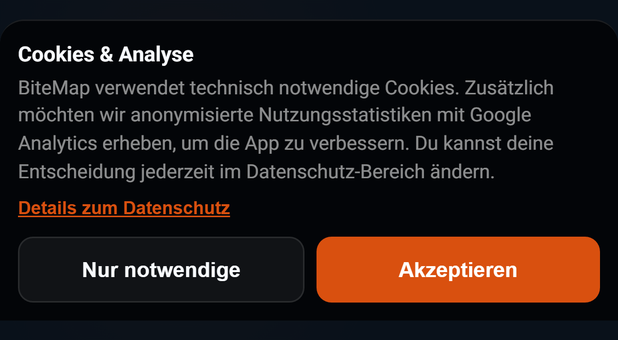
    Nur im Browser erstellst du ein Konto und siehst den Cookie-Hinweis (Abschnitt 2.1.4). In der App öffnet QuickCatch die Kamera, und eine laufende Session zeichnet auch bei gesperrtem Bildschirm weiter auf. Alle Unterschiede: Abschnitt 10.1.1.

  • Hinweis

    Die App fragt erst nach Standort, Kamera oder Fotos, wenn du die Funktion zum ersten Mal brauchst (Abschnitt 2.1.5).

Probleme und Lösungen

Lösung

Das ist so gewollt: Auf dem Anmeldebildschirm der App steht „BiteMap-Konten werden auf bitemap.fish erstellt.“ Erstelle das Konto im Browser und melde dich danach in der App an.

Lösung

Deine Version der App wird nicht mehr unterstützt. Tippe auf Jetzt aktualisieren: Der App Store bzw. Google Play öffnet sich bei BiteMap. Installiere das Update und öffne BiteMap erneut. Im Browser erscheint dieser Hinweis nie.
Siehe auch

Schritt für SchrittAbschnitt 2.1.2

Konto erstellen

ZielDu erstellst im Browser ein BiteMap-Konto, bestätigst deine E-Mail-Adresse und legst dein Passwort fest.

Voraussetzungen

  • Ein Browser auf Computer, Tablet oder Smartphone.
  • Eine E-Mail-Adresse, deren Postfach du öffnen kannst.
  • Du bist in diesem Browser nicht bei BiteMap angemeldet.

Weg

  1. bitemap.fish
  2. Registrieren
  3. Wähle deinen Plan

Gilt für

Free und BiteMap Pro Nur im Web

Schritt für Schritt

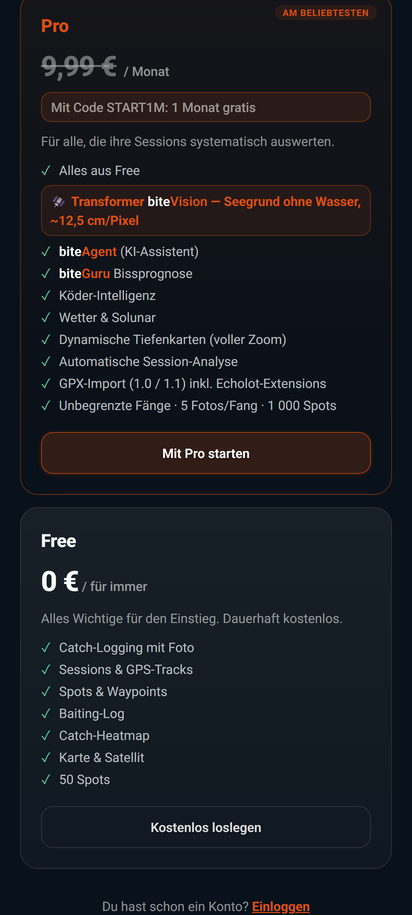
  1. Schritt 1: Öffne die Website bitemap.fish und tippe auf Registrieren oder Kostenlos starten. Du kannst auch direkt app.bitemap.fish/register öffnen. Es erscheint die Seite Wähle deinen Plan.

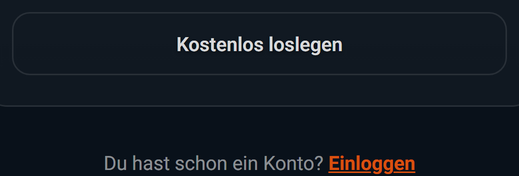
  2. Schritt 2: Tippe beim Plan Free auf Kostenlos loslegen (Abbildung 1, Nr. 1). Hast du schon ein Konto, tippe ganz unten auf Einloggen.

    Abbildung 1Registrierung: Plan Free wählen
    Registrierung: Plan Free wählen: 1 Kostenlos loslegen, 2 Einloggen
    1. Nummer 1: Kostenlos loslegen

      registriert dich mit dem Plan Free; als Nächstes gibst du deine E-Mail-Adresse ein.

    2. Nummer 2: Einloggen

      für alle, die schon ein Konto haben: öffnet die Anmeldeseite.

    Zeige auf eine Nummer oder tippe sie an – das Element leuchtet im Bild und in der Legende auf. Ein Tipp ins Bild vergrößert es.

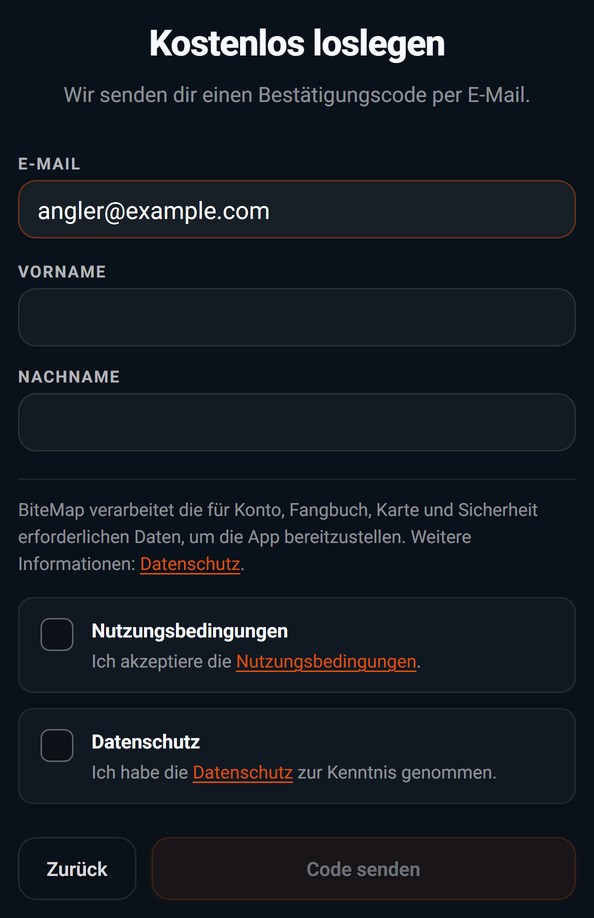
  3. Schritt 3: Gib deine E-Mail-Adresse ein. Vorname und Nachname sind freiwillig (Abbildung 2, Nr. 1).

    Abbildung 2Registrierung: E-Mail-Adresse eingeben
    Registrierung: E-Mail-Adresse eingeben: 1 E-Mail, 2 Vorname, 3 Nachname, 4 Nutzungsbedingungen, 5 Datenschutz, 6 Zurück, 7 Code senden
    1. Nummer 1: E-Mail

      deine E-Mail-Adresse. Dorthin schickt BiteMap den Code; später ist sie dein Anmeldename.

    2. Nummer 2: Vorname

      freiwillig.

    3. Nummer 3: Nachname

      freiwillig.

    4. Nummer 4: Nutzungsbedingungen

      Häkchen setzen, um sie zu akzeptieren; der Link öffnet den Text in einem neuen Tab.

    5. Nummer 5: Datenschutz

      Häkchen setzen, wenn du die Datenschutzerklärung zur Kenntnis genommen hast.

    6. Nummer 6: Zurück

      zurück zur Auswahl des Plans.

    7. Nummer 7: Code senden

      schickt dir den 6-stelligen Code. Erst aktiv, wenn beide Häkchen gesetzt sind.

  4. Schritt 4: Setze die Häkchen bei Nutzungsbedingungen und Datenschutz. Erst dann lässt sich Code senden antippen. Die Links in beiden Zeilen öffnen die Texte in einem neuen Tab.

  5. Schritt 5: Tippe auf Code senden. BiteMap schickt dir einen 6-stelligen Code per E-Mail, und es erscheint die Seite E-Mail bestätigen.

  6. Schritt 6: Tippe den Code in das Feld Bestätigungscode. Nach der sechsten Ziffer prüft BiteMap ihn sofort; du kannst auch auf Bestätigen tippen. Unter dem Feld steht, wie lange der Code noch gilt.

  7. Schritt 7: BiteMap richtet dein Konto ein (Konto wird vorbereitet…). Erscheint Fast fertig!, hat BiteMap dir eine E-Mail mit einem Link geschickt.

  8. Schritt 8: Öffne die E-Mail, tippe auf den Link und lege dein Passwort fest. Deine E-Mail-Adresse ist dein Anmeldename.

  9. Schritt 9: Tippe auf Zum Login oder öffne die App und melde dich mit deiner E-Mail-Adresse und dem neuen Passwort an (Abschnitt 2.1.3).

Gut zu wissen

  • Hinweis

    Mit dem Knopf beim Plan Pro registrierst du dich gleich mit BiteMap Pro, z. B. mit Mit Pro starten; oben wählst du dafür Monatlich oder Jährlich. Der nächste Schritt kündigt dann die sichere Zahlung an, und nach dem Code heißt der Knopf Weiter zur Zahlung. Erst danach richtet BiteMap dein Konto ein. Was Pro enthält: Abschnitt 8.2.1.

  • Hinweis

    In der App für iPhone und Android gibt es keine Registrierung. Dort steht auf dem Anmeldebildschirm „BiteMap-Konten werden auf bitemap.fish erstellt.“

  • Tipp

    Hast du die Registrierung nach Code senden unterbrochen, öffne app.bitemap.fish/register im selben Browser-Tab noch einmal: BiteMap macht bei der Eingabe des Codes weiter. Hast du den Code schon bestätigt, beginnt die Seite wieder bei der Auswahl des Plans; öffne dann die E-Mail mit dem Link.

  • Hinweis

    Bist du in diesem Browser-Tab schon angemeldet, führt app.bitemap.fish/register direkt zur Karte. Melde dich vorher ab, wenn du ein weiteres Konto anlegen willst.

  • Hinweis

    Erscheint nach der ersten Anmeldung „Berechtigungen aktualisieren“, tippe auf Neu einloggen und melde dich noch einmal an. BiteMap übernimmt dann die Berechtigungen deines Kontos.

Probleme und Lösungen

Lösung

Sieh im Spam-Ordner nach. Tippe sonst weiter unten auf Code erneut senden.

Lösung

Tippe den Code aus der neuesten E-Mail noch einmal ein. Nach zu vielen Versuchen erscheint „Zu viele Versuche. Bitte starte die Registrierung neu.“ Tippe dann auf Zurück und beginne von vorn.

Lösung

Der Code ist abgelaufen. Wähle den Plan noch einmal und fordere mit Code senden einen neuen Code an.

Lösung

Für diese E-Mail-Adresse gibt es schon ein Konto mit BiteMap Pro. Melde dich damit an (Abschnitt 2.1.3).

Lösung

BiteMap konnte das Konto nicht sofort einrichten. Bei Einrichtung verzögert versucht BiteMap es selbst weiter und schickt dir eine E-Mail, sobald das Konto bereit ist. Bei Fehler bei der Einrichtung wende dich an den Support (Abschnitt 9.1.13).

Siehe auch

Schritt für SchrittAbschnitt 2.1.3

Anmelden und abmelden

ZielDu meldest dich in BiteMap an und wieder ab.

Voraussetzungen

Weg

  1. BiteMap öffnen
  2. Anmelden

Gilt für

Free und BiteMap Pro App und Web

Schritt für Schritt

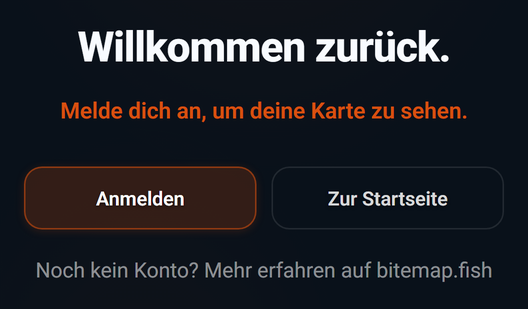
  1. Schritt 1: Öffne BiteMap im Browser oder in der App. Bist du nicht angemeldet, erscheint der Anmeldebildschirm „Willkommen zurück.“ (Abbildung 3, Nr. 1).

    Abbildung 3Anmeldebildschirm im Browser
    Anmeldebildschirm im Browser: 1 Willkommen zurück., 2 Anmelden, 3 Noch kein Konto? Mehr erfahren auf bitemap.fish, 4 Zur Startseite
    1. Nummer 1: Willkommen zurück.

      so begrüßt dich BiteMap, solange du nicht angemeldet bist.

    2. Nummer 2: Anmelden

      öffnet die Anmeldeseite. Solange sie lädt, steht auf dem Knopf „Anmeldung läuft…“.

    3. Nummer 3: Noch kein Konto? Mehr erfahren auf bitemap.fish

      ein Konto erstellst du im Browser (Abschnitt 2.1.2).

    4. Nummer 4: Zur Startseite

      öffnet die Website bitemap.fish. Nur im Browser.

  2. Schritt 2: Tippe auf Anmelden. Im Browser wechselt der Tab zur Anmeldeseite von BiteMap. In der App öffnet sich die Anmeldeseite in einem Browserfenster über der App.

  3. Schritt 3: Melde dich mit deiner E-Mail-Adresse und deinem Passwort an.

  4. Schritt 4: BiteMap lädt dein Konto. Im Browser erscheinen dabei kurz „Anmeldung wird verarbeitet…“ und „Konto wird vorbereitet…“. Danach zeigt der Startbildschirm „Karte wird geladen…“, bis die Karte bereit ist; dann erscheinen „Bereit“ und die Karte.

  5. Schritt 5: Zum Abmelden tippe oben links auf Benutzermenü öffnen (Kreis mit deinen Initialen) und ganz unten auf Abmelden. Derselbe rote Knopf steht unter Mehr → Profil.

  6. Schritt 6: BiteMap meldet dich ohne Rückfrage ab, und es erscheint wieder der Anmeldebildschirm.

Gut zu wissen

  • Hinweis

    In der App fragt die Anmeldeseite bei jeder Anmeldung nach E-Mail-Adresse und Passwort, auch wenn du im Browser schon angemeldet bist.

  • Hinweis

    Im Browser gilt die Anmeldung für den Tab, in dem du dich angemeldet hast. Neu laden kannst du die Seite ohne Folgen; schließt du den Tab oder den Browser, meldest du dich beim nächsten Mal neu an.

  • Hinweis

    Im Browser erneuert BiteMap die Anmeldung im Hintergrund. In der App bleibt sie auf dem Gerät gespeichert und wird beim Start und beim Zurückkehren in die App erneuert. Gelingt das nicht, erscheint ohne Meldung der Anmeldebildschirm.

  • Achtung

    Abmelden fragt nicht nach und beendet eine laufende Session nicht. Beende die Session vorher (Abschnitt 6.1.5).

  • Tipp

    Ohne Konto: Im Browser steht unter dem Knopf „Noch kein Konto? Mehr erfahren auf bitemap.fish“, in der App „BiteMap-Konten werden auf bitemap.fish erstellt. Nach der Kontoerstellung kannst du dich hier anmelden.“

Probleme und Lösungen

Lösung

Prüfe die Internetverbindung und tippe noch einmal auf Anmelden. Weitere Meldungen bei der Anmeldung: Abschnitt 9.1.1.

Lösung

Im Browser endet die Anmeldung, wenn du den Tab schließt oder BiteMap sie im Hintergrund nicht erneuern konnte, z. B. ohne Internet. In der App passiert das, wenn die gespeicherte Anmeldung nicht mehr erneuert werden kann. Melde dich neu an.

Siehe auch

NachschlagenAbschnitt 2.1.5

Berechtigungen der App: Standort, Kamera, Fotos und Akku

ZielDu weißt, wann die App nach Standort, Kamera, Fotos und Akku fragt, was deine Antwort bewirkt und wo du sie später änderst.

Voraussetzungen

Keine

Weg

  1. Erste Nutzung einer Funktion in der App
  2. Abfrage des Systems

Gilt für

Free und BiteMap Pro Nur in der App

Die App für iPhone und Android fragt erst dann nach einer Berechtigung, wenn du die Funktion zum ersten Mal brauchst. Die Abfragen zeigt das System deines Geräts in seinem eigenen Wortlaut; nur die Zwecktexte auf dem iPhone stammen von BiteMap.

Gut zu wissen

  • Hinweis

    Die App fragt nur nach dem Standort während der Nutzung; eine Erlaubnis für immer braucht sie nicht. Eine laufende Session zeichnet trotzdem auch bei gesperrtem Bildschirm weiter auf (Abschnitt 6.1.4).

  • Achtung

    Für eine Aufzeichnung braucht die App deinen genauen Standort. Gibst du auf Android nur den ungefähren Standort frei, zeichnet sie keinen Track auf. Auf dem iPhone fragt die App in diesem Fall nach dem genauen Standort für die Aufzeichnung; lehnst du ab, gibt es ebenfalls keinen Track.

  • Hinweis

    Tippst du bei Standort für die Aufzeichnung auf Abbrechen, zeichnet die App keinen Track auf. Beim nächsten Start einer Aufzeichnung erscheint das Fenster wieder, solange die Erlaubnis fehlt.

  • Hinweis

    Lehnst du die Akku-Abfrage ab, startet die Aufzeichnung trotzdem. Das System kann sie dann bei gesperrtem Bildschirm aber anhalten. Die App fragt danach nicht erneut; ändern kannst du das in den Akku-Einstellungen deines Geräts.

  • Hinweis

    Lehnst du das Speichern im Fotoalbum ab, geht der Fang nicht verloren: Das Foto bleibt beim Fang in BiteMap.

  • Tipp

    Eine Berechtigung, die du abgelehnt hast, schaltest du in den Einstellungen deines Geräts bei der App BiteMap wieder ein. Im Browser fragt der Browser selbst nach dem Standort.

Probleme und Lösungen

Lösung

Du hast die Standortabfrage abgelehnt. Erlaube BiteMap den Standort in den Einstellungen deines Geräts (Abschnitt 9.1.2).

Lösung

Prüfe in den Einstellungen deines Geräts, ob BiteMap den Standort verwenden darf und ob der genaue Standort eingeschaltet ist. Mehr dazu: Abschnitt 9.1.7.

Lösung

Du hast den Kamerazugriff abgelehnt. Schalte ihn in den Einstellungen deines Geräts für BiteMap ein und tippe dann noch einmal auf QuickCatch.

Lösung

Ab Android 14 bricht BiteMap ohne Meldung ab, wenn du den Zugriff auf Fotos abgelehnt hast. Erlaube BiteMap in den Einstellungen deines Geräts den Zugriff auf Fotos und tippe noch einmal auf Mit Foto eintragen.

Siehe auch

ÜberblickAbschnitt 2.1.6

Grundbedienung: untere Leiste, Fenster und Meldungen

ZielDu findest dich mit der unteren Leiste zurecht, änderst die Höhe von Fenstern, schließt sie wieder und verstehst die kurzen Meldungen am unteren Rand.

Voraussetzungen

  • Du bist in BiteMap angemeldet.

Weg

  1. Kartenbildschirm
  2. untere Leiste

Gilt für

Free und BiteMap Pro App und Web

Die Karte bleibt immer im Hintergrund, Fenster öffnen sich darüber. Die meisten öffnest du über die untere Leiste, über einen Pin auf der Karte oder über einen Eintrag in einer Liste; einige auch über Knöpfe oben auf der Karte (Abschnitt 3.1.1).

Abbildung 5Die untere Leiste
Die untere Leiste: 1 Log, 2 Spots, 3 QuickCatch — Fang sofort eintragen, 4 Insights, 5 Mehr

Karte: MapLibre | OpenFreeMap © OpenMapTiles Data from OpenStreetMap

  1. Nummer 1: Log

    Reiter Sessions, Anfüttern und Tracks; hier startest du eine Session. Ist Nur Raubfischangeln aktiv, fehlt Anfüttern.

  2. Nummer 2: Spots

    deine Fänge, Waypoints und Trips als Listen.

  3. Nummer 3: QuickCatch — Fang sofort eintragen (runder Knopf in der Mitte)

    öffnet in der App die Kamera, im Browser ein Fenster zum Eintragen.

  4. Nummer 4: Insights

    Bedingungen am Gewässer an der betrachteten Stelle, dazu biteGuru und biteAgent.

  5. Nummer 5: Mehr

    Profil, Import & Export, Einstellungen, Hilfe und Beta.

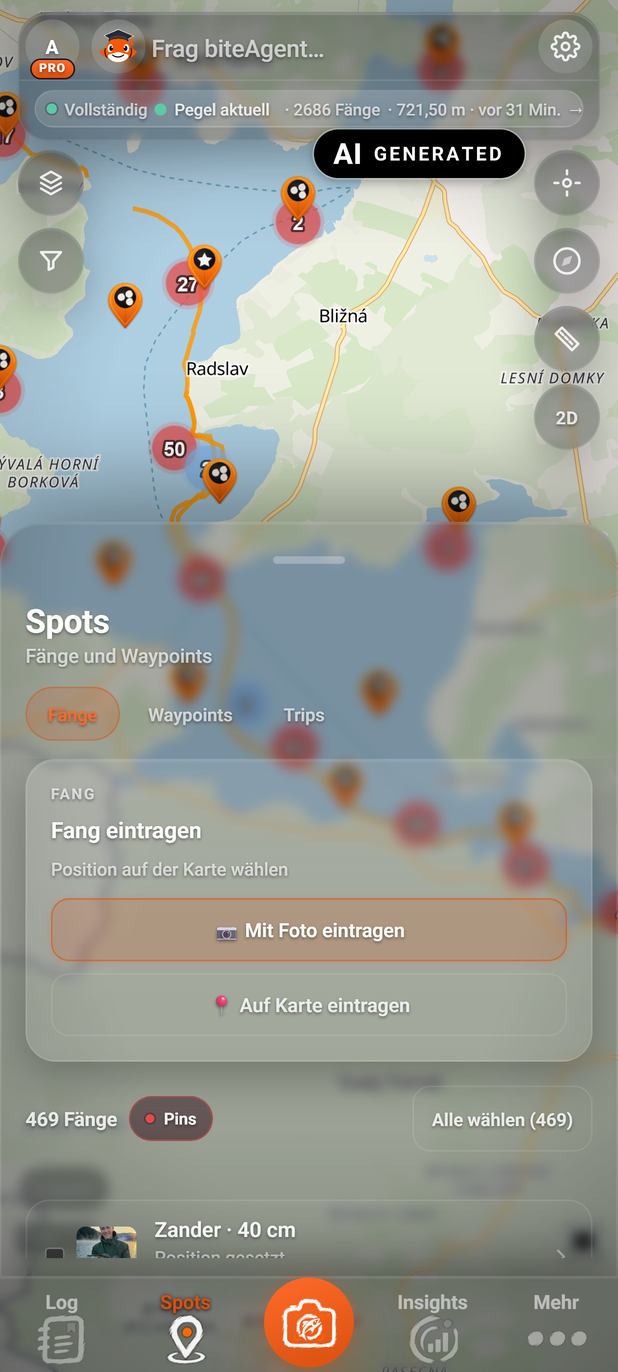
Abbildung 6Ein Fenster über der Karte: Spots
Ein Fenster über der Karte: Spots: 1 Titel, 2 Reiter, 3 Aktiver Reiter, 4 Griff. Fangfoto: KI-generiertes Beispielbild (AI GENERATED)

Karte: MapLibre | OpenFreeMap © OpenMapTiles Data from OpenStreetMap

  1. Nummer 1: Titel

    zeigt, welches Fenster offen ist.

  2. Nummer 2: Reiter

    wechseln den Inhalt des Fensters, hier Fänge, Waypoints und Trips.

  3. Nummer 3: Aktiver Reiter

    orange beschriftet. Ein zweiter Tipp schließt das Fenster.

  4. Nummer 4: Griff (heller Balken)

    Tippen wechselt die Höhe: klein, halb, ganz. Ziehen stellt jede Höhe dazwischen ein.

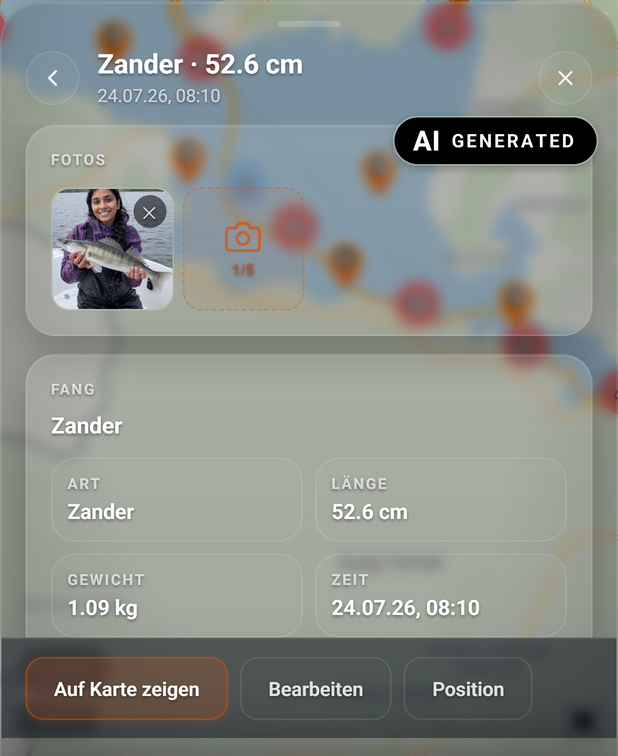
Abbildung 7Detail-Fenster: ein Fang aus einer Session
Detail-Fenster: ein Fang aus einer Session: 1 Titel, 2 Zurück, 3 Schließen. Fangfoto: KI-generiertes Beispielbild (AI GENERATED)

Karte: MapLibre | OpenFreeMap © OpenMapTiles Data from OpenStreetMap

  1. Nummer 1: Titel

    wie der Griff: Tippen wechselt die Höhe, Ziehen stellt sie frei ein.

  2. Nummer 2: Zurück (Pfeil nach links)

    einen Schritt zurück, hier zur Session. Ohne vorheriges Detail schließt er das Fenster.

  3. Nummer 3: Schließen (✕)

    schließt das Detail-Fenster ganz, auch die Session darunter.

Gut zu wissen

  • Hinweis

    Öffnest du einen Fang oder eine Session aus einer Liste, schließt sich das Fenster mit der Liste, und das Detail erscheint über der Karte. Ein Tipp auf einen Reiter der unteren Leiste schließt ein offenes Detail.

  • Hinweis

    Kurze Meldungen erscheinen unten in der Mitte, über der Leiste, und verschwinden nach etwa drei Sekunden. Grün: erledigt. Orange: ein Hinweis, z. B. dass etwas noch nicht abgeschlossen ist: „Fang gespeichert – wird synchronisiert“. Rot: ein Fehler, z. B. „Kamera konnte nicht geöffnet werden. Bitte erneut versuchen.“ Die grüne Meldung nach einem QuickCatch in der App trägt den Knopf Rückgängig und bleibt deshalb etwa sechs Sekunden stehen (Abschnitt 5.1.1).

  • Tipp

    Es ist immer nur eine Meldung zu sehen; eine neue ersetzt die vorige. Nach einem Tipp auf das Wasser zeigt eine grüne Meldung z. B. die Tiefe (Abschnitt 4.1.3).

  • Hinweis

    Der rote Ring um den runden QuickCatch-Knopf zeigt eine laufende Session deines Kontos, auch wenn sie auf einem anderen Gerät läuft (Abschnitt 5.1.1, Abschnitt 5.1.2).

  • Hinweis

    In der App zeigt der runde Knopf einen Ladekreis, solange QuickCatch läuft. Bleibt er nach der Kamera stehen, tippe noch einmal darauf: QuickCatch bricht ab, und es erscheint „QuickCatch abgebrochen“.

Probleme und Lösungen

Lösung

Tippe auf den Griff oben am Fenster oder ziehe ihn nach oben.

Lösung

Tippe so oft auf den Griff, bis das Fenster klein ist, oder ziehe es nach unten. Das Fenster bleibt dabei offen.

Lösung

Das ist so gewollt: Das Detail erscheint über der Karte. Schließe es und tippe in der unteren Leiste wieder auf den Reiter, um zur Liste zurückzukehren.

Lösung

Es war kein Fenster mehr offen; die App liegt nur im Hintergrund und ist nicht beendet. Öffne sie wieder über ihr Symbol.

Siehe auch

↑↓ auswählen↵ öffnenEsc schließen

100 %