BiteMap.FishHandbuch

Teil 7 · 3 Kapitel · 11 Abschnitte

Planen mit Insights, biteGuru und biteAgent

Bedingungen am Gewässer prüfen, die Beißprognose lesen und biteAgent fragen.

In diesem Teil

Kapitel 7.1

Insights: Bedingungen am Gewässer

ÜberblickAbschnitt 7.1.1

Das Insights-Fenster und die Übersicht

ZielDu öffnest Insights und liest auf der Übersicht die aktuellen Bedingungen an deinem Gewässer.

Voraussetzungen

  • Du bist angemeldet und siehst die Karte.
  • Das Gewässer liegt in der Kartenmitte, oder du hast auf das Gewässer getippt.

Weg

  1. Karte
  2. Insights
  3. Übersicht

Gilt für

Free und BiteMap Pro App und Web

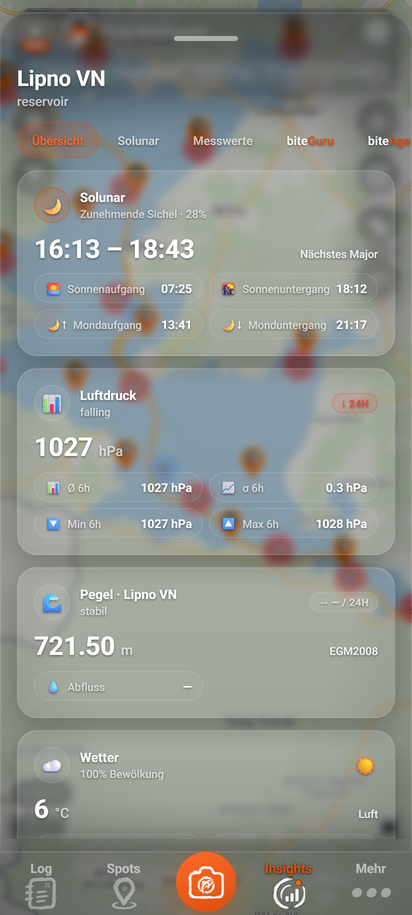
Insights sammelt die Daten zu dem Gewässer, das du gerade auf der Karte betrachtest: Mond und Sonne, Luftdruck, Wasserstand, Temperaturen und Wetter, dazu die Beißprognose biteGuru und den Assistenten biteAgent. Die Übersicht zeigt das Wichtigste in einzelnen Karten.
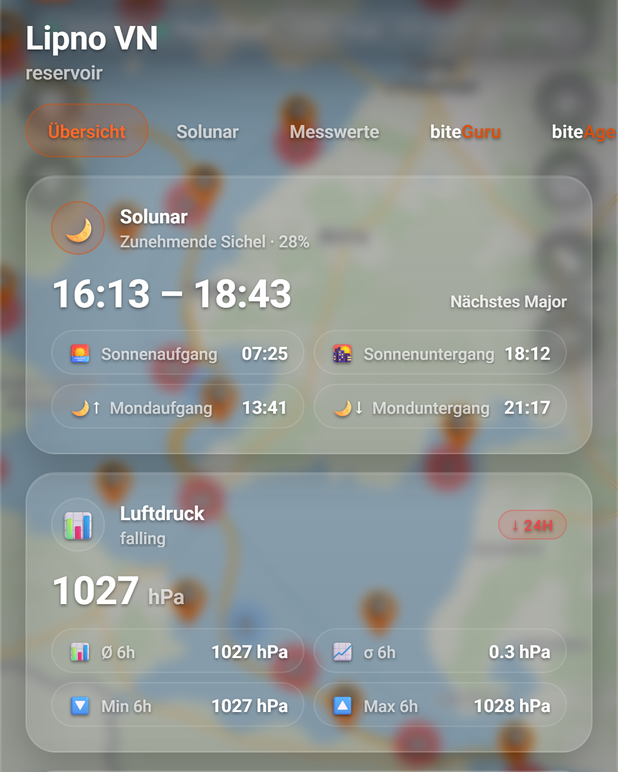
Abbildung 1Insights: Kopf, Reiter und die ersten Karten der Übersicht
Insights: Kopf, Reiter und die ersten Karten der Übersicht: 1 Gewässerart, 2 Reiter, 3 Solunar, 4 Gewässername, 5 Zeitspanne, 6 Tendenz, 7 Luftdruck

Karte: MapLibre | OpenFreeMap © OpenMapTiles Data from OpenStreetMap

  1. Nummer 1: Gewässerart

    englischer Begriff, z. B. „reservoir“ für einen Stausee; mit OSM-Kandidat, wenn BiteMap das Gewässer nur aus OpenStreetMap kennt.

  2. Nummer 2: Reiter

    Übersicht, Solunar, Messwerte, biteGuru und biteAgent; ein Tipp wechselt die Ansicht.

  3. Nummer 3: Solunar

    Mondphase mit Beleuchtung in Prozent, darunter Sonnen- und Mondauf- und -untergang.

  4. Nummer 4: Gewässername

    Insights zeigt das Gewässer in der Kartenmitte oder das zuletzt angetippte.

  5. Nummer 5: Zeitspanne (Nächstes Major)

    die Hauptzeit um die erste obere Mondkulmination ab Mitternacht; sie kann schon vorbei sein.

  6. Nummer 6: Tendenz

    Pfeil nach oben, unten oder waagrecht: So hat sich der Luftdruck in 24 Stunden entwickelt.

  7. Nummer 7: Luftdruck

    aktueller Wert in hPa; unten Mittel, Schwankung (σ), Minimum und Maximum der letzten 6 Stunden.

Zeige auf eine Nummer oder tippe sie an – das Element leuchtet im Bild und in der Legende auf. Ein Tipp ins Bild vergrößert es.
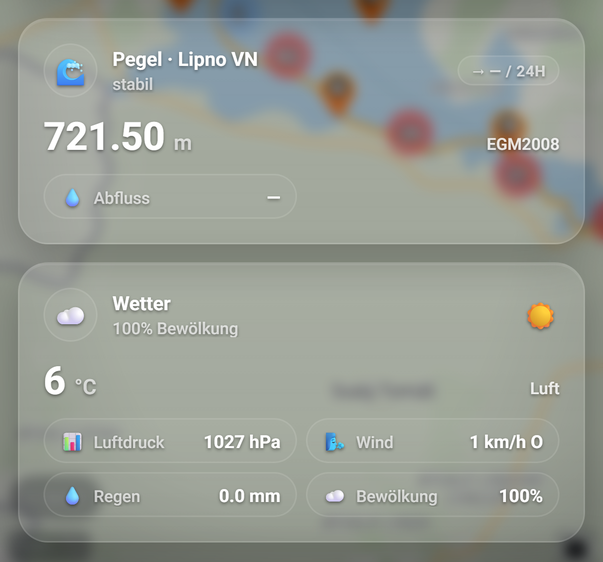
Abbildung 2Insights: Wasserstand und Wetter auf der Übersicht
Insights: Wasserstand und Wetter auf der Übersicht: 1 Änderung, 2 Pegel · Gewässername, 3 Wetter, 4 Werte

Karte: MapLibre | OpenFreeMap © OpenMapTiles Data from OpenStreetMap

  1. Nummer 1: Änderung

    um wie viele Meter sich der Wasserstand in 24 Stunden geändert hat; „—“ = keine Angabe.

  2. Nummer 2: Pegel · Gewässername

    Wasserstand in Metern mit Höhenbezug; unten der Abfluss in m³/s, ohne Messwert „—“.

  3. Nummer 3: Wetter

    Lufttemperatur (Luft), Bewölkung in Prozent und ein Wettersymbol.

  4. Nummer 4: Werte

    Luftdruck, Wind in km/h mit Richtung, Regen in mm, Bewölkung in Prozent.

Gut zu wissen

  • Hinweis

    Über den Karten kann „Wetterdaten werden nachgeladen…“ stehen: BiteMap lädt die Wetterdaten gerade nach. „Wetterdaten derzeit unvollständig oder nicht verfügbar.“ heißt, dass Wetterwerte fehlen. Die Zeile erscheint auch unter Solunar, Messwerte und biteGuru.

  • Tipp

    Insights öffnet mit dem Reiter Übersicht. Eine Frage an biteAgent aus dem Suchfeld (Modus biteAgent) oder ein Tipp auf einen Vorschlag öffnet biteAgent; danach öffnet Insights bis zum nächsten Start der App mit biteAgent. Mit dem Griff oben am Fenster machst du es höher oder niedriger (Abschnitt 2.1.6).

  • Tipp

    Für ein anderes Gewässer verschiebst du die Karte dorthin oder tippst auf das Wasser; Insights zeigt dann dieses Gewässer, wie die Gewässerzeile (Abschnitt 4.1.2).

  • Pro

    biteGuru und biteAgent sind in BiteMap Pro enthalten (Abschnitt 7.2.1, Abschnitt 7.3.1).

Probleme und Lösungen

Lösung

BiteMap hat an der betrachteten Stelle kein Gewässer erkannt. Verschiebe die Karte, bis das Gewässer in der Mitte liegt, oder tippe auf das Wasser (Abschnitt 4.1.2).

Lösung

Für dieses Gewässer liegen gerade keine Wetter- oder Gewässerwerte vor. Steht darüber „Wetterdaten werden nachgeladen…“, warte einen Moment; sonst schau später noch einmal nach (Abschnitt 9.1.5).

Lösung

Insights wartet auf die Daten. Prüfe deine Internetverbindung und öffne Insights noch einmal.
Siehe auch

NachschlagenAbschnitt 7.1.2

Solunar: Mondphase und Beißzeiten

ZielDu liest im Reiter Solunar die Mondphase, die Haupt- und Nebenzeiten des Tages und die Zeiten von Sonne und Mond.

Voraussetzungen

Weg

  1. Karte
  2. Insights
  3. Solunar

Gilt für

Free und BiteMap Pro App und Web

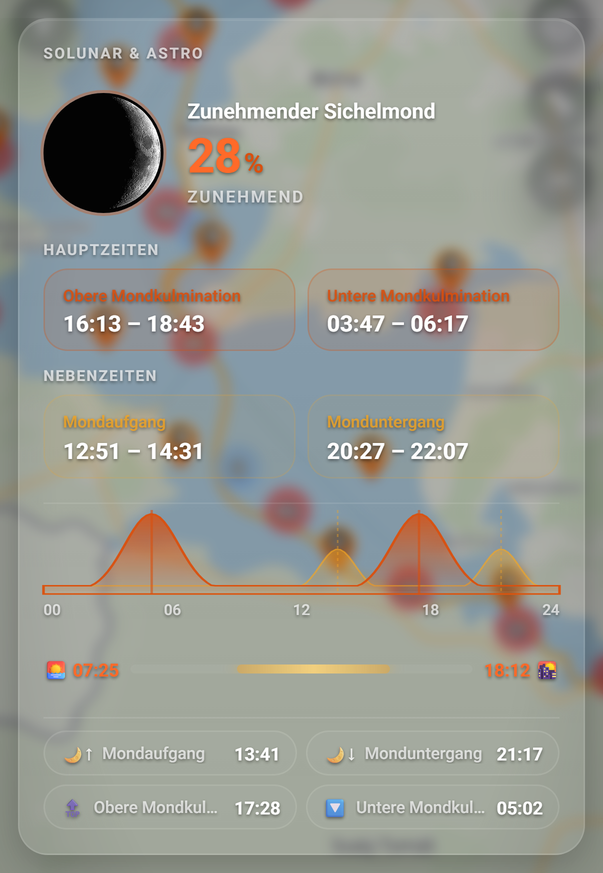
Solunar-Zeiten richten sich nach dem Mond. BiteMap zeigt zwei Hauptzeiten um die obere und untere Mondkulmination und zwei Nebenzeiten um Mondaufgang und Monduntergang, dazu einen Aktivitätsverlauf über 24 Stunden.

Abbildung 3Solunar: Mondphase, Haupt- und Nebenzeiten
Solunar: Mondphase, Haupt- und Nebenzeiten: 1 Mondphase, 2 Hauptzeiten, 3 Nebenzeiten, 4 Aktivitätsverlauf, 5 Tageslicht, 6 Mondzeiten

Karte: MapLibre | OpenFreeMap © OpenMapTiles Data from OpenStreetMap

  1. Nummer 1: Mondphase

    Bild und Name der Phase, Beleuchtung in Prozent, dazu zunehmend oder abnehmend.

  2. Nummer 2: Hauptzeiten

    zwei Zeitspannen, jede um eine Mondkulmination (Obere Mondkulmination oder Untere Mondkulmination).

  3. Nummer 3: Nebenzeiten

    zwei Zeitspannen um Mondaufgang und Monduntergang.

  4. Nummer 4: Aktivitätsverlauf

    24 Stunden von 00 bis 24 Uhr; orange Spitzen = Hauptzeiten, niedrigere gelbe Spitzen = Nebenzeiten.

  5. Nummer 5: Tageslicht

    Balken von Sonnenaufgang bis Sonnenuntergang, links und rechts die Uhrzeiten.

  6. Nummer 6: Mondzeiten

    Mondaufgang, Monduntergang, Obere Mondkulmination und Untere Mondkulmination mit Uhrzeit.

Gut zu wissen

  • Hinweis

    Die Karte heißt SOLUNAR & ASTRO. Senkrechte Linien im Verlauf markieren die Mitte jeder Zeitspanne, bei Nebenzeiten gestrichelt.

  • Hinweis

    Die Übersicht zeigt die Mondphase so, wie BiteMap sie berechnet, z. B. Erstes Viertel. Dieser Reiter wählt Bild und Namen nach der Beleuchtung und benennt die Phase anders, z. B. Zunehmender Halbmond. Passen beide nicht zusammen, gilt die Angabe der Übersicht.

  • Tipp

    Die Hauptzeit um die obere Mondkulmination steht auch auf der Übersicht in der Karte Solunar (Abschnitt 7.1.1). Welche der beiden Hauptzeiten als nächste kommt, siehst du hier.

  • Hinweis

    biteGuru bezieht den Mond in seine Prognose ein: Die Kachel Mond & Solunarzeiten zeigt, wie stark (Abschnitt 7.2.3).

Probleme und Lösungen

Lösung

Insights wartet auf die Daten. Prüfe deine Internetverbindung und öffne den Reiter noch einmal.

Lösung

Für die betrachtete Stelle liegen keine Solunar-Daten vor. Prüfe, ob oben im Fenster dein Gewässer steht, und verschiebe sonst die Karte auf das Gewässer.

Siehe auch

Schritt für SchrittAbschnitt 7.1.3

Messwerte im Verlauf ansehen

ZielDu siehst dir den Verlauf von Luftdruck, Temperaturen, Wasserstand und Abfluss an und wählst dafür den Zeitraum.

Voraussetzungen

Weg

  1. Karte
  2. Insights
  3. Messwerte

Gilt für

Free und BiteMap Pro App und Web

Schritt für Schritt

  1. Schritt 1: Tippe in der unteren Leiste auf Insights und dann auf Messwerte. Solange die Daten laden, steht dort „Messwerte werden geladen…“.

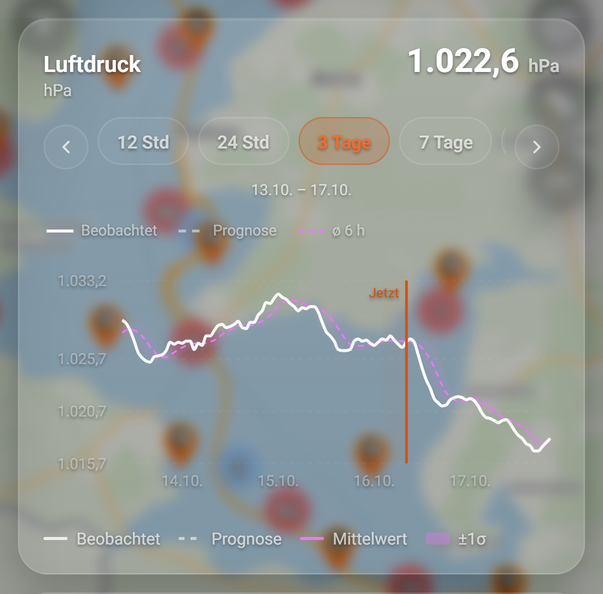
  2. Schritt 2: Scrolle zur gewünschten Diagrammkarte. Oben stehen Titel und Einheit, rechts der neueste Wert der Linie Beobachtet (Abbildung 4, Nr. 6).

    Abbildung 4Messwerte: die Diagrammkarte Luftdruck
    Messwerte: die Diagrammkarte Luftdruck: 1 Zeitraum, 2 Zeitfenster nach links verschieben, 3 Zeitfenster, 4 Diagramm, 5 Legende, 6 Neuester Wert, 7 Zeitfenster nach rechts verschieben

    Karte: MapLibre | OpenFreeMap © OpenMapTiles Data from OpenStreetMap

    1. Nummer 1: Zeitraum

      von 12 Std bis 60 Tage; der gewählte ist orange markiert.

    2. Nummer 2: Zeitfenster nach links verschieben (‹)

      schiebt das Zeitfenster in die Vergangenheit.

    3. Nummer 3: Zeitfenster

      Beginn und Ende des Ausschnitts, den das Diagramm gerade zeigt.

    4. Nummer 4: Diagramm

      weiß = gemessen, weiß gestrichelt = Vorhersage, rosa gestrichelt = Mittelwert; orange Linie Jetzt, die letzten 6 Stunden schwach orange hinterlegt.

    5. Nummer 5: Legende

      Beobachtet, Prognose, Mittelwert der letzten 6 Stunden und ±1σ, der übliche Schwankungsbereich.

    6. Nummer 6: Neuester Wert

      der letzte Punkt der Linie Beobachtet.

    7. Nummer 7: Zeitfenster nach rechts verschieben (›)

      schiebt das Zeitfenster wieder nach vorn.

  3. Schritt 3: Tippe auf einen Zeitraum, z. B. 7 Tage (Abbildung 4, Nr. 1). Zu Beginn zeigt jede Karte 3 Tage; der gewählte Zeitraum ist orange markiert.

  4. Schritt 4: Verschiebe das Zeitfenster mit ‹ (Zeitfenster nach links verschieben) in die Vergangenheit und mit › (Zeitfenster nach rechts verschieben) wieder nach vorn. Darunter steht, welchen Zeitraum du gerade siehst (Abbildung 4, Nr. 3).

  5. Schritt 5: Tippe in das Diagramm: Ein Feld zeigt Datum und Uhrzeit, den Wert und, falls vorhanden, den Mittelwert dieses Zeitpunkts.

Gut zu wissen

  • Hinweis

    Messwerte lädt die letzten 60 Tage; 60 Tage zeigt alles Geladene. Eine Lücke in der Linie bedeutet: Länger als 90 Minuten fehlt ein Messwert.

  • Hinweis

    Die senkrechte Achse passt sich dem sichtbaren Ausschnitt an. Kleine Schwankungen wirken dadurch groß; achte auf die Zahlen an der Achse.

  • Tipp

    Wählst du einen anderen Zeitraum, springt das Zeitfenster wieder zur aktuellen Zeit zurück.

  • Hinweis

    Über dem Diagramm wiederholt eine kleine Legende die Linien: Beobachtet, falls vorhanden Prognose und Astron. Tide, dazu ø 6 h für den Mittelwert der letzten 6 Stunden.

  • Hinweis

    Auch bei Reihen ohne Vorhersage, z. B. Abfluss oder Wassertemperatur, steht die Linie Jetzt im Diagramm, wenn der letzte Messwert höchstens halb so lange zurückliegt wie der gewählte Zeitraum, bei 12 Std also höchstens 6 Stunden. Der leere Streifen zwischen dem Ende der Kurve und der Linie zeigt, wie alt der letzte Messwert ist.

  • Hinweis

    Liegt die aktuelle Zeit außerhalb des Ausschnitts, steht am Rand eine gestrichelte orange Linie mit Jetzt → oder ← Jetzt. Der Pfeil zeigt, auf welcher Seite die Gegenwart liegt.

  • Hinweis

    Steht über den Karten „Fehlende Wetterdaten werden nachgeladen…“, fehlen Wetterwerte; BiteMap lädt sie nach.

Probleme und Lösungen

Lösung

Für dieses Gewässer liegen noch keine Messreihen vor. Schau später noch einmal nach (Abschnitt 9.1.5).

Lösung

Für diese Größe gibt es am Gewässer keine Messreihe. BiteMap zeigt nur Karten mit Daten.

Lösung

In dieser Zeit fehlen Messwerte. Ein anderer Zeitraum ändert daran nichts.

Lösung

Du hast das Zeitfenster zurückgeschoben, oder die Messstelle hat länger keinen Wert geliefert. Tippe auf ›, bis das Zeitfenster nicht mehr weitergeht. Steht die Marke dann noch da, wähle einen längeren Zeitraum; er reicht bis zur aktuellen Zeit, wenn der letzte Messwert höchstens die Hälfte davon zurückliegt.

Lösung

Bei Luftdruck und Lufttemperatur, auch im Diagramm Luftdruck & Index von biteGuru, zeichnet BiteMap derzeit Vorhersagewerte bis zu zwei Tage im Voraus als Beobachtet. Der Wert oben rechts ist dann ein Vorhersagewert. Den Wert für jetzt siehst du, wenn du an der Linie Jetzt ins Diagramm tippst.

Siehe auch

Kapitel 7.2

biteGuru: die Beißprognose

Schritt für SchrittAbschnitt 7.2.1

biteGuru: Prognose für 48 Stunden lesen

ZielDu liest die biteGuru-Prognose für die nächsten 48 Stunden: wie gut die Bedingungen jetzt sind und wie sie sich entwickeln.

Voraussetzungen

  • BiteMap Pro.
  • Ein Gewässer, für das BiteMap biteGuru berechnet, z. B. der Lipno-Stausee.
  • Die Saison läuft: biteGuru rechnet vom 1. Juni bis zum 31. Dezember.

Weg

  1. Karte
  2. Insights
  3. biteGuru
  4. 48 Stunden

Gilt für

BiteMap Pro App und Web

biteGuru ist die Beißprognose von BiteMap. Sie schätzt für die nächsten 48 Stunden, wie aktiv der Zander ist: in 16 Zeitfenstern zu je 3 Stunden, mit einem Wert von 0 bis 10. Dafür wertet eine KI Umweltdaten aus: Licht, Wetter und Wind, Wassertemperatur, Wasserstand und Abfluss, Luftdruck sowie Mond und Solunarzeiten.

Schritt für Schritt

  1. Schritt 1: Tippe in der unteren Leiste auf Insights und dann auf biteGuru. Die Ansicht 48 Stunden ist ausgewählt.

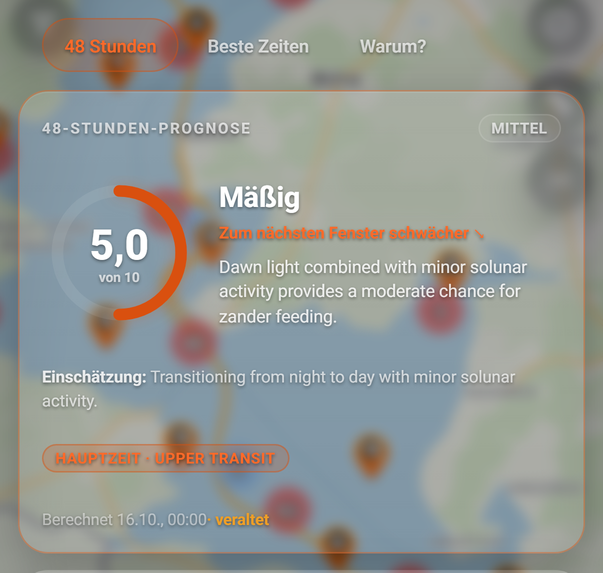
  2. Schritt 2: Lies die Karte 48-Stunden-Prognose. Sie bewertet das aktuelle Zeitfenster (Abbildung 5, Nr. 2) und sagt, ob es danach besser oder schwächer wird.

    Abbildung 5biteGuru: die 48-Stunden-Prognose (BiteMap Pro)
    biteGuru: die 48-Stunden-Prognose (BiteMap Pro): 1 Ansichten, 2 Wert, 3 Prognosesicherheit, 4 Bewertung, 5 Trend, 6 Berechnet

    Karte: MapLibre | OpenFreeMap © OpenMapTiles Data from OpenStreetMap

    1. Nummer 1: Ansichten

      48 Stunden, Beste Zeiten und Warum? wechseln den Inhalt darunter.

    2. Nummer 2: Wert

      erwartete Beißaktivität im aktuellen Zeitfenster von 0 bis 10; der Ring füllt sich mit dem Wert.

    3. Nummer 3: Prognosesicherheit

      Hoch (grün), Mittel oder Niedrig.

    4. Nummer 4: Bewertung

      von Sehr schlecht über Mäßig bis Ausgezeichnet.

    5. Nummer 5: Trend

      ob das nächste Zeitfenster besser, schwächer oder ähnlich wird.

    6. Nummer 6: Berechnet

      wann biteGuru gerechnet hat; nach 6 Stunden folgt · veraltet.

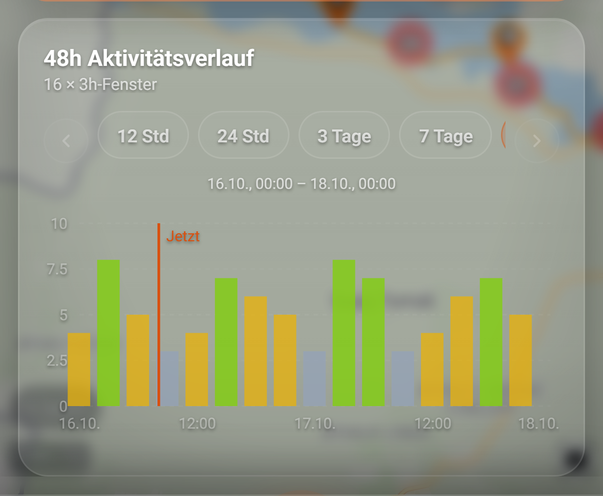
  3. Schritt 3: Lies darunter den 48h Aktivitätsverlauf: ein Balken je Zeitfenster, die orange Linie Jetzt markiert die aktuelle Zeit. Tippe auf einen Balken, um Zeitraum, Wert und Kurzbeschreibung zu sehen.

    Abbildung 6biteGuru: der Aktivitätsverlauf über 48 Stunden (BiteMap Pro)
    biteGuru: der Aktivitätsverlauf über 48 Stunden (BiteMap Pro): 1 Zeitraum, 2 48h Aktivitätsverlauf, 3 Balken

    Karte: MapLibre | OpenFreeMap © OpenMapTiles Data from OpenStreetMap

    1. Nummer 1: Zeitraum

      12 Std bis Alles; ‹ und › verschieben den Ausschnitt.

    2. Nummer 2: 48h Aktivitätsverlauf

      16 × 3h-Fenster: je ein Balken mit dem Wert von 0 bis 10.

    3. Nummer 3: Balken

      je höher der Wert, desto höher und grüner der Balken (grau, gelb, grün); die orange Linie Jetzt ist die aktuelle Zeit.

  4. Schritt 4: Steht darunter eine Karte Zusammenfassung, fasst sie die Prognose für die ganzen 48 Stunden zusammen.

  5. Schritt 5: Für die besten Zeitfenster tippe auf Beste Zeiten, für die Gründe auf Warum? (Abschnitt 7.2.2, Abschnitt 7.2.3).

Gut zu wissen

  • Hinweis

    biteGuru rechnet zweimal am Tag, gegen 0 und 12 Uhr mitteleuropäischer Zeit. Ist die Prognose älter als 6 Stunden, steht in der Fußzeile orange · veraltet, ab 24 Stunden · abgelaufen. Zwischen zwei Berechnungen steht deshalb jeden Tag einige Stunden lang · veraltet; das ist normal.

  • Hinweis

    Die Karte 48-Stunden-Prognose kann zusätzlich eine Zeile Einschätzung: mit einer Begründung der Sicherheit zeigen, dazu Abzeichen Hauptzeit oder Nebenzeit, wenn das Zeitfenster eine Solunar-Zeit berührt.

  • Hinweis

    Die Texte von biteGuru, etwa die Kurzbeschreibung eines Zeitfensters, schreibt die KI auf Englisch.

  • Hinweis

    Die Prognose gilt für das Gewässer: Sie beruht nur auf Umweltdaten, nicht auf deinen Fängen, und ist für alle Nutzer mit BiteMap Pro an diesem Gewässer gleich.

  • Pro

    biteGuru ist in BiteMap Pro enthalten. Mit Free zeigt der Reiter biteGuru nur „Keine Prognose verfügbar“ (Abschnitt 8.2.1).

Probleme und Lösungen

Lösung

Für das Gewässer gibt es gerade keine Prognose: BiteMap berechnet biteGuru nicht für dieses Gewässer, die Saison vom 1. Juni bis 31. Dezember hat noch nicht begonnen, oder dein Plan enthält biteGuru nicht. Prüfe auch, ob oben im Fenster das richtige Gewässer steht.

Lösung

Die letzte Berechnung ist älter als 6 Stunden. Das ist normal: biteGuru rechnet nur gegen 0 und 12 Uhr neu. Die Prognose gilt weiter für die kommenden Zeitfenster.

Lösung

Die letzte Berechnung ist älter als 24 Stunden, zum Beispiel außerhalb der Saison vom 1. Juni bis 31. Dezember. Die Werte beschreiben dann nicht mehr die nächsten 48 Stunden.

Lösung

BiteMap wartet auf die Prognose. Prüfe deine Internetverbindung und öffne den Reiter noch einmal.

Siehe auch

Schritt für SchrittAbschnitt 7.2.2

biteGuru: die besten Zeiten finden

ZielDu findest die Zeitfenster der nächsten 48 Stunden, in denen biteGuru die höchste Beißaktivität erwartet.

Voraussetzungen

Weg

  1. Karte
  2. Insights
  3. biteGuru
  4. Beste Zeiten

Gilt für

BiteMap Pro App und Web

Schritt für Schritt

  1. Schritt 1: Öffne Insights → biteGuru und tippe auf Beste Zeiten.

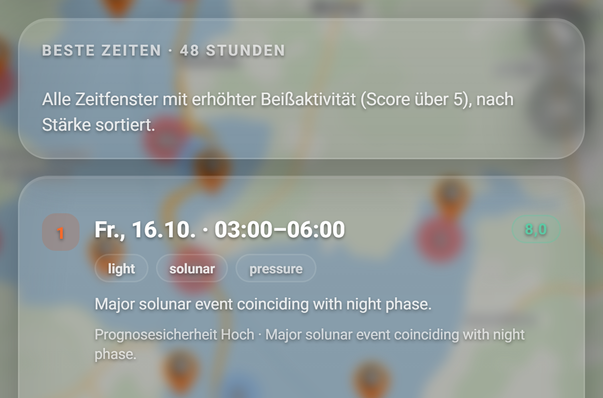
  2. Schritt 2: Oben steht Beste Zeiten · 48 Stunden: Die Liste zeigt alle Zeitfenster mit einem Wert über 5, das stärkste zuerst (Abbildung 7, Nr. 1).

    Abbildung 7biteGuru: die besten Zeitfenster (BiteMap Pro)
    biteGuru: die besten Zeitfenster (BiteMap Pro): 1 Beste Zeiten · 48 Stunden, 2 Zeitfenster, 3 Rang, 4 Wert

    Karte: MapLibre | OpenFreeMap © OpenMapTiles Data from OpenStreetMap

    1. Nummer 1: Beste Zeiten · 48 Stunden

      alle Zeitfenster mit einem Wert über 5, nach Stärke sortiert.

    2. Nummer 2: Zeitfenster

      Wochentag, Datum und Uhrzeit von Beginn bis Ende.

    3. Nummer 3: Rang

      1 ist das Zeitfenster mit dem höchsten Wert.

    4. Nummer 4: Wert

      erwartete Beißaktivität von 0 bis 10; ab 7,5 grün.

  3. Schritt 3: Lies jeden Eintrag: Rang, Wochentag mit Datum und Uhrzeit, rechts der Wert. Ab 7,5 ist der Wert grün.

  4. Schritt 4: Darunter stehen, falls vorhanden, Stichworte zu den wichtigsten Einflussfaktoren, eine kurze Begründung und die Prognosesicherheit.

  5. Schritt 5: Plane deinen Angeltag um die oberen Einträge. Warum ein Zeitfenster gut oder schwach ist, zeigt Abschnitt 7.2.3.

Gut zu wissen

  • Hinweis

    Die Liste beginnt mit der letzten Berechnung von biteGuru. Oben können deshalb Zeitfenster stehen, die schon vorbei sind; achte auf Tag und Uhrzeit.

  • Hinweis

    Stichworte, Begründung und die Erläuterung zur Sicherheit schreibt biteGuru auf Englisch.

  • Hinweis

    Liegt kein Zeitfenster über 5, steht dort „Keine Bissfenster über Score 5“. Die Prognose unter 48 Stunden gilt trotzdem.

Probleme und Lösungen

Lösung

In den nächsten 48 Stunden erwartet biteGuru kein Zeitfenster mit erhöhter Beißaktivität. biteGuru rechnet zweimal am Tag neu; schau später wieder nach.

Siehe auch

Schritt für SchrittAbschnitt 7.2.3

biteGuru: verstehen, warum die Prognose so ausfällt

ZielDu siehst für ein Zeitfenster, welche Einflussfaktoren die Prognose heben oder senken, und prüfst die Daten dahinter.

Voraussetzungen

Weg

  1. Karte
  2. Insights
  3. biteGuru
  4. Warum?

Gilt für

BiteMap Pro App und Web

Schritt für Schritt

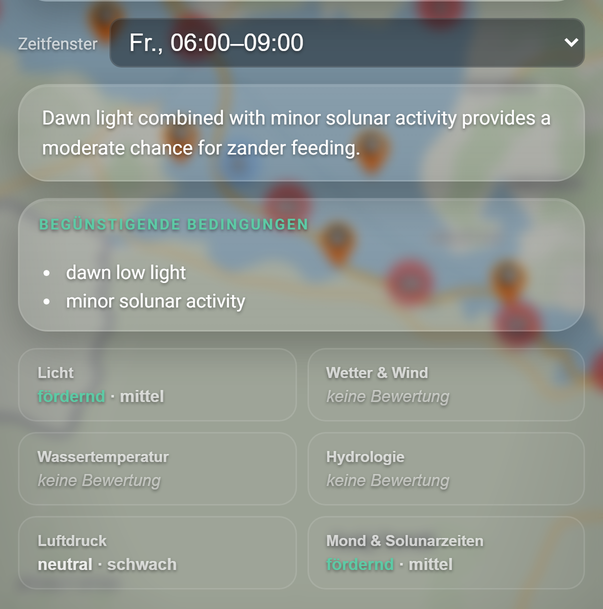
  1. Schritt 1: Öffne die Ansicht Warum? unter Insights → biteGuru. Oben steht Warum fällt die Prognose so aus? mit einer Zusammenfassung für alle 48 Stunden.

  2. Schritt 2: Wähle bei Zeitfenster das Zeitfenster, das dich interessiert (Abbildung 8, Nr. 1). Voreingestellt ist das aktuelle.

    Abbildung 8biteGuru: Zeitfenster und Einflussfaktoren (BiteMap Pro)
    biteGuru: Zeitfenster und Einflussfaktoren (BiteMap Pro): 1 Zeitfenster, 2 Einflussfaktoren, 3 Luftdruck

    Karte: MapLibre | OpenFreeMap © OpenMapTiles Data from OpenStreetMap

    1. Nummer 1: Zeitfenster

      wählt das Zeitfenster, für das alle Angaben darunter gelten.

    2. Nummer 2: Einflussfaktoren

      sechs Kacheln mit Wirkung und Stärke im gewählten Zeitfenster, sonst keine Bewertung.

    3. Nummer 3: Luftdruck

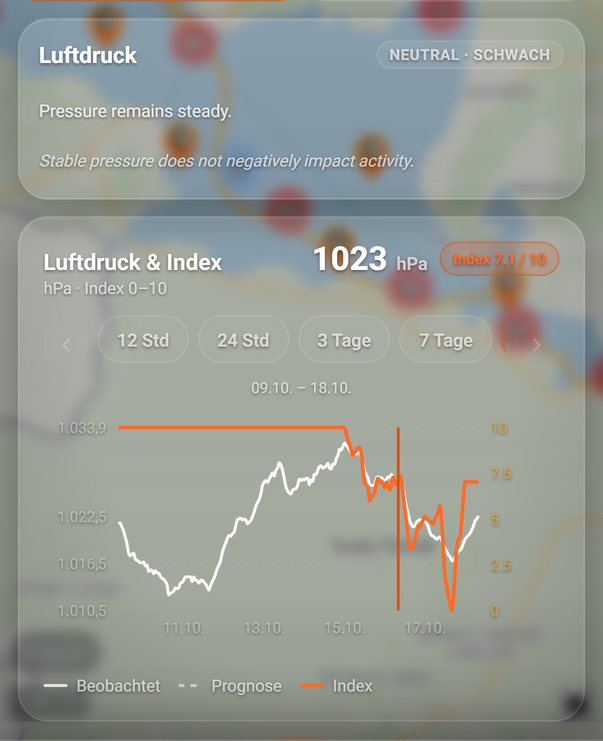
      ein Tipp öffnet die Details und das Diagramm Luftdruck & Index.

  3. Schritt 3: Lies die Kurzbeschreibung des Zeitfensters und, falls vorhanden, die Listen Begünstigende Bedingungen und Hemmende Bedingungen.

  4. Schritt 4: Sieh dir die sechs Kacheln an: Licht, Wetter & Wind, Wassertemperatur, Hydrologie, Luftdruck und Mond & Solunarzeiten. Jede sagt, ob der Faktor fördernd (grün), neutral oder hemmend (rot) wirkt und wie stark.

  5. Schritt 5: Tippe auf eine Kachel. Darunter erscheinen die Bewertung, die Beobachtung, ihre Deutung und ein Diagramm der Daten, z. B. Luftdruck & Index für Luftdruck.

    Abbildung 9biteGuru: Details zum Faktor Luftdruck (BiteMap Pro)
    biteGuru: Details zum Faktor Luftdruck (BiteMap Pro): 1 Faktor-Details, 2 Zeitraum, 3 Luftdruck & Index, 4 Legende

    Karte: MapLibre | OpenFreeMap © OpenMapTiles Data from OpenStreetMap

    1. Nummer 1: Faktor-Details

      oben die Bewertung (Wirkung · Stärke), darunter, was biteGuru beobachtet und wie es das deutet.

    2. Nummer 2: Zeitraum

      wie bei den Messwerten: Spanne wählen, mit ‹ und › verschieben.

    3. Nummer 3: Luftdruck & Index

      Luftdruck in hPa (Achse links) und Druck-Index von 0 bis 10 (Achse rechts).

    4. Nummer 4: Legende

      Beobachtet (weiß), Prognose (gestrichelt) und Index.

  6. Schritt 6: Ein zweiter Tipp auf dieselbe Kachel schließt die Details. Wählst du ein anderes Zeitfenster, schließen sie sich ebenfalls.

Gut zu wissen

  • Hinweis

    Die Messwert-Diagramme unter Warum? zeigen die letzten 7 Tage. Bedienung wie unter Abschnitt 7.1.3.

  • Hinweis

    Zusammenfassung, Beobachtung, Deutung und die Listen der Bedingungen schreibt biteGuru auf Englisch.

  • Hinweis

    Hat ein Faktor im gewählten Zeitfenster keine Bewertung, steht in den Details: „Für diesen Faktor liegt keine separate Bewertung vor.“

Probleme und Lösungen

Lösung

Für diesen Faktor gibt es am Gewässer gerade keine Messwerte. Die Bewertung der Kachel gilt trotzdem.

Lösung

BiteMap hat die Index-Kurven gerade nicht. Schau nach der nächsten Berechnung von biteGuru wieder nach, gegen 0 oder 12 Uhr. Die Bewertung der Kachel gilt trotzdem.

Lösung

Du hast ein anderes Zeitfenster gewählt oder noch einmal auf die Kachel getippt. Tippe die Kachel erneut an.

Siehe auch

Kapitel 7.3

biteAgent: Fragen zu Gewässern und Fängen

ÜberblickAbschnitt 7.3.1

Der biteAgent-Chat

ZielDu kennst den biteAgent-Chat: wo du fragst, was biteAgent über deine Karte erfährt und wie viel AI-Kontingent dir bleibt.

Voraussetzungen

  • BiteMap Pro.
  • Eine Internetverbindung.

Weg

  1. Karte
  2. Insights
  3. biteAgent

Gilt für

BiteMap Pro App und Web

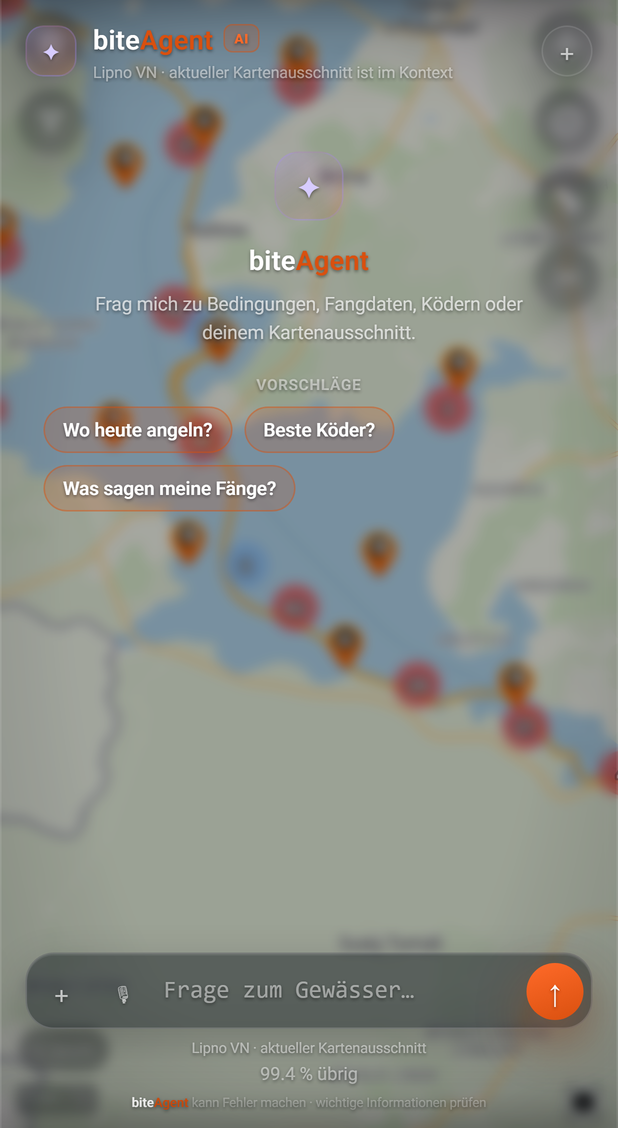
biteAgent ist der KI-Assistent von BiteMap. Du fragst ihn zu Bedingungen, Fangdaten, Ködern oder deinem Kartenausschnitt; er wertet deine Daten aus und antwortet mit Text, Kennzahlen, Ranglisten, Diagrammen und Markierungen auf der Karte. Außerdem trägt biteAgent auf Wunsch einen Fang ein; gespeichert wird erst, wenn du den Entwurf mit „ja“ bestätigst (Abschnitt 5.1.4).

Abbildung 10Der biteAgent-Chat vor der ersten Frage (BiteMap Pro)
Der biteAgent-Chat vor der ersten Frage (BiteMap Pro): 1 biteAgent mit AI, 2 Kontext, 3 Begrüßung, 4 Vorschläge, 5 Restkontingent, 6 Eingabefeld, 7 Senden, 8 Gewässer · Kartenausschnitt

Karte: MapLibre | OpenFreeMap © OpenMapTiles Data from OpenStreetMap

  1. Nummer 1: biteAgent mit AI

    im Reiter biteAgent steht dieser Kopf statt des Gewässernamens.

  2. Nummer 2: Kontext

    Gewässer und aktueller Kartenausschnitt gehen mit jeder Frage an biteAgent.

  3. Nummer 3: Begrüßung

    wozu du fragen kannst; sie verschwindet mit der ersten Frage.

  4. Nummer 4: Vorschläge

    Beispielfragen; ein Tipp schickt die Frage sofort ab.

  5. Nummer 5: Restkontingent

    wie viel deines monatlichen AI-Kontingents noch übrig ist.

  6. Nummer 6: Eingabefeld (Frage zum Gewässer…)

    hier schreibst du deine Frage.

  7. Nummer 7: Senden (↑)

    schickt die Frage ab; während biteAgent antwortet, stoppt ■ die Antwort.

  8. Nummer 8: Gewässer · Kartenausschnitt

    zu diesem Gewässer bekommt biteAgent deine Karte mitgeschickt.

Gut zu wissen

  • Hinweis

    Ganz unten steht „biteAgent kann Fehler machen · wichtige Informationen prüfen“. Prüfe Zahlen und Empfehlungen, bevor du dich darauf verlässt.

  • Hinweis

    Mit jeder Frage schickt BiteMap den sichtbaren Kartenausschnitt mit Kartenmitte und Zoomstufe, das Gewässer, die eingeschalteten Kartenebenen und ob Nur Raubfischangeln an ist. Kennt BiteMap gerade die Position deines Geräts, weil Standort (Kompassnadel am rechten Rand) eingeschaltet ist oder eine Session aufzeichnet, geht auch sie mit. Ob biteAgent das nutzt, hängt von deiner Frage ab (Abschnitt 7.3.2).

  • Tipp

    Fragst du im Suchfeld der Karte (Modus biteAgent), während ein Detail offen ist, z. B. ein Fang oder eine Session, geht auch dieser Eintrag mit. Dann kannst du z. B. „bei diesem Fang“ oder „in dieser Session“ fragen. Über die untere Leiste geht das nicht: Ein Tipp auf Insights schließt das Detail vorher.

  • Tipp

    Die Vorschläge im leeren Chat stammen aus deiner letzten Antwort: BiteMap merkt sich deren Anschlussfragen 14 Tage lang auf diesem Gerät. Sonst siehst du drei Standardvorschläge.

  • Tipp

    Mit Diktieren (Mikrofon links neben dem Eingabefeld) sprichst du deine Frage; ein zweiter Tipp (Diktat beenden) beendet das Diktat. Das Mikrofon erscheint nur, wenn dein Browser oder Gerät Spracheingabe unterstützt.

  • Hinweis

    Der Chat bleibt nur erhalten, solange biteAgent offen ist. Wechselst du den Reiter oder schließt du Insights, beginnt der Chat beim nächsten Öffnen leer.

  • Pro

    biteAgent ist in BiteMap Pro enthalten, mit einem AI-Kontingent pro Monat (Abschnitt 7.3.5). Mit Free steht unter dem Eingabefeld: „biteAgent ist in deinem Plan nicht enthalten.“

Probleme und Lösungen

Lösung

BiteMap hat an der betrachteten Stelle kein Gewässer erkannt. Verschiebe die Karte, bis dein Gewässer in der Mitte liegt.

Lösung

Du hast den Reiter oder Insights verlassen, z. B. mit einem Tipp auf einen gefundenen Eintrag in einer Antwort (Abschnitt 7.3.3); der Chat wird dabei nicht gespeichert. Stelle die Frage neu.

Lösung

Dein Browser oder Gerät unterstützt keine Spracheingabe. Tippe die Frage ein.

Siehe auch

Schritt für SchrittAbschnitt 7.3.2

biteAgent eine Frage stellen

ZielDu stellst biteAgent eine Frage, im Chat, mit einem Vorschlag oder direkt aus dem Suchfeld, und liest die Antwort.

Voraussetzungen

  • BiteMap Pro mit freiem AI-Kontingent (Abschnitt 7.3.5).
  • Eine Internetverbindung.

Weg

  1. Karte
  2. Insights
  3. biteAgent
  4. Eingabefeld

Gilt für

BiteMap Pro App und Web

Schritt für Schritt

  1. Schritt 1: Tippe in der unteren Leiste auf Insights und dann auf biteAgent.

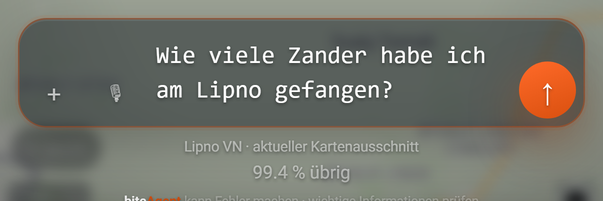
  2. Schritt 2: Tippe ins Eingabefeld und schreibe deine Frage, z. B. „Wie viele Zander habe ich am Lipno gefangen?“ (Abbildung 11, Nr. 1). Oder tippe auf einen Vorschlag; er wird sofort abgeschickt.

    Abbildung 11Eine Frage an biteAgent eingeben (BiteMap Pro)
    Eine Frage an biteAgent eingeben (BiteMap Pro): 1 Eingabefeld, 2 Senden, 3 Gewässer, 4 Restkontingent

    Karte: MapLibre | OpenFreeMap © OpenMapTiles Data from OpenStreetMap

    1. Nummer 1: Eingabefeld

      deine Frage in eigenen Worten; „hier“ meint den sichtbaren Kartenausschnitt.

    2. Nummer 2: Senden (↑)

      schickt die Frage ab.

    3. Nummer 3: Gewässer

      zu diesem Gewässer bekommt biteAgent den Kartenausschnitt mitgeschickt.

    4. Nummer 4: Restkontingent

      sinkt mit jeder Frage (Abschnitt 7.3.5).

  3. Schritt 3: Tippe auf Senden (↑). Am Computer schickt auch die Eingabetaste die Frage ab.

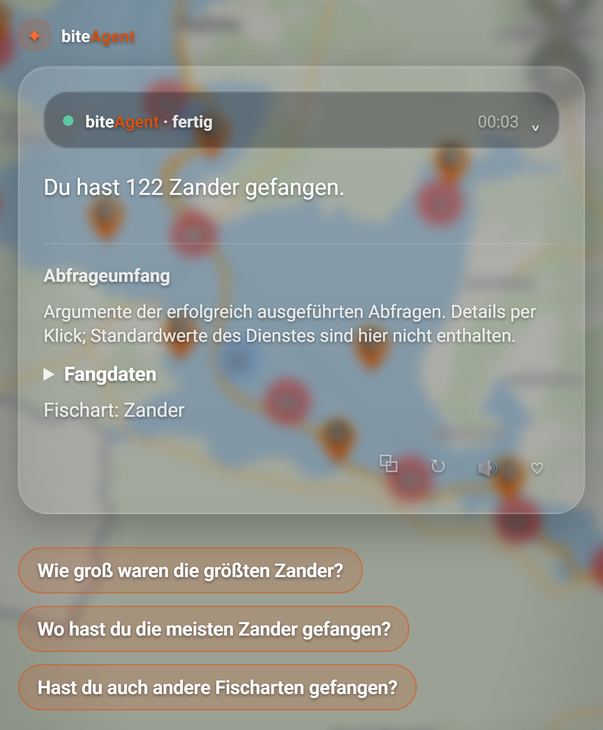
  4. Schritt 4: biteAgent beginnt sofort: In der Antwort steht „Analysiere deine Anfrage …“ mit einer mitlaufenden Zeit in Minuten und Sekunden. Danach zeigt die Zeile „biteAgent · läuft“, welche Schritte gerade laufen. Das Fenster geht dabei auf volle Höhe; in der App schließt sich die Tastatur.

  5. Schritt 5: Lies die Antwort: Der Text erscheint Wort für Wort, danach folgen je nach Frage Kennzahlen, Ranglisten oder Diagramme. Ist biteAgent fertig, steht oben „biteAgent · fertig“ mit der Dauer.

    Abbildung 12Eine Antwort von biteAgent (BiteMap Pro)
    Eine Antwort von biteAgent (BiteMap Pro): 1 ✦ biteAgent, 2 „biteAgent · fertig“, 3 Antworttext, 4 Aktionen, 5 Anschlussfragen

    Karte: MapLibre | OpenFreeMap © OpenMapTiles Data from OpenStreetMap

    1. Nummer 1: ✦ biteAgent

      hier beginnt die Antwort.

    2. Nummer 2: „biteAgent · fertig“

      Arbeitsschritte und Dauer; ein Tipp klappt die Schritte auf.

    3. Nummer 3: Antworttext

      erscheint Wort für Wort, während biteAgent schreibt.

    4. Nummer 4: Aktionen

      kopieren, neu erzeugen, vorlesen (Abschnitt 7.3.4).

    5. Nummer 5: Anschlussfragen

      ein Tipp schickt die Frage sofort ab.

  6. Schritt 6: Willst du nachhaken, tippe unter der Antwort auf eine vorgeschlagene Frage oder schreibe eine eigene. biteAgent berücksichtigt dabei den bisherigen Chat.

Abbildung 13Eine Frage an biteAgent im Suchfeld der Karte
Eine Frage an biteAgent im Suchfeld der Karte: 1 Modus-Knopf, 2 Suchfeld

Karte: MapLibre | OpenFreeMap © OpenMapTiles Data from OpenStreetMap

  1. Nummer 1: Modus-Knopf

    zeigt er das Bild von biteAgent, nimmt das Feld Fragen an. Ein Tipp wechselt zur Gewässersuche (drei Wellenlinien).

  2. Nummer 2: Suchfeld

    im Modus biteAgent ist der Text eine Frage an biteAgent; die Eingabetaste schickt sie ab und öffnet biteAgent.

Gut zu wissen

  • Tipp

    Du kannst auch auf der Karte fragen: Der Modus-Knopf links im Suchfeld muss das Bild von biteAgent zeigen (Modus biteAgent, so steht er nach jedem Start); im leeren Feld steht dann Frag biteAgent…. Schreibe die Frage ins Suchfeld und schicke sie mit der Eingabetaste der Tastatur ab, am Handy je nach Tastatur als Senden-Taste. BiteMap öffnet Insights → biteAgent und schickt die Frage ab (Abbildung 13, Nr. 2). Ein „?“ in der Frage stört nicht. In der App schließt sich danach die Tastatur.

  • Tipp

    Mit „hier“ oder „in diesem Kartenausschnitt“ bezieht biteAgent die Frage auf den sichtbaren Ausschnitt; nennst du ein Gewässer, z. B. „am Lipno“, auf dieses Gewässer. Fragen nach „meinen Fängen“ ohne Ortsangabe gelten für alle deine Fänge. „Bei diesem Fang“ meint den Fang, dessen Detail offen war, als du im Suchfeld gefragt hast (Abschnitt 7.3.1).

  • Hinweis

    Ein Gewässer, das du in der Frage nennst, sucht biteAgent beim Namen. Er nimmt es nur, wenn der Name genau passt; gibt es mehrere Gewässer mit diesem Namen oder nur ähnliche Namen, fragt er nach. Findet er kein Gewässer dieses Namens, bietet er an, es anzufragen (Abschnitt 4.1.5).

  • Hinweis

    Schreibst du statt einer Frage einen Fang, z. B. „87er Hecht auf Gummifisch“, zeigt biteAgent ihn als Entwurf an und speichert ihn erst, wenn du mit „ja“ antwortest (Abschnitt 5.1.4).

  • Pro

    Jede Frage, auch eine Anschlussfrage, verbraucht einen Teil deines monatlichen AI-Kontingents (Abschnitt 7.3.5).

Probleme und Lösungen

Lösung

Die Frage ist fehlgeschlagen; die Zeile nennt den Grund, z. B. dass dein AI-Kontingent aufgebraucht ist. Steht dort „Die Anfrage ist fehlgeschlagen. Bitte versuche es erneut.“, stelle die Frage noch einmal (Abschnitt 9.1.9).

Lösung

Das kann passieren, wenn Insights schon offen war und du vorher schon einmal gefragt hast. Tippe auf biteAgent; BiteMap schickt die Frage dann ab.

Lösung

Vorschläge gehen ohne Rückfrage an biteAgent. Schreibe deine eigene Frage ins Eingabefeld.

Lösung

Prüfe das Gewässer unter dem Eingabefeld. Nenne das Gewässer in der Frage, z. B. „am Lipno“, oder verschiebe die Karte und frage mit „hier“.

Lösung

BiteMap kennt kein Gewässer mit genau diesem Namen, nur ähnliche. Stelle die Frage noch einmal und schreibe den Namen so, wie biteAgent ihn vorschlägt.

Lösung

Mehrere Gewässer tragen diesen Namen. Verschiebe die Karte, bis das gemeinte Gewässer in der Mitte liegt, und frage mit „hier“.

Lösung

Für eine Frage nach der Beißprognose braucht biteAgent ein Gewässer. Nenne es in der Frage, z. B. „Wie beißt es morgen am Lipno?“, oder verschiebe die Karte, bis das Gewässer in der Mitte liegt.

Siehe auch

Schritt für SchrittAbschnitt 7.3.3

Ergebnisse auswerten: Ranglisten, Diagramme und Kartenmarkierungen

ZielDu wertest Kennzahlen, Diagramme und Ranglisten einer biteAgent-Antwort aus und lässt dir Stellen auf der Karte zeigen.

Voraussetzungen

  • BiteMap Pro und eigene Fänge, z. B. am Lipno.

Weg

  1. Karte
  2. Insights
  3. biteAgent
  4. Antwort

Gilt für

BiteMap Pro App und Web

Schritt für Schritt

  1. Schritt 1: Frage nach Stellen, Zeiten oder Ködern, z. B. „Wo sind hier meine besten Zander-Stellen?“ (Abschnitt 7.3.2).

  2. Schritt 2: Lies die Kennzahlen: Kacheln mit einer Beschriftung in Großbuchstaben und einem Wert, z. B. die Zahl der Fänge.

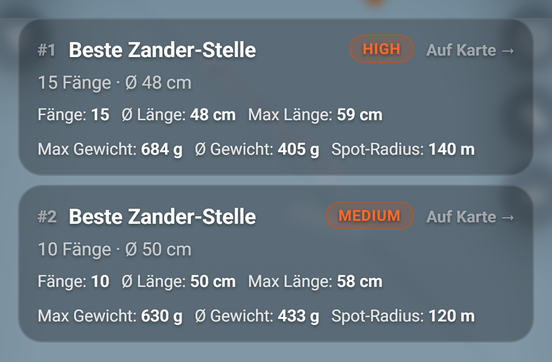
  3. Schritt 3: Lies die Rangliste: Jeder Eintrag nennt Rang und Stelle, die Zahl der Fänge und die Durchschnittslänge, darunter weitere Werte wie Max Länge.

    Abbildung 14Rangliste in einer biteAgent-Antwort (BiteMap Pro)
    Rangliste in einer biteAgent-Antwort (BiteMap Pro): 1 Auf Karte →, 2 Eintrag

    Karte: MapLibre | OpenFreeMap © OpenMapTiles Data from OpenStreetMap

    1. Nummer 1: Auf Karte →

      ein Tipp auf den Eintrag zeigt die Stelle auf der Karte.

    2. Nummer 2: Eintrag

      Rang, Stelle, z. B. Beste Zander-Stelle, dazu Zahl der Fänge und Durchschnittslänge.

  4. Schritt 4: Tippe auf einen Eintrag mit Auf Karte →. Die Karte springt zur Stelle, ein oranger Kreis markiert das Gebiet, oft auch orange Ringe die einzelnen Fänge. Auf dem Handy wird das Fenster dabei ganz klein.

  5. Schritt 5: Um die Antwort wieder zu sehen, tippe auf den Griff oben am Fenster; es wird wieder höher.

  6. Schritt 6: Zeigt ein Balkendiagramm den Hinweis „Balken antippen → auf Karte zeigen“, tippe auf einen Balken: Die Karte zeigt die Stelle dieses Balkens.

Gut zu wissen

  • Hinweis

    In einer Rangliste von Stellen steht neben dem Namen oft ein Abzeichen auf Englisch. Es sagt, wie gut Fänge die Stelle belegen: high ab 15 Fängen, medium ab 5, sonst low.

  • Tipp

    Manche Antworten markieren Stellen schon beim Erscheinen auf der Karte. Mach das Fenster mit dem Griff kleiner, um sie zu sehen.

  • Hinweis

    Eine neue Antwort entfernt die Markierungen der vorherigen; ein Tipp auf einen anderen Eintrag ersetzt den orangen Kreis.

  • Hinweis

    Das Fenster wird nur auf dem Handy kleiner; auf breiten Bildschirmen ab 900 Pixel bleibt es offen.

Probleme und Lösungen

Lösung

Zu diesem Eintrag hat biteAgent keine Position geliefert; er lässt sich nicht auf der Karte zeigen.

Lösung

Tippe in der Antwort bei „… Treffer auf der Karte markiert“ auf Löschen. Den orangen Kreis ersetzt der nächste Tipp auf einen Eintrag; eine neue Antwort entfernt beides.

Lösung

Für eine Grafik reichen die Daten nicht. Die Ergebnisse stehen im Text der Antwort.

Siehe auch

Schritt für SchrittAbschnitt 7.3.4

Antworten kopieren, neu erzeugen und vorlesen

ZielDu kopierst eine Antwort, lässt sie neu erzeugen oder vorlesen und wechselst zwischen mehreren Antworten auf dieselbe Frage.

Voraussetzungen

Weg

  1. Karte
  2. Insights
  3. biteAgent
  4. unter der letzten Antwort

Gilt für

BiteMap Pro App und Web

Schritt für Schritt

  1. Schritt 1: Scrolle zur letzten Antwort. Unten in der Antwortkarte stehen die Aktionen; sie erscheinen, sobald biteAgent fertig ist.

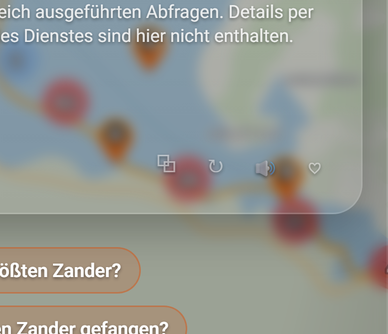
    Abbildung 15Aktionen unter der letzten Antwort (BiteMap Pro)
    Aktionen unter der letzten Antwort (BiteMap Pro): 1 Kopieren, 2 Neu generieren, 3 Vorlesen

    Karte: MapLibre | OpenFreeMap © OpenMapTiles Data from OpenStreetMap

    1. Nummer 1: Kopieren (⧉)

      kopiert den Text der Antwort.

    2. Nummer 2: Neu generieren (↻)

      beantwortet dieselbe Frage neu; verbraucht AI-Kontingent.

    3. Nummer 3: Vorlesen (🔊)

      liest die Antwort vor.

  2. Schritt 2: Tippe auf Kopieren (⧉), um den Text der Antwort in die Zwischenablage zu kopieren.

  3. Schritt 3: Tippe auf Neu generieren (↻), wenn du eine andere Antwort möchtest: biteAgent beantwortet dieselbe Frage noch einmal. Das verbraucht erneut AI-Kontingent.

  4. Schritt 4: Gibt es mehrere Antworten, wechselst du mit ‹ (Vorherige Variante) und › (Nächste Variante) zwischen ihnen; dazwischen steht, die wievielte du siehst.

  5. Schritt 5: Tippe auf Vorlesen (🔊), damit dein Gerät die Antwort vorliest.

Gut zu wissen

  • Tipp

    Auch deine Frage hat Kopieren (⧉). Kopiere sie, füge sie ins Eingabefeld ein und ändere sie, wenn du ähnlich weiterfragen willst.

  • Hinweis

    Vorlesen nutzt die Sprachausgabe deines Browsers oder Geräts, Diktieren dessen Spracheingabe.

  • Pro

    Jede neu erzeugte Antwort ist eine weitere Anfrage an biteAgent und verbraucht einen Teil deines AI-Kontingents (Abschnitt 7.3.5).

Probleme und Lösungen

Lösung

biteAgent schreibt noch; warte, bis oben „biteAgent · fertig“ steht. Bei einer älteren Antwort scrolle zur letzten.

Lösung

Dein Browser oder Gerät hat keine Sprachausgabe. Lies die Antwort im Chat.

Siehe auch

NachschlagenAbschnitt 7.3.5

Das AI-Kontingent

ZielDu siehst, wie viel deines monatlichen AI-Kontingents übrig ist, und weißt, was passiert, wenn es aufgebraucht ist.

Voraussetzungen

Keine

Weg

  1. Karte
  2. Insights
  3. biteAgent; im Browser auchMehr
  4. Profil

Gilt für

BiteMap Pro App und Web

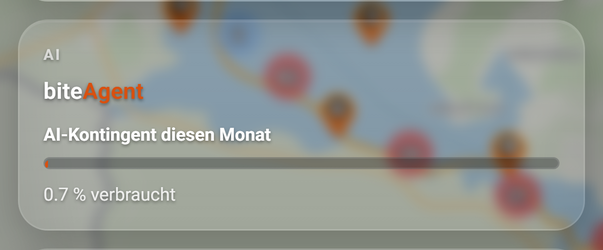
Fragen an biteAgent brauchen Rechenleistung. Dafür hat jedes Konto mit BiteMap Pro ein AI-Kontingent pro Kalendermonat. BiteMap zeigt es nur in Prozent.

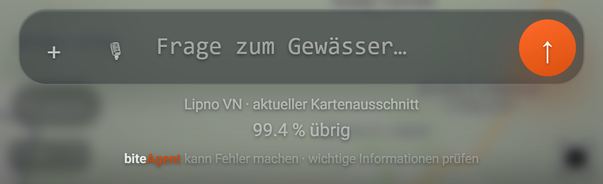
Abbildung 16Das AI-Kontingent unter dem Eingabefeld (BiteMap Pro)
Das AI-Kontingent unter dem Eingabefeld (BiteMap Pro): 1 „… % übrig“

Karte: MapLibre | OpenFreeMap © OpenMapTiles Data from OpenStreetMap

  1. Nummer 1: „… % übrig“

    so viel deines Kontingents für diesen Monat ist noch frei.

Abbildung 17Die Karte AI unter Mehr › Profil im Browser (BiteMap Pro)
Die Karte AI unter Mehr › Profil im Browser (BiteMap Pro): 1 AI-Kontingent diesen Monat, 2 „… % verbraucht“, 3 Balken

Karte: MapLibre | OpenFreeMap © OpenMapTiles Data from OpenStreetMap

  1. Nummer 1: AI-Kontingent diesen Monat

    der Verbrauch im laufenden Kalendermonat.

  2. Nummer 2: „… % verbraucht“

    verbrauchter Anteil; ab 80 % folgt ein Hinweis, dass das Kontingent fast aufgebraucht ist.

  3. Nummer 3: Balken

    füllt sich mit dem Verbrauch; ab 80 % gelb-orange, aufgebraucht rot.

Gut zu wissen

  • Hinweis

    Das Kontingent gilt je Kalendermonat. Am Ersten jedes Monats beginnt es neu, gerechnet in UTC, in Deutschland also um 1 Uhr (im Sommer um 2 Uhr) nachts.

  • Hinweis

    Jede Frage verbraucht einen Teil, je nach Aufwand der Antwort unterschiedlich viel. Auch Anschlussfragen und Neu generieren zählen.

  • Hinweis

    Ist das Kontingent aufgebraucht, nimmt biteAgent keine neue Frage an. Eine Antwort, die schon läuft, wird noch fertig. Unter einer abgelehnten Frage steht: „Dein AI-Kontingent für diesen Monat ist aufgebraucht.“

  • Hinweis

    Die Zeile unter dem Eingabefeld lädt BiteMap beim Öffnen von biteAgent. Den neuen Stand nach weiteren Fragen siehst du beim nächsten Öffnen.

  • Hinweis

    In der App für iPhone und Android steht das Kontingent nur unter dem Eingabefeld; die Karte AI unter Profil gibt es nur im Browser.

  • Pro

    biteAgent und das AI-Kontingent sind in BiteMap Pro enthalten; mit Free kannst du biteAgent nicht nutzen (Abschnitt 8.2.1).

Probleme und Lösungen

Lösung

Dein Kontingent für diesen Monat ist verbraucht. Ab dem nächsten Monatsersten kannst du wieder fragen. Insights und biteGuru funktionieren weiter.

Lösung

Dein Plan enthält biteAgent nicht; biteAgent ist in BiteMap Pro enthalten (Abschnitt 8.2.1).

Lösung

BiteMap lädt sie beim Öffnen von biteAgent. Den aktuellen Stand siehst du beim nächsten Öffnen oder im Browser unter Mehr → Profil.

Lösung

BiteMap konnte den Verbrauch gerade nicht laden. Versuche es später noch einmal; scheitert eine Frage mit „Nutzungsdaten sind momentan nicht verfügbar.“, liegt es am selben Problem.

Siehe auch

↑↓ auswählen↵ öffnenEsc schließen

100 %