ZielDu fotografierst einen Fang mit QuickCatch in der App und speicherst ihn mit der Uhrzeit der Aufnahme und, wenn dein Handy sie kennt, mit der Position.
Voraussetzungen
Du hast die BiteMap-App für iOS oder Android und bist angemeldet.
Du erlaubst der App, die Kamera zu nutzen. Dein Handy fragt beim ersten Foto danach.
Eine Standortfreigabe ist nicht nötig: Hat die App keine Position, trägt sie diese später nach (Abschnitt 5.1.5).
Weg
Untere Leiste
QuickCatch — Fang sofort eintragen
Gilt für
Free und BiteMap ProNur in der App
Mit QuickCatch hältst du einen Fang mit einem Foto fest, ohne ein Formular auszufüllen. In der App öffnet ein Tipp auf den runden Knopf in der Mitte der unteren Leiste direkt die Kamera deines Handys.
Schritt für Schritt
1
Schritt 1: Tippe in der unteren Leiste auf den runden Knopf in der Mitte, QuickCatch — Fang sofort eintragen. Er zeigt nur ein Symbol und hat keine Beschriftung. Läuft gerade eine Session, pulsiert ein Ring um den Knopf, und sein Name lautet QuickCatch — Aufzeichnung aktiv. Fang sofort eintragen.
2
Schritt 2: Nur auf Android mit Gestensteuerung: Vor der ersten Kamera blendet die App einmal den Hinweis So schließt du die Kamera ein. Er erklärt: Gleich öffnet sich die Kamera. Zum Abbrechen ganz am linken oder rechten Bildschirmrand ansetzen und zur Mitte wischen. Tippe auf Verstanden, Kamera öffnen, damit sich die Kamera öffnet. Mit Abbrechen öffnet sie sich nicht, und der Hinweis erscheint beim nächsten Mal wieder.
3
Schritt 3: Beim ersten Foto fragt dein Handy, ob BiteMap die Kamera nutzen darf. Erlaube den Zugriff. Auf dem iPhone erklärt das System: BiteMap nutzt die Kamera, um Fotos deiner Fänge aufzunehmen.
4
Schritt 4: Fotografiere den Fisch. Brichst du in der Kamera ab, speichert BiteMap nichts, und du bist zurück in der App.
5
Schritt 5: Liegt dein letzter QuickCatch-Fang höchstens zwei Minuten zurück, fragt die App nach dem Foto: Foto hinzufügen?Du hast gerade einen Fang angelegt. Soll dieses Foto zum letzten Fang hinzugefügt oder ein neuer Fang angelegt werden? Mit Zum letzten Fang hängt BiteMap das Foto an den letzten Fang und meldet Foto hinzugefügt ✓. Mit Neuer Fang legt es einen neuen Fang an, und mit Abbrechen verwirft es das Foto. Mehrere Fotos pro Fang sind in BiteMap Pro enthalten; mit dem Free-Plan hat ein Fang ein Foto (Abschnitt 5.2.5).
6
Schritt 6: Einen neuen Fang legt BiteMap mit der Uhrzeit der Aufnahme an und, wenn dein Handy eine Position kennt, auch mit dieser. Das Foto legt die App zusätzlich im Fotoalbum deines Handys ab. Je nach Gerät fragt dein Handy dafür, ob BiteMap Fotos im Album speichern darf. Auf dem iPhone lautet die Erklärung: BiteMap speichert deine Fangfotos zusätzlich in deinem Fotoalbum.
7
Schritt 7: Eine kurze Meldung bestätigt den Fang: Fang gespeichert. Kennt die App noch keine Position, lautet sie Fang gespeichert – Position wird nachgetragen.
8
Schritt 8: Ist etwas schiefgegangen, tippe in der Meldung auf Rückgängig. Dafür hast du etwa sechs Sekunden. Die App meldet dann Fang verworfen; hast du nur ein Foto hinzugefügt, meldet sie Foto verworfen.
9
Schritt 9: Ergänze den Fang später mit Art, Länge und mehr: Öffne ihn in Spots → Fänge (Abschnitt 5.2.2).
Gut zu wissen
Hinweis
Die App speichert den Fang zuerst auf deinem Handy und lädt ihn danach hoch. Das Anlegen funktioniert deshalb auch ohne Netz (Abschnitt 5.1.6).
Hinweis
Solange QuickCatch arbeitet, zeigt der Knopf einen Ladekreis, und sein Name lautet QuickCatch — läuft, tippen zum Abbrechen. Hängt die Kamera, tippe noch einmal auf den Knopf: Die App bricht den Versuch ab und meldet QuickCatch abgebrochen.
Hinweis
Bekommt die App kurz nach dem Foto eine genaue Position, trägt sie diese selbst nach. Bis dahin steht beim Fang in der Liste „Fehlt: Position“. Auch dann kannst du die Position selbst ergänzen (Abschnitt 5.1.5).
Hinweis
Im Browser läuft QuickCatch anders: Dort wählst du ein Foto aus (Abschnitt 5.1.2). Die Schaltfläche Rückgängig gibt es nur in der App.
Pro
Mit dem Free-Plan speicherst du bis zu 1000 Fänge. In BiteMap Pro gibt es keine Grenze (Abschnitt 8.2.1).
Probleme und Lösungen
Lösung
Der Kamerazugriff ist für BiteMap ausgeschaltet. Schalte ihn in den Einstellungen deines Handys wieder ein und tippe dann erneut auf den Knopf.
Lösung
Die Kamera ist gerade noch belegt. Warte einen Moment und tippe noch einmal auf den Knopf.
Lösung
Tippe noch einmal auf den Knopf. Dieselbe Meldung kann auch erscheinen, wenn das Speichern des Fangs auf dem Handy nicht geklappt hat. Prüfe in Spots → Fänge, ob der Fang angelegt wurde, und fotografiere sonst noch einmal.
Lösung
Tippe noch einmal auf den Knopf. Die App bricht ab (QuickCatch abgebrochen), und du kannst neu beginnen.
Lösung
Die Meldung mit dem Knopf steht nur etwa sechs Sekunden. Eine andere Meldung ersetzt sie vorzeitig, zum Beispiel die Tiefenangabe nach einem Tipp aufs Wasser. Einen Fang, den du nicht behalten willst, löschst du danach in der Liste (Abschnitt 5.2.12).
ZielDu speicherst einen Fang in der Web-App, indem du ein Foto aufnimmst oder auswählst.
Voraussetzungen
Du bist in der Web-App angemeldet und siehst die Karte.
Für die Position erlaubst du dem Browser den Zugriff auf deinen Standort. Ohne Position legt BiteMap den Fang trotzdem an und trägt die Position später nach (Abschnitt 5.1.5).
Weg
Untere Leiste
QuickCatch — Fang sofort eintragen
Gilt für
Free und BiteMap ProNur im Web
Im Browser zeigt BiteMap kein Kamerabild. Stattdessen öffnet QuickCatch ein Fenster, in dem du ein Foto aufnimmst oder aus der Galerie auswählst. Daraus legt BiteMap den Fang an.
Schritt für Schritt
1
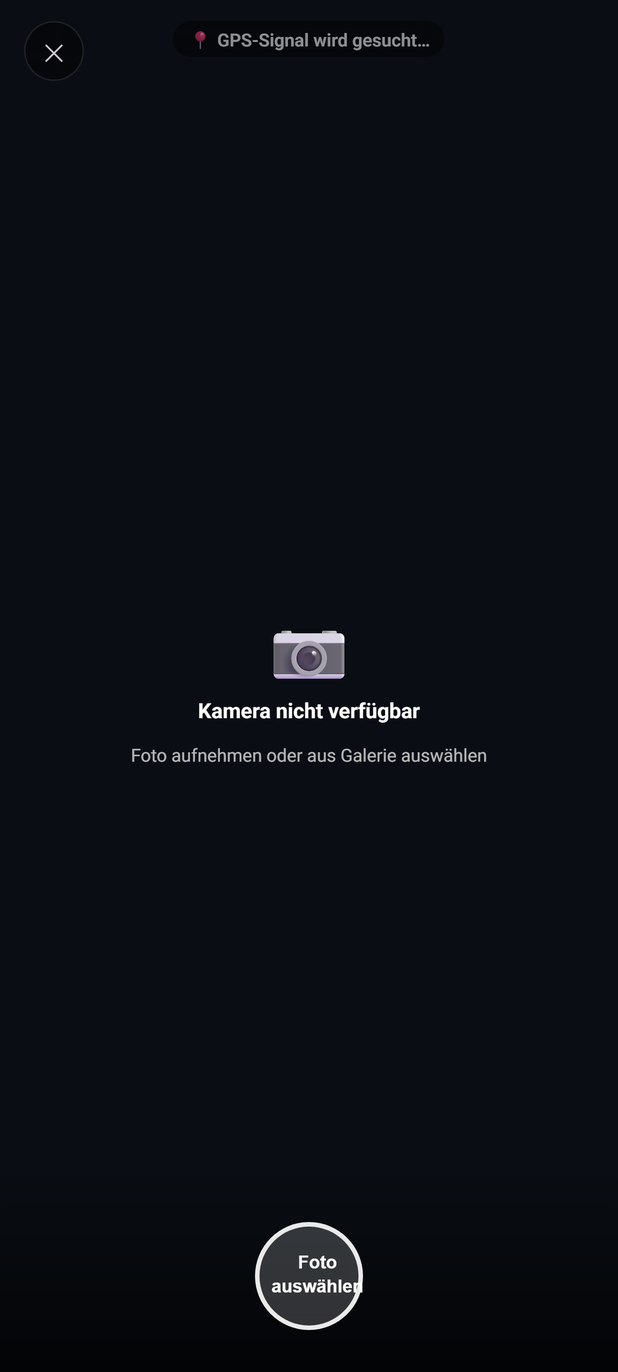
Schritt 1: Tippe in der unteren Leiste auf den runden Knopf in der Mitte, QuickCatch — Fang sofort eintragen. Läuft gerade eine Session, pulsiert ein Ring um den Knopf, und sein Name lautet QuickCatch — Aufzeichnung aktiv. Fang sofort eintragen. Das QuickCatch-Fenster öffnet sich. In der Mitte steht Kamera nicht verfügbar, darunter der Hinweis Foto aufnehmen oder aus Galerie auswählen. Das ist im Browser so vorgesehen.
im Browser gibt es kein Kamerabild; der Hinweis darunter verweist auf die Fotoauswahl.
3
Nummer 3: Foto auswählen
öffnet die Auswahl deines Geräts; danach legt BiteMap den Fang an.
4
Nummer 4: GPS-Anzeige
GPS-Signal wird gesucht…, bis eine frische, genaue Position da ist; dann GPS bereit.
Zeige auf eine Nummer oder tippe sie an – das Element leuchtet im Bild und in der Legende auf. Ein Tipp ins Bild vergrößert es.
2
Schritt 2: Schau oben in der Mitte auf die GPS-Anzeige (Abbildung 1, Nr. 4). GPS bereit steht dort, wenn die App eine Position hat, die höchstens 10 Sekunden alt und auf 25 Meter genau ist. Sonst steht dort GPS-Signal wird gesucht…. Warten musst du nicht: Ohne Position legt BiteMap den Fang trotzdem an.
3
Schritt 3: Tippe auf den Auslöser Foto auswählen (Abbildung 1, Nr. 3). Dein Gerät öffnet die Kamera oder die Fotoauswahl.
4
Schritt 4: Nimm das Foto auf oder wähle eines aus. Sobald du es bestätigst, legt BiteMap den Fang an. Der Auslöser zeigt dabei einen Ladekreis, und darunter stehen kurz Texte wie Aufnehmen…, Lädt… und Fang anlegen….
5
Schritt 5: Das Fenster schließt sich, und eine Meldung bestätigt den Fang: Fang gespeichert oder, wenn noch keine Position vorliegt, Fang gespeichert – Position wird nachgetragen. Hat der Server den Fang noch nicht bestätigt, lautet sie Fang gespeichert – wird synchronisiert (Abschnitt 5.1.6).
6
Schritt 6: Ergänze den Fang später mit Art, Länge und mehr: Öffne ihn in Spots → Fänge (Abschnitt 5.2.2).
Gut zu wissen
Hinweis
Der Fang bekommt die Uhrzeit des Moments, in dem du das Foto bestätigst, nicht die Aufnahmezeit des Fotos. Für ein älteres Foto aus der Galerie nutze Mit Foto eintragen (Abschnitt 5.1.3).
Hinweis
Eine Zahl am Fenster zeigt Fänge, die noch nicht hochgeladen sind. Tippe darauf, um sie zu senden oder zu verwerfen (Abschnitt 5.1.6).
Probleme und Lösungen
Lösung
Der Fang wurde nicht gespeichert. Wähle das Foto über QuickCatch noch einmal aus.
Prüfe, ob der Browser deinen Standort verwenden darf. Du kannst den Fang auch ohne Position speichern und die Position später ergänzen (Abschnitt 5.1.5).
ZielDu trägst einen Fang nachträglich an der richtigen Stelle auf der Karte ein, mit oder ohne Foto.
Voraussetzungen
Du bist angemeldet und siehst die Karte.
Für den Weg über ein Foto brauchst du ein Foto deines Fangs auf deinem Gerät.
Weg
Spots
Fänge
Auf Karte eintragen
Gilt für
Free und BiteMap ProApp und Web
Hast du einen Fang nicht gleich eingetragen, holst du das in Spots nach. Du wählst die Fangstelle auf der Karte oder gehst von einem Foto aus, das du schon hast.
Schritt für Schritt
1
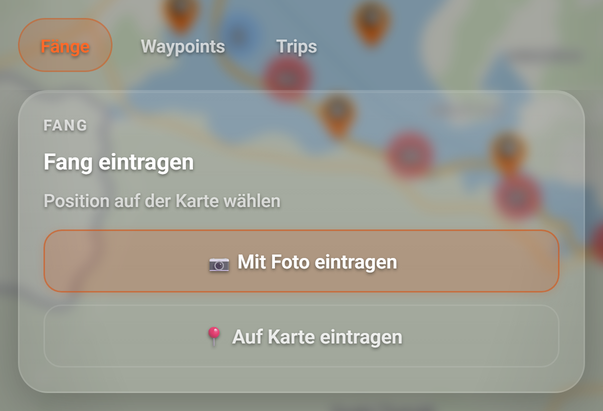
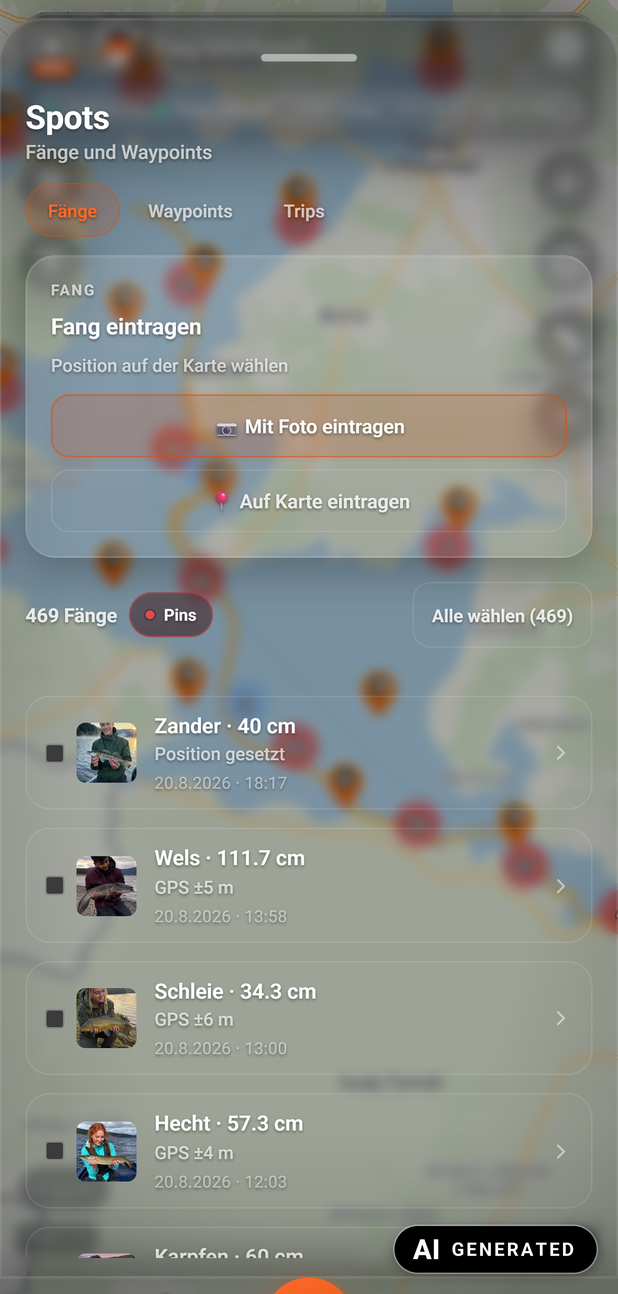
Schritt 1: Tippe in der unteren Leiste auf Spots und dann auf den Reiter Fänge. Ganz oben steht die Karte Fang eintragen mit dem Hinweis Position auf der Karte wählen (Abbildung 2).
Abbildung 2Spots, Reiter Fänge: die Karte zum Eintragen
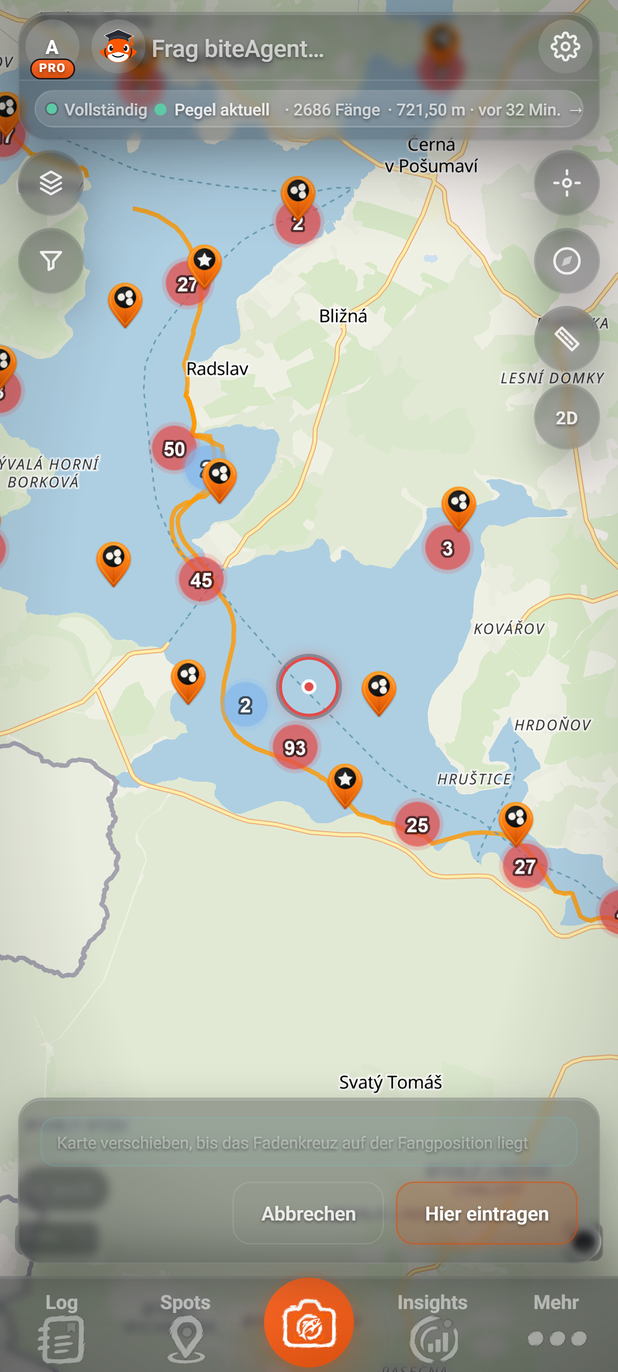
bleibt in der Mitte; du verschiebst die Karte darunter.
2
Nummer 2: Hinweis
Karte verschieben, bis das Fadenkreuz auf der Fangposition liegt.
3
Nummer 3: Abbrechen
beendet den Modus, ohne einen Fang anzulegen.
4
Nummer 4: Hier eintragen
legt den Fang an der Kartenmitte an und öffnet sein Detail.
3
Schritt 3: Verschiebe die Karte, bis das Fadenkreuz auf der Stelle liegt, an der du den Fisch gefangen hast. Der Hinweis dazu lautet: Karte verschieben, bis das Fadenkreuz auf der Fangposition liegt.
4
Schritt 4: Tippe auf Hier eintragen. BiteMap legt den Fang an der Kartenmitte an, mit der aktuellen Uhrzeit, und öffnet sein Detail. Dort ergänzt du Art, Länge und mehr (Abschnitt 5.2.2).
5
Schritt 5: Willst du den Fang doch nicht eintragen, tippe vorher auf Abbrechen. Dann legt BiteMap nichts an.
Gut zu wissen
Hinweis
Hat das Foto keine Aufnahmezeit, nimmt BiteMap die aktuelle Uhrzeit.
Tipp
Brauchst du keinen Umweg über die Karte, nimm QuickCatch: Es legt den Fang gleich beim Fotografieren an (Abschnitt 5.1.1, Abschnitt 5.1.2).
Pro
Mit dem Free-Plan speicherst du bis zu 1000 Fänge. In BiteMap Pro gibt es keine Grenze (Abschnitt 8.2.1).
Probleme und Lösungen
Lösung
Mit dem Free-Plan speicherst du bis zu 1000 Fänge. In BiteMap Pro gibt es keine Grenze (Abschnitt 8.2.1).
Lösung
Hast du die Fotoauswahl abgebrochen oder den Zugriff auf deine Fotos verweigert, bleibt die Karte ohne Meldung unverändert. Tippe noch einmal auf Mit Foto eintragen und erlaube den Zugriff. Fragt Android nicht mehr nach, erlaube den Zugriff auf deine Fotos in den Einstellungen deines Handys.
Lösung
Verschiebe seine Position im Detail des Fangs (Abschnitt 5.2.8).
ZielDu trägst einen Fang per Nachricht an biteAgent ein oder ergänzt den letzten Fang.
Voraussetzungen
BiteMap Pro mit verbleibendem AI-Kontingent (Abschnitt 7.3.5).
Eine Internetverbindung.
Weg
Insights
biteAgent
Gilt für
BiteMap ProApp und Web
Du kannst einen Fang auch biteAgent schreiben. biteAgent liest die Angaben zurück und legt den Fang erst an, wenn du zustimmst. Auf diesem Weg ergänzt du auch den letzten Fang.
Schritt für Schritt
1
Schritt 1: Tippe in der unteren Leiste auf Insights und dann auf den Reiter biteAgent.
2
Schritt 2: Schreibe den Fang in das Eingabefeld, zum Beispiel „87er Hecht auf Gummifisch“ oder „trag einen Fang ein“. Nenne, was du weißt: Art, Länge, Gewicht, Köder, Beißtiefe oder eine Notiz. Schicke die Nachricht ab.
3
Schritt 3: biteAgent liest die Angaben zurück und fragt am Ende „speichern?“ Gespeichert ist noch nichts.
4
Schritt 4: Stimmt alles, antworte „ja“. Auch „ja bitte“, „ok“, „passt“ oder „speichern“ gelten. biteAgent antwortet „Gespeichert.“ und öffnet den Fang in seinem Detail (Abschnitt 5.2.2).
5
Schritt 5: Willst du den Fang nicht anlegen, antworte „nein“. Auch „abbrechen“ oder „verwerfen“ gelten. biteAgent antwortet „Verworfen.“ und legt nichts an.
Gut zu wissen
Hinweis
Bevor du „ja“ sagst, kannst du Angaben ändern oder dazunehmen, zum Beispiel eine andere Länge. biteAgent liest den Fang dann neu zurück.
Hinweis
Mit „ja“ musst du innerhalb von drei Minuten nach dem Zurücklesen antworten. Danach antwortet biteAgent „Der Entwurf ist abgelaufen. Sag den Fang bitte noch einmal.“
Hinweis
Den letzten Fang ergänzt du mit einer Nachricht wie „der letzte Fang war 92 cm“. biteAgent ändert dann nur die Felder, die du nennst, und zwar am jüngsten eigenen Fang der letzten 12 Stunden.
Hinweis
BiteMap übernimmt die Position deines Geräts, wenn sie beim Absenden höchstens 25 m ungenau und höchstens 60 Sekunden alt ist. Sonst legt BiteMap den Fang ohne Position an und trägt sie wie bei QuickCatch später nach (Abschnitt 5.1.5).
Pro
biteAgent und damit auch das Eintragen per Nachricht sind in BiteMap Pro enthalten (Abschnitt 7.3.5).
Probleme und Lösungen
Lösung
biteAgent hat nicht verstanden, was du willst. Schreibe zum Beispiel „87er Hecht auf Gummifisch“ für einen neuen Fang oder „der letzte Fang war 92 cm“ für den letzten.
Lösung
Nenne, was am letzten Fang fehlt, zum Beispiel die Länge oder den Köder.
Lösung
Den letzten Fang kann biteAgent nur ergänzen, wenn er höchstens 12 Stunden alt ist. Ältere Fänge änderst du im Detail (Abschnitt 5.2.3).
Lösung
Antworte noch einmal mit „ja“. Der Entwurf bleibt erhalten, und BiteMap legt den Fang nicht doppelt an.
Lösung
Es wurde nichts angelegt. Schreibe den Fang noch einmal.
Lösung
Versuche es später noch einmal oder trage den Fang mit QuickCatch ein (Abschnitt 5.1.1).
ZielDu ergänzt die Position eines Fangs, der ohne Position gespeichert wurde.
Voraussetzungen
Du bist angemeldet und der Fang hat keine Position.
Du stehst an der Stelle, an der du den Fisch gefangen hast. BiteMap misst deine Position in diesem Moment. Dein Handy oder Browser muss den Standort verwenden dürfen.
Weg
Spots
Fänge
Fang antippen
KarteOffene Angaben
Gilt für
Free und BiteMap ProApp und Web
Ein Fang hat keine Position, wenn dein Handy beim Foto keine genaue Position kannte. In der Liste erkennst du ihn am Abzeichen „Fehlt: Position“. Fehlen weitere Angaben, etwa die Art, nennt dasselbe Abzeichen sie mit. Die Position kannst du selbst ergänzen, wenn du an der Fangstelle stehst.
Schritt für Schritt
1
Schritt 1: Tippe in der unteren Leiste auf Spots und dann auf den Reiter Fänge. Ein Fang ohne Position trägt in seiner Zeile das Abzeichen „Fehlt: Position“.
2
Schritt 2: Tippe auf die Zeile des Fangs. Sein Detail öffnet sich (Abschnitt 5.2.2).
3
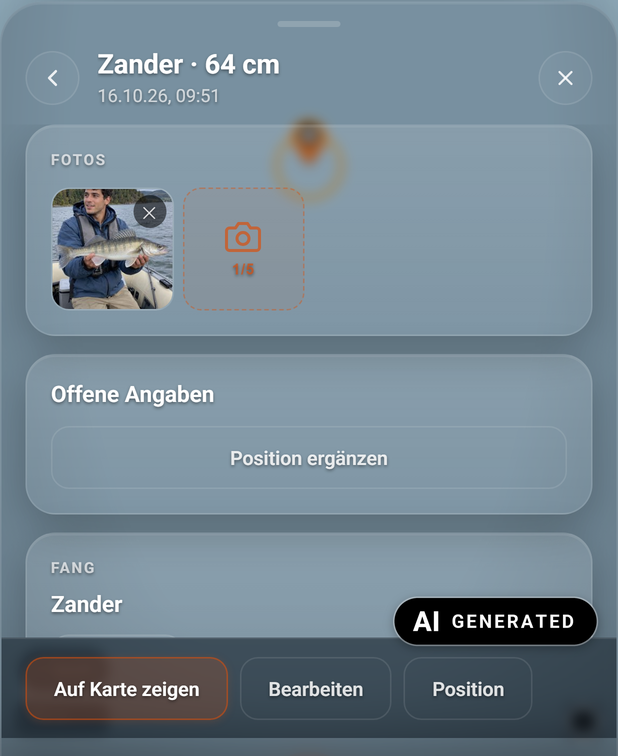
Schritt 3: Such die Karte Offene Angaben unter den Fotos des Fangs (Abbildung 4, Nr. 1).
Position ergänzen misst einmal deine Position und speichert sie als Fangposition.
4
Schritt 4: Stehst du an der Fangstelle, tippe auf Position ergänzen. BiteMap misst einmal deine Position und speichert sie als Fangposition.
Gut zu wissen
Hinweis
Bekommt die App kurz nach dem Foto eine genaue Position, trägt sie diese von selbst nach. Du musst dann nichts tun.
Hinweis
Der Knopf Position ergänzen nimmt nur eine Messung und nur eine genaue Position. Ist dein Standort nicht verfügbar oder nicht genau genug, passiert nichts. Versuche es dann an einer Stelle mit besserem Empfang noch einmal.
Tipp
Bist du nicht mehr an der Fangstelle, setzt du die Position von Hand: Tippe in der Fußleiste des Details auf Position und schiebe die Karte, bis das Fadenkreuz auf der Fangstelle liegt. Auch einen Fang an der falschen Stelle verschiebst du so (Abschnitt 5.2.8).
Probleme und Lösungen
Lösung
BiteMap hat keine ausreichend genaue Position bekommen. Prüfe, ob dein Handy oder Browser den Standort verwenden darf, und tippe dann noch einmal.
Lösung
Das Abzeichen verschwindet erst, wenn der Fang eine Position hat. Tippe im Detail auf Position ergänzen, solange du an der Fangstelle bist.
ZielDu weißt, was mit Fängen geschieht, die ohne Netz gespeichert wurden, und wie du ausstehende Fänge im Browser hochlädst oder verwirfst.
Voraussetzungen
Keine
Weg
Spots
Fänge
Gilt für
Free und BiteMap ProApp und Web
QuickCatch speichert einen Fang zuerst auf deinem Gerät und lädt ihn danach hoch. Hast du kein Netz, bleibt der Fang auf dem Gerät, bis die Verbindung zurück ist.
Gut zu wissen
Hinweis
BiteMap holt ausstehende Fänge von allein nach: beim Start der App, wenn du online bist, und sobald die Verbindung zurückkehrt. Danach zeigt die App kurz eine Meldung mit der Zahl der nachgeholten Fänge, die auf synchronisiert endet.
Achtung
Löschen in der Liste der ausstehenden Fänge verwirft den Fang ohne Rückfrage. Was noch nicht hochgeladen war, ist danach weg.
Hinweis
Die Knöpfe der Liste melden ihren Ausgang. Nach Erneut versuchen steht Fang synchronisiert ✓ oder Synchronisation fehlgeschlagen, nach Löschen, wenn das Verwerfen nicht klappt, Löschen fehlgeschlagen
Probleme und Lösungen
Lösung
Dein Gerät ist offline, oder ein Versuch ist gescheitert. Sobald die Verbindung zurück ist, holt BiteMap den Fang von allein nach. Du musst nichts tun.
Lösung
BiteMap konnte den Fang nicht speichern. Lege den Fang mit QuickCatch noch einmal an (Abschnitt 5.1.1, Abschnitt 5.1.2).
ZielDu findest im Spots-Fenster alle deine Fänge, Waypoints und Trips und blendest die Fang-Pins ein und aus.
Voraussetzungen
Du bist angemeldet und siehst die Karte.
Weg
Spots
Fänge
Gilt für
Free und BiteMap ProApp und Web
Im Spots-Fenster liegen deine Fänge und deine Waypoints als Listen, dazu der Reiter Trips für deine Stop-Reihenfolgen (Abschnitt 6.2.1). Du siehst auf einen Blick, was du festgehalten hast, öffnest einen Eintrag mit einem Tipp und blendest die Fang-Pins auf der Karte ein oder aus.
Häkchen, Name, Notiz (bei manchen Waypoints ohne Notiz die Koordinaten) und Datum; ein Tipp öffnet den Waypoint.
Gut zu wissen
Hinweis
Ein Fang, den BiteMap noch nicht gespeichert hat, steht als Zeile Neuer Fang ganz oben in der Liste, ohne Häkchen. Du kannst sie nicht öffnen; sie verschwindet, sobald der Fang in der Liste steht. Die Zeile nennt den Stand: Wird gespeichert …, Foto wird hochgeladen …, Wartet auf Verbindung – wird automatisch nachgeholt oder Speichern fehlgeschlagen mit dem Abzeichen Fehler (Abschnitt 5.1.6).
Tipp
Die Liste zeigt genau die Fänge, die auch auf der Karte zu sehen sind: Sie folgt dem Fangfilter (Abschnitt 3.2.5). Der Reiter Fänge hat keine eigene Filterleiste.
Hinweis
Über der Liste steht die Karte Fang eintragen (Position auf der Karte wählen) mit den Knöpfen Mit Foto eintragen und Auf Karte eintragen. Damit trägst du einen Fang nachträglich ein (Abschnitt 5.1.3).
Hinweis
Der Schalter Pins wirkt wie die Ebene Fänge in der Kartenansicht (Abschnitt 3.2.1): Schaltest du das eine, ändert sich auch das andere.
Hinweis
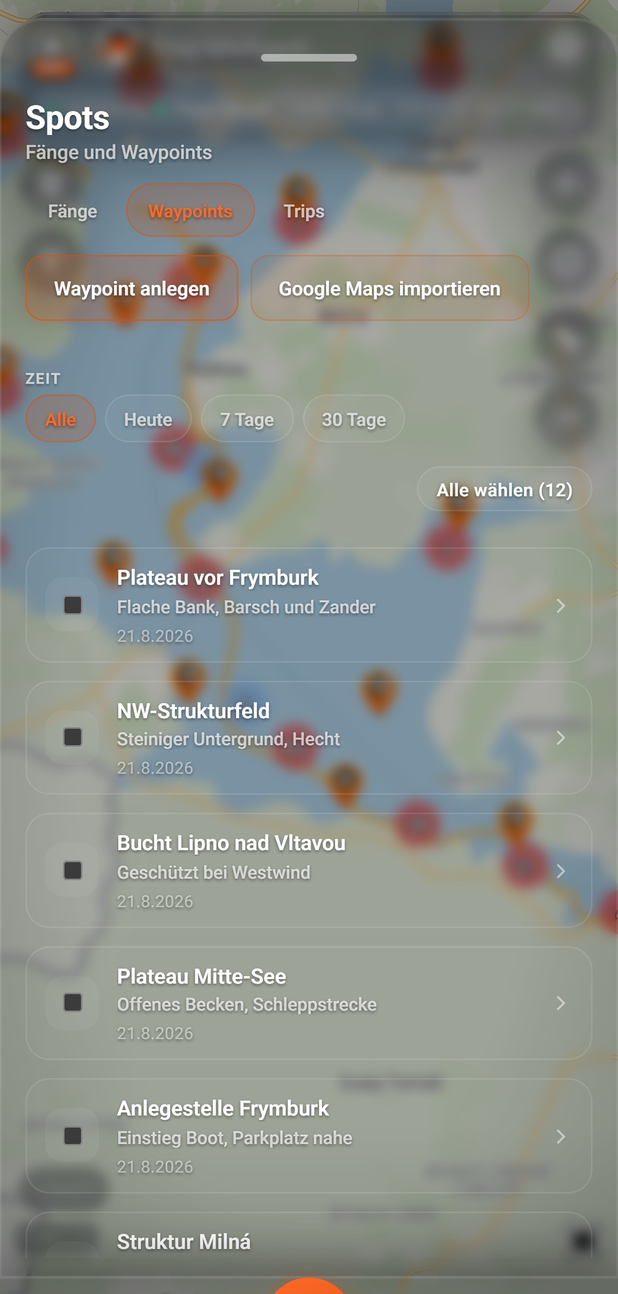
Der Reiter Waypoints zeigt deine Waypoints: selbst angelegt, aus Google Maps übernommen, aus einem GPX-Import (Abschnitt 8.4.1) oder aus dem Trip-Planer (Abschnitt 6.2.1). Ganz oben stehen die Knöpfe Waypoint anlegen (Abschnitt 5.2.10) und Google Maps importieren (Abschnitt 5.2.11). Darunter wählst du den Zeitraum (Zeit: Alle, Heute, 7 Tage oder 30 Tage). Jede Zeile hat ein Häkchen (Waypoint auswählen), den Namen (sonst steht dort Waypoint), die Notiz und das Datum; manche Waypoints ohne Notiz zeigen statt ihrer die Koordinaten. Ohne Waypoints steht dort Keine Waypoints (Abschnitt 5.2.9).
Hinweis
Spots merkt sich den Reiter: Nach dem Start öffnet das Fenster mit Fänge, danach mit dem Reiter, den du zuletzt gewählt hast. Nach Waypoint anlegen öffnet es wieder mit Waypoints, auch wenn du dort abbrichst (Abschnitt 5.2.10).
Hinweis
Der Reiter Trips zeigt deine gespeicherten Trips mit den Knöpfen Mit Session starten, Duplizieren, Umbenennen und Löschen, dazu unter Ausgeführte Trips die Trips, die du gestartet hast. Er hat keinen Zeitfilter (Abschnitt 6.2.1, Abschnitt 6.2.5).
Probleme und Lösungen
Lösung
Die Liste folgt dem Fangfilter der Karte. Setze ihn zurück oder passe ihn an (Abschnitt 3.2.5). Die App sagt dazu: Passe deinen Filter an oder erfasse einen Fang mit QuickCatch.
Lösung
Der Fang ist noch nicht gespeichert, deshalb gibt es kein Fang-Detail. Warte, bis die Zeile durch den fertigen Fang ersetzt wird (Abschnitt 5.1.6).
ZielDu liest alle Angaben eines Fangs im Fang-Detail und kehrst von dort zur Karte oder zur Session zurück.
Voraussetzungen
Du hast mindestens einen Fang gespeichert.
Weg
Spots
Fänge
Fangzeile antippen
Gilt für
Free und BiteMap ProApp und Web
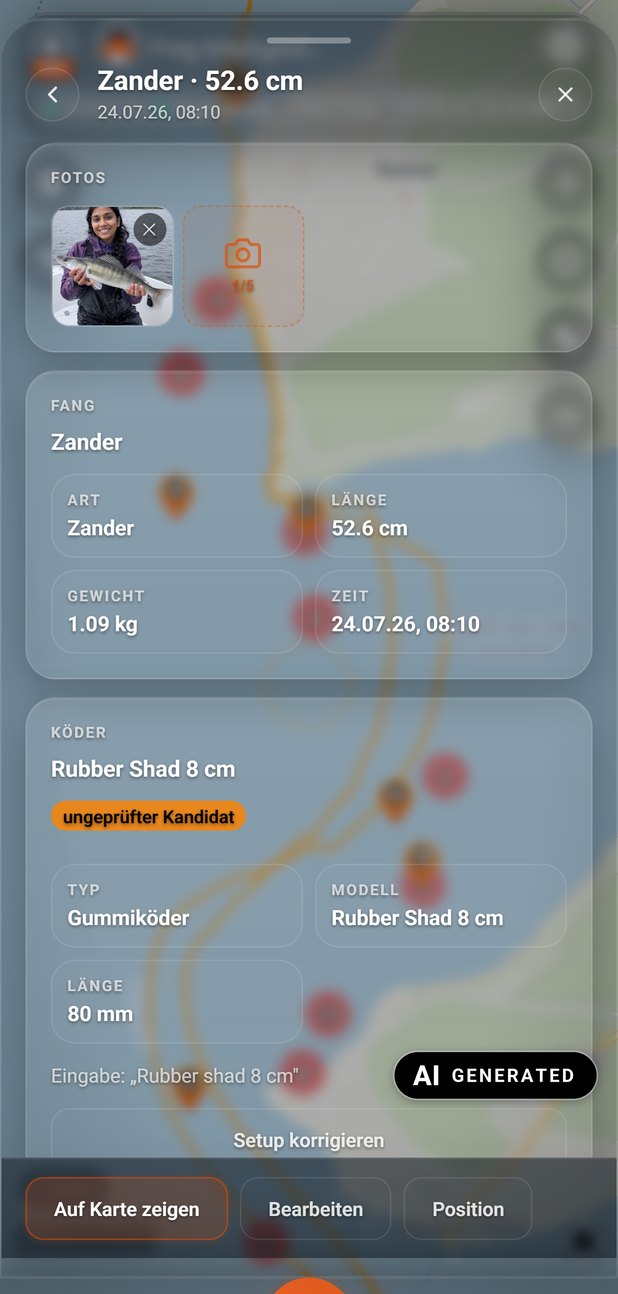
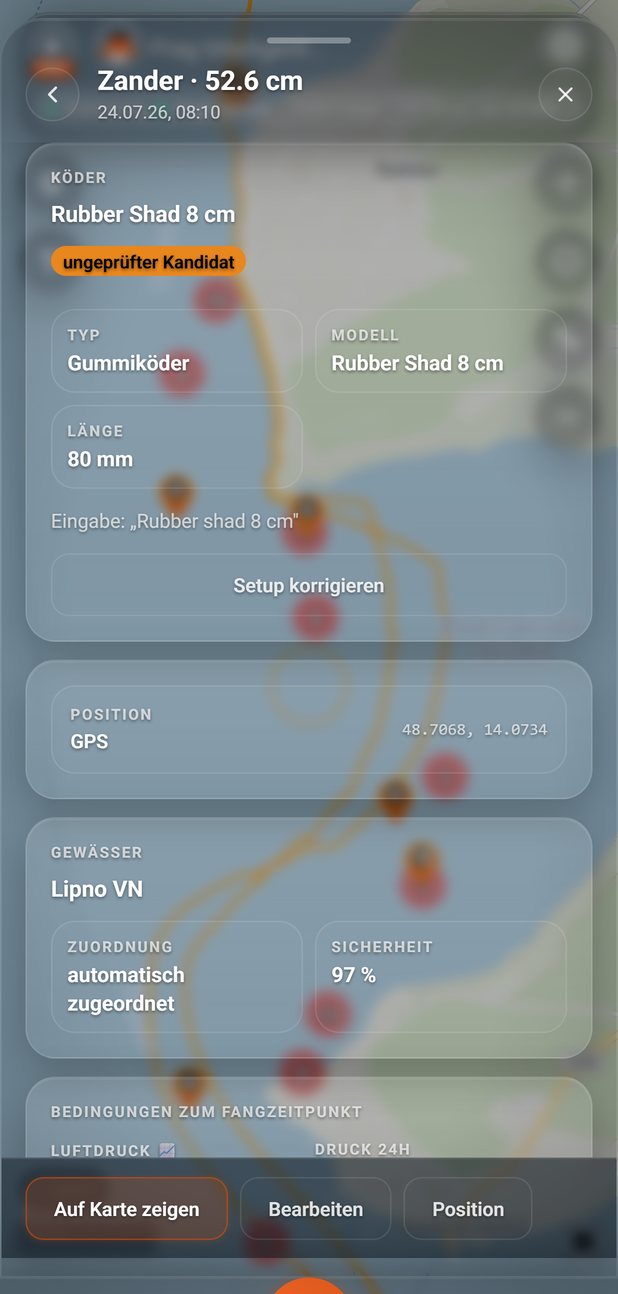
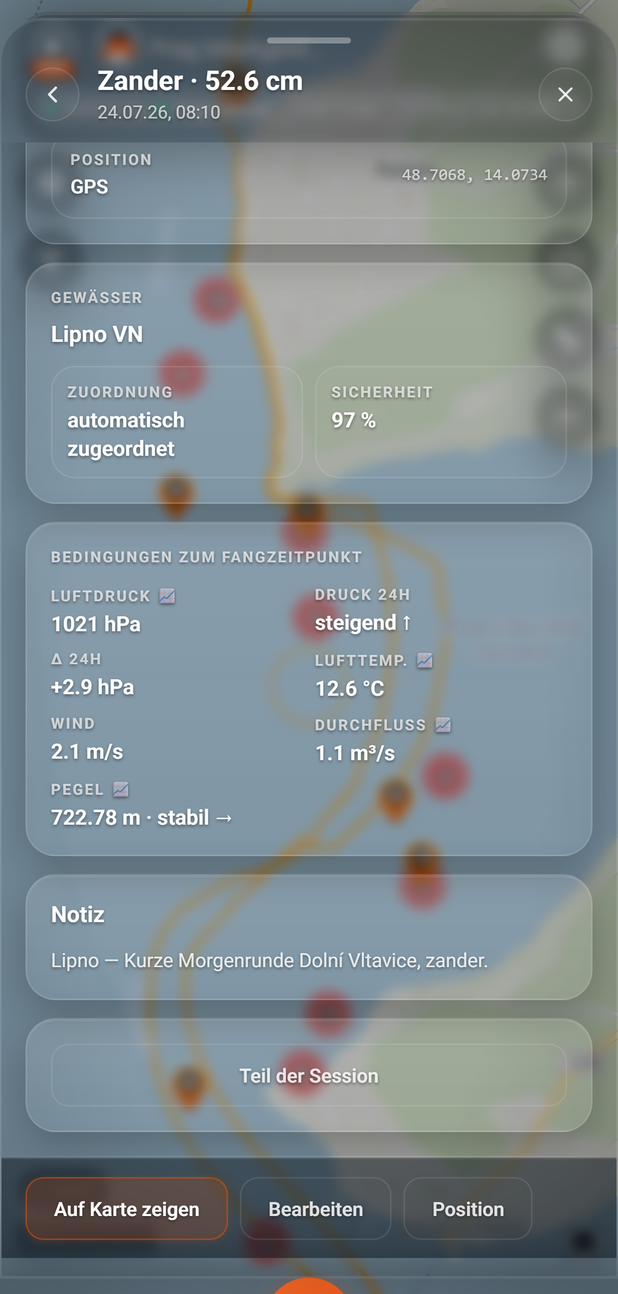
Das Fang-Detail zeigt alles zu einem Fang in Karten untereinander, von den Fotos bis zur Session. Von hier aus ergänzt du Angaben, änderst die Position und springst zur Karte.
das Gewässer des Fangs mit Zuordnung und Sicherheit in Prozent.
2
Nummer 2: BEDINGUNGEN ZUM FANGZEITPUNKT
Wetter- und Wasserwerte zum Zeitpunkt des Fangs.
3
Nummer 3: Teil der Session
öffnet die Session, in der du den Fang gemacht hast.
4
Nummer 4: Auf Karte zeigen
schließt das Fang-Detail und gibt die Karte frei.
5
Nummer 5: Position
ändert die Position des Fangs.
6
Nummer 6: Bearbeiten
öffnet das Formular für Art, Länge, Köder und mehr.
Gut zu wissen
Hinweis
Die Karte FANG zeigt das Gewicht in Kilogramm, im Formular trägst du es in Gramm ein. Wassertiefe und Bisstiefe erscheinen als Paar; ein fehlender Wert steht als Strich.
Hinweis
Die Karte GEWÄSSER nennt zum Gewässer die Zuordnung (manuell bestätigt oder automatisch zugeordnet) und die Sicherheit in Prozent, soweit BiteMap sie kennt.
Hinweis
Auf Karte zeigen, Bearbeiten und Position stehen in der Fußleiste, die unter den Karten bleibt. Beim Bearbeiten verschwindet sie; das Formular hat eigene Knöpfe (Abschnitt 5.2.3). Position startet die Positionsänderung (Abschnitt 5.2.8).
Hinweis
Einen Fang löschst du nicht im Fang-Detail, sondern in der Liste (Abschnitt 5.2.12). Ein einzelnes Foto löschst du in der Karte FOTOS (Abschnitt 5.2.5).
BiteMap ermittelt die Bedingungen zu Ort und Zeit des Fangs im Hintergrund; bis dahin fehlt die Karte. Solange noch Werte nachgeladen werden, steht in der Karte Wetterdaten werden nachgeladen. Bei neuen Orten kann das einige Minuten dauern. (Abschnitt 5.2.7)
Lösung
Er erscheint nur bei Fängen, die zu einer Session gehören (Abschnitt 6.3.1).
ZielDu ergänzt oder änderst Art, Länge, Gewicht, Köder und Setup eines Fangs.
Voraussetzungen
Du hast das Fang-Detail des Fangs geöffnet (Abschnitt 5.2.2).
Weg
Spots
Fänge
Fangzeile antippen
Bearbeiten
Gilt für
Free und BiteMap ProApp und Web
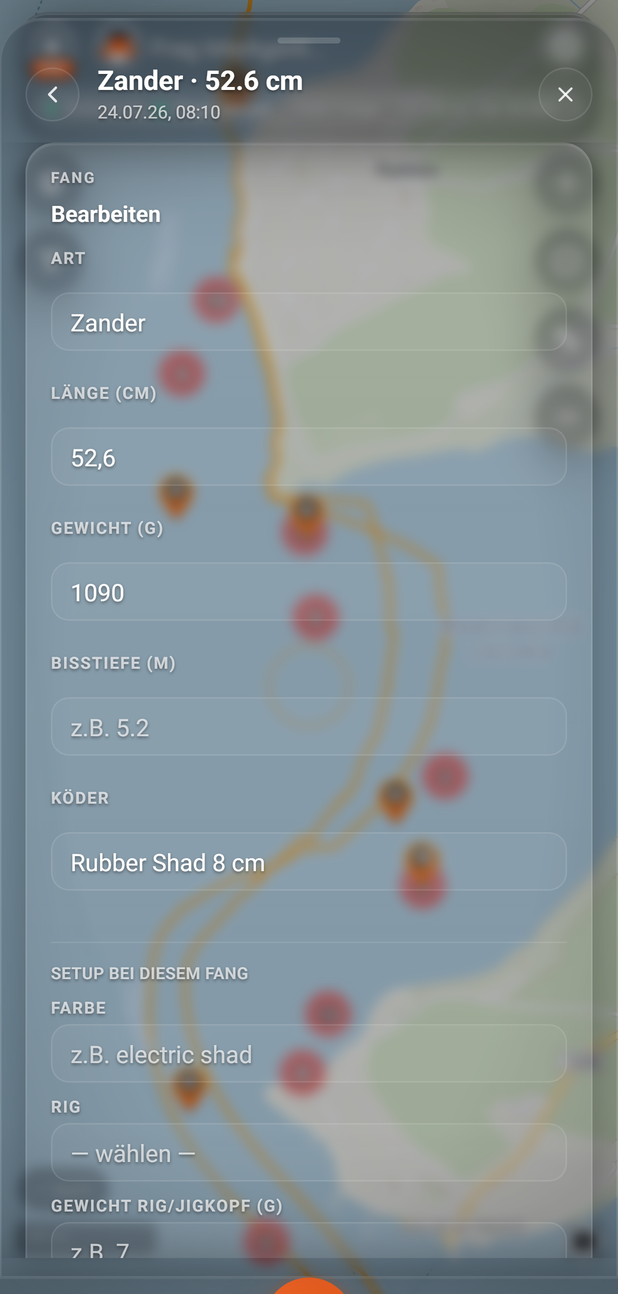
Im Formular zum Bearbeiten ergänzt oder korrigierst du Art, Länge, Gewicht, Bisstiefe, Köder, Zeit und Notiz eines Fangs. Dazu kommt das Setup an diesem Fang: Farbe, Rig, Gewicht und Hakengröße.
Schritt für Schritt
1
Schritt 1: Öffne den Fang und tippe in der Fußleiste auf Bearbeiten. Die Fußleiste verschwindet, und die Karte FANG wird zum Formular mit der Überschrift FANG und dem Titel Bearbeiten. Werte, die BiteMap aus dem Foto erkannt hat, sind schon eingetragen.
Abbildung 10Formular zum Bearbeiten: Art bis Köder
öffnet die Liste der Fischarten; Tippen filtert sie.
2
Nummer 2: Länge (cm)
die Länge des Fangs in Zentimetern.
3
Nummer 3: Gewicht (g)
das Gewicht in Gramm.
4
Nummer 4: Bisstiefe (m)
die Tiefe, in der der Fisch gebissen hat.
5
Nummer 5: Köder
Freitext mit Vorschlägen aus deinen Ködern und dem Katalog.
2
Schritt 2: Art: Tippe ins Feld. Eine Liste öffnet sich, geordnet nach Gruppen (Häufig, Raubfische, Karpfenartige, Salmoniden, Coregoniden (Renken), Sonstige). Tippst du einen Teil des Namens, filtert die Liste. Mit — wählen — am Listenanfang leerst du das Feld.
3
Schritt 3: Länge (cm), Gewicht (g) und Bisstiefe (m): Trage jeweils eine Zahl ein. Kennt BiteMap die Wassertiefe an der Stelle, steht unter der Beschriftung des Felds Bisstiefe der Hinweis Wassertiefe an dieser Stelle: … m.
4
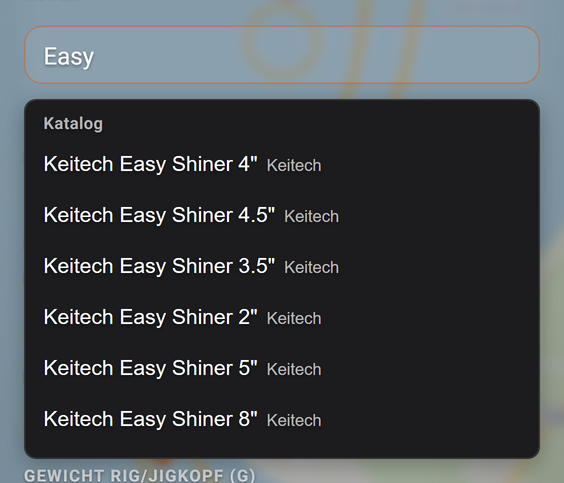
Schritt 4: Köder: Tippe den Namen deines Köders. Beim Tippen erscheinen Vorschläge (Abbildung 11). Tippe auf einen Vorschlag, um ihn zu übernehmen, oder schreibe den Namen frei.
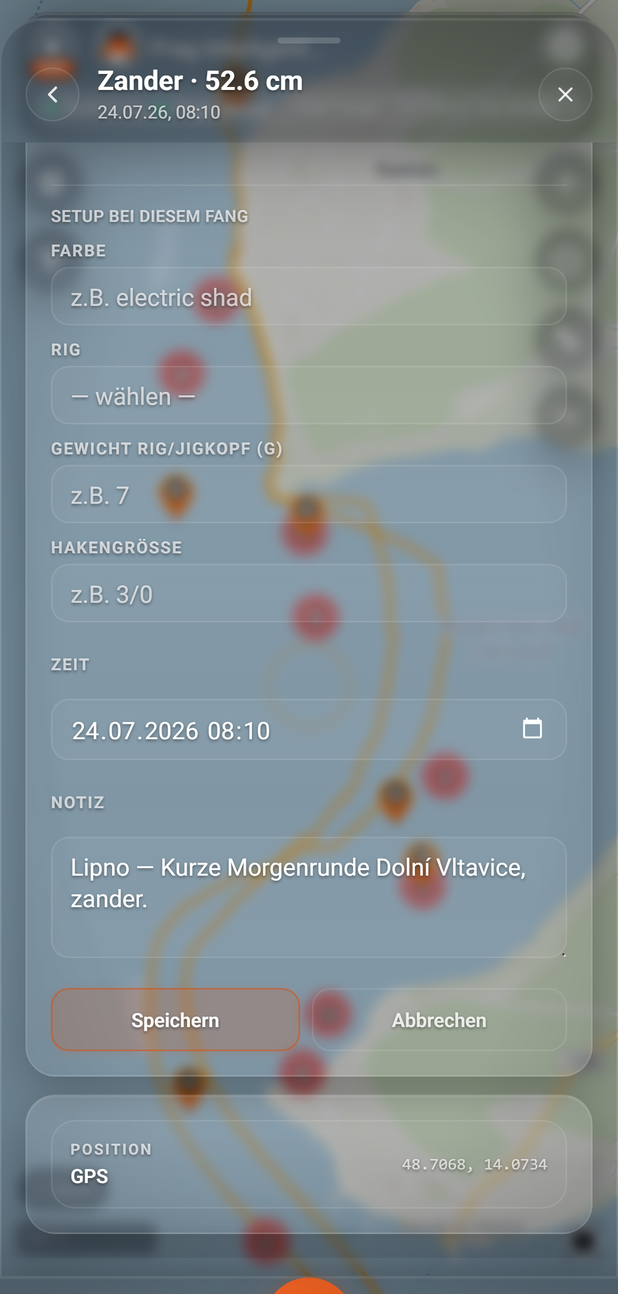
Abschnitt für das Setup, das zu diesem einen Fang gehört.
2
Nummer 2: Farbe
die Farbe des Köders; Vorschläge aus deinen Fängen und vom Hersteller.
3
Nummer 3: Rig
wähle die Montage aus der Liste, zum Beispiel Jigkopf.
4
Nummer 4: Gewicht Rig/Jigkopf (g)
das Gewicht von Rig oder Jigkopf in Gramm.
5
Nummer 5: Hakengröße
die Größe des Hakens.
6
Nummer 6: Zeit
Datum und Uhrzeit des Fangs.
7
Nummer 7: Notiz
freier Text zum Fang.
8
Nummer 8: Speichern
speichert alle Änderungen.
6
Schritt 6: Zeit und Notiz: Stelle bei Bedarf Datum und Uhrzeit des Fangs ein und schreibe eine Notiz. Die Notiz ist freiwillig (Optional).
7
Schritt 7: Tippe auf Speichern. Beim Speichern steht auf dem Knopf Speichert…. Danach schließt das Formular, und das Fang-Detail zeigt die neuen Werte. Mit Abbrechen verwirfst du deine Änderungen.
Gut zu wissen
Hinweis
Fragt das Formular unter Farbe „Welche Farbe hast du verwendet?“, kennt BiteMap die Farben der Marke deines Katalog-Köders. Die Frage ist freiwillig (Optional: bekannte Markenfarben. Nicht jede Farbe ist für jedes Modell verfügbar.): Tippe auf eine der bis zu fünf Farben, auf Weitere Farben, um die Liste zu öffnen, oder auf Weiß ich nicht, wenn du es nicht weißt. Dieselbe Frage kann auch die Karte KÖDER stellen (Abschnitt 5.2.6).
Tipp
Mit der Eingabetaste, am Handy mit der Weiter-Taste der Tastatur, springst du ins nächste Feld. Auch jede Auswahl aus einer Liste springt weiter. Das Notizfeld ist das letzte Feld.
Hinweis
Beim Öffnen des Formulars ist kein Feld ausgewählt, damit keine Tastatur und keine Liste von selbst aufgehen.
Hinweis
Die Position eines Fangs änderst du nicht im Formular, sondern mit Position in der Fußleiste (Abschnitt 5.2.8).
Probleme und Lösungen
Lösung
Das Feld enthält keine gültige Zahl oder eine negative. Trage eine Zahl von 0 an ein und speichere erneut. Bei Gewicht Rig/Jigkopf (g) schreibst du Dezimalzahlen mit Punkt, nicht mit Komma (z. B. 7.5).
Lösung
BiteMap konnte den Fang nicht speichern. Prüfe deine Verbindung und tippe noch einmal auf Speichern.
Lösung
Die Vorschläge laden mit einer kurzen Pause nach dem Tippen und brauchen eine Verbindung. Der Name bleibt auch ohne Vorschlag gültig: Freitext geht immer.
Lösung
Dein Köder ist im Katalog als ein anderer Typ als Gummiköder hinterlegt. Für ihn gibt es diese Felder nicht.
ZielDu prüfst eine automatisch aus dem Foto erkannte Fischart und korrigierst sie bei Bedarf.
Voraussetzungen
Der Fang hat ein Foto und noch keine Art, die du selbst eingetragen hast.
Weg
Spots
Fänge
Fangzeile antippen
KarteFANG
Gilt für
Free und BiteMap ProApp und Web
Hängt ein Foto an einem Fang, versucht BiteMap, die Fischart darauf zu erkennen. Ein sicheres Ergebnis erscheint als Art des Fangs, gekennzeichnet als erkannt, bis du es bestätigst oder änderst.
Schritt für Schritt
1
Schritt 1: Hänge ein Foto an den Fang, zum Beispiel mit der Kachel Foto hinzufügen (Abschnitt 5.2.5). BiteMap wertet jedes Foto aus, das an einem Fang hängt.
2
Schritt 2: Öffne das Fang-Detail. Solange die Auswertung läuft, steht in der Karte Offene Angaben der Hinweis Fotoauswertung ausstehend; in der Liste trägt die Fangzeile dasselbe Abzeichen, sobald ihr Vorschaubild fertig ist. Das Fang-Detail lädt den Fang in dieser Zeit etwa 30 Sekunden lang von selbst nach.
3
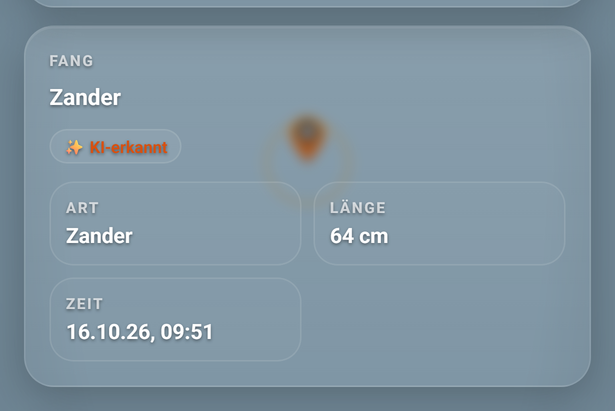
Schritt 3: Hat BiteMap die Art erkannt, erscheint sie als Titel der Karte FANG und als Art, mit dem Abzeichen ✨KI-erkannt (Abbildung 13). Auch die Fangzeile in der Liste nennt die erkannte Art.
BiteMap hat diese Art aus dem Foto erkannt; du hast sie noch nicht bestätigt.
2
Nummer 2: FANG
zeigt die erkannte Art als Titel und als Art.
4
Schritt 4: Prüfe die Art. Am Computer erklärt ein Hinweistext das Abzeichen, wenn du mit dem Mauszeiger darauf zeigst: Diese Art wurde automatisch aus dem Foto erkannt. Tippe auf Bearbeiten, um sie zu ändern.
5
Schritt 5: Stimmt die Art, tippe in der Fußleiste auf Bearbeiten und dann auf Speichern. Die erkannte Art steht im Feld Art schon da. Mit dem Speichern wird sie deine eigene Angabe, und das Abzeichen verschwindet.
6
Schritt 6: Stimmt die Art nicht, wähle im Formular im Feld Art die richtige und tippe auf Speichern (Abschnitt 5.2.3).
7
Schritt 7: Erkennt BiteMap keine Art, bleibt sie leer. Dann zeigt die Karte Offene Angaben den Knopf Fischart ergänzen, und die Fangzeile trägt das Abzeichen Fehlt:Art. Der Knopf öffnet das Formular.
Gut zu wissen
Hinweis
Einen Knopf zum Bestätigen oder Ablehnen gibt es nicht. Du bestätigst die Art, indem du das Formular speicherst, und änderst sie im Feld Art.
Hinweis
Deine eigene Angabe hat immer Vorrang vor dem Vorschlag. Eine spätere Erkennung ändert eine Art, die du gespeichert hast, nicht.
Hinweis
Hängen mehrere Fotos am Fang, behält BiteMap den sichersten Vorschlag aller Fotos. Ein weiteres Foto kann den Vorschlag also ändern, solange du die Art nicht selbst gespeichert hast.
Hinweis
Der Hinweis Fotoauswertung ausstehend steht höchstens 15 Minuten nach dem Anlegen des Fangs. Ist die Auswertung dann fertig oder abgelaufen und es gibt keine Art, erscheint der Knopf Fischart ergänzen.
Hinweis
Sind für den Fang eine Länge oder ein Gewicht erkannt, zeigt das Fang-Detail sie wie eigene Werte; im Formular sind sie vorausgefüllt.
Probleme und Lösungen
Lösung
Es steht nur, solange du selbst keine Art gespeichert hast. Hast du das Formular einmal gespeichert, gilt die Art als deine Angabe.
Lösung
Wähle im Formular die richtige Art und speichere (Abschnitt 5.2.3).
Lösung
BiteMap übernimmt nur einen Vorschlag, bei dem die Erkennung sicher genug ist. Trage die Art selbst ein (Abschnitt 5.2.3).
ZielDu siehst Fangfotos im Vollbild an, fügst Fotos mit Filter hinzu und löschst Fotos.
Voraussetzungen
Du hast das Fang-Detail des Fangs geöffnet (Abschnitt 5.2.2).
Weg
Spots
Fänge
Fangzeile antippen
FOTOS
Gilt für
Free und BiteMap ProApp und Web
Die Karte FOTOS im Fang-Detail zeigt die Fotos eines Fangs. Hier siehst du ein Foto im Vollbild, fügst Fotos mit einem Filter hinzu und löschst Fotos.
Schritt für Schritt
1
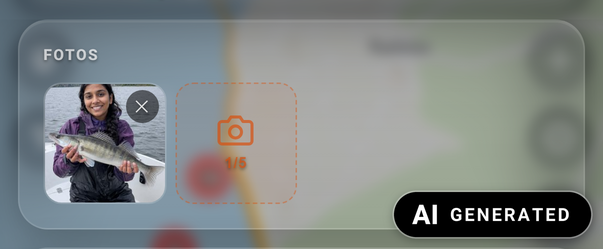
Schritt 1: Fotos ansehen: Die Karte FOTOS zeigt die Vorschaubilder des Fangs (Abbildung 14). Solange ein Vorschaubild noch erzeugt wird, siehst du einen Platzhalter.
zeigt Foto hinzufügen oder, mit Foto, den Zähler aus Fotos und Höchstzahl.
2
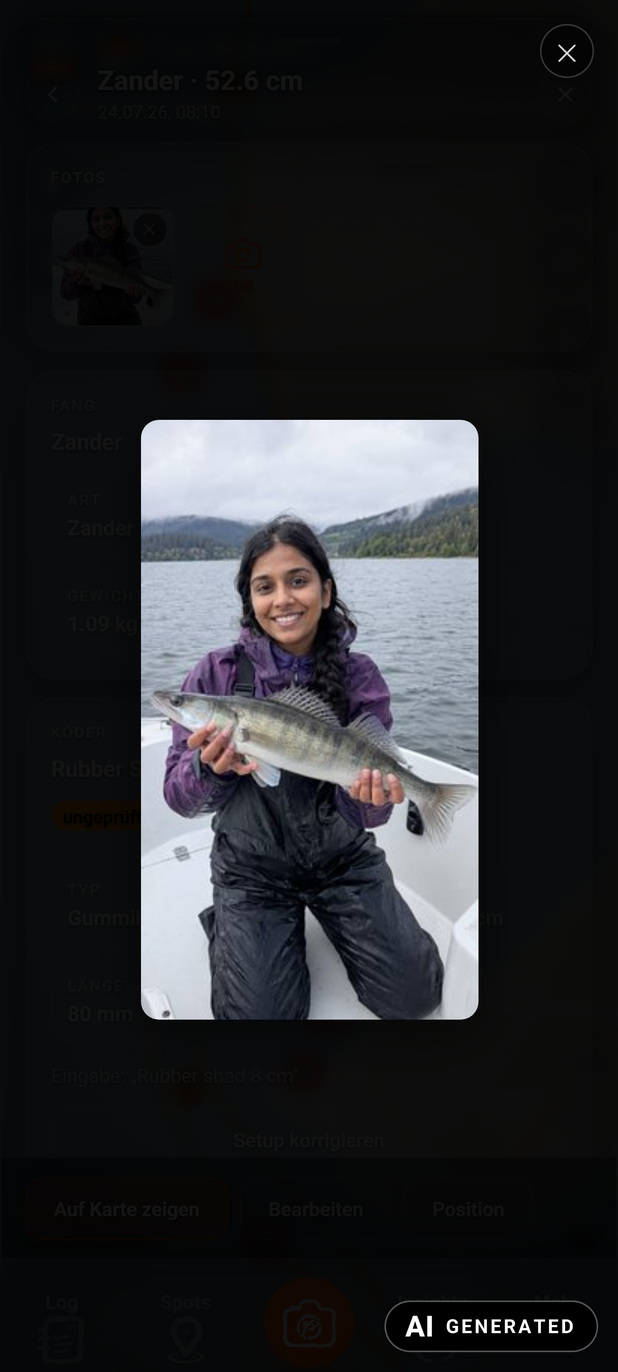
Schritt 2: Vollbild: Tippe auf ein Vorschaubild. Das Foto öffnet sich im Vollbild (Abbildung 15). Zum Schließen tippst du auf ✕ (Schließen) oder neben das Foto.
Schritt 3: Foto hinzufügen: Tippe auf die Kachel mit dem Kamera-Symbol (Foto hinzufügen). Es öffnet sich die Fotoauswahl deines Geräts. Nach der Auswahl erscheint der Filter-Editor 📷Filter wählen.
4
Schritt 4: Filter wählen: Die Vorschau zeigt dein Foto mit dem gewählten Filter. Du hast Normal, Vivid, Warm, Cold, Dramatic und S/W zur Auswahl.
5
Schritt 5: Hochladen: Tippe auf Übernehmen, um das Foto mit dem Filter zu speichern. Mit Ohne Filter speicherst du das Originalfoto. Das ✕ oben (Abbrechen) schließt den Editor, ohne etwas zu speichern. Das neue Foto erscheint danach in der Karte.
6
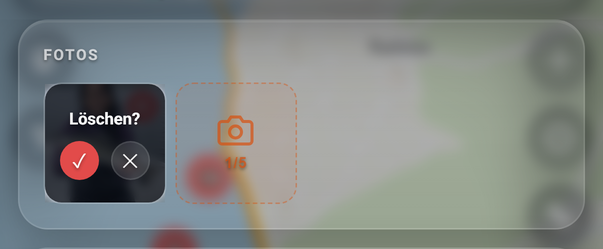
Schritt 6: Foto löschen: Tippe auf das ✕ am Vorschaubild (Foto löschen). Es erscheint die Frage Löschen? (Abbildung 16). Tippe auf ✓ (Ja, löschen), um das Foto zu löschen, oder auf ✕ (Abbrechen), um es zu behalten.
Mit dem Free-Plan hängt ein Foto an einem Fang; mit BiteMap Pro sind bis zu fünf Fotos pro Fang enthalten, die Karte FOTOS zeigt davon die ersten vier. Ab dem ersten Foto zeigt die Kachel Foto hinzufügen den Zähler aus der Zahl der angezeigten Fotos und der Höchstzahl deines Plans.
Achtung
Das Löschen entfernt das Foto vom Fang. Die App bietet kein Rückgängig dafür; nach ✓ ist das Foto weg.
Hinweis
Das Vollbild öffnet sich mit dem Tipp auf ein Vorschaubild und schließt sich mit ✕ oder einem Tipp neben das Foto. Ein Tipp auf das Foto selbst schließt es nicht.
Tipp
Nach dem Hinzufügen wertet BiteMap das Foto aus und schlägt die Fischart vor, wenn der Fang noch keine hat (Abschnitt 5.2.4).
Probleme und Lösungen
Lösung
Die Kachel erscheint nur, solange dein Plan noch ein weiteres Foto zulässt, und nicht, während ein Foto hochgeladen wird. Mit dem Free-Plan fehlt sie ab dem ersten Foto; wenn du ein anderes Foto willst, lösche zuerst das vorhandene.
Lösung
Dein Plan erlaubt für diesen Fang kein weiteres Foto. Der Hinweis erscheint auch, wenn BiteMap ein Foto beim Hinzufügen ablehnt.
Lösung
Prüfe deine Verbindung und versuche es noch einmal.
ZielDu prüfst die erkannten Köderdaten, korrigierst das Setup und meldest falsche Köderdaten.
Voraussetzungen
Du hast einen Fang geöffnet, bei dem ein Köder eingetragen ist (Abschnitt 5.2.2). Ohne Köder zeigt das Fang-Detail die Karte nicht, und im Formular zum Bearbeiten ist sie ausgeblendet.
Weg
Spots
Fänge
Fang antippen
KarteKÖDER
Gilt für
Free und BiteMap ProApp und Web
Hast du bei einem Fang einen Köder eingetragen, zeigt das Fang-Detail dazu eine eigene Karte. Dort siehst du, welchen Köder BiteMap erkannt hat und welches Setup bei diesem Fang gilt. Stimmt etwas nicht, korrigierst du dein Setup oder meldest falsche Katalogdaten.
Schritt für Schritt
1
Schritt 1: Tippe unten auf Spots und im Reiter Fänge auf den Fang. Das Fang-Detail öffnet sich.
2
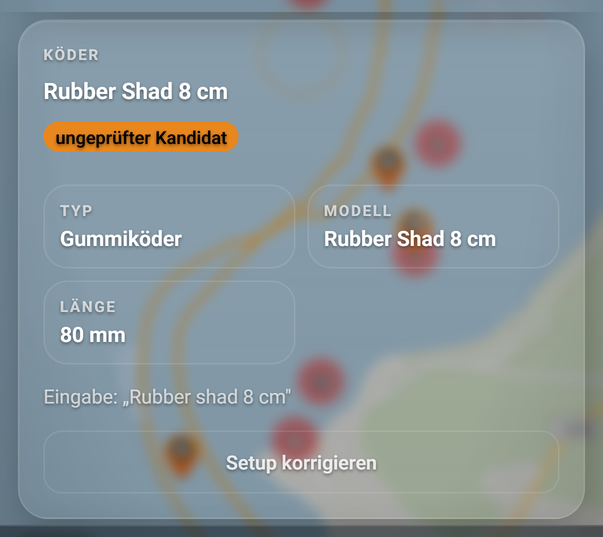
Schritt 2: Scrolle zur Karte KÖDER. Sie steht unter der Karte FANG (Abbildung 17, Nr. 2).
zeigt den Köder dieses Fangs: Name, Status, Produktdaten und, wenn eingetragen, dein Setup.
3
Nummer 3: Eingabe: „…"
dein eigener Eintrag, wie du ihn getippt hast.
4
Nummer 4: Setup korrigieren
öffnet das Formular zum Korrigieren.
3
Schritt 3: Lies die Karte von oben nach unten. Oben stehen der Name des Köders und sein Status (Kasten „Der Status der Karte“). Darunter folgen die Produktdaten, die BiteMap kennt, und unter SETUP BEI DIESEM FANG deine Angaben zu Farbe, Rig, Gewicht und Haken. Die Zeile Eingabe: „…" zeigt, was du selbst eingetragen hast (Abbildung 17, Nr. 3).
4
Schritt 4: Stellt die Karte unten eine Frage, tippe auf die passende Antwort. BiteMap speichert sie sofort (Kasten „Fragen der Karte“).
5
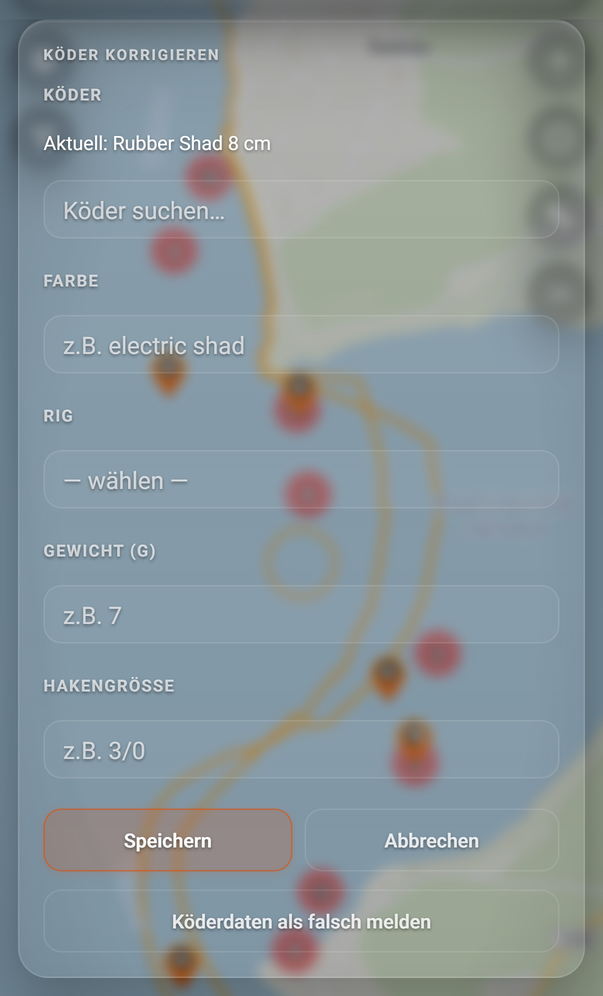
Schritt 5: Stimmt etwas nicht, tippe unten in der Karte auf Setup korrigieren (Abbildung 17, Nr. 4). Die Karte KÖDER KORRIGIEREN ersetzt dann die Karte KÖDER (Abbildung 18).
darüber steht der aktuelle Köder; wähle hier einen anderen aus der Liste.
2
Nummer 2: Farbe
tippe die Farbe ein oder wähle einen Vorschlag.
3
Nummer 3: Speichern
speichert deine Angaben für diesen Fang.
4
Nummer 4: Abbrechen
verwirft deine Änderungen.
6
Schritt 6: Ändere, was nicht stimmt. Im Feld Köder steht darüber der aktuelle Köder (Aktuell: …) oder Kein Köder zugeordnet. Tippe einen Suchbegriff ein und wähle einen Köder aus der Liste. Bei Farbe tippst du die Farbe ein oder wählst einen Vorschlag.
7
Schritt 7: Bei Gummiködern und wenn der Typ des Köders noch unbekannt ist, kommen Rig, Gewicht (g) und Hakengröße dazu. Wähle das Rig aus der Liste. Gewicht und Hakengröße tippst du ein; die Felder machen dabei Vorschläge.
8
Schritt 8: Tippe auf Speichern, um die Angaben zu speichern. Die Karte KÖDER erscheint wieder und zeigt dein Setup. Mit Abbrechen verwirfst du deine Änderungen.
9
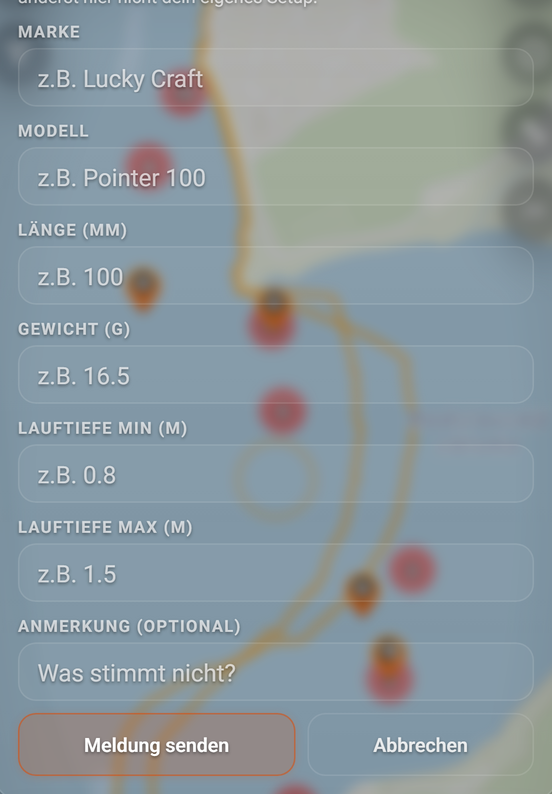
Schritt 9: Stimmen die Katalogdaten des Köders nicht, tippe unten in der Karte KÖDER KORRIGIEREN auf Köderdaten als falsch melden. An seiner Stelle öffnet sich das Formular zum Melden (Abbildung 19). Trage nur die Werte ein, die falsch sind: Marke, Modell, Länge (mm), Gewicht (g), Lauftiefe min (m) und Lauftiefe max (m); unter Anmerkung (optional) ergänzt du einen kurzen Hinweis. Tippe dann auf Meldung senden.
Abbildung 19Das Formular „Köderdaten als falsch melden“
die richtige Länge in Millimetern; ebenso Gewicht (g) darunter.
3
Nummer 3: Lauftiefe min (m)
die geringste Lauftiefe; ebenso Lauftiefe max (m) darunter.
4
Nummer 4: Anmerkung (optional)
kurzer Hinweis, was nicht stimmt.
5
Nummer 5: Meldung senden
schickt deine Meldung ab.
Gut zu wissen
Hinweis
Mit Setup korrigieren änderst du nur das Setup dieses Fangs. Die Katalogdaten des Köders (Marke, Modell, Länge, Gewicht, Lauftiefe) änderst du dort nicht; falsche Katalogdaten meldest du mit Köderdaten als falsch melden. BiteMap prüft jede Meldung, bevor sie übernommen wird.
Hinweis
Der Köder ändert sich nur, wenn du einen Eintrag aus der Liste unter dem Feld wählst. Text, den du ins Feld tippst, ohne ihn zu wählen, wird nicht gespeichert.
Hinweis
Beim Feld Farbe machen zwei Arten von Vorschlägen die Eingabe leichter: häufig genutzt für Farben, die du oft nutzt, und Hersteller für die Farben der Marke. Ist das Feld leer, ein Katalog-Köder gewählt und kennt BiteMap Farben seiner Marke, stehen bis zu fünf Markenfarben als Knöpfe darunter, dazu Weitere Farben und Weiß ich nicht.
Hinweis
Unter dem Setup erklärt ein Hinweis, wie die Farbe geprüft wurde: Farbe im Markenkatalog gefunden. Verfügbarkeit für dieses Modell nicht bestätigt. oder Persönliche Farbangabe – noch nicht im Katalog bestätigt. Die Ködererkennung bleibt davon unabhängig. Passt die Farbe genau zu einer Markenfarbe, zeigt die Karte deren Namen. Weicht er von deiner Schreibweise ab, steht darunter die Ursprüngliche Farbangabe.
Hinweis
Nach Speichern und nach Meldung senden zeigt die App keine Bestätigungsmeldung. Beim Speichern erscheint die Karte KÖDER wieder; beim Melden schließt sich das Formular. Fehler beim Speichern stehen als Text im Formular.
Probleme und Lösungen
Lösung
Gemeint ist die Variante des Köders. Öffne den Fang und beantworte in der Karte KÖDER die Frage Welche Variante hast du verwendet?, oder wähle Weiß ich nicht.
Lösung
Beim Fang ist kein Köder eingetragen, oder du bearbeitest den Fang gerade. Trage den Köder ein (Abschnitt 5.2.3) oder beende das Bearbeiten.
Lösung
Die Daten haben sich nicht laden lassen. Die Karte versucht es erneut, sobald die App wieder im Vordergrund ist oder die Verbindung zurückkehrt.
Lösung
Wähle den Köder aus der Liste unter dem Feld. Nur ein gewählter Eintrag wird gespeichert.
Lösung
Das Gewicht bei Gewicht (g) muss eine Zahl ab 0 sein. Schreibe Dezimalzahlen mit Punkt, nicht mit Komma (z. B. 7.5).
Lösung
Die Schaltfläche steht nur im Formular KÖDER KORRIGIEREN und nur, wenn dem Fang ein Katalog-Köder zugeordnet ist. Die Karte KÖDER zeigt dann Produktdaten wie Marke.
Lösung
Die Meldung ist nicht abgeschickt worden, und die App sagt nicht, woran es liegt. Prüfe die Zahlen: Länge, Gewicht und Lauftiefe dürfen nicht negativ sein, und Lauftiefe max (m) darf nicht kleiner sein als Lauftiefe min (m). Auch ein Fehler beim Senden lässt das Formular offen; versuche es dann noch einmal. Schließt sich das Formular, ist die Meldung gesendet.
ZielDu liest Wetter- und Wasserwerte zum Fangzeitpunkt und öffnest ihren Verlauf.
Voraussetzungen
Du hast einen Fang geöffnet (Abschnitt 5.2.2). Im Formular zum Bearbeiten ist die Karte ausgeblendet.
BiteMap hat Wetter- oder Gewässerdaten für Ort und Zeit des Fangs. Die Karte zeigt nur Werte, die es gibt.
Weg
Spots
Fänge
Fang antippen
KarteBEDINGUNGEN ZUM FANGZEITPUNKT
Gilt für
Free und BiteMap ProApp und Web
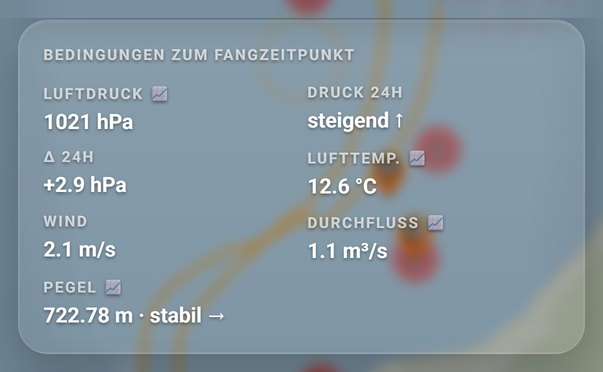
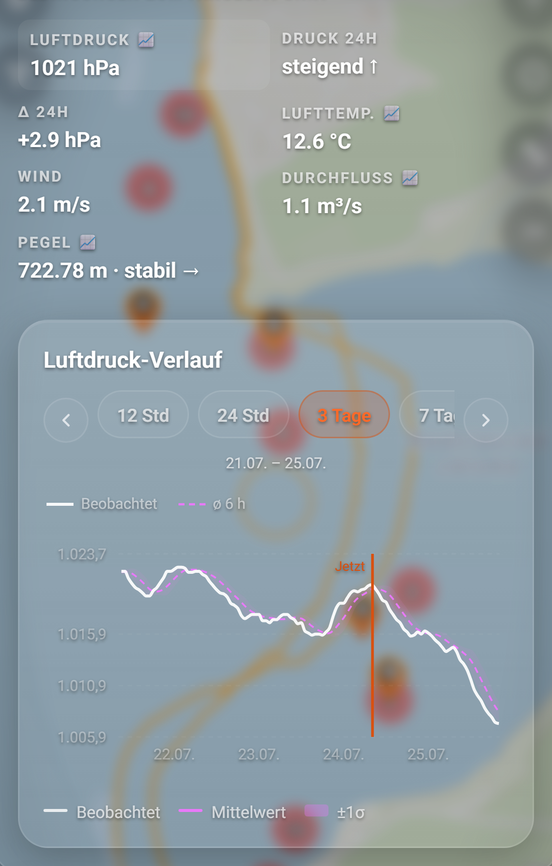
Im Fang-Detail zeigt eine Karte, wie Wetter und Wasser zum Zeitpunkt des Fangs waren. Bei manchen Werten tippst du auf das Feld und öffnest den Verlauf rund um den Fang als Diagramm.
Abbildung 20Fang-Detail: die Karte BEDINGUNGEN ZUM FANGZEITPUNKT
das geöffnete Feld; ein zweiter Tipp schließt den Verlauf.
2
Nummer 2: Luftdruck-Verlauf
Titel der Diagrammkarte.
3
Nummer 3: Zeitleiste
wähle den Ausschnitt oder verschiebe das Zeitfenster mit den Pfeilen.
4
Nummer 4: Diagramm
die senkrechte Linie Jetzt steht am Fangzeitpunkt.
Gut zu wissen
Hinweis
Ein Feld mit 📈 öffnest du mit einem Tipp. Darunter erscheint das Diagramm; ein zweiter Tipp auf dasselbe Feld schließt es. Es ist immer nur ein Verlauf offen. Zu den Feldern der Wasserwerte (Wassertemp., Durchfluss, Pegel) gibt es einen Verlauf nur, wenn dem Fang ein Gewässer zugeordnet ist.
Tipp
Eine Karte gleicher Art zeigt das Session-Detail, dort mit der Überschrift BEDINGUNGEN ZUM SESSIONSTART (Abschnitt 6.3.1).
Probleme und Lösungen
Lösung
Beende das Bearbeiten: Dort ist die Karte ausgeblendet. Fehlt sie danach noch, hat BiteMap für diesen Fang keine Werte, oder der Stand ließ sich nicht laden. Öffne den Fang mit Verbindung noch einmal.
Lösung
Bei neuen Orten kann das Nachladen einige Minuten dauern. Öffne den Fang später noch einmal.
Lösung
Zu Druck 24h, Δ 24h und Wind gibt es keinen Verlauf. Fehlt das Zeichen bei einem Wasserwert, ist dem Fang kein Gewässer zugeordnet.
Lösung
Für diesen Wert hat BiteMap im Zeitraum rund um den Fang keine Verlaufsdaten. Wähle einen anderen Wert.
Lösung
Tippe das Feld zweimal an: Der erste Tipp schließt das Diagramm, der zweite öffnet es neu und lädt den Verlauf noch einmal.
Lösung
Die Linie markiert den Fangzeitpunkt, nicht die aktuelle Zeit. Das gilt auch für die Randmarke.
Position eines Fangs, Waypoints oder Futterplatzes ändern
ZielDu verschiebst die Position eines Fangs, Waypoints oder Futterplatzes mit dem Fadenkreuz.
Voraussetzungen
Du hast den Fang, den Waypoint oder den Futterplatz gespeichert. Einem Fang ohne Position gibst du so eine Position; an der Fangstelle geht es auch per GPS (Abschnitt 5.1.5).
Weg
Detail des Eintrags
PositionoderPosition bearbeiten
Gilt für
Free und BiteMap ProApp und Web
Liegt ein Fang, ein Waypoint oder ein Futterplatz nicht an der richtigen Stelle, verschiebst du ihn. Dazu schiebst du die Karte unter ein festes Fadenkreuz.
Schritt für Schritt
1
Schritt 1: Öffne den Eintrag: einen Fang unter Spots → Fänge (Abschnitt 5.2.2), einen Waypoint unter Spots → Waypoints (Abschnitt 5.2.9). Einen Futterplatz öffnest du mit einem Tipp auf seinen Pin auf der Karte (Abschnitt 3.1.4).
2
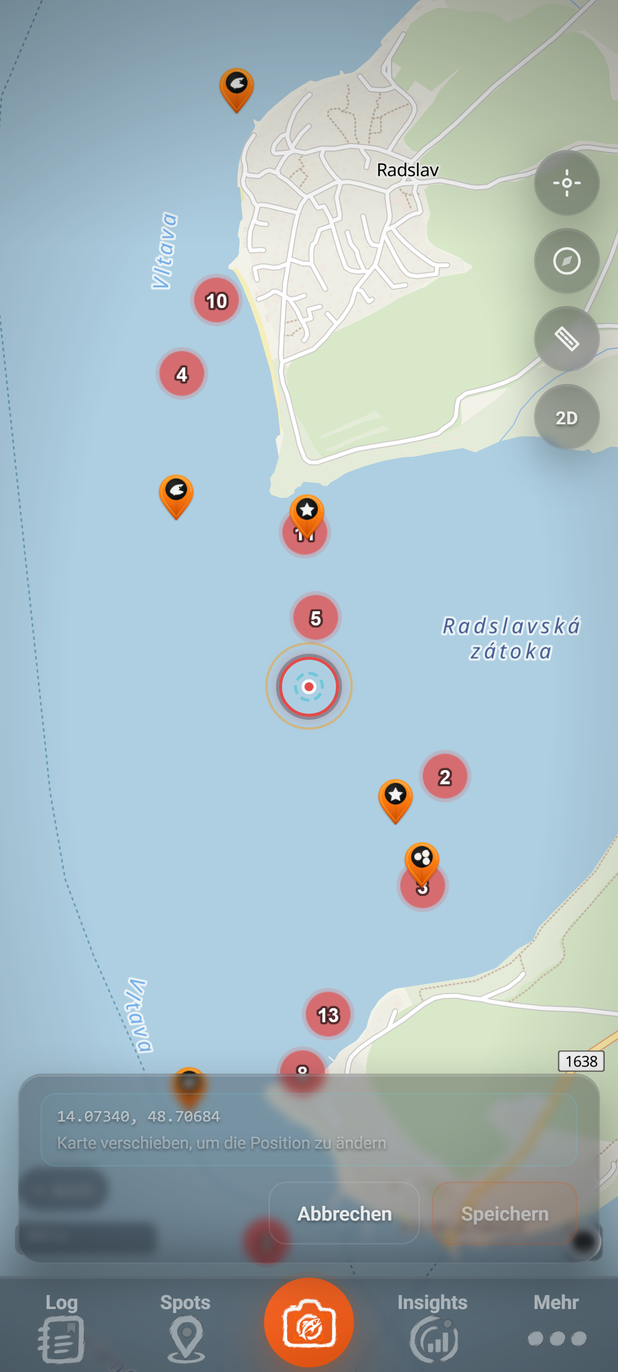
Schritt 2: Tippe unten im Detail auf Position (Fang) oder auf Position bearbeiten (Waypoint, Futterplatz). Das Detail schließt sich, und die Karte fliegt zur bisherigen Position. Ein gestrichelter Kreis markiert sie (Abbildung 22, Nr. 1).
Abbildung 22Das Fadenkreuz nach einem Tipp auf „Position“
Nummer 2: Karte verschieben, um die Position zu ändern
nach dem Verschieben steht hier der Abstand zur alten Position.
3
Nummer 3: Abbrechen
verlässt den Modus; die Position bleibt, wie sie war.
4
Nummer 4: Koordinaten der Kartenmitte
zuerst der Längengrad, dann der Breitengrad.
5
Nummer 5: Speichern
speichert die neue Position; aktiv erst nach mehr als 1 m Verschiebung.
3
Schritt 3: Schiebe die Karte, bis das Fadenkreuz in der Kartenmitte auf der richtigen Stelle liegt. Die Anzeige unten nennt die Koordinaten der Kartenmitte. Hast du die Karte um mehr als 1 m bewegt, steht darunter Δ, der Abstand und vom Original; vorher steht dort Karte verschieben, um die Position zu ändern.
4
Schritt 4: Tippe auf Speichern. Der Knopf wird erst aktiv, wenn du die Karte um mehr als 1 m verschoben hast. Mit Abbrechen lässt du den Eintrag an seiner Stelle.
Gut zu wissen
Hinweis
Die Reihenfolge der Koordinaten ist nicht überall gleich. In der Anzeige des Fadenkreuzes steht zuerst der Längengrad (fünf Nachkommastellen), in der Karte Position der Details zuerst der Breitengrad (vier Nachkommastellen).
Hinweis
Der Abstand steht in Metern, ab 1000 m in Kilometern mit zwei Nachkommastellen.
Hinweis
Hat der Fang noch keine Position, startet das Fadenkreuz ohne gestrichelten Kreis auf der aktuellen Kartenmitte, und Speichern ist sofort aktiv (Abschnitt 5.1.5).
Hinweis
In diesem Modus ist das Suchfeld oben ausgeblendet.
Hinweis
Beim Speichern ersetzt die neue Position die alte. Klappt das Speichern nicht, stellt die App die alte Position wieder her und bleibt im Modus; eine Meldung erscheint nicht.
Probleme und Lösungen
Lösung
Der Knopf wird erst aktiv, wenn du die Karte um mehr als 1 m verschoben hast.
Lösung
Das Speichern hat nicht geklappt. Die App hat die alte Position wiederhergestellt und sagt nichts dazu. Der Modus bleibt offen: Tippe noch einmal auf Speichern oder auf Abbrechen.
Lösung
Der Knopf steht unten im Detail eines Fangs, nicht im Formular zum Bearbeiten. Bei Waypoints und Futterplätzen heißt der Knopf Position bearbeiten.
Zum Speichern von Name und Notiz eine Internetverbindung.
Weg
Spots
Waypoints
Gilt für
Free und BiteMap ProApp und Web
Waypoints sind Orte, die du dir merkst. Du legst sie selbst auf der Karte an (Abschnitt 5.2.10), übernimmst sie aus Google Maps (Abschnitt 5.2.11) oder importierst sie aus GPX-Dateien. Auch im Trip-Planer entstehen Waypoints (Abschnitt 6.2.1). Du findest sie in einer Liste und als Pins mit Stern auf der Karte. Zu jedem Waypoint öffnest du ein Detail mit Name, Datum, Position und Notiz; dort änderst du Name und Notiz.
Schritt für Schritt
1
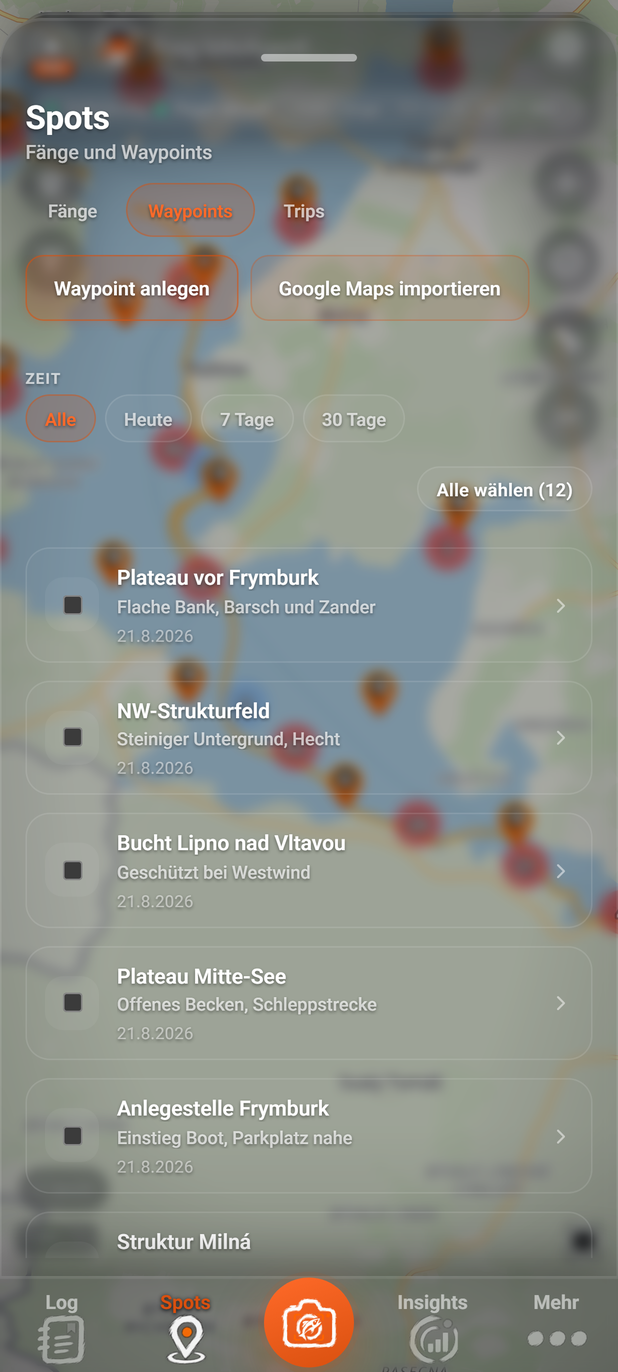
Schritt 1: Tippe unten auf Spots und dann auf den Reiter Waypoints (Abbildung 23, Nr. 1). Oben stehen die Knöpfe Waypoint anlegen und Google Maps importieren, mit denen du neue Waypoints anlegst (Abschnitt 5.2.10, Abschnitt 5.2.11).
übernimmt Orte aus Google Maps als Waypoints (Abschnitt 5.2.11).
5
Nummer 5: Alle wählen (…)
markiert alle Zeilen der Liste, um sie zu löschen.
2
Schritt 2: Grenze die Liste bei Bedarf ein: Tippe in der Zeile Zeit auf Alle, Heute, 7 Tage oder 30 Tage (Abschnitt 5.2.12).
3
Schritt 3: Jede Zeile zeigt oben den Namen (ohne Namen steht Waypoint), darunter die Notiz und das Datum. Hat ein Waypoint aus einem GPX- oder Google-Maps-Import keine Notiz, stehen an ihrer Stelle die Koordinaten (Längengrad, Breitengrad). Legst du einen Waypoint ohne Notiz an oder speicherst du ihn mit Bearbeiten ohne Notiz, zeigt die Zeile nur Name und Datum.
4
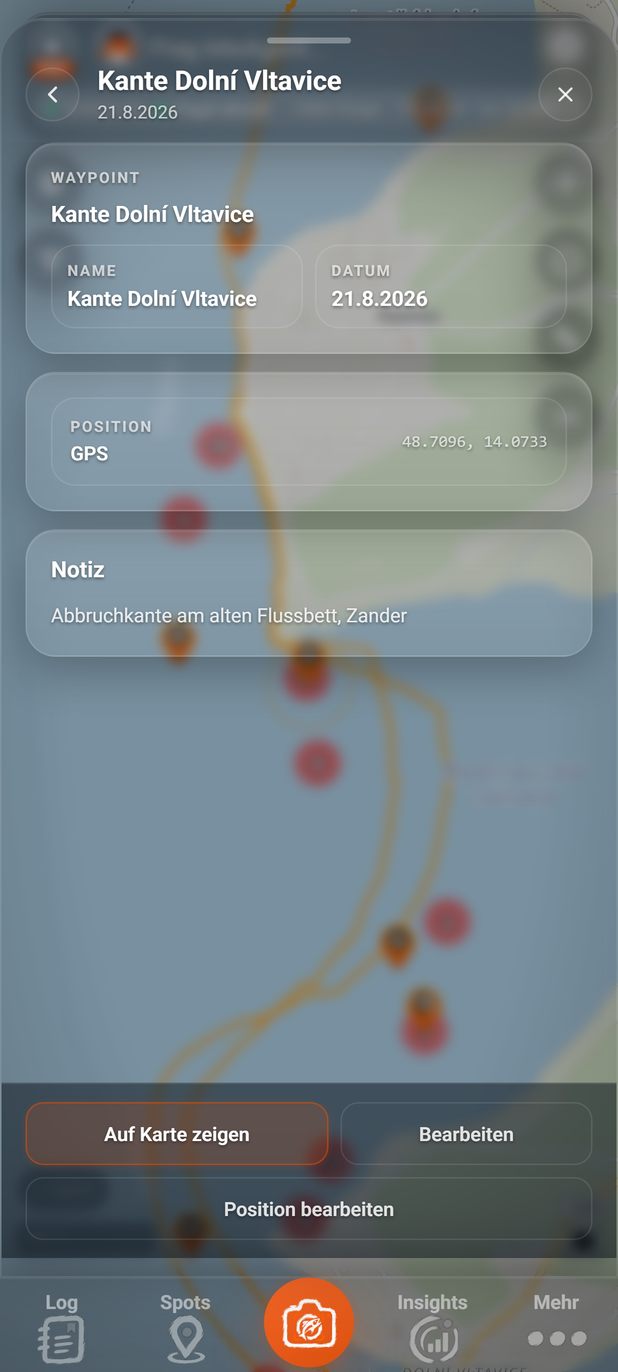
Schritt 4: Tippe auf eine Zeile. Das Waypoint-Detail öffnet sich (Abbildung 24, Nr. 2).
der Name des Waypoints; ohne Namen steht Waypoint.
2
Nummer 2: Waypoint
Name und Datum des Waypoints.
3
Nummer 3: Position (GPS)
die Koordinaten als Breitengrad und Längengrad.
4
Nummer 4: Notiz
der Text zum Waypoint; die Karte fehlt, wenn es keine Notiz gibt.
5
Nummer 5: Auf Karte zeigen
zeigt den Waypoint auf der Karte.
6
Nummer 6: Bearbeiten
ändert Name und Notiz.
7
Nummer 7: Position bearbeiten
verschiebt den Waypoint mit dem Fadenkreuz.
5
Schritt 5: Lies die Angaben: oben Name und Datum, in der Karte WaypointName und Datum, in der Karte Position (GPS) die Koordinaten als Breitengrad und Längengrad und, wenn vorhanden, in der Karte Notiz die Notiz mit ihren Zeilenumbrüchen.
6
Schritt 6: Mit Auf Karte zeigen zeigst du den Waypoint auf der Karte. Mit Position bearbeiten verschiebst du ihn (Abschnitt 5.2.8).
7
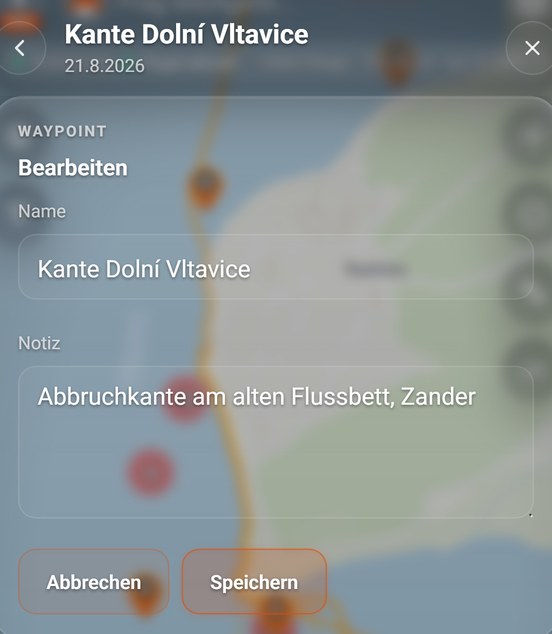
Schritt 7: Um Name oder Notiz zu ändern, tippe auf Bearbeiten (Abbildung 24, Nr. 6). Statt der Angaben erscheint die Karte WaypointBearbeiten mit den Feldern Name und Notiz, gefüllt mit den bisherigen Angaben (Abbildung 25, Nr. 2).
Abbildung 25Waypoint-Detail: Name und Notiz bearbeiten
der Name des Waypoints, bis zu 160 Zeichen; leer heißt er Waypoint.
2
Nummer 2: Notiz
mehrere Zeilen sind möglich; ein leeres Feld löscht die Notiz.
3
Nummer 3: Abbrechen
verwirft deine Änderungen.
4
Nummer 4: Speichern
speichert Name und Notiz; die Position bleibt, wie sie ist.
8
Schritt 8: Ändere die Angaben. Der Name darf bis zu 160 Zeichen lang sein; lässt du ihn leer, heißt der Waypoint Waypoint. Die Notiz darf mehrere Zeilen haben; leerst du das Feld, löscht BiteMap die Notiz.
9
Schritt 9: Tippe auf Speichern. Solange BiteMap speichert, steht auf dem Knopf Lädt…. Danach zeigt das Detail wieder die Karten mit den neuen Angaben, und auch die Liste zeigt sie. Abbrechen, der Pfeil oben links und Esc verwerfen deine Änderungen.
10
Schritt 10: Auf der Karte siehst du Waypoints, wenn die Ebene Waypoints eingeblendet ist (Abschnitt 3.2.1). Ein Tipp auf einen Pin mit Stern öffnet das Waypoint-Detail (Abschnitt 3.1.4). Solange der Trip-Planer offen ist, hängt der Tipp den Waypoint stattdessen als Stop an einen Trip (Abschnitt 6.2.1); solange du einen Waypoint anlegst, öffnet er nichts (Abschnitt 5.2.10).
Gut zu wissen
Hinweis
Bei einer GPX-Datei übernimmt BiteMap Name und Beschreibung (als Notiz) aus der Datei. Legst du einen Waypoint auf der Karte an, in Spots oder im Trip-Planer, vergibst du den Namen und auf Wunsch eine Notiz selbst; lässt du den Namen leer, heißt er Waypoint. Beim Import aus Google Maps gilt der Name aus der Vorschau: der Ortsname aus dem Link, sonst Importierter Spot, oder was du dort einträgst; eine Notiz haben solche Waypoints zunächst nicht. Name und Notiz änderst du später mit Bearbeiten, die Position mit Position bearbeiten.
Hinweis
BiteMap speichert Name und Notiz nur, wenn der Waypoint seit dem Tipp auf Bearbeiten nicht anderswo geändert wurde, etwa auf einem anderen Gerät. Sonst überschreibt BiteMap nichts, sondern meldet einen Konflikt und zeigt statt Speichern den Knopf Neu laden.
Achtung
Schließt du das Detail beim Bearbeiten mit dem Kreuz oben rechts, verwirft BiteMap deine Änderungen ohne Rückfrage.
Hinweis
Waypoints löschst du in der Liste (Abschnitt 5.2.12); im Detail gibt es keinen Löschen-Knopf. Steht ein gelöschter Waypoint als Stop in einem gespeicherten Trip, startet dieser Trip erst wieder, wenn du den Stop entfernt hast. Verschiebst du einen Waypoint, nimmt der Trip beim Start die neue Position (Abschnitt 6.2.3).
Tipp
Ist in der Liste schon eine Zeile angehakt, öffnet ein Tipp auf eine Zeile kein Detail, sondern setzt oder nimmt das Häkchen.
Probleme und Lösungen
Lösung
Du hast Waypoints, aber der Filter Zeit blendet alle aus. Stelle ihn auf Alle.
Lösung
Du hast noch keinen Waypoint. Lege einen mit Waypoint anlegen an (Abschnitt 5.2.10), übernimm Orte mit Google Maps importieren (Abschnitt 5.2.11) oder importiere eine GPX-Datei (Abschnitt 8.4.1). Hast du sicher Waypoints, konnte BiteMap die Liste nicht laden: Prüfe die Verbindung und öffne Spots noch einmal.
Lösung
Der Waypoint wurde anderswo geändert, seit du Bearbeiten getippt hast, etwa auf einem anderen Gerät. Merke dir deine Änderungen und tippe auf Neu laden: BiteMap lädt den aktuellen Stand in die Felder. Trage deine Änderungen dann noch einmal ein und speichere.
Lösung
BiteMap konnte Name und Notiz nicht speichern, meist wegen der Verbindung. Prüfe sie und tippe noch einmal auf Speichern; deine Eingaben bleiben stehen.
Lösung
Schalte die Ebene Waypoints in der Kartenansicht ein (Abschnitt 3.2.1).
Lösung
Es ist schon eine Zeile angehakt. Nimm das Häkchen weg (Abschnitt 5.2.12), dann öffnet ein Tipp auf die Zeile wieder das Detail.
ZielDu setzt auf der Karte einen Punkt, gibst ihm einen Namen und auf Wunsch eine Notiz und speicherst ihn als Waypoint.
Voraussetzungen
Du bist angemeldet.
Eine Internetverbindung: BiteMap speichert den Waypoint sofort in deinem Konto.
Weg
Spots
Waypoints
Waypoint anlegen
Gilt für
Free und BiteMap ProApp und Web
Eine Stelle, die du dir merken willst, etwa eine Kante oder einen Platz mit Biss, speicherst du direkt auf der Karte als Waypoint. Dafür brauchst du keinen Trip. Waypoints anlegen kannst du mit Free und mit BiteMap Pro.
Schritt für Schritt
1
Schritt 1: Tippe unten auf Spots, dann auf den Reiter Waypoints und auf Waypoint anlegen (Abbildung 23, Nr. 2).
2
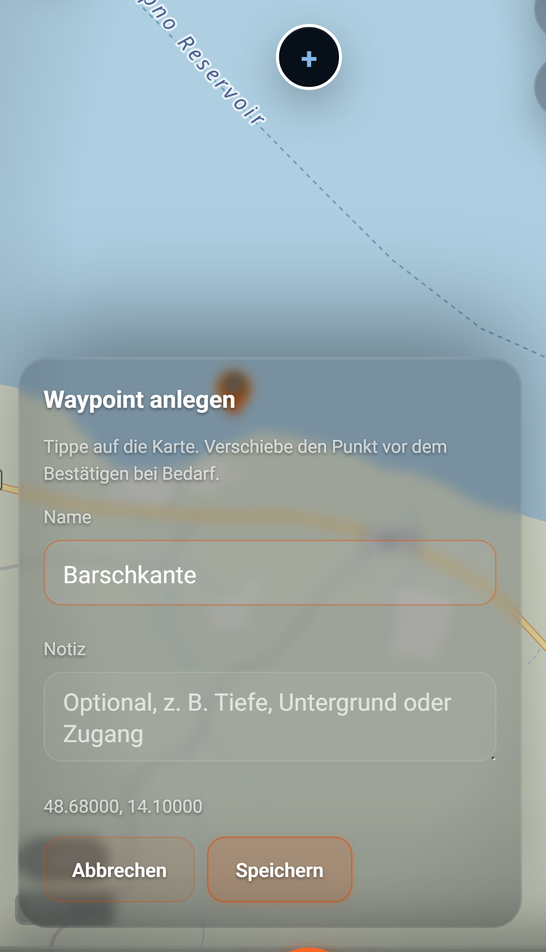
Schritt 2: Das Fenster Spots schließt sich. Unten links über der Karte erscheint das Feld Waypoint anlegen. Darin steht der Hinweis „Tippe auf die Karte. Verschiebe den Punkt vor dem Bestätigen bei Bedarf.“
3
Schritt 3: Verschiebe die Karte, bis du die Stelle siehst, und tippe auf sie. Dort erscheint ein runder Marker mit + (Abbildung 26, Nr. 7). Ein weiterer Tipp auf die Karte setzt den Punkt neu; du kannst den Marker auch mit dem Finger oder der Maus an die richtige Stelle ziehen.
Abbildung 26Waypoint anlegen: Punkt gesetzt, Name eingetragen
zuerst auf die Karte tippen, dann den Punkt bei Bedarf verschieben.
2
Nummer 2: Name
der Name des Waypoints, bis zu 160 Zeichen; leer heißt er Waypoint.
3
Nummer 3: Notiz
freiwillig, mehrere Zeilen; zum Beispiel Tiefe, Untergrund oder Zugang.
4
Nummer 4: Koordinaten
Breitengrad und Längengrad des Punkts, mit fünf Nachkommastellen.
5
Nummer 5: Abbrechen
verwirft den Punkt und führt zurück zu Waypoints.
6
Nummer 6: Speichern
speichert den Waypoint in deinem Konto; gesperrt, solange kein Punkt gesetzt ist.
7
Nummer 7: Marker +
der gesetzte Punkt. Ziehe ihn oder tippe woanders auf die Karte, um ihn zu versetzen.
4
Schritt 4: Im Feld erscheinen jetzt die Eingabefelder Name und Notiz, darunter die Koordinaten des Punkts (Breitengrad, Längengrad). Gib einen Namen ein, bis zu 160 Zeichen; lässt du das Feld leer, heißt der Waypoint Waypoint. Die Notiz ist freiwillig und darf mehrere Zeilen haben, zum Beispiel für Tiefe, Untergrund oder Zugang.
5
Schritt 5: Tippe auf Speichern (Abbildung 26, Nr. 6). Solange BiteMap speichert, steht auf dem Knopf Lädt…. Danach öffnet sich wieder Spots → Waypoints mit dem neuen Waypoint, und BiteMap meldet „Waypoint gespeichert“.
6
Schritt 6: Auf der Karte siehst du den Waypoint als Pin mit Stern. War die Ebene Waypoints ausgeblendet, blendet BiteMap sie dabei ein (Abschnitt 3.2.1).
Gut zu wissen
Hinweis
Solange das Feld offen ist, setzt ein Tipp auf die Karte nur den Punkt: Pins, Tracks und Reviere öffnen dabei nichts. Die Trip-Leiste eines laufenden Trips ist so lange ausgeblendet.
Hinweis
Abbrechen, Esc oder die Zurück-Taste von Android brechen ab und führen zurück zu Spots → Waypoints. Tippst du in der unteren Leiste auf ein Fenster oder auf den QuickCatch-Knopf, bricht BiteMap das Anlegen ohne Rückfrage ab; Punkt, Name und Notiz gehen dabei verloren.
Hinweis
Während BiteMap speichert, lässt sich der Marker nicht verschieben, und die untere Leiste, der QuickCatch-Knopf und Esc reagieren nicht.
Tipp
Später änderst du im Detail des Waypoints Name und Notiz mit Bearbeiten (Abschnitt 5.2.9) und die Position mit Position bearbeiten (Abschnitt 5.2.8).
Hinweis
Dasselbe Feld öffnet sich im Trip-Planer über Waypoint setzen. Dort heißt der Knopf zum Speichern Stop hinzufügen, und der neue Waypoint wird gleich ein Stop (Kasten „Einen neuen Waypoint setzen“).
Probleme und Lösungen
Lösung
BiteMap konnte den Waypoint nicht speichern, meist wegen der Verbindung. Prüfe sie und tippe noch einmal auf Speichern; Punkt, Name und Notiz bleiben stehen. Änderst du nichts davon, legt ein neuer Versuch keinen zweiten Waypoint an.
Lösung
Du hast noch keinen Punkt gesetzt. Tippe auf die Stelle auf der Karte.
Lösung
Solange das Feld Waypoint anlegen offen ist, setzt ein Tipp nur den Punkt. Speichere oder brich ab, dann öffnen Pins wieder ihr Detail (Abschnitt 3.1.4).
ZielDu übernimmst einzelne Orte oder eine ganze Liste aus Google Maps als Waypoints.
Voraussetzungen
Du bist angemeldet.
Eine Internetverbindung.
Ein Link zu einem Ort oder zu einer Liste, die du in Google Maps per Link freigegeben hast und die sich ohne Google-Anmeldung öffnen lässt, oder ein Koordinatenpaar.
Weg
Spots
Waypoints
Google Maps importieren
Gilt für
Free und BiteMap ProApp und Web
Hast du Orte in Google Maps gespeichert, musst du sie nicht abtippen. Du fügst den Link zu einem Ort oder zu einer freigegebenen Liste ein, prüfst die Vorschau und speicherst die gewählten Punkte als Waypoints. Dafür meldest du dich nicht bei Google an, und du brauchst keinen Trip.
Schritt für Schritt
1
Schritt 1: Kopiere in Google Maps den Link zu einem Ort oder zu deiner freigegebenen Liste. Statt eines Links kannst du ein Koordinatenpaar verwenden: Breitengrad, Komma, Längengrad, mit Punkt als Dezimaltrennzeichen, zum Beispiel 48.6893, 14.0897.
2
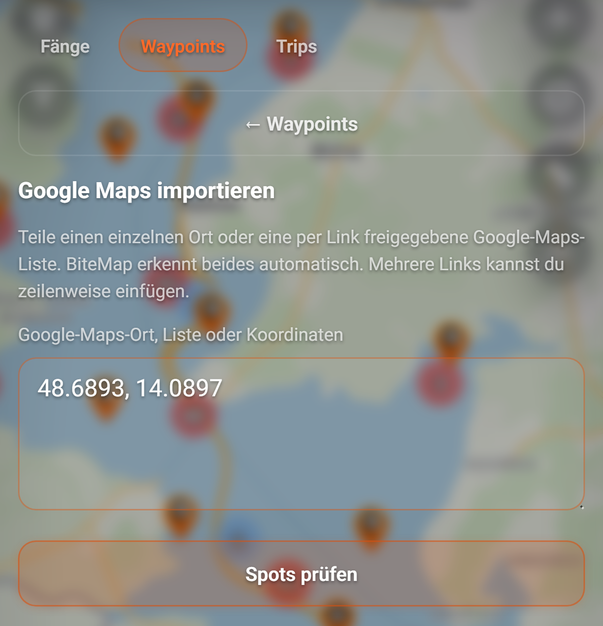
Schritt 2: Tippe unten auf Spots, dann auf den Reiter Waypoints und auf Google Maps importieren (Abbildung 23, Nr. 4). Statt der Liste zeigt der Reiter jetzt die Ansicht Google Maps importieren (Abbildung 27, Nr. 2). Oben steht der Hinweis „Teile einen einzelnen Ort oder eine per Link freigegebene Google-Maps-Liste. BiteMap erkennt beides automatisch. Mehrere Links kannst du zeilenweise einfügen.“
ein einzelner Ort oder eine freigegebene Liste; mehrere Links zeilenweise.
3
Nummer 3: Google-Maps-Ort, Liste oder Koordinaten
hier fügst du Links oder Koordinaten ein, einen Eintrag pro Zeile.
4
Nummer 4: Spots prüfen
prüft die Eingabe; gesperrt, solange das Feld leer ist.
3
Schritt 3: Füge den Link in das Feld Google-Maps-Ort, Liste oder Koordinaten ein; leer zeigt es als Beispiel einen Kurzlink von maps.app.goo.gl/…. Mehrere Links schreibst du untereinander, einen pro Zeile, höchstens 100. Tippe dann auf Spots prüfen.
4
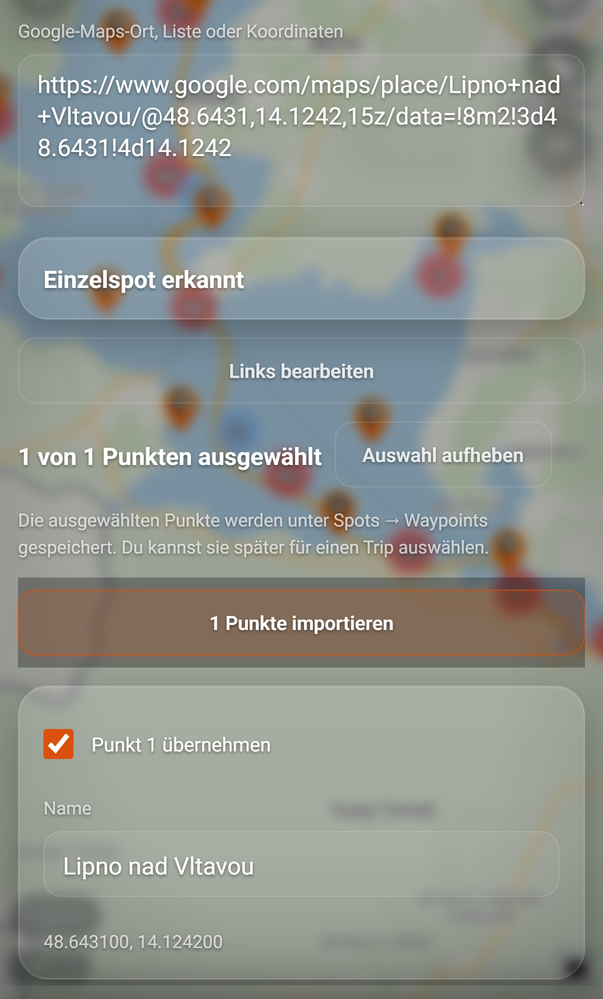
Schritt 4: BiteMap prüft die Links und meldet dabei „Links werden geprüft · … von …“. Danach steht für jeden Link eine Karte da: „Liste erkannt: … · … Orte“ für eine Liste oder „Einzelspot erkannt“ für einen einzelnen Ort (Abbildung 28, Nr. 1). Ein Link, den BiteMap nicht lesen kann, bekommt eine rote Zeile „Link …: …“ mit dem Grund (Abschnitt 9.1.8).
Abbildung 28Google Maps importieren: erkannter Punkt
BiteMap hat die Eingabe als einzelnen Ort erkannt; bei einer Liste steht hier ihr Name.
2
Nummer 2: Links bearbeiten
zurück zum Feld, solange du noch nicht auf den Import-Knopf getippt hast.
3
Nummer 3: Auswahl
so viele der erkannten Punkte sind angehakt.
4
Nummer 4: Ziel
die Punkte werden Waypoints unter Spots → Waypoints.
5
Nummer 5: … Punkte importieren
speichert die angehakten Punkte; der Knopf bleibt beim Blättern oben.
6
Nummer 6: Punkt
Kästchen zum Übernehmen, Name zum Ändern und die Koordinaten (Breitengrad, Längengrad).
7
Nummer 7: Auswahl aufheben
nimmt alle Haken weg; danach steht hier Alle angezeigten auswählen.
5
Schritt 5: Wähle die Punkte. Alle erkannten Punkte sind angehakt (Abbildung 28, Nr. 3). Auswahl aufheben nimmt alle Haken weg, Alle angezeigten auswählen setzt sie wieder. Jeder Punkt hat ein eigenes Kästchen, ein Feld Name zum Ändern und die Koordinaten (Breitengrad, Längengrad). Der Name stammt aus dem Link; fehlt er, heißt der Punkt Importierter Spot.
6
Schritt 6: Tippe auf den Knopf … Punkte importieren (Abbildung 28, Nr. 5). Er bleibt beim Blättern oben stehen und zeigt beim Speichern „… Punkte übernommen …“
7
Schritt 7: Danach zeigt der Reiter wieder die Liste, darüber „Import abgeschlossen · … Punkte“. Der Filter Zeit steht auf Alle, damit du die neuen Waypoints siehst.
Gut zu wissen
Hinweis
Während BiteMap die Links prüft oder die Punkte speichert, kannst du die Eingabe nicht ändern. Ortslinks und Koordinaten prüft BiteMap sofort; einen Kurzlink oder eine Liste höchstens 20 Sekunden lang. Sobald du einmal auf den Import-Knopf getippt hast, bleiben das Feld und die Namen gesperrt, und Links bearbeiten verschwindet, auch wenn das Speichern abbricht. Willst du neu anfangen, tippe auf ← Waypoints und öffne die Ansicht noch einmal.
Hinweis
Während BiteMap die Punkte speichert, reagieren die Reiter von Spots, die untere Leiste, der QuickCatch-Knopf und Esc nicht. Sonst schließen Esc und die Zurück-Taste von Android die Ansicht und führen zurück zur Liste.
Hinweis
Im Trip-Planer öffnet Google Maps importieren dieselbe Ansicht. Dort hängst du die Punkte auf Wunsch gleich als Stops an deinen Trip an (Abschnitt 6.2.2).
Probleme und Lösungen
Lösung
Die Zeile nennt den Grund, zum Beispiel einen Link, der keine gesetzte Markierung enthält, eine Route oder eine nicht erreichbare Liste. Alle Meldungen mit ihrer Lösung stehen in „Trips und Google-Maps-Import“ (Abschnitt 9.1.8).
Lösung
Prüfe die Internetverbindung und tippe den Import-Knopf noch einmal. BiteMap übernimmt nur die Punkte ohne Häkchen ✓.
Lösung
Nach dem ersten Tipp auf den Import-Knopf sperrt BiteMap die Eingabe. Tippe auf ← Waypoints und öffne Google Maps importieren noch einmal.
ZielDu filterst Listen nach Zeitraum, markierst mehrere Einträge und löschst sie.
Voraussetzungen
Die Liste enthält mindestens einen Eintrag.
Weg
SpotsoderLog
Liste
Gilt für
Free und BiteMap ProApp und Web
Die Listen unter Spots und Log arbeiten ähnlich: Du grenzt sie ein, markierst Einträge und löschst sie gemeinsam.
Schritt für Schritt
1
Schritt 1: Öffne die Liste: unten Spots mit den Reitern Fänge und Waypoints oder Log mit den Reitern Sessions, Anfüttern und Tracks (Kasten „Die Listen im Überblick“).
2
Schritt 2: Grenze die Liste ein: Tippe in der Zeile Zeit auf Alle, Heute, 7 Tage oder 30 Tage. Im Reiter Anfüttern gibt es zusätzlich die Zeile Art. Die Liste zeigt danach nur noch die passenden Einträge.
3
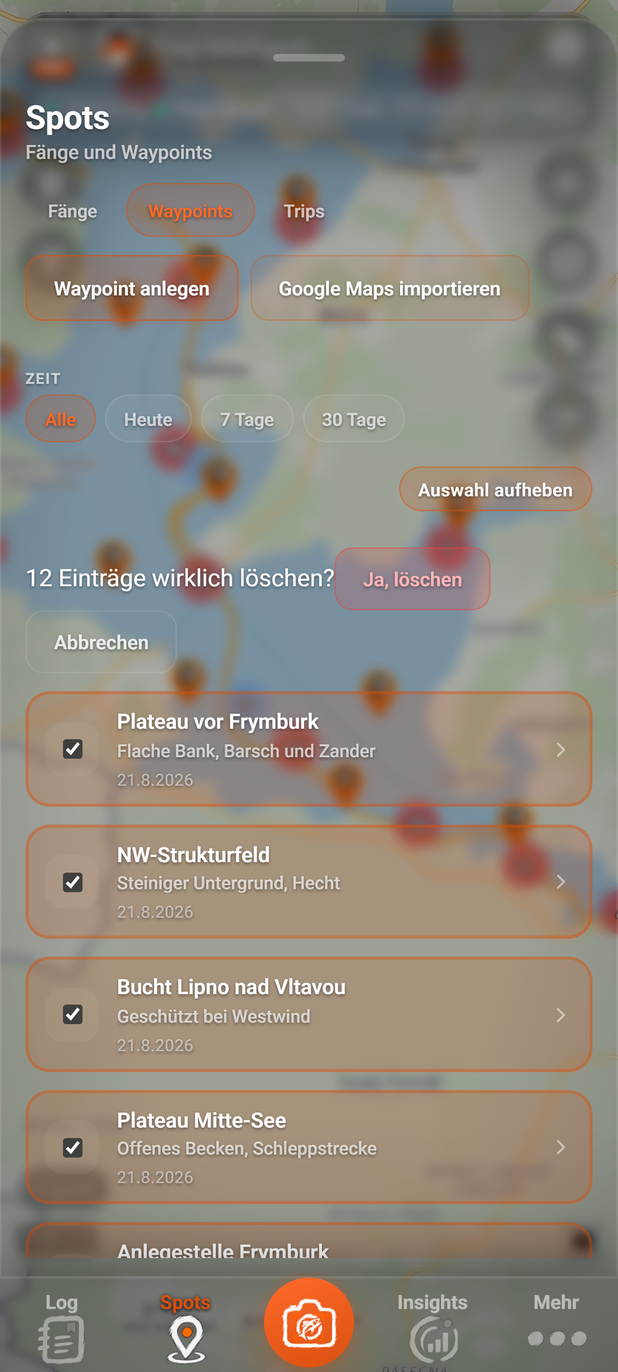
Schritt 3: Wähle Einträge: Hake die Zeilen an, die du löschen willst. Oder tippe auf Alle wählen (…), um alle Einträge zu wählen, die die Liste gerade zeigt. Sind alle gewählt, heißt derselbe Knopf Auswahl aufheben (Abbildung 29, Nr. 4).
4
Schritt 4: Sobald etwas gewählt ist, erscheint darunter eine Leiste mit … ausgewählt und 🗑 Löschen.
5
Schritt 5: Tippe auf 🗑 Löschen. Die Leiste fragt nach, zum Beispiel „… Einträge wirklich löschen?“; bei einem einzigen Eintrag lautet die Frage „… Eintrag wirklich löschen?“ (Abbildung 29, Nr. 2).
Abbildung 29Spots, Reiter Waypoints: alle Einträge gewählt und die Frage zum Löschen