BiteMap.FishHandbuch

Teil 4 · 1 Kapitel · 5 Abschnitte

Gewässer finden und verstehen

Gewässer suchen, die Gewässerzeile lesen und die Tiefe an einer Stelle abfragen.

In diesem Teil

Kapitel 4.1

Gewässer finden und verstehen

Schritt für SchrittAbschnitt 4.1.1

Gewässer suchen

ZielDu findest ein Gewässer über das Suchfeld und lässt die Karte dorthin springen.

Voraussetzungen

  • Du bist in BiteMap angemeldet und siehst die Karte.

Weg

  1. Karte
  2. Suchfeld oben
  3. Modus-Knopf aufGewässer

Gilt für

Free und BiteMap Pro App und Web

Schritt für Schritt

  1. Schritt 1: Schau links im Suchfeld auf den Modus-Knopf. Zeigt er das Bild von biteAgent, tippe darauf. Nun zeigt er drei Wellenlinien (Abbildung 1, Nr. 1), und im leeren Feld steht Gewässer suchen…. Zeigt er schon die Wellenlinien, ist der Modus richtig.

  2. Schritt 2: Tippe in das Feld und gib den Namen des Gewässers ein, z. B. „Lipno“. Sobald zwei Zeichen im Feld stehen, erscheinen darunter Vorschläge mit Name, Art des Gewässers und Länderkürzel (Abbildung 1, Nr. 5).

    Abbildung 1Gewässersuche nach „Lipno“
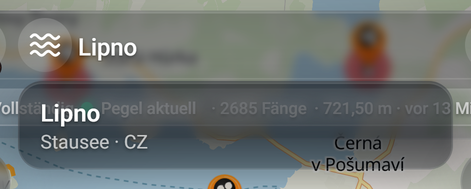
    Gewässersuche nach „Lipno“: 1 Modus-Knopf, 2 Name, 3 Vorschläge, 4 Suchfeld, 5 Art und Land

    Karte: MapLibre | OpenFreeMap © OpenMapTiles Data from OpenStreetMap

    1. Nummer 1: Modus-Knopf

      zeigt er drei Wellenlinien, sucht das Feld Gewässer. Ein Tipp wechselt zu biteAgent (Bild von biteAgent).

    2. Nummer 2: Name

      so heißt das Gewässer in BiteMap, oder ein anderer Name des Gewässers, der zu deiner Eingabe passt.

    3. Nummer 3: Vorschläge

      bis zu acht Treffer. Ein Tipp auf eine Zeile lässt die Karte zum Gewässer springen.

    4. Nummer 4: Suchfeld

      im Modus Gewässer erscheinen ab zwei Zeichen Vorschläge; im Modus biteAgent ist der Text eine Frage.

    5. Nummer 5: Art und Land

      z. B. Stausee und das Länderkürzel des Gewässers.

    Zeige auf eine Nummer oder tippe sie an – das Element leuchtet im Bild und in der Legende auf. Ein Tipp ins Bild vergrößert es.

  3. Schritt 3: Solange BiteMap sucht, steht in der Liste nur Suche…; Treffer zur vorigen Eingabe verschwinden dabei. Findet BiteMap nichts oder ist die Suche gerade nicht erreichbar, steht dort Kein Gewässer gefunden..

  4. Schritt 4: Tippe auf den passenden Vorschlag. Die Karte springt zum Gewässer und zeigt es möglichst ganz. Die Tastatur schließt sich, und im Feld steht der gewählte Name.

  5. Schritt 5: Prüfe in der Gewässerzeile unter dem Suchfeld, ob BiteMap das Gewässer erkennt (Abschnitt 4.1.2). Sie bezieht sich auf die Kartenmitte; liegt die Mitte an Land, tippe auf das Wasser.

Gut zu wissen

  • Tipp

    Kleine Tippfehler verzeiht die Suche. Sie kennt auch andere Namen eines Gewässers; der Vorschlag zeigt dann den Namen, der zu deiner Eingabe passt. Stimmt ein Name genau mit deiner Eingabe überein, steht er im Vorschlag. „Talsperre“ findet auch Stauseen und umgekehrt.

  • Hinweis

    Haben mehrere Gewässer gleich gut passende Namen, stehen die näher an der Kartenmitte weiter oben.

  • Hinweis

    Die Suche findet Gewässer mit dem Erfassungsstand Vollständig oder Managed. Gewässer mit OSM basic oder Ungeprüft erreichst du nur über die Karte (Abschnitt 4.1.2).

  • Hinweis

    Der Modus gilt, bis du den Modus-Knopf noch einmal tippst. Nach jedem Start der App und nach jedem Neuladen der Seite steht er wieder auf biteAgent. Hältst du am Computer den Mauszeiger über den Knopf, nennt ein Hinweis den aktiven Modus und den Wechsel, z. B. Gewässersuche aktiv. Zu biteAgent wechseln.

  • Hinweis

    Beim Wechsel des Modus bleibt dein Text im Feld stehen. Wechselst du zu Gewässer, sucht BiteMap sofort nach diesem Text, sobald er zwei Zeichen hat. Wechselst du zu biteAgent, schließt sich die Liste. Der Wechsel schickt nichts ab.

  • Hinweis

    Nach der Auswahl bleibt der Name im Feld stehen, und das Feld bleibt im Modus Gewässer. Die Liste öffnet sich erst wieder, wenn du den Text änderst.

  • Tipp

    Am Computer wählst du Vorschläge mit den Pfeiltasten und übernimmst sie mit der Eingabetaste; ohne markierten Vorschlag nimmt sie den ersten. Esc schließt die Liste. Gibt es keinen Treffer oder steht in der Liste noch Suche…, bewirkt die Eingabetaste nichts.

  • Pro

    Im Modus biteAgent geht jeder Text mit der Eingabetaste an biteAgent, auch einer mit „?“; es öffnet sich Insights → biteAgent mit deiner Frage (Abschnitt 7.3.2). In der App schließt sich dabei die Tastatur. biteAgent ist in BiteMap Pro enthalten.

Probleme und Lösungen

Lösung

Prüfe, ob der Modus-Knopf drei Wellenlinien zeigt (Modus Gewässer). Zeigt er das Bild von biteAgent, tippe auf den Knopf. Prüfe außerdem, ob mindestens zwei Zeichen im Feld stehen.

Lösung

Prüfe die Schreibweise oder versuche einen anderen Namen des Gewässers. Dieselbe Zeile steht auch da, wenn BiteMap die Suche nicht erreicht: Prüfe deine Internetverbindung. Kennt BiteMap das Gewässer nicht, kannst du es anfragen (Abschnitt 4.1.5).

Lösung

Die Kartenmitte liegt an Land, z. B. weil das Gewässer Buchten hat. Tippe auf das Wasser oder verschiebe die Karte, bis die Mitte auf dem Gewässer liegt.

Lösung

Das Feld stand im Modus biteAgent; dort geht jeder Text an biteAgent. Tippe in der unteren Leiste noch einmal auf Insights, um das Fenster zu schließen, und tippe auf den Modus-Knopf, bis er drei Wellenlinien zeigt. Dein Text bleibt im Feld stehen, und die Suche startet sofort.
Siehe auch

NachschlagenAbschnitt 4.1.2

Die Gewässerzeile lesen

ZielDu liest jedes Element der Gewässerzeile und erkennst, ob BiteMap ein Gewässer kennt und wie aktuell seine Daten sind.

Voraussetzungen

  • Du bist in BiteMap angemeldet und siehst die Karte.

Weg

  1. Karte
  2. Zeile unter dem Suchfeld

Gilt für

Free und BiteMap Pro App und Web

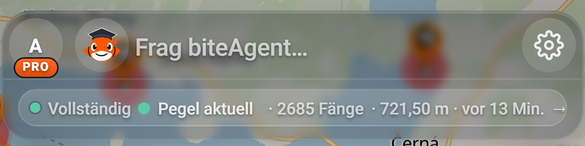
Unter dem Suchfeld steht eine schmale Zeile ohne Überschrift, die Gewässerzeile. Sie zeigt, was BiteMap über das Gewässer an der betrachteten Stelle weiß: ob BiteMap es kennt, ob die Daten aktuell sind und wie hoch das Wasser steht. Sie ist nur eine Anzeige; ein Tipp darauf bewirkt nichts.

Abbildung 2Gewässerzeile am Lipno
Gewässerzeile am Lipno: 1 Punkt, 2 Erfassungsstand, 3 Pegelanzeige

Karte: MapLibre | OpenFreeMap © OpenMapTiles Data from OpenStreetMap

  1. Nummer 1: Punkt

    grün: An der betrachteten Stelle ist ein Gewässer in BiteMap registriert; rot: keines.

  2. Nummer 2: Erfassungsstand

    wie BiteMap das Gewässer führt, z. B. Vollständig.

  3. Nummer 3: Pegelanzeige

    grün: Messung höchstens drei Stunden alt; orange: älter; rot: keine brauchbare Messung.

Abbildung 3Gewässerzeile, wenn die Kartenmitte an Land liegt
Gewässerzeile, wenn die Kartenmitte an Land liegt: 1 Punkt rot, 2 Nicht registriert, 3 „Fehlt / veraltet: …“

Karte: MapLibre | OpenFreeMap © OpenMapTiles Data from OpenStreetMap

  1. Nummer 1: Punkt rot

    an der Kartenmitte ist kein Gewässer registriert, hier liegt sie neben dem See an Land.

  2. Nummer 2: Nicht registriert

    BiteMap führt an dieser Stelle kein Gewässer.

  3. Nummer 3: „Fehlt / veraltet: …“

    ohne Gewässer kann BiteMap keine Daten prüfen. Danach folgt Pegel n/v.

Gut zu wissen

  • Hinweis

    Die Zeile gilt für die Stelle, die du zuletzt auf der Karte angetippt hast, sonst für die Kartenmitte. Sobald du die Karte verschiebst, gilt wieder die Mitte. Folgt die Karte deiner Position (Standort), ist die Mitte deine Position.

  • Tipp

    Ist die Zeile breiter als der Bildschirm, wische sie nach links. Dann siehst du die übrigen Elemente, z. B. Wassertiefe und Abfluss.

  • Hinweis

    Insights und biteAgent beziehen sich auf dasselbe Gewässer wie die Gewässerzeile.

  • Hinweis

    Tiefendaten sind geschätzt steht in jedem Plan da, sobald die Tiefen auf dem Bildschirm berechnet statt vermessen sind, auch wenn der Pegel fehlt.

  • Hinweis

    Ohne Tiefenkarte oder ohne gültigen Wasserstand kann BiteMap keine Tiefen berechnen; dann steht Tiefenberechnung in der Liste der fehlenden Daten. Auch die Farben von Schattierung brauchen einen gültigen Wasserstand (Abschnitt 3.2.2).

  • Pro

    Mit Free steht Tiefenberechnung auch dort in der Liste, wo die Tiefenkarte BiteMap Pro vorbehalten ist. Das bleibt so, solange du Free nutzt. Welche Gebiete das sind, steht in Abschnitt 4.1.4.

  • Hinweis

    An Flüssen rechnet BiteMap bis zu 48 Stunden mit dem letzten Pegelwert weiter. Ist er älter als drei Stunden, zeigt die Pegelanzeige Pegel veraltet – letzter bekannter Wert, und Pegel steht in der Liste der fehlenden Daten. Tiefen gibt es dann trotzdem.

  • Hinweis

    Rot beim Abfluss ist eine Ableitung: BiteMap misst keinen Schieberstand, sondern schließt aus einem fallenden Pegel auf einen offenen Ablauf.

  • Pro

    Mit Free kann zu berechneten Tiefen der Hinweis „Für dieses Gewässer gibt es eine vermessene Tiefenkarte (BiteMap Pro).“ erscheinen: Mit BiteMap Pro gibt es für dieses Gewässer eine vermessene Tiefenkarte (Abschnitt 3.1.6).

Probleme und Lösungen

Lösung

Für dieses Gewässer fehlen Daten oder sie sind veraltet; die Liste nennt sie. Verbindung heißt, BiteMap konnte die Daten nicht abrufen: Prüfe deine Internetverbindung. Fehlen Messwerte, versuche es später noch einmal (Abschnitt 9.1.5). Tiefenberechnung bleibt an Stellen ohne Tiefenkarte stehen, mit Free auch dort, wo die Tiefenkarte BiteMap Pro vorbehalten ist.

Lösung

Der Pegel ist aktuell, aber BiteMap kann daraus für diese Stelle keine Wasserhöhe für die Tiefenberechnung ableiten, etwa weil es hier kein Tiefenmodell für das Gewässer gibt. An dieser Stelle fehlen dann die Tiefen.

Lösung

Sie bezieht sich auf die Kartenmitte oder die zuletzt angetippte Stelle, nicht auf deinen Standort. Tippe auf das Wasser deines Gewässers oder verschiebe die Karte, bis es in der Mitte liegt.

Lösung

Die letzte Messung dieses Pegels, die BiteMap erhalten hat, ist älter als drei Stunden. Sieh später noch einmal nach. An Flüssen gibt es bis zu 48 Stunden nach der letzten Messung trotzdem Wasserstand und Tiefen.

Lösung

Für dieses Gewässer ist in BiteMap kein Live-Pegel eingerichtet. Das liegt nicht an deinem Gerät.

Lösung

An diesem Gewässer sind noch keine 10 Fänge eingetragen; darunter zeigt BiteMap keine Zahl.

Siehe auch

Schritt für SchrittAbschnitt 4.1.3

Wassertiefe an einer Stelle abfragen

ZielDu lässt dir die Wassertiefe an einer bestimmten Stelle eines Gewässers anzeigen.

Voraussetzungen

  • Du bist in BiteMap angemeldet und siehst die Karte.
  • Ein Gewässer mit Tiefenkarte ist im Bild (Abschnitt 4.1.4).

Weg

  1. Karte
  2. Tipp auf eine freie Stelle im Wasser

Gilt für

Free und BiteMap Pro App und Web

Schritt für Schritt

  1. Schritt 1: Zoome so nah an das Gewässer heran, dass du die gewünschte Stelle sicher triffst.

  2. Schritt 2: Misst du gerade mit Entfernung messen, beende die Messung zuerst: Beim Messen setzt jeder Tipp einen Messpunkt.

  3. Schritt 3: Tippe auf eine freie Stelle im Wasser, nicht auf einen Pin oder eine Track-Linie. Ein offenes Fenster schließt sich dabei.

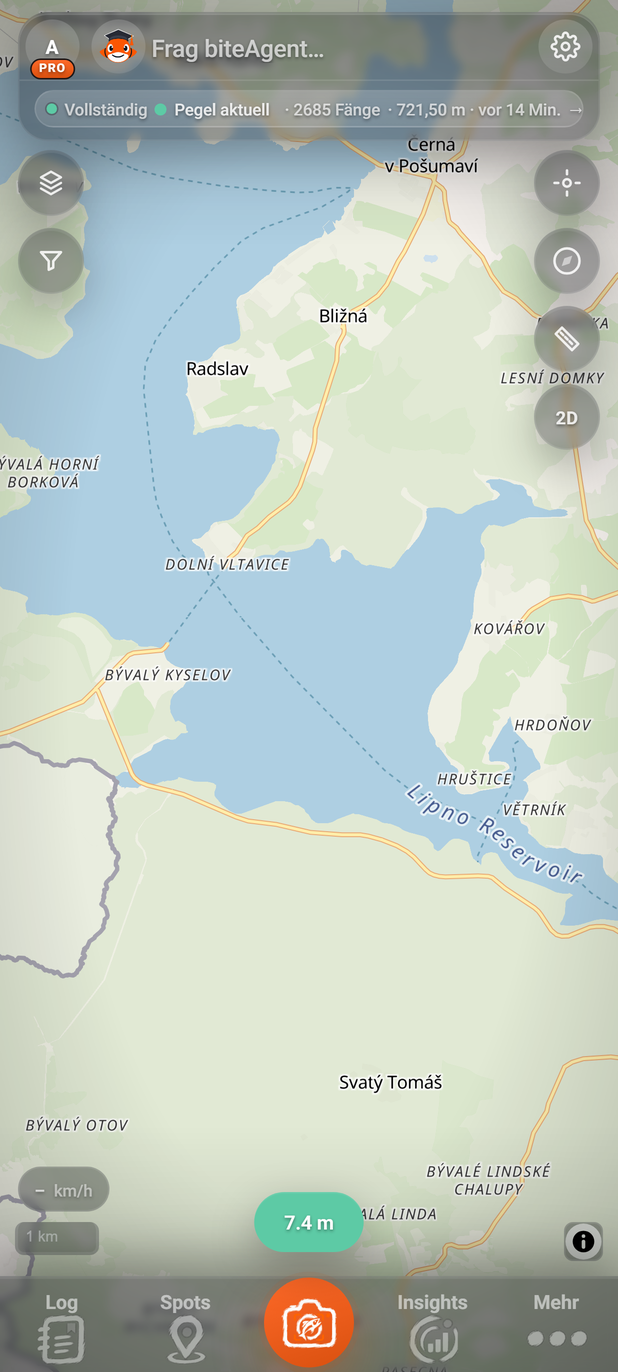
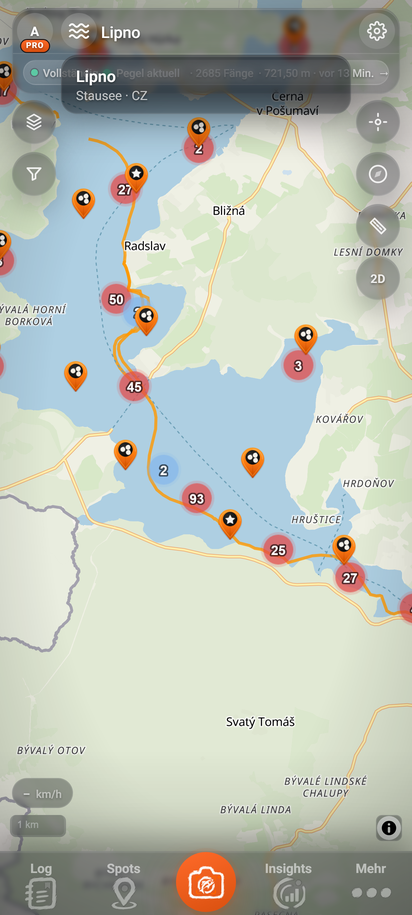
  4. Schritt 4: Unten über der Leiste erscheint für etwa drei Sekunden ein grünes Feld mit der Tiefe in Metern, auf eine Nachkommastelle gerundet und mit Punkt statt Komma (Abbildung 4, Nr. 2).

    Abbildung 4Tiefe nach einem Tipp aufs Wasser am Lipno (BiteMap Pro)
    Tiefe nach einem Tipp aufs Wasser am Lipno (BiteMap Pro): 1 Gewässerzeile, 2 Tiefe, 3 Angetippte Stelle

    Karte: MapLibre | OpenFreeMap © OpenMapTiles Data from OpenStreetMap

    1. Nummer 1: Gewässerzeile

      gilt jetzt für die angetippte Stelle.

    2. Nummer 2: Tiefe

      die Wassertiefe an dieser Stelle in Metern, berechnet aus Wasserstand und Grund. Verschwindet nach etwa drei Sekunden.

    3. Nummer 3: Angetippte Stelle

      eine freie Stelle im Wasser, ohne Pin oder Track.

  5. Schritt 5: Die Gewässerzeile gilt jetzt für die angetippte Stelle. Verschiebst du die Karte, gilt wieder die Kartenmitte.

Gut zu wissen

  • Hinweis

    BiteMap berechnet die Tiefe aus dem Wasserstand des Gewässers und der Höhe des Grunds an dieser Stelle. Steigt oder fällt der Pegel, ändert sich die angezeigte Tiefe mit.

  • Hinweis

    Gibt es keinen Wert, bleibt der Tipp ohne Meldung: an Land, an Gewässern ohne Tiefenkarte oder ohne gültigen Wasserstand (Abschnitt 4.1.2). In den Gebieten mit eigenem Geländemodell gibt es die Tiefe nur an Gewässern, für die BiteMap dort ein Tiefenmodell hat (Abschnitt 4.1.4).

  • Pro

    In den Gebieten mit eigenem Geländemodell, die Abschnitt 4.1.4 nennt, erscheint die Tiefe nur mit BiteMap Pro.

  • Tipp

    Einen Überblick über die Tiefen eines ganzen Bereichs geben Tiefenlinien und Schattierung (Abschnitt 3.2.2).

Probleme und Lösungen

Lösung

Prüfe der Reihe nach: Hast du eine freie Stelle im Wasser getroffen? Ist das Messen beendet? Steht in der Gewässerzeile „Fehlt / veraltet: Tiefenberechnung“, fehlen an dieser Stelle Tiefenkarte oder gültiger Wasserstand, oder du nutzt Free und die Tiefenkarte ist hier BiteMap Pro vorbehalten.

Lösung

Du hast einen Pin oder eine Linie getroffen. Tippe daneben oder blende die Ebenen in der Kartenansicht aus (Abschnitt 3.2.1).

Lösung

Sie steht etwa drei Sekunden. Tippe noch einmal ins Wasser.

Siehe auch

NachschlagenAbschnitt 4.1.4

Gewässer mit Tiefenkarte, biteVision und biteFlow

ZielDu weißt, an welchen Gewässern BiteMap Tiefenkarten, biteVision und biteFlow anbietet und wo du dafür BiteMap Pro brauchst.

Voraussetzungen

Keine

Weg

–

Gilt für

Free und BiteMap Pro App und Web

Nicht jedes Gewässer hat in BiteMap dieselben Kartendaten. Die Tabelle zeigt, wo es eine Tiefenkarte gibt, wo du mit biteVision den Grund vor dem Aufstau eines Stausees siehst und wo biteFlow die Strömung zeigt. Sie entsteht bei jeder Ausgabe dieses Handbuchs neu aus den Kartendaten, die die App lädt.

Gewässer im Überblick

Stand: 16.10.2026
Gewässer Tiefenkarte biteVision biteFlow Free-Zugang
Lipno VN, Římov VN, Fuschlsee, Grabensee, Hintersee, Mattsee, Obertrumer See, Wallersee, Wolfgangsee, Zeller SeeTschechien, Österreich ja – – nein, nur mit BiteMap Pro
Bodensee (Obersee und Untersee), Ägerisee, Baldeggersee, Bielersee, Brienzersee, Genfersee, Hallwilersee, Lac de Joux, Lago Maggiore, Lungerersee, Murtensee, Neuenburgersee, Rotsee, Sarnersee, Sempachersee, Silsersee, Silvaplanersee, Thunersee, Vierwaldstättersee, Walensee, Zugersee, ZürichseeSchweiz, Deutschland ja – – nein, nur mit BiteMap Pro
Stausee MequinenzaSpanien ja – – nein, nur mit BiteMap Pro
Stausee AlquevaPortugal ja – – nein, nur mit BiteMap Pro
Gewässer in den Niederlanden, z. B. Haringvliet, Maas und WaalNiederlande ja – – nein, nur mit BiteMap Pro
Eider, Elbe, Ems, Havel, Mulde, Saale, Schwarze Elster und WeserDeutschland ja – – nein, nur mit BiteMap Pro
Viele Seen in Europa (geschätzte Tiefen)Europa, außerhalb der Gebiete mit eigenem Geländemodell geschätzt – – ja
biteVision-Luftbilder: Lipno VN, Mequinenza und Riba-rojaTschechien, Spanien – ja – biteVision bis Zoomstufe 12
Rhein-Maas-Schelde-Delta, z. B. WesterscheldeNiederlande – – ja nein, nur mit BiteMap Pro
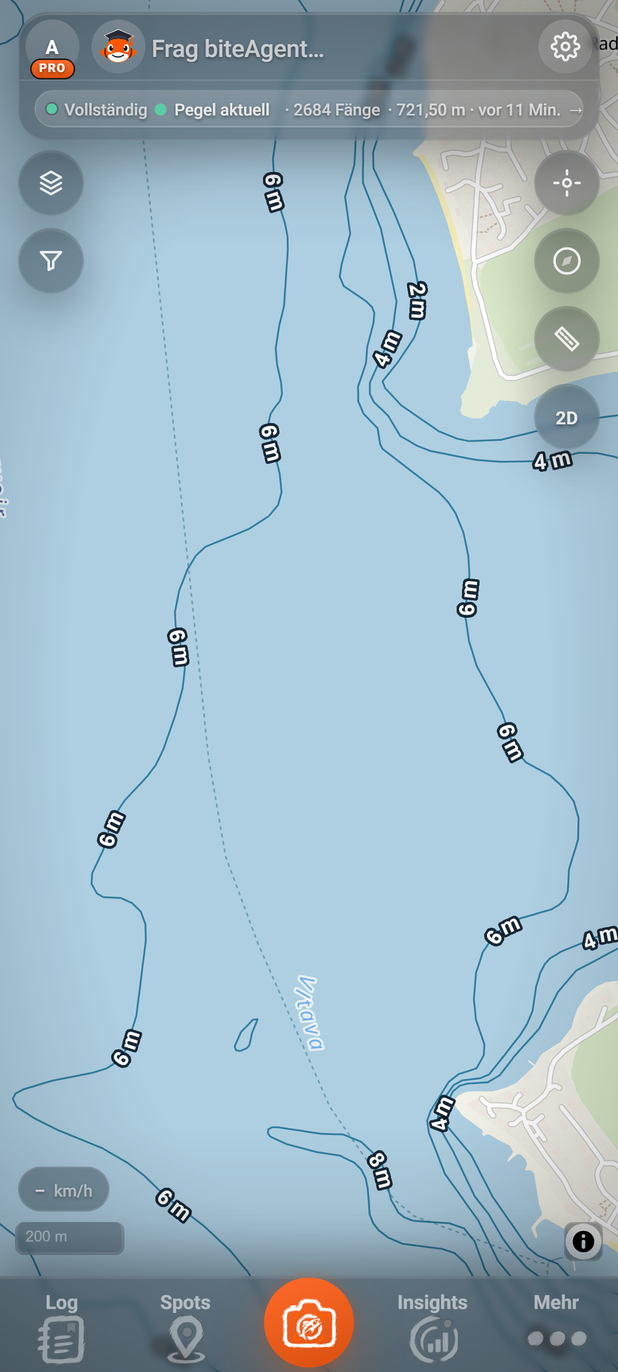
Abbildung 5Tiefenkarte: Tiefenlinien am Lipno (BiteMap Pro)
Tiefenkarte: Tiefenlinien am Lipno (BiteMap Pro): 1 Tiefenangabe, 2 Tiefenlinie

Karte: MapLibre | OpenFreeMap © OpenMapTiles Data from OpenStreetMap

  1. Nummer 1: Tiefenangabe

    die Tiefe dieser Linie in Metern beim aktuellen Wasserstand.

  2. Nummer 2: Tiefenlinie

    verbindet Stellen gleicher Tiefe.

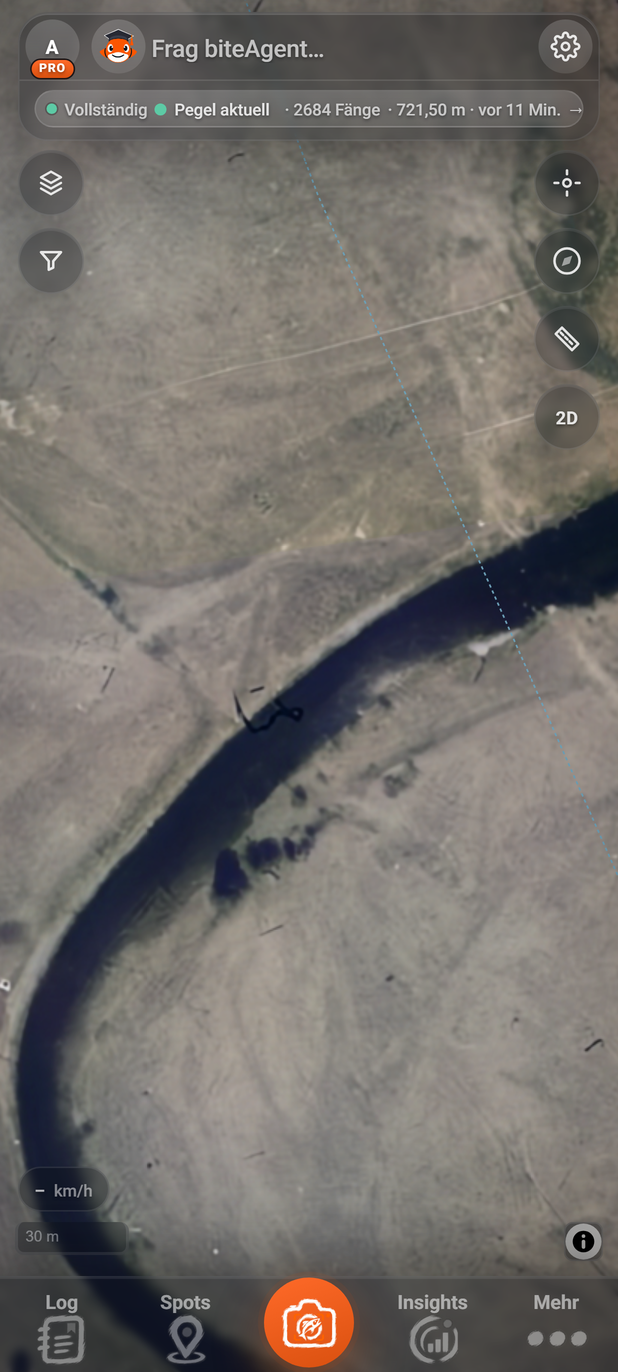
Abbildung 6biteVision am Lipno: der Grund vor dem Aufstau (BiteMap Pro)
biteVision am Lipno: der Grund vor dem Aufstau (BiteMap Pro): 1 Alter Flusslauf

Karte: MapLibre | OpenFreeMap © OpenMapTiles Data from OpenStreetMap

  1. Nummer 1: Alter Flusslauf

    liegt heute unter Wasser; biteVision zeigt ihn als Luftbild.

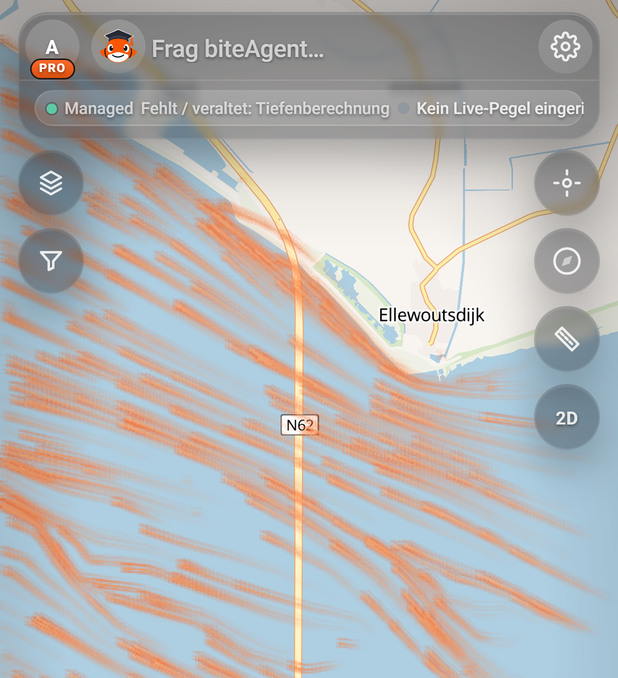
Abbildung 7biteFlow an der Westerschelde (BiteMap Pro)
biteFlow an der Westerschelde (BiteMap Pro): 1 Strömung

Karte: MapLibre | OpenFreeMap © OpenMapTiles Data from OpenStreetMap

  1. Nummer 1: Strömung

    bewegte Linien zeigen, wohin und wie schnell das Wasser zur eingestellten Zeit fließt; berechnet von einem Modell.

Gut zu wissen

  • Pro

    Das Geländemodell ist in allen diesen Gebieten BiteMap Pro vorbehalten: Schattierung, Tiefenlinien, Relief und die Tiefe per Tipp gibt es dort nur mit BiteMap Pro.

  • Hinweis

    In diesen Gebieten gilt die Zeile mit den geschätzten Tiefen nicht, in keinem Plan. Tiefen und die Tiefe per Tipp gibt es dort nur an Gewässern, für die BiteMap ein eigenes Tiefenmodell hat; andere Seen bleiben ohne Tiefen. Ob du in einem dieser Gebiete bist, entscheidet für die Karte die Kartenmitte, für die Tiefe per Tipp die angetippte Stelle.

  • Hinweis

    Vermessene Tiefen stammen aus Messungen am Gewässer. Geschätzte Tiefen berechnet ein Modell aus der Form des Sees; sie können deutlich abweichen. Die Gewässerzeile zeigt dann in jedem Plan Tiefendaten sind geschätzt (Abschnitt 4.1.2).

  • Pro

    Bei Daten mit Zoomgrenze zeigt BiteMap mit Free nur bis zu dieser Zoomstufe Details. Zoomst du weiter hinein, kann ein Hinweis auf BiteMap Pro erscheinen (Abschnitt 3.1.6).

  • Hinweis

    biteVision zeigt ein Luftbild der Landschaft, bevor der Stausee geflutet wurde, z. B. alte Flussläufe am heutigen Grund. Du blendest es mit dem Regler biteVision Transparenz ein (Abschnitt 3.2.1).

  • Hinweis

    biteFlow zeigt ein Strömungsmodell, keine Messungen, und braucht BiteMap Pro. Außerhalb des Modellgebiets meldet die Zeitsteuerung „Hier liegen keine Strömungsdaten vor.“ (Abschnitt 3.2.9).

Probleme und Lösungen

Lösung

Nicht jede Zeile nennt jedes einzelne Gewässer; eine Zeile mit geschätzten Tiefen kann viele Seen umfassen. Ob BiteMap dein Gewässer kennt, zeigt die Gewässerzeile (Abschnitt 4.1.2). Fehlt es ganz, frage es an (Abschnitt 4.1.5).

Lösung

Liegt er in einem Gebiet mit eigenem Geländemodell (Kasten „Gebiete mit eigenem Geländemodell“), gelten die geschätzten Tiefen dort nicht. Tiefen gibt es dann nur, wenn BiteMap für deinen See ein eigenes Tiefenmodell hat, und nur mit BiteMap Pro.

Lösung

Stelle den Regler biteVision Transparenz unter 100 % und zoome an den Stausee heran (Abschnitt 3.2.1). Mit Free wird das Bild ab einer bestimmten Zoomstufe nicht schärfer.

Lösung

Die Karte zeigt ein Gebiet ohne Strömungsmodell. Tippe in der Zeitsteuerung auf Gebiet anzeigen oder verschiebe die Karte zu einem Gewässer mit biteFlow aus der Tabelle.

Siehe auch

Schritt für SchrittAbschnitt 4.1.5

Ein fehlendes Gewässer anfragen

ZielDu fragst bei BiteMap ein Gewässer an, das die Suche nicht findet.

Voraussetzungen

  • BiteMap Pro mit verbleibendem AI-Kontingent (Abschnitt 7.3.5).
  • Eine Internetverbindung.

Weg

  1. Insights
  2. biteAgent

Gilt für

BiteMap Pro App und Web

Fehlt dir ein Gewässer in BiteMap, bittest du biteAgent, es anzufragen. biteAgent legt die Anfrage nur an, wenn du ausdrücklich zustimmst.

Schritt für Schritt

  1. Schritt 1: Tippe in der unteren Leiste auf Insights und dann auf den Reiter biteAgent.

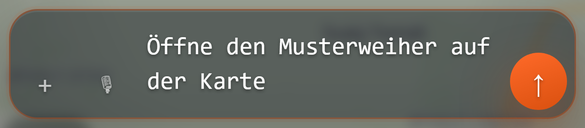
  2. Schritt 2: Bitte biteAgent im Eingabefeld, das Gewässer auf der Karte zu öffnen, und nenne dabei seinen Namen. Schicke die Nachricht mit Senden (Pfeil nach oben) ab (Abbildung 8, Nr. 2).

    Abbildung 8Bitte an biteAgent im Eingabefeld (BiteMap Pro)
    Bitte an biteAgent im Eingabefeld (BiteMap Pro): 1 Eingabefeld, 2 Senden

    Karte: MapLibre | OpenFreeMap © OpenMapTiles Data from OpenStreetMap

    1. Nummer 1: Eingabefeld

      nenne das Gewässer und bitte biteAgent, es auf der Karte zu öffnen.

    2. Nummer 2: Senden (Pfeil nach oben)

      schickt die Nachricht an biteAgent.

  3. Schritt 3: Kennt BiteMap das Gewässer, öffnet biteAgent es auf der Karte und meldet mit dem Namen „… wurde auf der Karte geöffnet.“ Findet die Suche zu diesem Namen kein Gewässer, nennt biteAgent den Namen und fragt „Soll ich es trotzdem anfragen?“.

  4. Schritt 4: Antworte innerhalb von 30 Minuten mit „ja“. Auch „ja bitte“, „gerne“ oder „ok“ gelten als Zustimmung.

  5. Schritt 5: biteAgent legt die Anfrage an; im Chat erscheint der Schritt Gewässer anfragen. Danach bestätigt er, dass er das Gewässer „zur Freischaltung angefragt“ hat.

  6. Schritt 6: Willst du doch nicht anfragen, antworte „nein“. biteAgent antwortet „Alles klar, dann nicht.“

Gut zu wissen

  • Hinweis

    Auch eine Frage zu einem Gewässer, das du beim Namen nennst, z. B. nach seinem Pegel, kann zum Angebot führen: Findet die Suche zu diesem Namen kein Gewässer, fragt biteAgent ebenfalls „… Soll ich es trotzdem anfragen?“ Antworte dann wie oben mit „ja“ oder „nein“.

  • Hinweis

    Ein Angebot macht biteAgent nur, wenn die Suche zu dem Namen gar kein Gewässer findet. Sie verzeiht Tippfehler und findet deshalb auch Gewässer mit ähnlichem Namen. biteAgent nutzt dieselbe Suche wie das Suchfeld: Zeigt die Gewässersuche (Modus Gewässer) zu deinem Namen Vorschläge, bietet biteAgent keine Anfrage an.

  • Hinweis

    Nur eine kurze Zustimmung zählt. Schreibst du etwas anderes, z. B. „ja, und zeig mir …“, verwirft biteAgent das Angebot und behandelt deine Nachricht als neue Frage.

  • Hinweis

    Antwortest du erst nach mehr als 30 Minuten mit „ja“, legt biteAgent nichts an, sondern fragt noch einmal nach. Antworte dann erneut.

  • Hinweis

    Fragst du dasselbe Gewässer noch einmal an, solange deine erste Anfrage offen ist, entsteht keine zweite; biteAgent weist dich darauf hin.

  • Hinweis

    Mit der Anfrage speichert BiteMap den Namen des Gewässers und die Kartenmitte zum Zeitpunkt deiner Frage. Deinen GPS-Standort speichert BiteMap mit der Anfrage nicht.

  • Tipp

    Suche vorher im Suchfeld im Modus Gewässer nach dem Namen (Abschnitt 4.1.1). Was die Suche findet, ist in BiteMap schon freigeschaltet.

  • Tipp

    Du kannst die Bitte auch im Modus biteAgent ins Suchfeld oben tippen und mit der Eingabetaste abschicken; dann öffnet sich biteAgent von selbst.

Probleme und Lösungen

Lösung

Warte eine Weile und bitte dann noch einmal um das Gewässer.

Lösung

Antworte noch einmal mit „ja“, solange die 30 Minuten seit dem Angebot nicht um sind.

Lösung

Die Anfrage ist nicht angelegt, und das Angebot gilt nicht mehr. Bitte biteAgent noch einmal, das Gewässer auf der Karte zu öffnen.

Lösung

Die Suche ist kurz gestört; biteAgent bietet dann keine Anfrage an. Stelle deine Bitte in ein paar Minuten noch einmal.

Lösung

Der Name war zu kurz oder zu lang. Nenne den Namen des Gewässers noch einmal.

Lösung

Anfragen über biteAgent gibt es nur mit BiteMap Pro (Abschnitt 8.2.1).

Lösung

Nenne das Gewässer in deiner Nachricht ausdrücklich mit Namen, z. B. „Öffne den … auf der Karte“. Fragst du nur nach „hier“, sucht biteAgent kein Gewässer beim Namen und bietet nichts an.

Lösung

Die Suche hat zu deinem Namen nur dieses eine Gewässer gefunden; dann öffnet biteAgent es und bietet keine Anfrage an.

Lösung

Die Suche kennt nur Gewässer mit ähnlichem Namen, deshalb bietet biteAgent keine Anfrage an. Meinst du eines davon, nenne seinen Namen genau so.

Siehe auch

↑↓ auswählen↵ öffnenEsc schließen

100 %