Gewässer suchen
ZielDu findest ein Gewässer über das Suchfeld und lässt die Karte dorthin springen.
Voraussetzungen
- Du bist in BiteMap angemeldet und siehst die Karte.
Weg
- Karte
- Suchfeld oben
- Modus-Knopf aufGewässer
Gilt für
Schritt für Schritt
Schritt 1: Schau links im Suchfeld auf den Modus-Knopf. Zeigt er das Bild von biteAgent, tippe darauf. Nun zeigt er drei Wellenlinien (Abbildung 1, Nr. 1), und im leeren Feld steht Gewässer suchen…. Zeigt er schon die Wellenlinien, ist der Modus richtig.
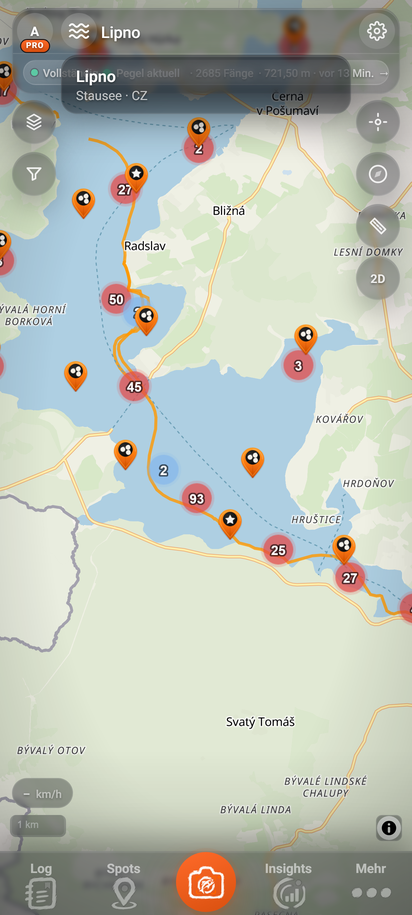
Schritt 2: Tippe in das Feld und gib den Namen des Gewässers ein, z. B. „Lipno“. Sobald zwei Zeichen im Feld stehen, erscheinen darunter Vorschläge mit Name, Art des Gewässers und Länderkürzel (Abbildung 1, Nr. 5).
Abbildung 1Gewässersuche nach „Lipno“ 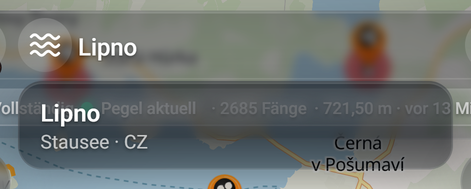
Karte: MapLibre | OpenFreeMap © OpenMapTiles Data from OpenStreetMap
- Nummer 1: Modus-Knopf
zeigt er drei Wellenlinien, sucht das Feld Gewässer. Ein Tipp wechselt zu biteAgent (Bild von biteAgent).
- Nummer 2: Name
so heißt das Gewässer in BiteMap, oder ein anderer Name des Gewässers, der zu deiner Eingabe passt.
- Nummer 3: Vorschläge
bis zu acht Treffer. Ein Tipp auf eine Zeile lässt die Karte zum Gewässer springen.
- Nummer 4: Suchfeld
im Modus Gewässer erscheinen ab zwei Zeichen Vorschläge; im Modus biteAgent ist der Text eine Frage.
- Nummer 5: Art und Land
z. B. Stausee und das Länderkürzel des Gewässers.
Zeige auf eine Nummer oder tippe sie an – das Element leuchtet im Bild und in der Legende auf. Ein Tipp ins Bild vergrößert es.
Schritt 3: Solange BiteMap sucht, steht in der Liste nur Suche…; Treffer zur vorigen Eingabe verschwinden dabei. Findet BiteMap nichts oder ist die Suche gerade nicht erreichbar, steht dort Kein Gewässer gefunden..
Schritt 4: Tippe auf den passenden Vorschlag. Die Karte springt zum Gewässer und zeigt es möglichst ganz. Die Tastatur schließt sich, und im Feld steht der gewählte Name.
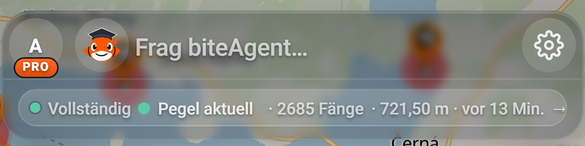
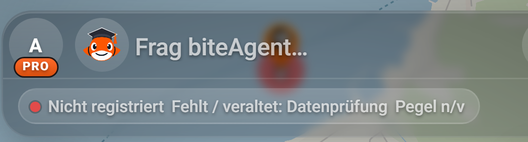
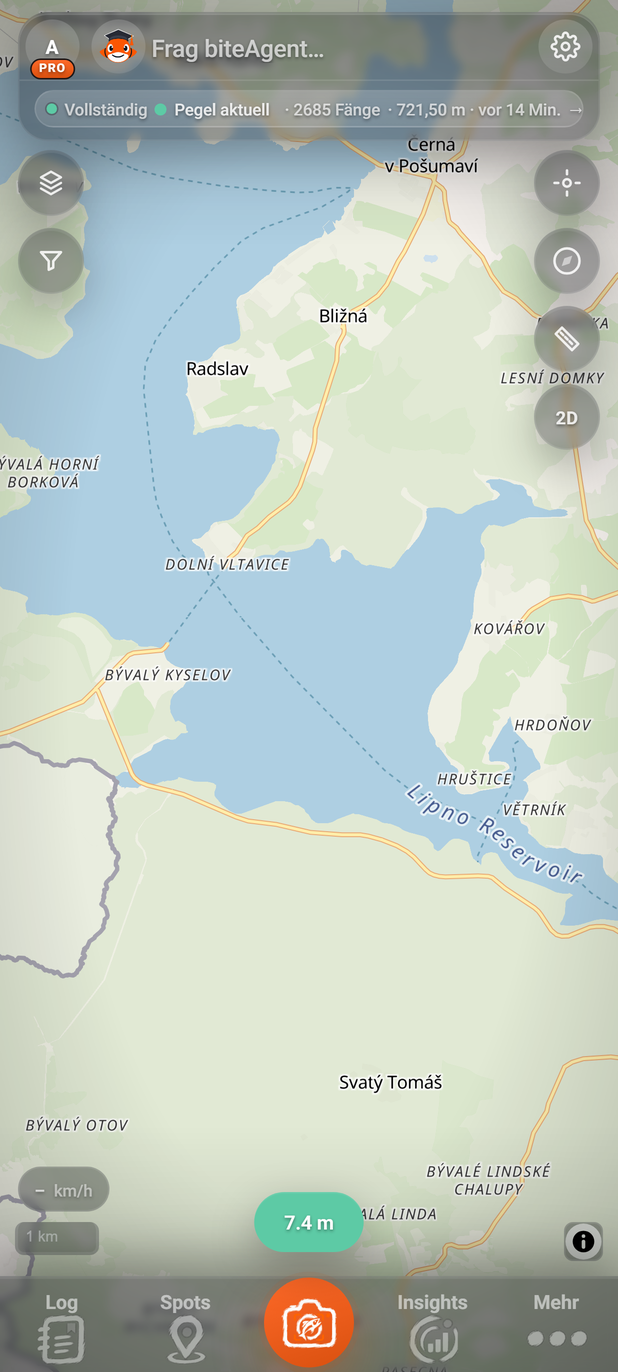
Schritt 5: Prüfe in der Gewässerzeile unter dem Suchfeld, ob BiteMap das Gewässer erkennt (Abschnitt 4.1.2). Sie bezieht sich auf die Kartenmitte; liegt die Mitte an Land, tippe auf das Wasser.
Gut zu wissen
- Tipp
Kleine Tippfehler verzeiht die Suche. Sie kennt auch andere Namen eines Gewässers; der Vorschlag zeigt dann den Namen, der zu deiner Eingabe passt. Stimmt ein Name genau mit deiner Eingabe überein, steht er im Vorschlag. „Talsperre“ findet auch Stauseen und umgekehrt.
- Hinweis
Haben mehrere Gewässer gleich gut passende Namen, stehen die näher an der Kartenmitte weiter oben.
- Hinweis
Die Suche findet Gewässer mit dem Erfassungsstand Vollständig oder Managed. Gewässer mit OSM basic oder Ungeprüft erreichst du nur über die Karte (Abschnitt 4.1.2).
- Hinweis
Der Modus gilt, bis du den Modus-Knopf noch einmal tippst. Nach jedem Start der App und nach jedem Neuladen der Seite steht er wieder auf biteAgent. Hältst du am Computer den Mauszeiger über den Knopf, nennt ein Hinweis den aktiven Modus und den Wechsel, z. B. Gewässersuche aktiv. Zu biteAgent wechseln.
- Hinweis
Beim Wechsel des Modus bleibt dein Text im Feld stehen. Wechselst du zu Gewässer, sucht BiteMap sofort nach diesem Text, sobald er zwei Zeichen hat. Wechselst du zu biteAgent, schließt sich die Liste. Der Wechsel schickt nichts ab.
- Hinweis
Nach der Auswahl bleibt der Name im Feld stehen, und das Feld bleibt im Modus Gewässer. Die Liste öffnet sich erst wieder, wenn du den Text änderst.
- Tipp
Am Computer wählst du Vorschläge mit den Pfeiltasten und übernimmst sie mit der Eingabetaste; ohne markierten Vorschlag nimmt sie den ersten. Esc schließt die Liste. Gibt es keinen Treffer oder steht in der Liste noch Suche…, bewirkt die Eingabetaste nichts.
- Pro
Im Modus biteAgent geht jeder Text mit der Eingabetaste an biteAgent, auch einer mit „?“; es öffnet sich Insights → biteAgent mit deiner Frage (Abschnitt 7.3.2). In der App schließt sich dabei die Tastatur. biteAgent ist in BiteMap Pro enthalten.
Probleme und Lösungen
Prüfe, ob der Modus-Knopf drei Wellenlinien zeigt (Modus Gewässer). Zeigt er das Bild von biteAgent, tippe auf den Knopf. Prüfe außerdem, ob mindestens zwei Zeichen im Feld stehen.
Prüfe die Schreibweise oder versuche einen anderen Namen des Gewässers. Dieselbe Zeile steht auch da, wenn BiteMap die Suche nicht erreicht: Prüfe deine Internetverbindung. Kennt BiteMap das Gewässer nicht, kannst du es anfragen (Abschnitt 4.1.5).
Die Kartenmitte liegt an Land, z. B. weil das Gewässer Buchten hat. Tippe auf das Wasser oder verschiebe die Karte, bis die Mitte auf dem Gewässer liegt.
Das Feld stand im Modus biteAgent; dort geht jeder Text an biteAgent. Tippe in der unteren Leiste noch einmal auf Insights, um das Fenster zu schließen, und tippe auf den Modus-Knopf, bis er drei Wellenlinien zeigt. Dein Text bleibt im Feld stehen, und die Suche startet sofort.