BiteMap installieren oder im Browser öffnen
ZielDu öffnest BiteMap im Browser oder installierst die App auf deinem iPhone, iPad oder Android-Gerät.
Voraussetzungen
Keine
Weg
Browser: app.bitemap.fish · iPhone und iPad: App Store · Android: Google Play
Gilt für
Schritt für Schritt
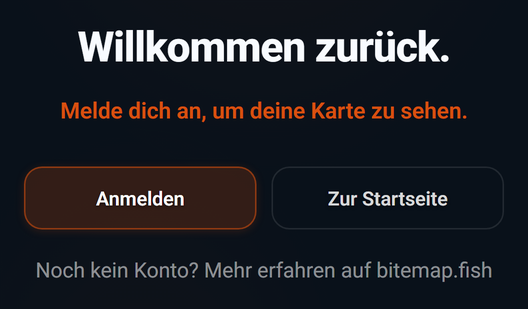
Schritt 1: Im Browser: Öffne app.bitemap.fish. Ohne Anmeldung erscheint zuerst der Anmeldebildschirm (Abschnitt 2.1.3).
Schritt 2: Auf iPhone oder iPad: Installiere die App BiteMap aus dem App Store. Sie läuft ab iOS 15.
Schritt 3: Auf Android: Installiere die App BiteMap aus Google Play. Sie läuft ab Android 7.0.
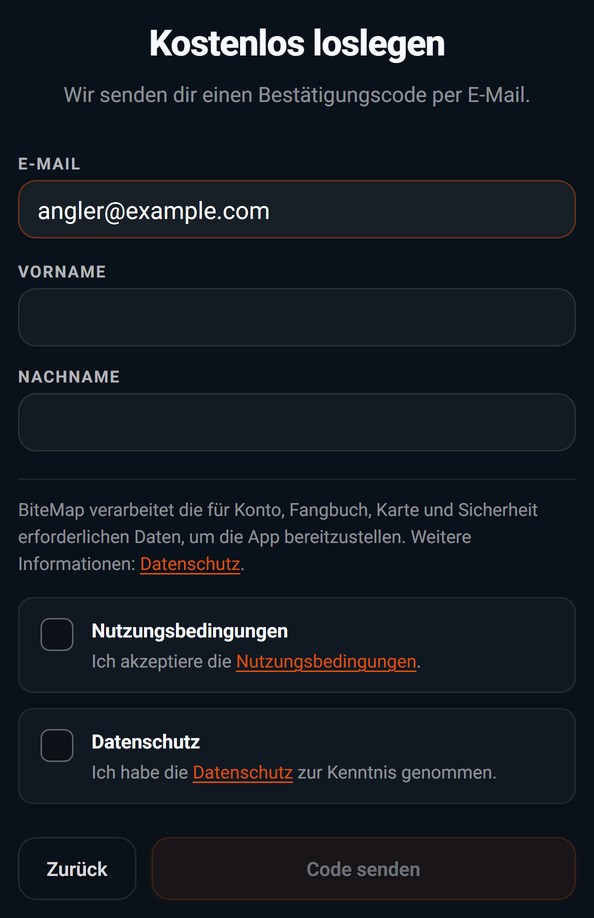
Schritt 4: Melde dich in der App mit deinem BiteMap-Konto an. Ein Konto erstellst du im Browser (Abschnitt 2.1.2); in der App gibt es keine Registrierung.
Gut zu wissen
- Hinweis
Ein Konto für alles: Mit demselben Konto meldest du dich im Browser und in den Apps für iPhone, iPad und Android an.
- Tipp
Nach der Registrierung zeigt BiteMap unter der Überschrift Hol dir die App je einen Knopf für den App Store und für Google Play.
- Hinweis
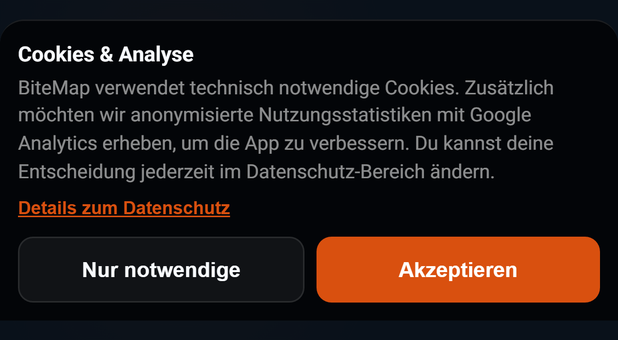
Nur im Browser erstellst du ein Konto und siehst den Cookie-Hinweis (Abschnitt 2.1.4). In der App öffnet QuickCatch die Kamera, und eine laufende Session zeichnet auch bei gesperrtem Bildschirm weiter auf. Alle Unterschiede: Abschnitt 10.1.1.
- Hinweis
Die App fragt erst nach Standort, Kamera oder Fotos, wenn du die Funktion zum ersten Mal brauchst (Abschnitt 2.1.5).
Probleme und Lösungen
Das ist so gewollt: Auf dem Anmeldebildschirm der App steht „BiteMap-Konten werden auf bitemap.fish erstellt.“ Erstelle das Konto im Browser und melde dich danach in der App an.
Deine Version der App wird nicht mehr unterstützt. Tippe auf Jetzt aktualisieren: Der App Store bzw. Google Play öffnet sich bei BiteMap. Installiere das Update und öffne BiteMap erneut. Im Browser erscheint dieser Hinweis nie.