BiteMap.FishHandbuch

Teil 6 · 3 Kapitel · 15 Abschnitte

Einen Angeltag planen, aufzeichnen und auswerten

Einen Angeltag als Session aufzeichnen, Stops mit einem Trip planen und abfahren und Sessions, Tracks und Futterplätze auswerten.

In diesem Teil

Kapitel 6.1

Session aufzeichnen

ÜberblickAbschnitt 6.1.1

Das Log-Fenster

ZielDu findest im Log-Fenster deine Sessions, Futterplätze und Tracks und liest den Status jeder Session.

Voraussetzungen

  • Du bist angemeldet.

Weg

  1. Log
  2. Sessions

Gilt für

Free und BiteMap Pro App und Web

Das Fenster Log ist dein Logbuch. Du öffnest es in der unteren Leiste mit Log. Es hat drei Reiter: Sessions mit deinen aufgezeichneten Angeltagen, Anfüttern mit deinen Futterplätzen und Tracks mit deinen Tracks. Der erste Reiter, Sessions, ist vorgewählt.
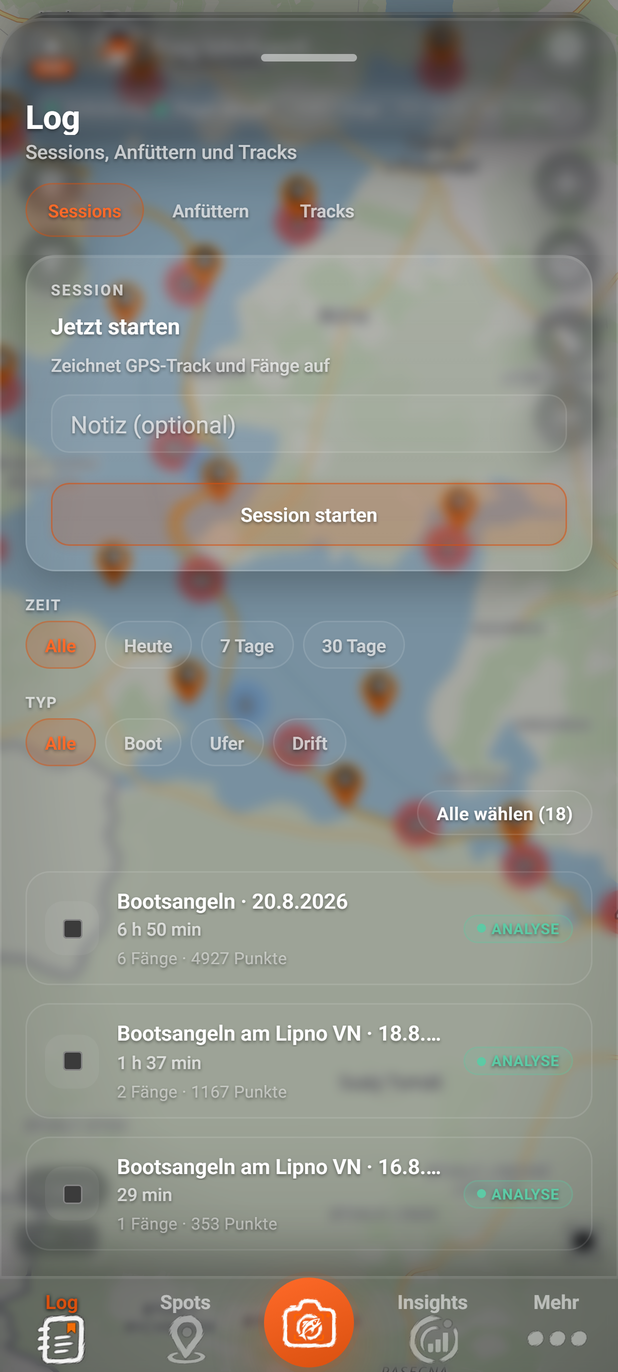
Abbildung 1Das Log-Fenster mit der Liste deiner Sessions
Das Log-Fenster mit der Liste deiner Sessions: 1 Fensterkopf, 2 Reiter, 3 Startkarte, 4 Zeitfilter, 5 Sessionzeile, 6 Kästchen, 7 Status-Abzeichen

Karte: MapLibre | OpenFreeMap © OpenMapTiles Data from OpenStreetMap

  1. Nummer 1: Fensterkopf

    Titel Log und darunter eine Zeile, die nennt, was das Fenster enthält.

  2. Nummer 2: Reiter

    Sessions (vorgewählt), Anfüttern und Tracks.

  3. Nummer 3: Startkarte

    hier startest du eine Session. Läuft schon eine, steht an dieser Stelle die Karte AKTIVE SESSION.

  4. Nummer 4: Zeitfilter

    begrenzt die Liste auf Heute, 7 Tage oder 30 Tage; Alle hebt die Begrenzung auf.

  5. Nummer 5: Sessionzeile

    Titel mit Datum, Dauer sowie Zahl der Fänge und GPS-Punkte. Ein Tipp öffnet das Session-Detail.

  6. Nummer 6: Kästchen

    wählt die Session aus (Abschnitt 5.2.12).

  7. Nummer 7: Status-Abzeichen

    zeigt den Stand der Session-Analyse (Kasten „Die Status-Abzeichen“).

Zeige auf eine Nummer oder tippe sie an – das Element leuchtet im Bild und in der Legende auf. Ein Tipp ins Bild vergrößert es.

Gut zu wissen

  • Hinweis

    Eine Zeile zeigt oben den Titel, darunter die Dauer der Session (in Minuten oder in Stunden und Minuten) und darunter die Zahl der Fänge und der GPS-Punkte. Der Titel besteht aus einer Bezeichnung und dem Datum. Hat BiteMap die Session ausgewertet, nennt die Bezeichnung die Art der Session, zum Beispiel Bootsangeln, und mit „am“ das Gewässer, soweit BiteMap sie erkannt hat. Fehlt die Art, steht an ihrer Stelle Session; bei einer beendeten Session mit nur ein oder zwei GPS-Punkten steht dort Kurze Aufzeichnung.

  • Hinweis

    Der Zeitfilter rechnet vom jetzigen Zeitpunkt zurück: Heute zeigt die Sessions der letzten 24 Stunden, nicht nur die von heute. 7 Tage und 30 Tage zeigen die letzten 7 und 30 Tage. Der Filter wirkt auf die Sessions, die das Fenster geladen hat.

  • Hinweis

    Das Fenster lädt die neuesten 50 Sessions; die neueste steht oben. Ältere Sessions erscheinen in dieser Liste nicht.

  • Hinweis

    Ein Tipp auf eine Zeile öffnet das Session-Detail über der Karte (Abschnitt 6.3.1); das Log-Fenster schließt sich dabei. Hast du mit den Kästchen schon eine Session ausgewählt, wählt ein Tipp auf eine Zeile sie stattdessen an oder ab (Abschnitt 5.2.12).

  • Hinweis

    Hast du noch keine Session oder trifft der Zeitfilter keine, zeigt das Fenster „Noch keine Sessions aufgezeichnet“ und darunter „Passe deinen Filter an oder starte deine erste Session.“. Stelle den Zeitfilter dann auf Alle oder starte eine Session.

  • Hinweis

    Ist in den Einstellungen Nur Raubfischangeln eingeschaltet, fehlt der Reiter Anfüttern, und die Zeile unter dem Titel lautet „Sessions und Tracks“.

Probleme und Lösungen

Lösung

Vermutlich steht der Zeitfilter auf Heute, 7 Tage oder 30 Tage. Tippe auf Alle. Sehr alte Sessions zeigt die Liste nicht, weil sie nur die neuesten 50 lädt.

Lösung

BiteMap fordert die Analyse nur an, wenn du die Session mit Session beenden auf dem Gerät beendest, das aufzeichnet (Abschnitt 6.1.5). Beendest du sie von einem anderen Gerät, gibt es keine Analyse. Auch kurz nach dem Beenden kann die Analyse noch in Arbeit sein; dann zeigt die Zeile ebenfalls Keine Analyse. Öffne die Session: Im Session-Detail steht in diesem Fall Analyse wird vorbereitet (Abschnitt 6.3.1). Schau später noch einmal nach.

Siehe auch

Schritt für SchrittAbschnitt 6.1.2

Session starten

ZielDu startest eine Session, die deinen GPS-Track und deine Fänge aufzeichnet.

Voraussetzungen

  • Du bist angemeldet.
  • Auf deinem Konto läuft keine Session. Läuft eine, zeigt das Fenster Log an dieser Stelle die Karte AKTIVE SESSION (Abschnitt 6.1.3).
  • Für den Track braucht BiteMap den Standort deines Geräts (Abschnitt 2.1.5, Abschnitt 9.1.2).

Weg

  1. Log
  2. Sessions

Gilt für

Free und BiteMap Pro App und Web

Eine Session ist ein Angeltag, den BiteMap für dich aufzeichnet: deinen GPS-Track und die Fänge, die du währenddessen einträgst.

Schritt für Schritt

  1. Schritt 1: Tippe in der unteren Leiste auf Log. Das Fenster öffnet sich mit dem Reiter Sessions.

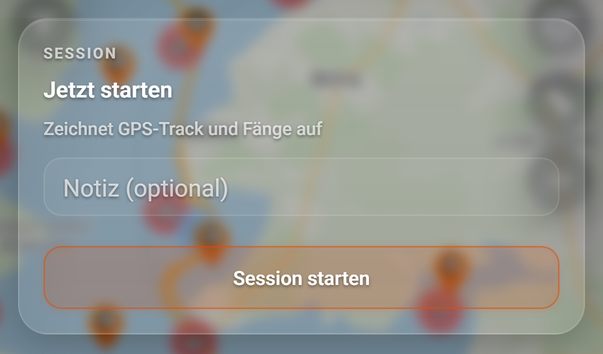
  2. Schritt 2: Oben steht die Karte SESSION mit dem Titel Jetzt starten und dem Satz „Zeichnet GPS-Track und Fänge auf“ (Abbildung 2, Nr. 1).

    Abbildung 2Die Startkarte im Log-Fenster
    Die Startkarte im Log-Fenster: 1 Kopf der Karte, 2 Notiz, 3 Session starten

    Karte: MapLibre | OpenFreeMap © OpenMapTiles Data from OpenStreetMap

    1. Nummer 1: Kopf der Karte

      SESSION, Jetzt starten und der Satz „Zeichnet GPS-Track und Fänge auf“.

    2. Nummer 2: Notiz (optional)

      kurzer Text, der mit der Session gespeichert wird.

    3. Nummer 3: Session starten

      legt die Session an und beginnt die Aufzeichnung.

  3. Schritt 3: Willst du etwas zur Session festhalten, etwa den Ort oder den Zielfisch, tippe es in das Feld Notiz (optional) (Abbildung 2, Nr. 2). Das ist freiwillig.

  4. Schritt 4: Hast du schon einen Trip gespeichert, steht zwischen dem Notizfeld und dem Knopf das Feld Trip (optional). Es zeigt zuerst Ohne Trip; wählst du einen Trip, startet BiteMap die Session samt Trip (Abschnitt 6.2.3).

  5. Schritt 5: Tippe auf Session starten (Abbildung 2, Nr. 3).

  6. Schritt 6: Im Browser erscheint bei Bedarf die Standortabfrage deines Browsers; erlaube sie. In der App erscheint zuerst der Dialog „Standort für die Aufzeichnung“, wenn die Standortfreigabe fehlt; tippe auf Weiter. Unter Android kann danach einmal ein Systemdialog zur Akku-Optimierung folgen (Abschnitt 6.1.4). Danach kann das Betriebssystem nach dem Standort fragen; erlaube ihn.

  7. Schritt 7: Die Karte wechselt zu AKTIVE SESSION, und der Knopf in der Mitte der unteren Leiste erhält einen roten Ring. Ab jetzt zeichnet das Gerät auf (Abschnitt 6.1.3). Hast du einen Trip gewählt, schließt sich stattdessen das Fenster Log, und die Karte zeigt die Trip-Leiste (Abschnitt 6.2.4); die Karte AKTIVE SESSION findest du danach wieder im Log.

Gut zu wissen

  • Hinweis

    Die Notiz wird mit der Session gespeichert. Sie erscheint als Beschreibung des Tracks in der GPX-Datei, die du mit Sessions exportieren erzeugst (Abschnitt 8.4.3). Nach dem Start ist das Feld wieder leer.

  • Tipp

    Starte die Session, bevor du mit dem Angeln beginnst: Fänge, die du einträgst, solange die Session läuft, ordnet BiteMap ihr automatisch zu (Abschnitt 6.1.3).

Probleme und Lösungen

Lösung

Auf deinem Konto läuft schon eine Session, vielleicht auf einem anderen Gerät. Beende sie (Abschnitt 6.1.5) oder übernimm sie (Abschnitt 6.1.6); danach erscheint die Startkarte wieder.

Lösung

Dein Gerät liefert keinen Standort oder keinen genauen genug. Prüfe die Standortfreigabe (Abschnitt 9.1.2) und geh möglichst ins Freie; BiteMap speichert nur genaue Punkte (Abschnitt 6.1.3). In der App zeichnet BiteMap nichts auf, wenn du den Dialog „Standort für die Aufzeichnung“ mit Abbrechen geschlossen hast, auch wenn die Karte die Session als laufend zeigt. Beende die Session in diesem Fall (Abschnitt 6.1.5), erlaube den Standort und starte sie erneut.

Siehe auch

NachschlagenAbschnitt 6.1.3

Während der Session: Aufzeichnung und Fänge

ZielDu erkennst eine laufende Aufzeichnung, siehst deinen Track auf der Karte und trägst Fänge während der Session ein.

Voraussetzungen

Weg

  1. Log
  2. Sessions

Gilt für

Free und BiteMap Pro App und Web

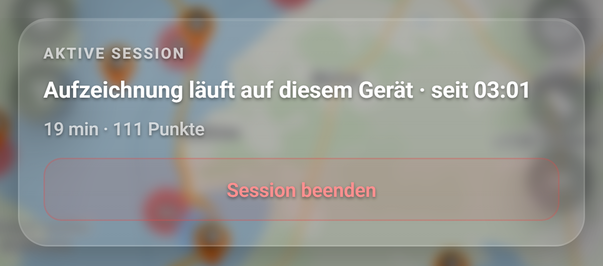
Solange eine Session läuft, zeichnet das Gerät, auf dem du sie gestartet hast, deine Route auf. Fänge, die du einträgst, ordnet BiteMap der Session automatisch zu.

Abbildung 3Die Karte der laufenden Session im Log-Fenster
Die Karte der laufenden Session im Log-Fenster: 1 Untertitel, 2 AKTIVE SESSION, 3 Session beenden

Karte: MapLibre | OpenFreeMap © OpenMapTiles Data from OpenStreetMap

  1. Nummer 1: Untertitel

    Dauer seit dem Start und Zahl der gespeicherten GPS-Punkte.

  2. Nummer 2: AKTIVE SESSION

    steht oben, solange eine Session läuft; der Titel nennt das aufzeichnende Gerät und den Start.

  3. Nummer 3: Session beenden

    beendet die Session nach einer Rückfrage (Abschnitt 6.1.5).

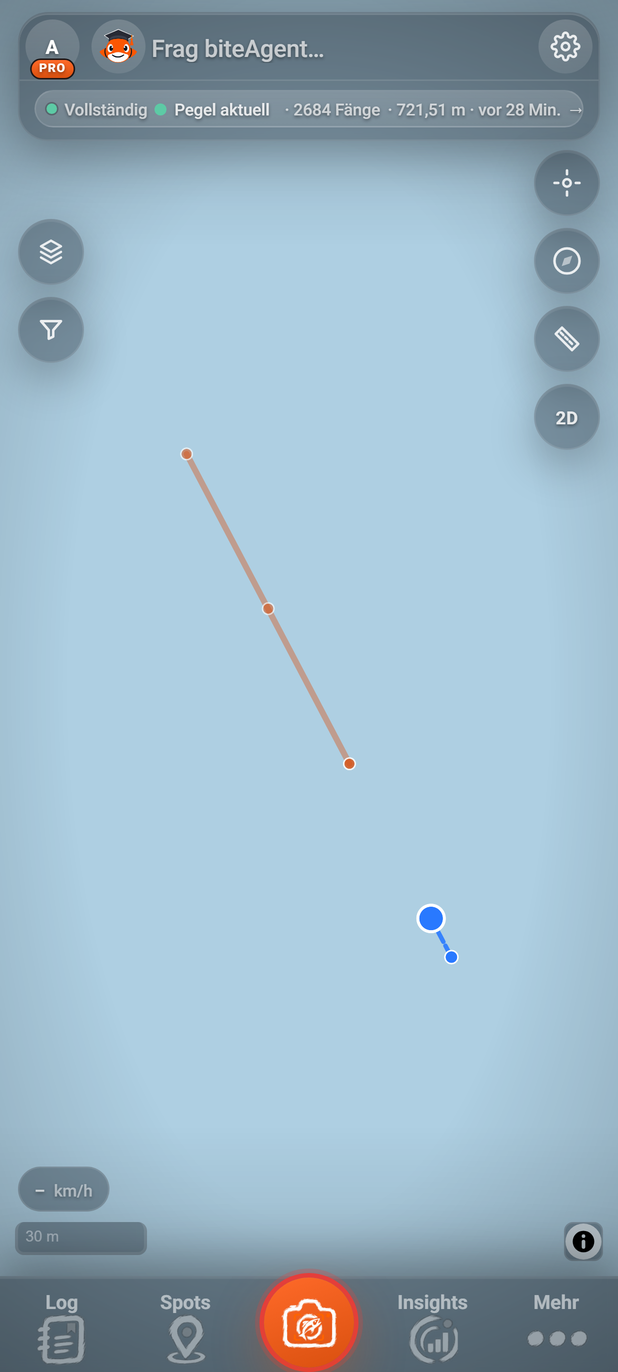
Abbildung 4Die Karte während der Aufzeichnung
Die Karte während der Aufzeichnung: 1 Roter Ring, 2 Track, 3 Positionspunkt

Karte: MapLibre | OpenFreeMap © OpenMapTiles Data from OpenStreetMap

  1. Nummer 1: Roter Ring

    leuchtet und pulsiert, solange eine Session deines Kontos läuft.

  2. Nummer 2: Track

    deine Route als orange Linie; Punkte darauf markieren die gespeicherten GPS-Punkte.

  3. Nummer 3: Positionspunkt

    dein Standort; blau = aktuell, grau = seit über 10 Sekunden keine neue Position.

Gut zu wissen

  • Hinweis

    Hast du Trips gespeichert und läuft noch kein Trip, steht unter der Karte der Session eine weitere Karte mit dem Feld Trip (optional) und dem Knopf Mit laufender Session verbinden. Damit hängst du einen Trip an die laufende Session (Abschnitt 6.2.3).

  • Hinweis

    Der Knopf in der Mitte der unteren Leiste (QuickCatch) hat einen roten Ring, der pulsiert, solange eine Session deines Kontos läuft. Du siehst ihn auf jedem Bildschirm und auf jedem Gerät, auf dem du angemeldet bist. Andere Geräte fragen etwa alle 20 Sekunden nach, solange BiteMap dort sichtbar ist, und außerdem, wenn du zu BiteMap zurückkehrst. Ein Tipp auf den Knopf öffnet QuickCatch, mit dem du einen Fang sofort einträgst (Abschnitt 5.1.2).

  • Hinweis

    Jeder Fang, den du speicherst, während eine Session deines Kontos läuft, gehört automatisch zu dieser Session. Das gilt für QuickCatch genauso wie für Fänge, die du auf der Karte einträgst, und auf jedem deiner Geräte. Im Session-Detail erscheinen sie unter FÄNGE (Abschnitt 6.3.1); im Fang steht Teil der Session. BiteMap ordnet den Fang zu, wenn der Server ihn speichert. Trifft ein Fang erst nach dem Ende der Session dort ein, gehört er nicht mehr zu ihr.

  • Hinweis

    Der Track entsteht aus GPS-Punkten, die BiteMap etwa alle 10 Sekunden speichert, und zwar nur, wenn die Ortung genau genug ist: im Browser bei einer Genauigkeit von 10 m oder besser, in der App bei 25 m oder besser. Ist die Ortung ungenauer, entsteht an dieser Stelle eine Lücke statt eines falschen Punkts.

  • Hinweis

    Auf dem aufzeichnenden Gerät zeichnet die Karte den Track orange. Eine kräftigere Linie und kräftigere Punkte sind GPS-Punkte, die noch nicht an BiteMap übertragen sind; blassere sind schon übertragen. Auf deinen anderen Geräten sieht der Track grau aus (Abschnitt 6.1.6).

  • Hinweis

    Der Positionspunkt zeigt deinen Standort. Um ihn liegt ein Kreis, der die Genauigkeit zeigt. Eine gestrichelte Linie zeigt die Richtung, wenn dein Gerät eine Richtung kennt. Blau heißt: aktuell. Grau heißt: seit über 10 Sekunden keine neue Position. Nach 20 Sekunden ohne neue Position verschwindet der Punkt. Orange-gelb heißt: Neue Positionen sind zu ungenau; der Punkt bleibt an der letzten brauchbaren Stelle stehen (Abschnitt 3.1.3).

  • Tipp

    Trägst du Fänge ein, solange die Session läuft, bleibt alles an einem Ort: Du findest sie später im Session-Detail zusammen mit dem Track (Abschnitt 6.3.1).

Probleme und Lösungen

Lösung

Eine Session deines Kontos läuft, vielleicht auf einem anderen Gerät. Öffne Log: Dort steht die Karte AKTIVE SESSION. Beende die Session oder übernimm sie (Abschnitt 6.1.6).

Lösung

Andere Geräte fragen nur etwa alle 20 Sekunden nach. Warte kurz oder kehre zu BiteMap zurück.

Lösung

BiteMap speichert nur Punkte mit genauer Ortung, etwa alle 10 Sekunden. Unter Bäumen, bei Regen oder in einer Bucht ist die Ortung oft ungenauer. Geh möglichst ins Freie (Abschnitt 9.1.2).

Siehe auch

NachschlagenAbschnitt 6.1.4

Aufzeichnung bei gesperrtem Bildschirm und im Browser

ZielDu weißt, wie die App bei gesperrtem Bildschirm weiter aufzeichnet und was im Browser anders ist.

Voraussetzungen

Keine

Weg

–

Gilt für

Free und BiteMap Pro App und Web

Die BiteMap-App zeichnet eine Session auch auf, wenn du den Bildschirm sperrst oder die App in den Hintergrund legst. Im Browser gelten Grenzen.

Gut zu wissen

  • Hinweis

    Die App überbrückt Unterbrechungen. Ohne Netz speichert sie die GPS-Punkte auf dem Gerät und lädt sie später hoch; sie versucht es etwa alle 30 Sekunden. Beendet das System die App während einer Session, setzt die Aufzeichnung wieder ein: Android kann den Aufzeichnungsdienst nach einem Beenden durch das System neu starten, iOS nimmt die Aufzeichnung beim nächsten Start der App wieder auf.

Probleme und Lösungen

Lösung

Hast du den Systemdialog zur Akku-Optimierung abgelehnt, kann Android die Aufzeichnung pausieren. Der Dialog erscheint nur einmal; nimm BiteMap danach in den Akku-Einstellungen deines Geräts von der Akku-Optimierung aus (Abschnitt 2.1.5). Schalte Display während Session anlassen ein, dann geht das Display während der Session nicht von selbst aus (Abschnitt 8.3.4).

Siehe auch

Schritt für SchrittAbschnitt 6.1.5

Session beenden

ZielDu beendest eine laufende Session auf dem Gerät, das sie aufzeichnet.

Voraussetzungen

  • Die Session läuft, und dieses Gerät zeichnet sie auf.
  • Eine Internetverbindung.

Weg

  1. Log
  2. Sessions
  3. AKTIVE SESSION

Gilt für

Free und BiteMap Pro App und Web

Eine Session läuft, bis du sie beendest. BiteMap beendet sie nie von selbst.

Schritt für Schritt

  1. Schritt 1: Tippe in der unteren Leiste auf Log. Oben im Reiter Sessions steht die Karte AKTIVE SESSION.

  2. Schritt 2: Tippe auf Session beenden (Abbildung 3, Nr. 3). Die Karte fragt „Session wirklich beenden?“.

  3. Schritt 3: Tippe auf Ja, beenden. Während BiteMap die Session beendet, steht auf dem Knopf Beenden…. Willst du weiter aufzeichnen, tippe stattdessen auf Abbrechen.

  4. Schritt 4: Danach zeigt die Karte wieder Jetzt starten, und der rote Ring am QuickCatch-Knopf verschwindet. Die Session steht in der Liste (Abschnitt 6.1.1).

Gut zu wissen

  • Hinweis

    Beim Beenden lädt BiteMap zuerst die GPS-Punkte hoch, die noch nicht übertragen sind, und beendet dann die Session. Mit BiteMap Pro bereitet BiteMap danach die Session-Analyse vor (Abschnitt 6.3.2).

  • Hinweis

    Abmelden beendet eine laufende Session nicht. Beende die Session vorher mit Session beenden, sonst gilt sie nach der nächsten Anmeldung weiter als aktiv.

  • Hinweis

    Läuft die Session auf einem anderen Gerät, kannst du sie dort beenden oder hier übernehmen (Abschnitt 6.1.6). Beendest du sie von einem anderen Gerät, gibt es keine Session-Analyse.

  • Hinweis

    Läuft zur Session ein Trip, endet er mit der Session. Unter Ausgeführte Trips steht er danach als Abgeschlossen (Abschnitt 6.2.3, Abschnitt 6.2.5).

Probleme und Lösungen

Lösung

Zum Beenden braucht dein Gerät eine Verbindung zu BiteMap. Schlägt es fehl, bleibt die Session aktiv. Prüfe die Verbindung und beende die Session erneut.

Lösung

Ein anderes Gerät zeichnet die Session auf. Beende oder übernimm sie von dort aus (Abschnitt 6.1.6).

Lösung

BiteMap fordert die Analyse nur mit BiteMap Pro an und nur, wenn du die Session auf dem aufzeichnenden Gerät beendest. Außerdem braucht sie GPS-Punkte: Mit weniger als 5 Punkten fordert BiteMap keine Analyse an, mit weniger als 20 zeigt die Liste Zu kurz (Abschnitt 6.1.1).

Siehe auch

Schritt für SchrittAbschnitt 6.1.6

Session auf einem anderen Gerät übernehmen oder beenden

ZielDu übernimmst eine Session auf einem anderen deiner Geräte oder beendest sie von dort.

Voraussetzungen

  • Du bist auf beiden Geräten mit demselben Konto angemeldet.
  • Auf dem anderen Gerät läuft eine Session.

Weg

  1. Log
  2. Sessions

Gilt für

Free und BiteMap Pro App und Web

Eine Session zeichnet immer ein Gerät auf. Auf deinen anderen Geräten, die mit demselben Konto angemeldet sind, siehst du sie und kannst sie übernehmen oder beenden.

Schritt für Schritt

  1. Schritt 1: Öffne auf dem Gerät, auf dem du übernehmen oder beenden willst, in der unteren Leiste Log. Der Reiter Sessions ist vorgewählt.

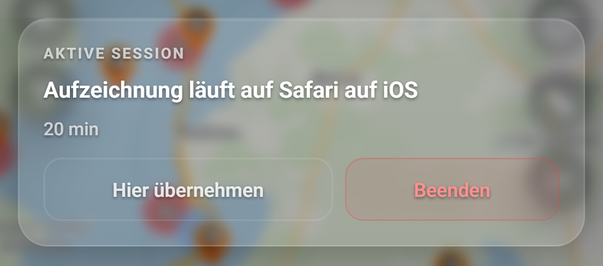
  2. Schritt 2: Oben steht die Karte AKTIVE SESSION. Der Titel nennt das Gerät, das aufzeichnet („Aufzeichnung läuft auf …“); darunter steht die Dauer (Abbildung 5, Nr. 1).

    Abbildung 5Die Karte der laufenden Session auf einem zweiten Gerät
    Die Karte der laufenden Session auf einem zweiten Gerät: 1 AKTIVE SESSION, 2 Untertitel, 3 Hier übernehmen, 4 Beenden

    Karte: MapLibre | OpenFreeMap © OpenMapTiles Data from OpenStreetMap

    1. Nummer 1: AKTIVE SESSION

      der Titel nennt das Gerät, das gerade aufzeichnet; darunter steht die Dauer.

    2. Nummer 2: Untertitel

      die Dauer der Session seit dem Start.

    3. Nummer 3: Hier übernehmen

      dieses Gerät zeichnet ab jetzt auf; das andere hört auf.

    4. Nummer 4: Beenden

      beendet die Session nach einer Rückfrage.

  3. Schritt 3: Zum Übernehmen tippe auf Hier übernehmen (Abbildung 5, Nr. 3). BiteMap fragt nicht nach; auf dem Knopf steht kurz Übernehme…. Ab jetzt zeichnet dieses Gerät auf, und die Karte zeigt „Aufzeichnung läuft auf diesem Gerät · seit …“. In der App können die Standortabfragen folgen (Abschnitt 6.1.2).

  4. Schritt 4: Zum Beenden tippe auf Beenden (Abbildung 5, Nr. 4). Die Karte fragt „Die Session läuft auf …. Trotzdem beenden?“. Tippe auf Ja, beenden oder auf Abbrechen.

Gut zu wissen

  • Hinweis

    Das bisherige Gerät erfährt die Änderung, wenn es das nächste Mal GPS-Punkte hochlädt, etwa alle 30 Sekunden. Dann zeigt es den Hinweis „Aufzeichnung wurde von <Gerätename> übernommen.“, wenn du übernommen hast, oder „Aufzeichnung wurde beendet.“, wenn du die Session beendet hast. Danach zeichnet es nicht mehr auf. Kennt BiteMap den Namen des anderen Geräts nicht, steht statt des Gerätenamens „einem anderen Gerät“.

  • Hinweis

    Beendest du eine Session von einem anderen Gerät, gibt es keine Session-Analyse. Für eine Analyse beende die Session mit Session beenden auf dem Gerät, das aufzeichnet (Abschnitt 6.1.5).

  • Hinweis

    Läuft zur Session ein Trip, geht seine Steuerung mit der Übernahme auf das neue Gerät über (Abschnitt 6.2.4).

  • Hinweis

    Auf dem zweiten Gerät folgst du der Aufzeichnung auf der Karte: BiteMap zeichnet den Track des aufzeichnenden Geräts grau und zeigt dessen Position. Die Daten aktualisieren sich etwa alle 5 Sekunden, solange BiteMap sichtbar ist. Die Position, die du siehst, ist die des aufzeichnenden Geräts (Abschnitt 6.1.3).

Probleme und Lösungen

Lösung

Die Kennung dieses Geräts hat sich geändert, etwa weil du die Browserdaten gelöscht oder Geräteidentität zurücksetzen gewählt hast. Tippe auf Auf diesem Gerät fortsetzen, um hier weiterzuzeichnen.

Lösung

Das andere Gerät merkt die Änderung erst, wenn es das nächste Mal GPS-Punkte hochlädt (etwa alle 30 Sekunden) oder nachfragt (etwa alle 20 Sekunden, solange BiteMap dort sichtbar ist). Warte kurz oder kehre dort zu BiteMap zurück.

Lösung

Das zweite Gerät aktualisiert den Track nur, solange BiteMap sichtbar ist. Halte BiteMap im Vordergrund und den Bildschirm an.

Siehe auch

Kapitel 6.2

Trips: Stops planen und abfahren

Schritt für SchrittAbschnitt 6.2.1

Einen Trip planen: Stops, Dauer und Köder

ZielDu legst einen Trip mit mehreren Stops an, trägst Zielfisch, Köder und Dauer ein und speicherst ihn.

Voraussetzungen

  • Du bist angemeldet und siehst die Karte.
  • Du hast Waypoints (Abschnitt 5.2.9), zum Beispiel unter Spots → Waypoints angelegt (Abschnitt 5.2.10) oder aus Google Maps übernommen (Abschnitt 5.2.11), oder du setzt beim Planen einen neuen Waypoint.

Weg

  1. Spots
  2. Trips
  3. Neuer Trip

Gilt für

Free und BiteMap Pro App und Web

Ein Trip ist die Reihenfolge der Stops, die du für einen Angeltag vorsiehst. Jeder Stop ist ein Waypoint, zu dem du Zielfisch, Köder, Technik und Dauer festhältst. Du planst den Trip über der Karte und speicherst ihn auf deinem Konto. Trips stehen mit Free und mit BiteMap Pro zur Verfügung.

Schritt für Schritt

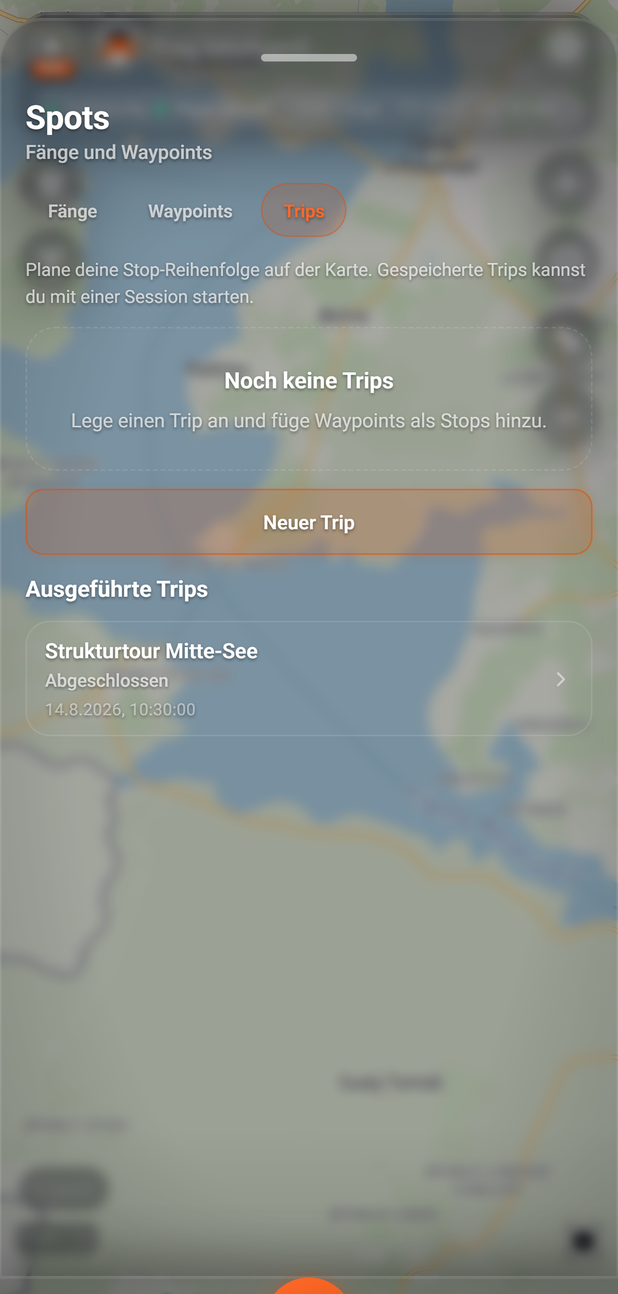
  1. Schritt 1: Tippe unten auf Spots und dann auf den Reiter Trips (Abbildung 6, Nr. 1). Oben steht der Hinweis „Plane deine Stop-Reihenfolge auf der Karte. Gespeicherte Trips kannst du mit einer Session starten.“ Hast du noch keinen Trip, zeigt der Reiter „Noch keine Trips“.

    Abbildung 6Spots: der Reiter Trips ohne gespeicherten Trip
    Spots: der Reiter Trips ohne gespeicherten Trip: 1 Trips, 2 Hinweis, 3 Neuer Trip

    Karte: MapLibre | OpenFreeMap © OpenMapTiles Data from OpenStreetMap

    1. Nummer 1: Trips

      der Reiter mit deinen Trips, rechts neben Waypoints.

    2. Nummer 2: Hinweis

      du planst die Stop-Reihenfolge auf der Karte und startest gespeicherte Trips mit einer Session.

    3. Nummer 3: Neuer Trip

      öffnet den Planer mit einem neuen, noch nicht gespeicherten Trip.

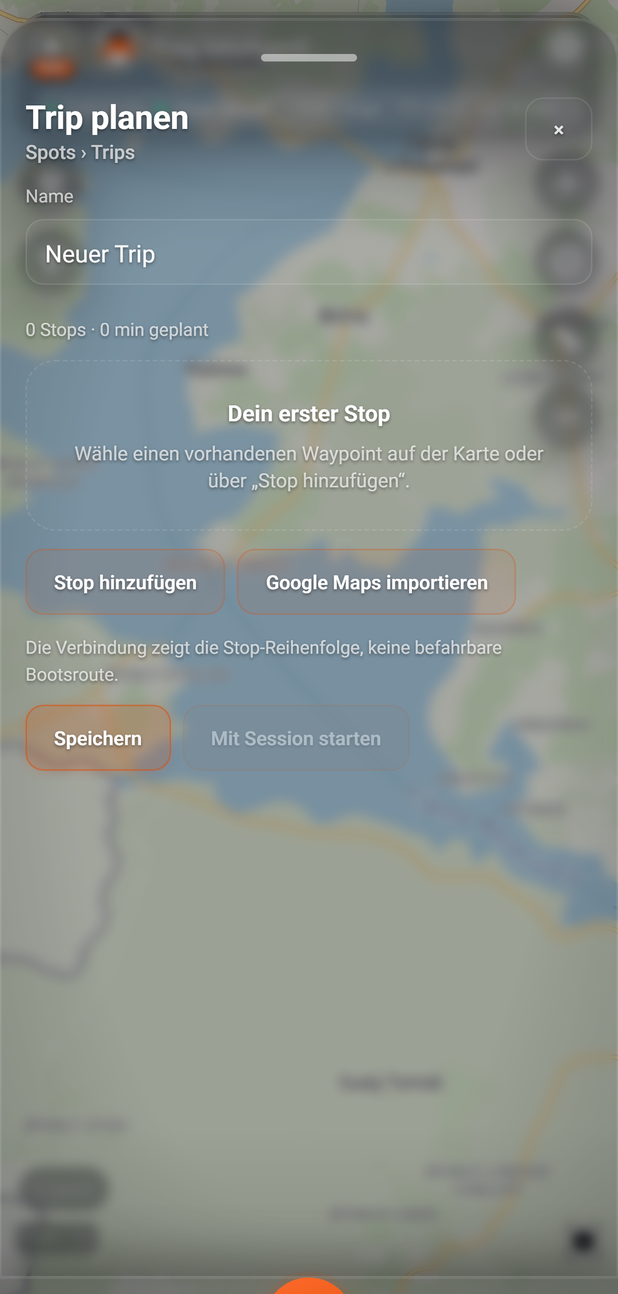
  2. Schritt 2: Tippe auf Neuer Trip (Abbildung 6, Nr. 3). Das Fenster Spots schließt sich, und der Planer Trip planen legt sich unten über die Karte. Der neue Trip heißt Neuer Trip und ist noch nicht gespeichert (Abbildung 7, Nr. 1).

    Abbildung 7Der Planer mit einem neuen Trip
    Der Planer mit einem neuen Trip: 1 Name, 2 Zeile „… Stops · … min geplant“, 3 Dein erster Stop, 4 Stop hinzufügen, 5 Speichern, 6 Schließen, 7 Google Maps importieren, 8 Mit Session starten

    Karte: MapLibre | OpenFreeMap © OpenMapTiles Data from OpenStreetMap

    1. Nummer 1: Name

      der Name des Trips, bis zu 120 Zeichen.

    2. Nummer 2: Zeile „… Stops · … min geplant“

      Zahl der Stops und Summe der Minuten, die du für sie eingeplant hast.

    3. Nummer 3: Dein erster Stop

      so sieht ein Trip ohne Stop aus; hier erscheinen die Stops mit Nummer.

    4. Nummer 4: Stop hinzufügen

      wählt einen Waypoint aus deiner Liste als nächsten Stop.

    5. Nummer 5: Speichern

      speichert den Trip; gesperrt, solange der Name fehlt.

    6. Nummer 6: Schließen (Kreuz)

      schließt den Planer; bei ungespeicherten Änderungen fragt BiteMap vorher nach.

    7. Nummer 7: Google Maps importieren

      übernimmt Orte aus Google Maps (Abschnitt 6.2.2).

    8. Nummer 8: Mit Session starten

      startet den Trip mit einer Session (Abschnitt 6.2.3); ohne Stop gesperrt.

  3. Schritt 3: Gib im Feld Name den Namen des Trips ein, zum Beispiel den Ort oder das Datum. Der Name darf bis zu 120 Zeichen lang sein.

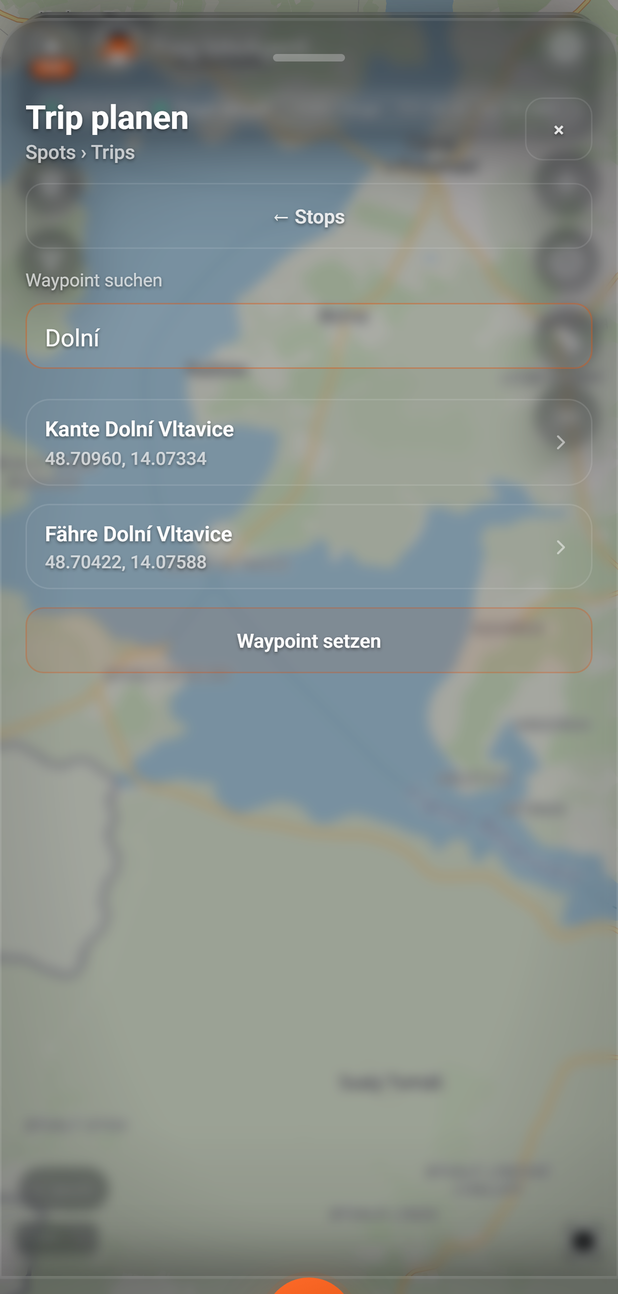
  4. Schritt 4: Tippe auf Stop hinzufügen (Abbildung 7, Nr. 4). Die Liste deiner Waypoints öffnet sich. Jede Zeile zeigt den Namen und die Koordinaten (Breitengrad, Längengrad); mit dem Feld Waypoint suchen suchst du nach dem Namen (Abbildung 8, Nr. 2).

    Abbildung 8Planer: Waypoint als Stop wählen
    Planer: Waypoint als Stop wählen: 1 ← Stops, 2 Waypoint suchen, 3 Waypoint-Zeile

    Karte: MapLibre | OpenFreeMap © OpenMapTiles Data from OpenStreetMap

    1. Nummer 1: ← Stops

      zurück zur Liste der Stops, ohne einen Waypoint zu wählen.

    2. Nummer 2: Waypoint suchen

      grenzt die Liste beim Tippen nach dem Namen ein.

    3. Nummer 3: Waypoint-Zeile

      Name und Koordinaten; ein Tipp hängt den Waypoint als letzten Stop an.

  5. Schritt 5: Tippe auf einen Waypoint. BiteMap hängt ihn als letzten Stop an, die Karte fliegt dorthin, und der Stop-Editor öffnet sich. Du kannst auch auf der Karte einen Pin mit Stern antippen, solange der Planer offen ist: Das hängt den Waypoint ebenfalls als Stop an.

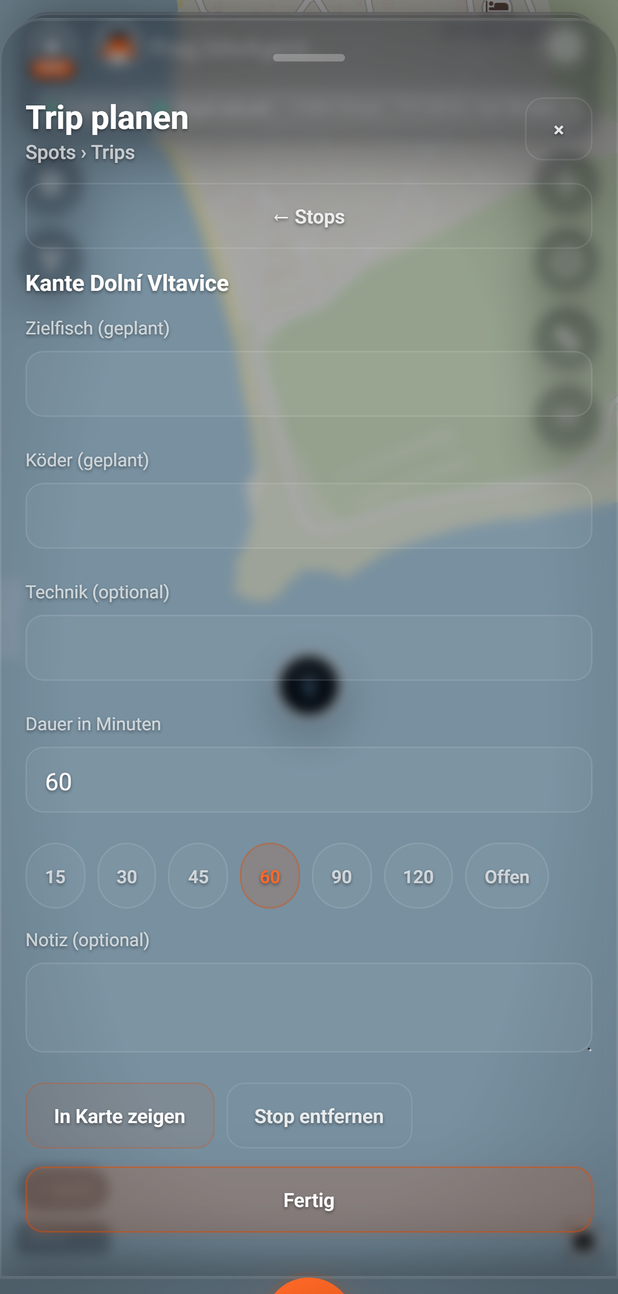
  6. Schritt 6: Trage im Stop-Editor ein, was du an diesem Stop vorhast (Abbildung 9, Nr. 1). Die Felder heißen Zielfisch (geplant), Köder (geplant), Technik (optional), Dauer in Minuten und Notiz (optional). Bei der Dauer wählst du einen der Schnellwahl-Knöpfe oder tippst eine Zahl von 1 bis 1440 ein; ohne Angabe steht dort Offen. Ein neuer Stop übernimmt Zielfisch und Köder vom Stop davor und plant 60 Minuten ein. Tippe zum Schluss auf Fertig.

    Abbildung 9Der Stop-Editor
    Der Stop-Editor: 1 Zielfisch, 2 Köder, 3 Technik, 4 Dauer in Minuten, 5 Schnellwahl, 6 Notiz, 7 In Karte zeigen zeigt den Stop auf der Karte; Stop entfernen löscht ihn ohne Rü…, 8 Fertig

    Karte: MapLibre | OpenFreeMap © OpenMapTiles Data from OpenStreetMap

    1. Nummer 1: Zielfisch (geplant)

      die Art aus einer Liste mit Suche; der Eintrag Keine Auswahl leert die Wahl.

    2. Nummer 2: Köder (geplant)

      freier Text, bis 160 Zeichen.

    3. Nummer 3: Technik (optional)

      freier Text, bis 120 Zeichen.

    4. Nummer 4: Dauer in Minuten

      1 bis 1440 Minuten; ohne Zahl gilt Offen.

    5. Nummer 5: Schnellwahl

      15, 30, 45, 60, 90 oder 120 Minuten; Offen löscht die Dauer.

    6. Nummer 6: Notiz (optional)

      freier Text, bis 2000 Zeichen.

    7. Nummer 7: In Karte zeigen zeigt den Stop auf der Karte; Stop entfernen löscht ihn ohne Rückfrage.

    8. Nummer 8: Fertig

      zurück zur Liste der Stops.

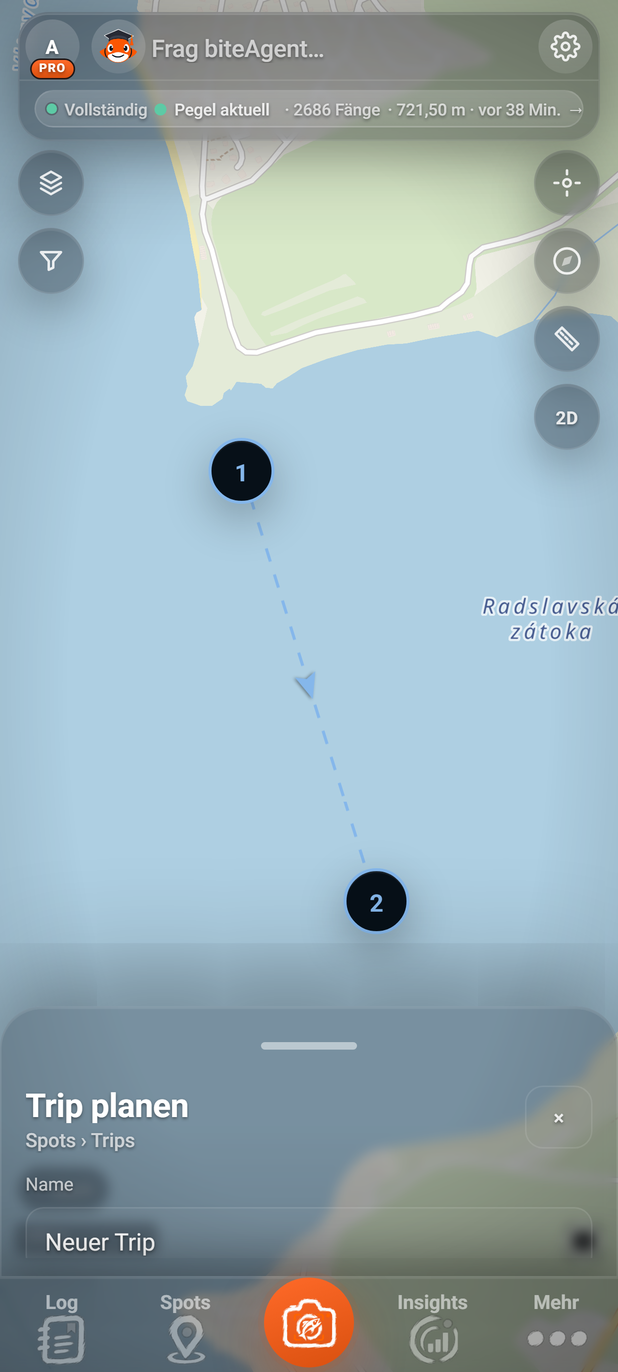
  7. Schritt 7: Füge so weitere Stops hinzu. Die Reihenfolge der Liste ist die Reihenfolge deines Trips. Mit den Pfeil-Knöpfen ↑ und ↓ neben einer Zeile verschiebst du den Stop um eine Stelle; am Computer kannst du eine Zeile auch mit der Maus ziehen. Ein Tipp auf die Zeile öffnet den Editor des Stops wieder. Auf der Karte erscheinen die Stops als nummerierte Kreise mit einer gestrichelten Linie dazwischen (Abbildung 10, Nr. 1).

    Abbildung 10Zwei Stops auf der Karte
    Zwei Stops auf der Karte: 1 Kreis mit der Nummer des Stops, 2 Der zweite Stop, 3 Gestrichelte Linie, 4 Pfeil ➤

    Karte: MapLibre | OpenFreeMap © OpenMapTiles Data from OpenStreetMap

    1. Nummer 1: Kreis mit der Nummer des Stops

      hier Stop 1. Ein Tipp öffnet seinen Editor.

    2. Nummer 2: Der zweite Stop

      die Zahl ist die Stelle in der Reihenfolge.

    3. Nummer 3: Gestrichelte Linie

      verbindet die Stops in der Reihenfolge; sie ist keine befahrbare Bootsroute.

    4. Nummer 4: Pfeil ➤

      zeigt die Richtung von einem Stop zum nächsten.

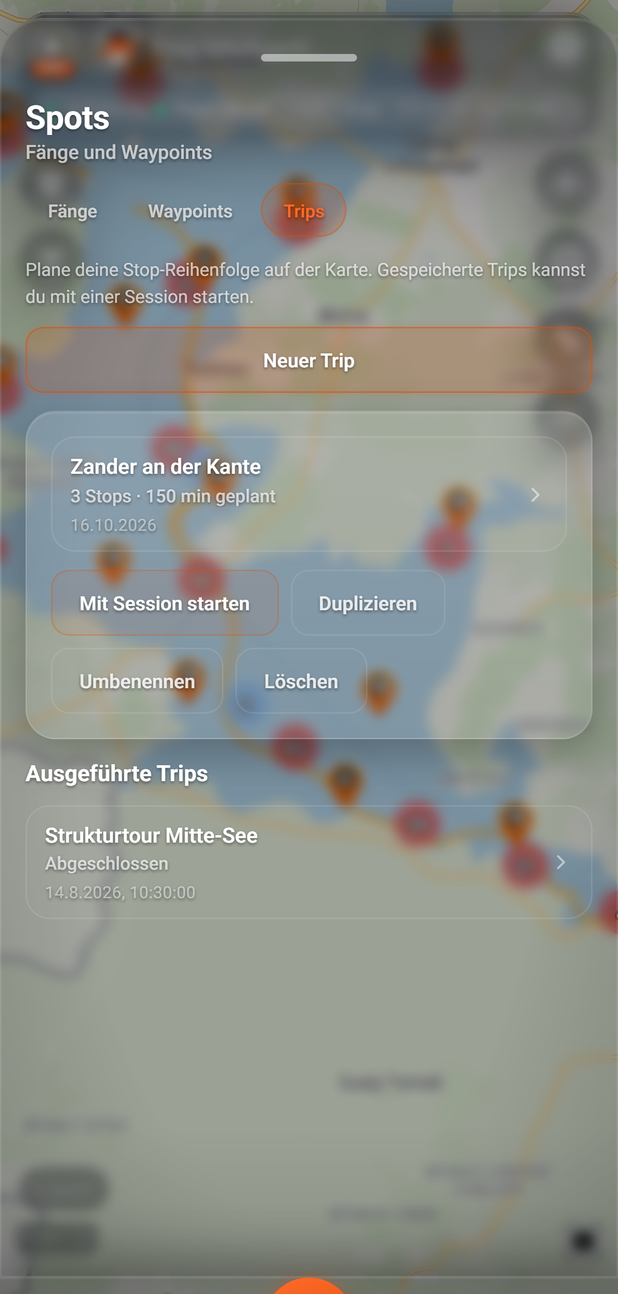
  8. Schritt 8: Tippe auf Speichern. Der Planer bleibt offen und zeigt keine eigene Bestätigung; ob der Trip gespeichert ist, siehst du unter Spots → Trips. Schließe den Planer mit Schließen (Kreuz oben rechts).

Abbildung 11Die Karte eines gespeicherten Trips
Die Karte eines gespeicherten Trips: 1 Mit Session starten, 2 Umbenennen, 3 Ausgeführte Trips, 4 Duplizieren, 5 Löschen

Karte: MapLibre | OpenFreeMap © OpenMapTiles Data from OpenStreetMap

  1. Nummer 1: Mit Session starten

    startet den Trip mit einer Session; gesperrt, solange der Trip keinen Stop hat.

  2. Nummer 2: Umbenennen

    öffnet ein Fenster für den neuen Namen.

  3. Nummer 3: Ausgeführte Trips

    deine gestarteten Trips, laufende und beendete.

  4. Nummer 4: Duplizieren

    legt sofort eine Kopie an; ihr Name lautet „… – Kopie“.

  5. Nummer 5: Löschen

    fragt nach; der Trip verschwindet, deine Waypoints und Sessions bleiben.

Gut zu wissen

  • Hinweis

    Änderst du etwas im Planer und schließt ihn dann, oder tippst du in der unteren Leiste auf ein anderes Fenster oder auf den QuickCatch-Knopf, fragt BiteMap „Änderungen speichern?“ mit dem Satz „Dein Trip enthält ungespeicherte Änderungen.“ Speichern speichert den Trip, Verwerfen verwirft die Änderungen, Abbrechen lässt dich im Planer. Ein neuer Trip, an dem du nichts geändert hast, schließt ohne Rückfrage und wird nicht gespeichert. Im Browser warnt dich außerdem der Browser, wenn du den Tab mit ungespeicherten Änderungen schließt.

  • Hinweis

    BiteMap speichert einen Trip zuerst auf deinem Gerät und gleicht ihn danach mit deinem Konto ab: alle 15 Sekunden, sobald BiteMap wieder den Fokus bekommt und sobald das Netz wieder da ist. Deshalb kannst du auch ohne Netz speichern, umbenennen, kopieren und löschen. Was noch nicht abgeglichen ist, meldet der Planer mit „… Änderung(en) lokal gespeichert · Synchronisierung ausstehend“ und dem Knopf Synchronisieren. Auf deinen anderen Geräten erscheint der Trip nach dem Abgleich. Starten, Waypoints setzen und der Google-Maps-Import brauchen eine Verbindung. Meldungen und Konflikte: „Trips und Google-Maps-Import“ (Abschnitt 9.1.8).

  • Hinweis

    Zielfisch und Köder sind deine Planung. Welche Fänge zu welchem Stop gehören, entscheidet später nur, wo du warst und was du zuordnest (Abschnitt 6.2.5).

  • Tipp

    Ein Tipp auf die Karte schließt den Planer nicht. Du kannst die Karte also bewegen und Waypoints antippen, während du planst. Dabei hängt ein Tipp auf einen Waypoint ihn als Stop an; Fänge und Futterplätze reagieren nicht. Beim Setzen eines Waypoints setzt ein Tipp nur den Punkt. Esc und die Zurück-Taste von Android schließen das Setzen eines Waypoints oder die Ansicht Google Maps importieren, sonst den Stop-Editor, sonst den Planer, auch wenn gerade die Liste deiner Waypoints offen ist. Während BiteMap speichert, reagieren sie nicht.

Probleme und Lösungen

Lösung

Der Trip braucht einen Namen. Trage ihn im Feld Name ein.

Lösung

Ein Trip hat höchstens 100 Stops. Entferne einen Stop oder lege einen zweiten Trip an.

Lösung

Bei „Noch keine Waypoints“ hast du noch keinen Waypoint: Tippe auf Waypoint setzen oder importiere Orte aus Google Maps (Abschnitt 6.2.2). Waypoints legst du auch unter Spots → Waypoints an (Abschnitt 5.2.10). Bei „Waypoints konnten nicht geladen werden.“ prüfe die Internetverbindung und öffne die Liste noch einmal.

Lösung

Solange der Planer offen ist, hängt der Tipp den Waypoint als Stop an. Schließe den Planer, wenn du das Detail sehen willst (Abschnitt 5.2.9).

Lösung

Die Meldungen und was du tun kannst, stehen in „Trips und Google-Maps-Import“ (Abschnitt 9.1.8).

Siehe auch

Schritt für SchrittAbschnitt 6.2.2

Orte aus Google Maps direkt als Stops übernehmen

ZielDu übernimmst Orte aus Google Maps als Waypoints und hängst sie gleich als Stops an deinen Trip an.

Voraussetzungen

Weg

  1. Spots
  2. Trips
  3. Trip öffnen
  4. Google Maps importieren

Gilt für

Free und BiteMap Pro App und Web

Im Trip-Planer übernimmst du Orte aus Google Maps genauso wie unter Spots → Waypoints (Abschnitt 5.2.11). Zusätzlich hängst du die Punkte auf Wunsch gleich als Stops an deinen Trip an.

Schritt für Schritt

  1. Schritt 1: Tippe im Planer auf Google Maps importieren (Abbildung 7, Nr. 7). Es öffnet sich dieselbe Ansicht wie unter Spots → Waypoints. Der Knopf oben heißt hier ← Stops und führt zurück zur Liste der Stops.

  2. Schritt 2: Füge Links oder Koordinaten in das Feld Google-Maps-Ort, Liste oder Koordinaten ein und tippe auf Spots prüfen. Was BiteMap erkennt, was die Vorschau zeigt und welche Grenzen gelten, steht in „Orte aus Google Maps als Waypoints übernehmen“ (Abschnitt 5.2.11).

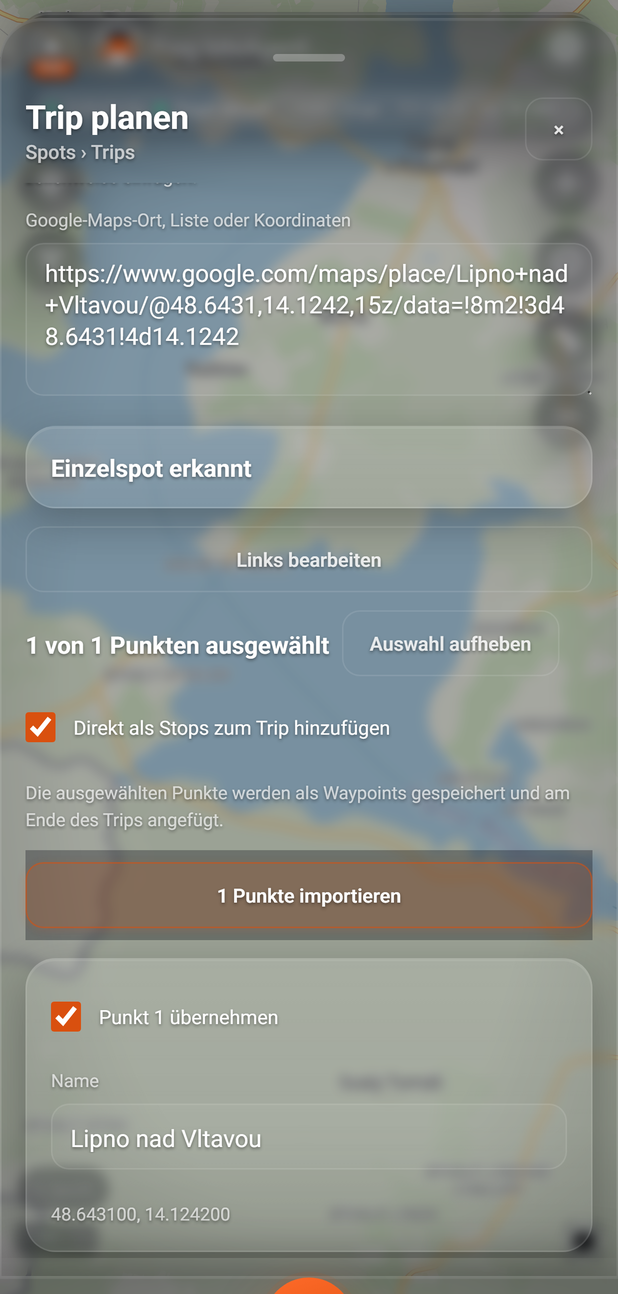
  3. Schritt 3: Wähle die Punkte. Nur im Planer steht unter der Auswahl das Kästchen Direkt als Stops zum Trip hinzufügen (Abbildung 12, Nr. 5). Mit Häkchen werden die Punkte als Waypoints gespeichert und am Ende des Trips angefügt, ohne Häkchen nur unter Spots → Waypoints. Der Satz darunter sagt dir, was passiert. Passen alle erkannten Punkte in den Trip, ist das Kästchen schon angehakt.

    Abbildung 12Im Planer: erkannter Punkt und das Kästchen für Stops
    Im Planer: erkannter Punkt und das Kästchen für Stops: 1 Einzelspot erkannt, 2 Links bearbeiten, 3 Auswahl, 4 Auswahl aufheben, 5 Direkt als Stops zum Trip hinzufügen, 6 … Punkte importieren, 7 Punkt

    Karte: MapLibre | OpenFreeMap © OpenMapTiles Data from OpenStreetMap

    1. Nummer 1: Einzelspot erkannt

      BiteMap hat die Eingabe als einzelnen Ort erkannt; bei einer Liste steht hier ihr Name.

    2. Nummer 2: Links bearbeiten

      zurück zum Feld, solange du noch nicht auf den Import-Knopf getippt hast.

    3. Nummer 3: Auswahl

      so viele der erkannten Punkte sind angehakt.

    4. Nummer 4: Auswahl aufheben

      nimmt alle Haken weg; danach steht hier Alle angezeigten auswählen.

    5. Nummer 5: Direkt als Stops zum Trip hinzufügen

      nur im Planer: mit Häkchen werden die Punkte auch Stops, ohne bleiben sie Waypoints.

    6. Nummer 6: … Punkte importieren

      speichert die angehakten Punkte; danach zurück zur Liste der Stops.

    7. Nummer 7: Punkt

      Kästchen zum Übernehmen, Name zum Ändern und die Koordinaten (Breitengrad, Längengrad).

  4. Schritt 4: Tippe auf den Knopf … Punkte importieren (Abbildung 12, Nr. 6). Danach kehrt der Planer zur Liste der Stops zurück. Die neuen Stops übernehmen Zielfisch und Köder vom Stop davor und planen 60 Minuten ein.

  5. Schritt 5: Die Stops sind im Trip, aber der Trip ist noch nicht gespeichert: Tippe im Planer auf Speichern (Abschnitt 6.2.1). Die Waypoints sind dagegen schon in deinem Konto.

Gut zu wissen

  • Hinweis

    In einen Trip passen höchstens 100 Stops. Passen nicht alle erkannten Punkte in den Trip, ist das Kästchen Direkt als Stops zum Trip hinzufügen anfangs nicht angehakt. Setzt du das Häkchen trotzdem, sperrt BiteMap den Import-Knopf und meldet „In diesen Trip passen noch … Stops. Wähle weniger Punkte oder speichere sie nur als Waypoints.“

  • Hinweis

    Liegt ein gewählter Punkt an derselben Stelle wie ein vorhandener Waypoint, nutzt BiteMap diesen Waypoint und legt keinen zweiten an; mit Häkchen bei Direkt als Stops zum Trip hinzufügen wird er trotzdem Stop (Kasten „Was beim Speichern passiert“).

  • Hinweis

    Sobald du einmal auf den Import-Knopf getippt hast, bleiben das Kästchen, das Feld und die Namen gesperrt. Esc und die Zurück-Taste von Android führen aus der Ansicht zurück zur Liste der Stops, außer während BiteMap die Punkte speichert. Dann reagieren auch die untere Leiste und der QuickCatch-Knopf nicht (Abschnitt 9.1.8).

Probleme und Lösungen

Lösung

Das Kästchen Direkt als Stops zum Trip hinzufügen war nicht angehakt. Öffne die Stop-Liste und wähle die Waypoints mit Stop hinzufügen aus (Abschnitt 6.2.1).

Lösung

Im Trip ist nicht genug Platz für alle gewählten Punkte. Wähle weniger Punkte, oder nimm das Häkchen bei Direkt als Stops zum Trip hinzufügen weg.

Lösung

Die Meldungen sind dieselben wie unter Spots → Waypoints (Abschnitt 5.2.11). Alle Meldungen mit ihrer Lösung stehen in „Trips und Google-Maps-Import“ (Abschnitt 9.1.8).

Siehe auch

Schritt für SchrittAbschnitt 6.2.3

Einen Trip mit einer Session starten

ZielDu startest einen gespeicherten Trip mit einer neuen oder einer laufenden Session.

Voraussetzungen

  • Ein gespeicherter Trip mit mindestens einem Stop (Abschnitt 6.2.1).
  • Eine Internetverbindung. Ohne Netz startet ein Trip nicht.
  • Es läuft noch kein Trip.
  • Läuft schon eine Session auf deinem Konto, zeichnet dieses Gerät sie auf (Abschnitt 6.1.6).
  • Für den Track braucht BiteMap den Standort deines Geräts (Abschnitt 2.1.5, Abschnitt 9.1.2).

Weg

  1. Spots
  2. Trips
  3. Mit Session starten, oderLog
  4. Sessions
  5. Trip (optional)

Gilt für

Free und BiteMap Pro App und Web

Ein gespeicherter Trip startet zusammen mit einer Session: Die Session zeichnet deinen Track und deine Fänge auf, der Trip begleitet dich von Stop zu Stop. Du kannst ihn auf drei Wegen starten: aus Spots, mit der Startkarte im Log oder mit einer Session, die schon läuft.

Schritt für Schritt

  1. Schritt 1: Tippe unten auf Spots und dann auf den Reiter Trips (Abbildung 6, Nr. 1).

  2. Schritt 2: Tippe bei deinem Trip auf Mit Session starten (Abbildung 11, Nr. 1). Du kannst den Trip auch im Planer öffnen und dort auf Mit Session starten tippen; dann startet BiteMap ihn mit dem Stand, den du gerade im Planer siehst.

  3. Schritt 3: BiteMap prüft zuerst, ob auf deinem Konto schon eine Session läuft und ob dieses Gerät sie aufzeichnet, gleicht die Trips mit deinem Konto ab, lädt deine Waypoints neu und speichert den Trip. Dabei übernimmt der Trip Namen und Position der Waypoints in ihrem aktuellen Stand. Läuft auf diesem Gerät schon eine Session, hängt BiteMap den Trip an sie; sonst legt es eine neue Session an.

  4. Schritt 4: Danach schließt sich das Fenster, und die Karte zeigt unten links die Trip-Leiste (Aktiver Trip) (Abschnitt 6.2.4). Läuft der Trip mit einer neuen Session, erhält der Knopf in der Mitte der unteren Leiste den roten Ring (Abschnitt 6.1.3).

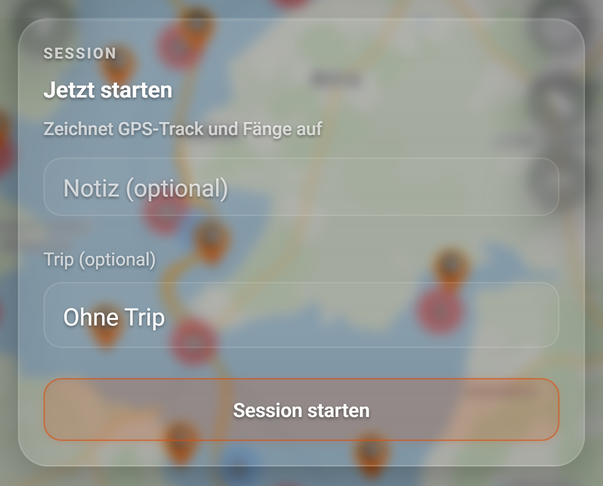
Abbildung 13Log: die Startkarte mit dem Feld Trip
Log: die Startkarte mit dem Feld Trip: 1 Notiz, 2 Trip, 3 Session starten

Karte: MapLibre | OpenFreeMap © OpenMapTiles Data from OpenStreetMap

  1. Nummer 1: Notiz (optional)

    die Notiz geht an die Session, die der Trip startet.

  2. Nummer 2: Trip (optional)

    zeigt Ohne Trip oder einen deiner gespeicherten Trips; nur sichtbar, solange du einen Trip hast.

  3. Nummer 3: Session starten

    startet die Session, mit gewähltem Trip auch den Trip.

Gut zu wissen

  • Hinweis

    Zu einer Session gehört höchstens ein Trip, und es läuft immer nur ein Trip. Der Trip endet mit der Session: Beendest du die Session (Abschnitt 6.1.5), setzt BiteMap den Trip auf Abgeschlossen, mit dem Ende der Session als Endzeit. Trip abschließen beendet dagegen nur den Trip, die Session läuft weiter (Abschnitt 6.2.5).

  • Hinweis

    Die Waypoints eines gespeicherten Trips können sich seit dem Speichern geändert haben. Beim Start gilt ihr aktueller Stand: Hast du einen Waypoint verschoben oder umbenannt (Abschnitt 5.2.8), nimmt der Trip die neuen Angaben. Hast du einen Waypoint gelöscht, startet der Trip nicht und meldet „Ein Waypoint wurde gelöscht. Entferne den betroffenen Stop oder wähle einen anderen Waypoint.“ Entferne dann den Stop im Planer.

  • Hinweis

    Übernimmst du die Session später auf einem anderen Gerät (Abschnitt 6.1.6), geht die Steuerung des Trips mit.

  • Tipp

    Startest du aus Spots oder aus dem Planer, siehst du Fehlermeldungen des Starts gleich an Ort und Stelle. Die Startkarte im Log zeigt sie nicht (Abschnitt 9.1.8).

Probleme und Lösungen

Lösung

Der Trip hat keinen Stop, es läuft schon ein Trip, oder BiteMap führt gerade eine andere Trip-Aktion aus. Im Planer kommt hinzu: Der Trip braucht einen Namen.

Lösung

Die Startkarte zeigt die Meldung des Trips nicht an. Öffne Spots → Trips und tippe dort bei dem Trip auf Mit Session starten: Dann steht der Grund oben im Reiter (Abschnitt 9.1.8).

Lösung

Die Meldungen des Starts und was du tun kannst, stehen in „Trips und Google-Maps-Import“ (Abschnitt 9.1.8).

Siehe auch

NachschlagenAbschnitt 6.2.4

Unterwegs: Trip-Leiste und automatische Ankunft

ZielDu liest die Trip-Leiste, verstehst, wann BiteMap eine Ankunft erkennt, und steuerst den Trip von Hand, wenn die Position nicht reicht.

Voraussetzungen

Weg

  1. Karte
  2. Trip-Leiste (Aktiver Trip, unten links)

Gilt für

Free und BiteMap Pro App und Web

Läuft ein Trip, zeigt die Karte unten links die Trip-Leiste. Sie sagt dir, bei welchem Stop du bist, wie lange du schon dort bist und was als Nächstes kommt. Wo du bist, erkennt BiteMap an deiner Position: Kommst du an einem Stop an, springt die Anzeige auf Am Stop und zählt die Zeit.

Gut zu wissen

  • Tipp

    Solange der Trip läuft, zeigt die Karte seine Stops als Kreise mit Nummer, dazu die gestrichelte Linie und die Pfeile, auch wenn die Leiste gerade verdeckt ist (Abschnitt 6.2.1). Ein Tipp auf einen Kreis öffnet die Übersicht (Abschnitt 6.2.5).

Probleme und Lösungen

Lösung

Die Gründe und was du tun kannst, stehen in „Trips und Google-Maps-Import“ (Abschnitt 9.1.8).

Lösung

Warte 30 Sekunden am Stop und prüfe, ob die Position genau ist. Hilft das nicht, tippe auf Manuell am Stop (Abschnitt 9.1.8).

Lösung

Schließe Fenster und Details, beende Messen und Bearbeiten und prüfe, ob die Session noch läuft: Mit der Session endet auch der Trip (Abschnitt 9.1.8).

Siehe auch

Schritt für SchrittAbschnitt 6.2.5

Trip-Ergebnis: Aufenthaltszeiten und Fänge zuordnen

ZielDu liest die Aufenthaltszeiten deines Trips, korrigierst eine Zeit und ordnest Fänge einem Stop zu.

Voraussetzungen

Weg

  1. Spots
  2. Trips
  3. Ausgeführte Trips
  4. Trip antippen

Gilt für

Free und BiteMap Pro App und Web

Die Übersicht eines Trips zeigt, wie lange du an jedem Stop warst und welche Fänge dazu gehören. Läuft der Trip noch, heißt sie Tripübersicht, ist er beendet, Trip-Ergebnis. Hier korrigierst du Zeiten, ordnest Fänge Stops zu und planst den Trip bei Bedarf neu.

Schritt für Schritt

  1. Schritt 1: Öffne die Übersicht: Tippe auf Spots → Trips und unter Ausgeführte Trips auf den Trip. Läuft er, tippst du alternativ in der Trip-Leiste auf Tripübersicht. Die weiteren Wege stehen im Kasten Kasten „So öffnest du die Übersicht“.

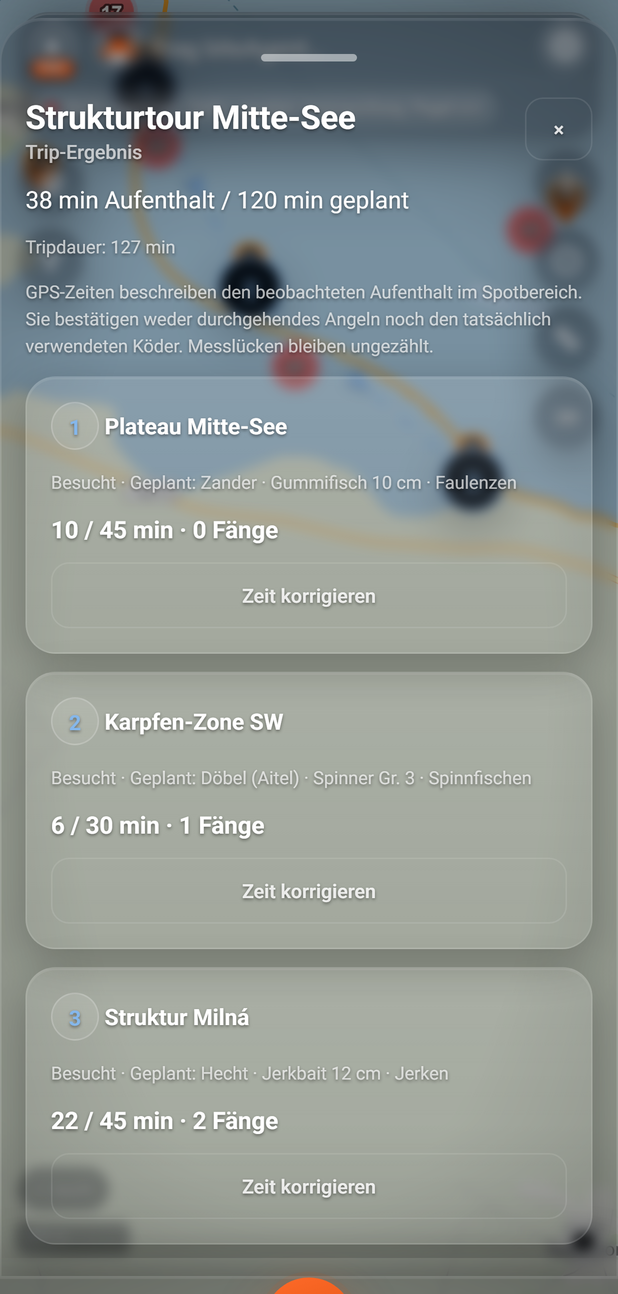
  2. Schritt 2: Lies oben die Zusammenfassung (Abbildung 14, Nr. 1): „… min Aufenthalt / … min geplant“, die „Tripdauer: … min“ und den Hinweis zu den GPS-Zeiten.

    Abbildung 14Trip-Ergebnis: Zusammenfassung und Stops
    Trip-Ergebnis: Zusammenfassung und Stops: 1 Zusammenfassung, 2 Hinweis, 3 Karte eines Stops, 4 Zeit korrigieren

    Karte: MapLibre | OpenFreeMap © OpenMapTiles Data from OpenStreetMap

    1. Nummer 1: Zusammenfassung

      beobachtete und eingeplante Minuten aller Stops.

    2. Nummer 2: Hinweis

      die GPS-Zeiten beschreiben den Aufenthalt im Spotbereich, nicht durchgehendes Angeln und nicht den benutzten Köder.

    3. Nummer 3: Karte eines Stops

      Nummer, Name, Status, beobachtete und eingeplante Minuten und Zahl der Fänge.

    4. Nummer 4: Zeit korrigieren

      öffnet ein Fenster, in dem du die Gesamtzeit des Stops änderst.

  3. Schritt 3: Darunter hat jeder Stop eine Karte: Nummer und Name, der Status (Nicht besucht, Aktiv, Besucht oder Übersprungen) mit deiner Planung, und eine Zeile mit den beobachteten Minuten, den eingeplanten Minuten und der Zahl der Fänge.

  4. Schritt 4: Stimmt eine Zeit nicht, tippe bei dem Stop auf Zeit korrigieren (Abbildung 14, Nr. 4). Trage im Fenster die Gesamtzeit des Stops in Minuten ein und tippe auf Speichern. Die Karte nennt dann „Manuell korrigierte Aufenthaltszeit“. Ein Wert über 0 setzt den Stop auf „Besucht“.

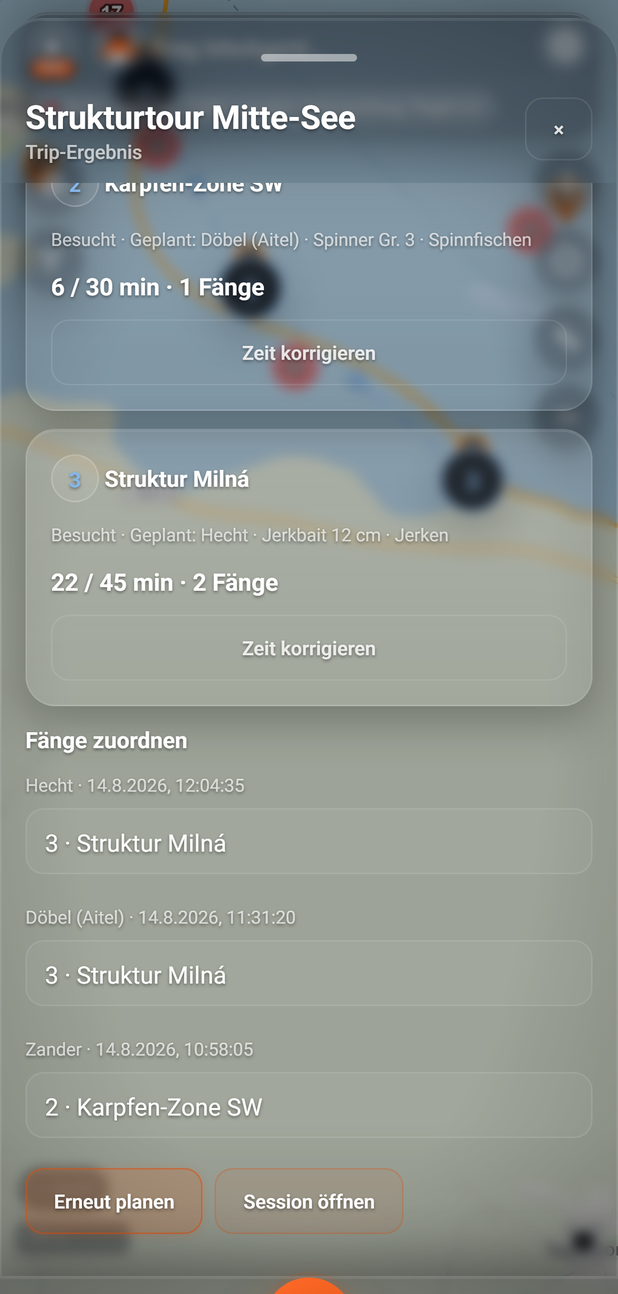
  5. Schritt 5: Ordne die Fänge zu: Unter Fänge zuordnen steht jeder Fang der Session mit Art, Datum und Uhrzeit (Abbildung 15, Nr. 3). Wähle im Feld darunter den Stop oder Kein Stop.

    Abbildung 15Trip-Ergebnis: Fänge zuordnen und Aktionen
    Trip-Ergebnis: Fänge zuordnen und Aktionen: 1 Fänge zuordnen, 2 Erneut planen, 3 Fang, 4 Session öffnen

    Karte: MapLibre | OpenFreeMap © OpenMapTiles Data from OpenStreetMap

    1. Nummer 1: Fänge zuordnen

      alle Fänge der Session, jeder mit einem Feld für den Stop.

    2. Nummer 2: Erneut planen

      öffnet eine ungespeicherte Kopie des Trips im Planer.

    3. Nummer 3: Fang

      Art, Datum und Uhrzeit; im Feld darunter steht der Stop oder Kein Stop.

    4. Nummer 4: Session öffnen

      öffnet das Session-Detail.

  6. Schritt 6: Zum Schluss wählst du eine Aktion (Abbildung 15, Nr. 2): bei einem beendeten Trip Erneut planen, immer Session öffnen und, solange der Trip läuft, Trip abschließen.

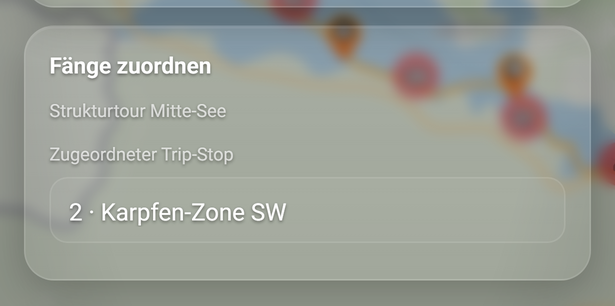
Abbildung 16Fang-Detail: die Karte Fänge zuordnen
Fang-Detail: die Karte Fänge zuordnen: 1 Fänge zuordnen, 2 Zugeordneter Trip-Stop

Karte: MapLibre | OpenFreeMap © OpenMapTiles Data from OpenStreetMap

  1. Nummer 1: Fänge zuordnen

    nennt den Trip der Session; die Karte erscheint nur bei Fängen einer Session mit Trip.

  2. Nummer 2: Zugeordneter Trip-Stop

    der Stop, zu dem der Fang gehört; Kein Stop löst die Zuordnung.

Gut zu wissen

  • Hinweis

    Fehlt bei einem Fang die Art, nennt die Liste ihn mit dem Text des Knopfes Fang erfassen.

Probleme und Lösungen

Lösung

Tippe auf Erneut versuchen und prüfe die Internetverbindung.

Lösung

In der Session gibt es noch keinen Fang. Trägst du einen ein, erscheint er hier (Abschnitt 6.1.3).

Lösung

BiteMap ordnet nach der beobachteten Zeit zu. Fiel der Fang in eine Lücke der Messung, wähle den Stop selbst im Feld daneben.

Lösung

Läuft der Trip, hat Zeit korrigieren nur ein Stop mit dem Status „Besucht“ oder „Übersprungen“, und nur das Gerät, das den Trip steuert, kann ändern. Nach dem Ende des Trips geht es bei jedem Stop und auf jedem Gerät.

Siehe auch

Kapitel 6.3

Sessions, Tracks und Futterplätze auswerten

ÜberblickAbschnitt 6.3.1

Das Session-Detail

ZielDu liest Dauer, Bedingungen und Fänge einer Session im Session-Detail.

Voraussetzungen

Weg

  1. Log
  2. Sessions
  3. Session antippen

Gilt für

Free und BiteMap Pro App und Web

Zu jeder Session öffnet BiteMap ein eigenes Fenster, das Session-Detail. Es legt sich über die Karte und zeigt Dauer, Bedingungen zum Start, die Analyse und die Fänge der Session. Gehört zur Session ein Trip, steht oben der Knopf „Tripübersicht: …“ mit dem Namen des Trips (Abschnitt 6.2.5).

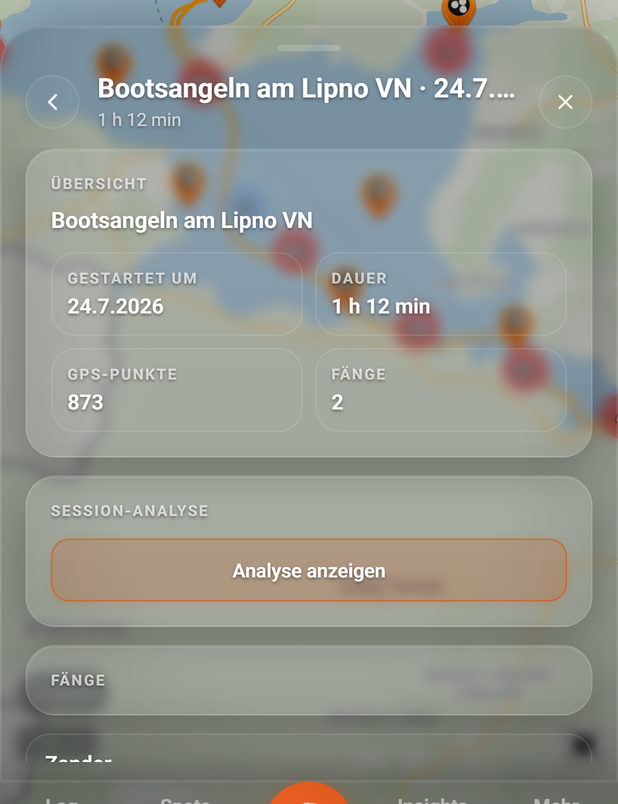
Abbildung 17Session-Detail: Kopf und Übersicht
Session-Detail: Kopf und Übersicht: 1 Zurück, 2 Untertitel, 3 Titel, 4 Schließen, 5 ÜBERSICHT

Karte: MapLibre | OpenFreeMap © OpenMapTiles Data from OpenStreetMap

  1. Nummer 1: Zurück (Pfeil links)

    schließt das Fenster; kam das Detail aus einem Fang, führt er dorthin zurück.

  2. Nummer 2: Untertitel

    die Dauer der Session; läuft sie noch, steht dort läuft.

  3. Nummer 3: Titel

    Art der Session, Gewässer (wenn bekannt) und Datum.

  4. Nummer 4: Schließen (✕)

    schließt das Fenster.

  5. Nummer 5: ÜBERSICHT

    Datum, Dauer, Zahl der GPS-Punkte und Zahl der Fänge.

Abbildung 18Session-Detail: die Karte Bedingungen zum Sessionstart
Session-Detail: die Karte Bedingungen zum Sessionstart: 1 BEDINGUNGEN ZUM SESSIONSTART

Karte: MapLibre | OpenFreeMap © OpenMapTiles Data from OpenStreetMap

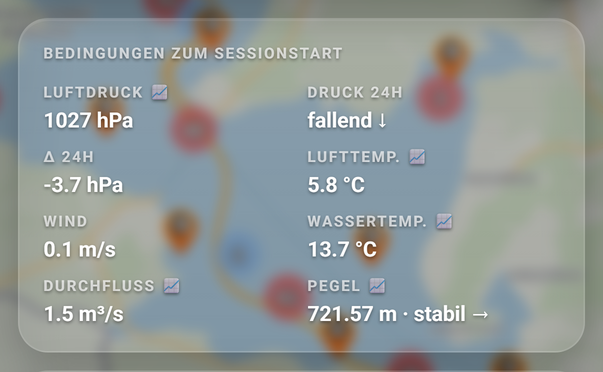
  1. Nummer 1: BEDINGUNGEN ZUM SESSIONSTART

    Wetter und Wasser zum Start der Session; die Karte erscheint, wenn die Session beendet ist.

Abbildung 19Session-Detail: Analyse und Fänge (BiteMap Pro)
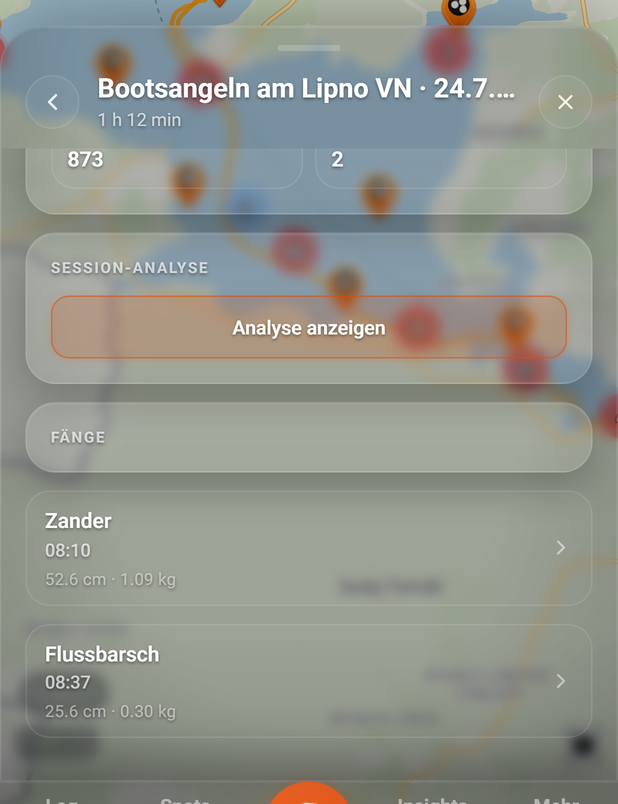
Session-Detail: Analyse und Fänge (BiteMap Pro): 1 Analyse anzeigen, 2 FÄNGE, 3 Fangzeile

Karte: MapLibre | OpenFreeMap © OpenMapTiles Data from OpenStreetMap

  1. Nummer 1: Analyse anzeigen

    öffnet die Session-Analyse (Abschnitt 6.3.2).

  2. Nummer 2: FÄNGE

    darunter stehen die Fänge der Session.

  3. Nummer 3: Fangzeile

    Art, Uhrzeit sowie Länge und Gewicht; ein Tipp öffnet den Fang.

Gut zu wissen

  • Tipp

    Das Fenster öffnet auf halber Höhe. Ziehe den Griff am oberen Rand, oder tippe auf ihn oder auf den Titel, um die Höhe zu wechseln.

  • Hinweis

    Der Titel nennt die Art der Session, das Gewässer und das Datum. Die Art ist Uferangeln, Bootsangeln, beides (getrennt durch „ / “) oder Nicht Angeln. Ist keine Art bekannt, steht als Art nur „Session“; bei einer beendeten Session mit ein oder zwei GPS-Punkten steht dann „Kurze Aufzeichnung“.

Probleme und Lösungen

Lösung

Ist im Log schon eine Zeile markiert, markiert ein Tipp auf eine weitere Zeile sie ebenfalls. Nimm das Häkchen bei den markierten Sessions weg, dann öffnet ein Tipp das Detail (Abschnitt 5.2.12).

Lösung

BiteMap bestimmt die Bedingungen, wenn die Session beendet ist. Solange sie fehlen, zeigt das Detail die Karte nicht; bei einer laufenden Session fehlt sie deshalb.

Lösung

Das ist kein Fehler. Öffne das Session-Detail später noch einmal.

Lösung

Zu diesem Zeitpunkt und Ort gibt es keine Wetterdaten; BiteMap zeigt dann keine Werte.

Lösung

Das Session-Detail zeigt sie nur mit BiteMap Pro (Abschnitt 6.3.2). Auch mit BiteMap Pro fehlt sie bei einer Session mit mindestens 20 GPS-Punkten, für die es keine Analyse gibt, etwa weil du sie auf einem anderen Gerät beendet hast (Abschnitt 6.1.5).

Lösung

BiteMap konnte die Fänge der Session nicht laden. Tippe auf „Erneut versuchen“.

Siehe auch

Schritt für SchrittAbschnitt 6.3.2

Session-Analyse ansehen (BiteMap Pro)

ZielDu siehst in der Session-Analyse, wann du stationär, in Bewegung oder unterwegs warst und wo du gefangen hast.

Voraussetzungen

  • BiteMap Pro.
  • Eine beendete Session mit mindestens 20 GPS-Punkten, deren Analyse fertig ist (Abschnitt 6.3.1).
  • Eine Internetverbindung: BiteMap lädt die Analyse beim Öffnen.

Weg

  1. Log
  2. Sessions
  3. Session antippen
  4. Analyse anzeigen

Gilt für

BiteMap Pro App und Web

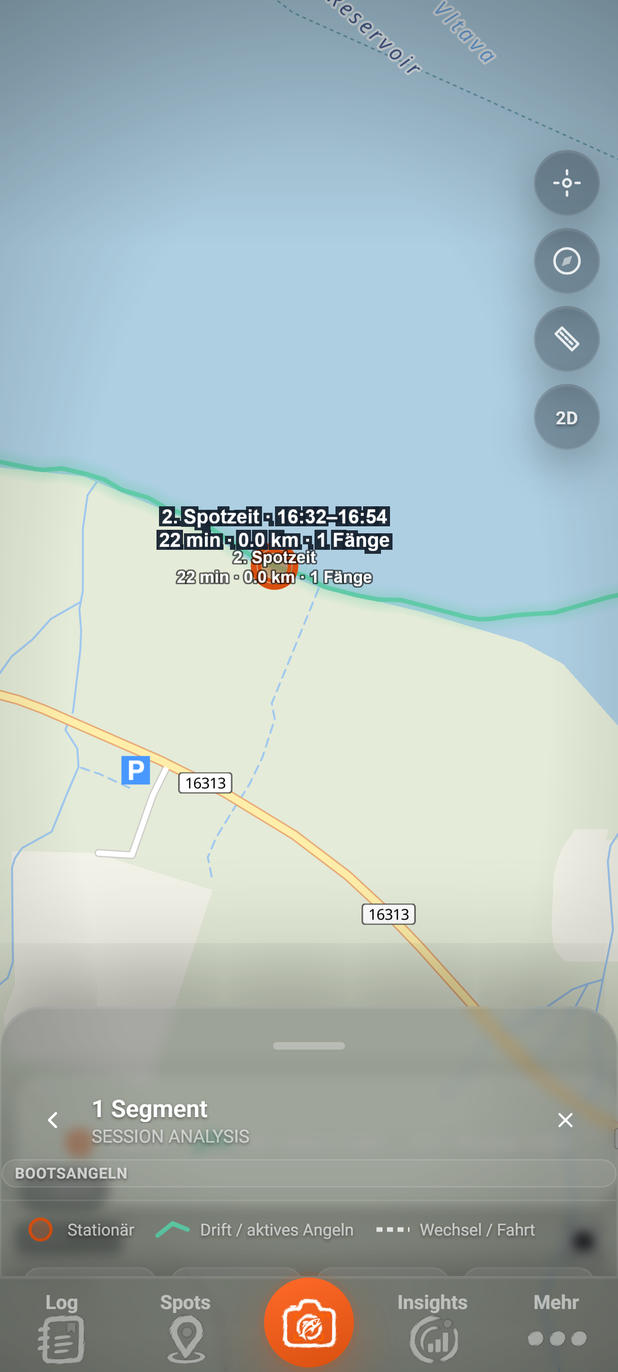
Die Session-Analyse teilt deinen Angeltag in Phasen: wann du an einer Stelle gefischt hast, wann du in Bewegung warst und wann du unterwegs warst. Zu jeder Phase siehst du Zeitraum, Dauer, Strecke und Fänge, und die Karte zeigt, wo sie stattfand.

Schritt für Schritt

  1. Schritt 1: Tippe in der unteren Leiste auf Log, dann auf Sessions und auf die Session, die du auswerten willst.

  2. Schritt 2: Tippe im Session-Detail auf Analyse anzeigen (Abschnitt 6.3.1). Das Session-Detail schließt sich, und Session-Analyse öffnet sich als Fenster am unteren Rand über der Karte (Abbildung 20). Solange die Analyse offen ist, fehlt das Suchfeld oben; nur die Kartenknöpfe am rechten Rand bleiben.

    Abbildung 20Session-Analyse: Kopf, Legende und Kennzahlen (BiteMap Pro)
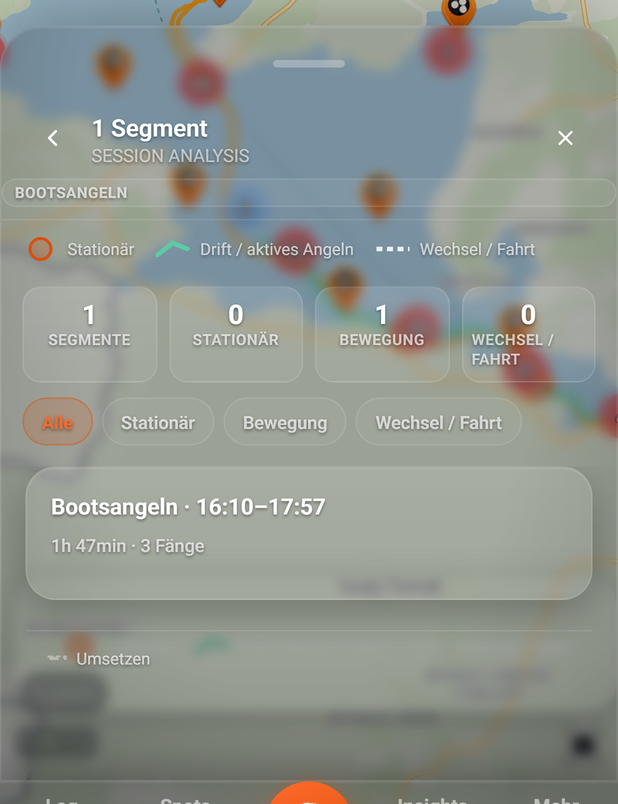
    Session-Analyse: Kopf, Legende und Kennzahlen (BiteMap Pro): 1 Titel, 2 Zurück, 3 Untertitel, 4 Schließen, 5 Legende, 6 Kennzahlen, 7 Filter

    Karte: MapLibre | OpenFreeMap © OpenMapTiles Data from OpenStreetMap

    1. Nummer 1: Titel

      die Zahl der Segmente der Session.

    2. Nummer 2: Zurück (Pfeil links)

      führt von der Übersicht zurück zum Session-Detail.

    3. Nummer 3: Untertitel

      SESSION ANALYSIS.

    4. Nummer 4: Schließen (✕)

      schließt die Analyse.

    5. Nummer 5: Legende

      Kreis, Linie und gestrichelte Linie wie auf der Karte.

    6. Nummer 6: Kennzahlen

      Segmente, Stationär, Bewegung und Wechsel / Fahrt.

    7. Nummer 7: Filter

      zeigt nur eine Art von Phase.

  3. Schritt 3: Lies die Kopfzeile: Der Titel nennt die Zahl der Segmente („… Segmente“), darunter steht SESSION ANALYSIS. Darunter kann ein Abzeichen die erkannte Art der Session nennen (z. B. Bootsangeln), dann folgen die Legende und vier Kennzahlen.

  4. Schritt 4: Willst du nur einen Teil sehen, tippe auf einen Filter: Stationär, Bewegung oder Wechsel / Fahrt. Alle zeigt wieder alles (Abbildung 21).

    Abbildung 21Session-Analyse: Liste der Phasen (BiteMap Pro)
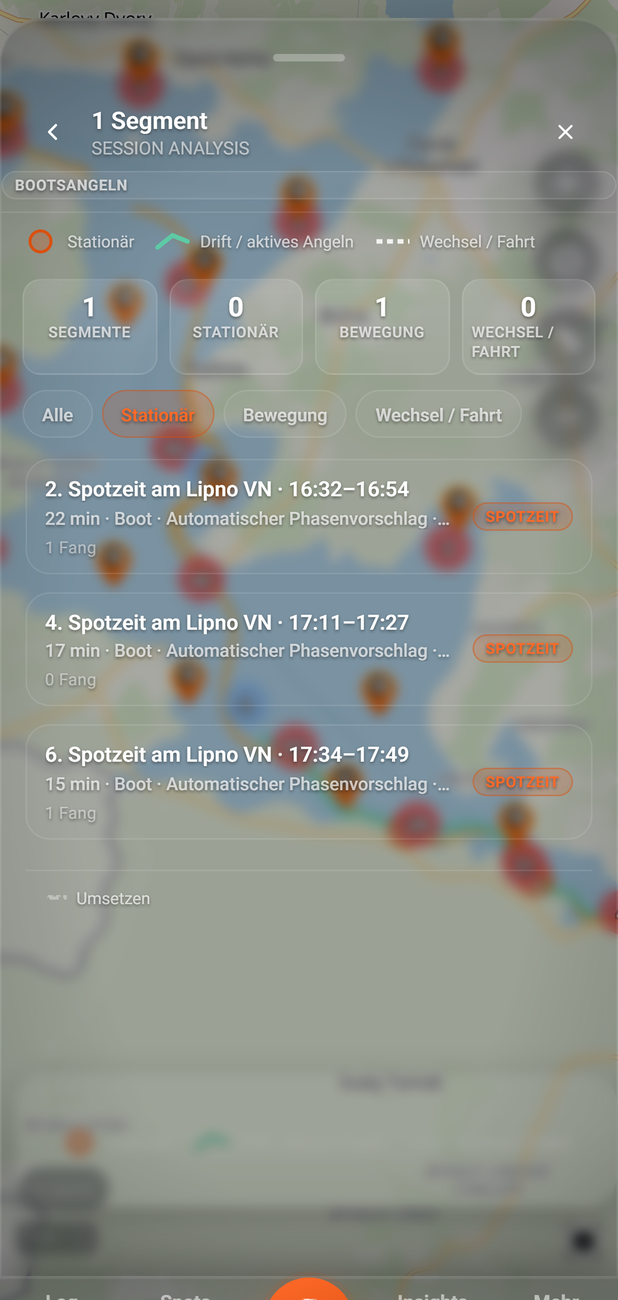
    Session-Analyse: Liste der Phasen (BiteMap Pro): 1 Filter, 2 Phasenzeile, 3 Abzeichen

    Karte: MapLibre | OpenFreeMap © OpenMapTiles Data from OpenStreetMap

    1. Nummer 1: Filter

      der gewählte Reiter zeigt nur diese Phasen, hier Stationär.

    2. Nummer 2: Phasenzeile

      Nummer, Phase, Gewässer und Zeitraum, darunter Dauer, Strecke und Fänge; ein Tipp wählt die Phase.

    3. Nummer 3: Abzeichen

      die Phase, die BiteMap für diesen Abschnitt vorschlägt.

  5. Schritt 5: Tippe in der Liste auf eine Phase. Die Karte zoomt auf diese Phase und hebt sie hervor, und das Fenster wird niedriger (Abbildung 22). Dasselbe erreichst du mit einem Tipp auf den Kreis oder die Linie der Phase auf der Karte.

    Abbildung 22Session-Analyse: gewählte Phase auf der Karte (BiteMap Pro)
    Session-Analyse: gewählte Phase auf der Karte (BiteMap Pro): 1 Gewählte Phase, 2 Zurück

    Karte: MapLibre | OpenFreeMap © OpenMapTiles Data from OpenStreetMap

    1. Nummer 1: Gewählte Phase

      hervorgehoben, mit Nummer, Phase und Zeitraum.

    2. Nummer 2: Zurück (Pfeil links)

      hebt die Auswahl auf und führt zur Übersicht.

  6. Schritt 6: Mit dem Pfeil links oben (Zurück) gehst du eine Stufe zurück: von einer gewählten Phase zur Übersicht, von der Übersicht zum Session-Detail. Schließen (✕) schließt die Analyse und zeigt die Karte.

Gut zu wissen

  • Hinweis

    Das Abzeichen unter der Kopfzeile nennt die automatisch erkannte Art der Session: Uferangeln, Bootsangeln, beide in einem Abzeichen (getrennt durch „ / “) oder Nicht Angeln. Gibt es keinen Vorschlag, fehlt das Abzeichen.

  • Hinweis

    Die Analyse schreibt Dauern als „45 min“ oder „2h 30min“; das Session-Detail schreibt „2 h 30 min“.

  • Hinweis

    Bei älteren Analysen ohne Phasenvorschläge heißen die Filter Zeit am Spot, Drift und Umsetzen, und die Kennzahlen heißen Spots, Drifts und Umsetzen.

  • Hinweis

    Ist Nur Raubfischangeln eingeschaltet, fehlen in der Analyse die Angaben zu „Anfüttern“ (Abschnitt 6.3.4).

  • Tipp

    Das Fenster hat oben einen Griff: Ziehe ihn oder tippe darauf, um das Fenster höher oder niedriger zu stellen und mehr Karte oder mehr Liste zu sehen.

Probleme und Lösungen

Lösung

BiteMap konnte die Analyse nicht laden. Prüfe deine Internetverbindung und tippe noch einmal.

Lösung

Die Analyse hat in dieser Session keine Phasen gefunden. Es gibt dann nichts zu filtern oder zu wählen.

Lösung

Die Session hat keine Phase dieser Art. Tippe auf Alle.

Lösung

BiteMap bereitet die Analyse noch vor. Öffne die Session später noch einmal aus dem Log.

Lösung

Die App bietet keinen Knopf, um die Analyse erneut zu starten. Mehr zu Problemen mit Sessions steht in „Sessions und Aufzeichnung“ (Abschnitt 9.1.7).

Lösung

Die Session hat weniger als 20 GPS-Punkte. BiteMap analysiert nur Sessions mit mindestens 20 Punkten.

Lösung

Das ist normal, solange die Analyse offen ist; nur die Kartenknöpfe am rechten Rand bleiben. Schließe die Analyse mit Schließen (✕) (Abschnitt 3.1.1).

Siehe auch

Schritt für SchrittAbschnitt 6.3.3

Tracks ansehen und bearbeiten

ZielDu findest deine Tracks in der Liste, öffnest sie auf der Karte und bearbeitest Name und Punkte.

Voraussetzungen

Weg

  1. Log
  2. Tracks
  3. Track antippen

Gilt für

Free und BiteMap Pro App und Web

Tracks sind aufgezeichnete Wege als Linie aus GPS-Punkten. Im Log findest du sie in einer Liste, und im Track-Editor änderst du ihren Namen und ihre Punkte.

Schritt für Schritt

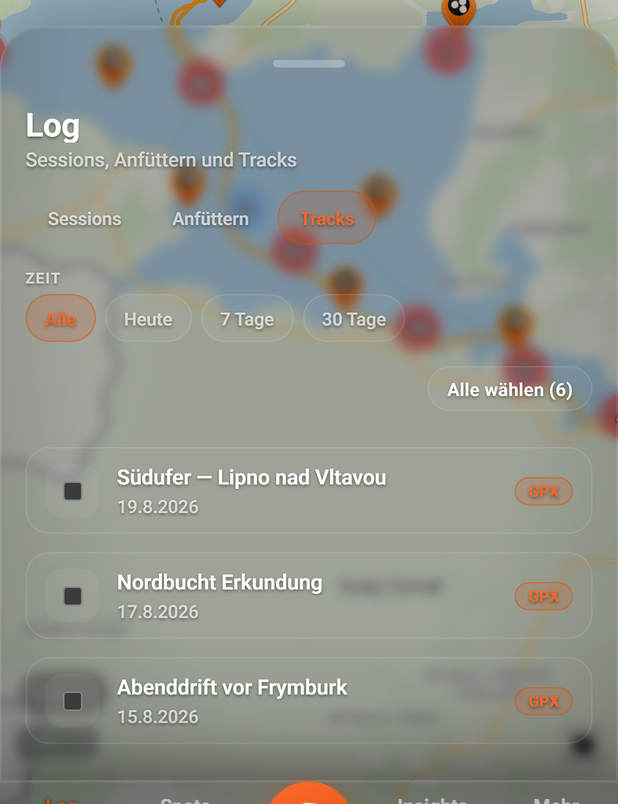
  1. Schritt 1: Tippe in der unteren Leiste auf Log und dann auf den Reiter Tracks. Die Liste zeigt jeden Track mit seinem Namen (ohne Namen steht „Unbenannter Track“), dem Datum und einem Abzeichen GPX: der Track stammt aus einem GPX-Import (Abbildung 23).

    Abbildung 23Log: Reiter Tracks
    Log: Reiter Tracks: 1 Filter, 2 Trackzeile, 3 Track auswählen, 4 Tracks, 5 Abzeichen

    Karte: MapLibre | OpenFreeMap © OpenMapTiles Data from OpenStreetMap

    1. Nummer 1: Filter

      Zeit: Alle, Heute, 7 Tage oder 30 Tage.

    2. Nummer 2: Trackzeile

      Name, Datum und Herkunft; ein Tipp öffnet den Track im Editor.

    3. Nummer 3: Track auswählen (Kästchen)

      markiert den Track, z. B. zum Löschen.

    4. Nummer 4: Tracks

      die Liste deiner Tracks.

    5. Nummer 5: Abzeichen

      GPX: der Track stammt aus einem GPX-Import.

  2. Schritt 2: Mit der Zeile Zeit grenzt du die Liste auf Heute, 7 Tage oder 30 Tage ein; Alle zeigt wieder alle (Abschnitt 5.2.12).

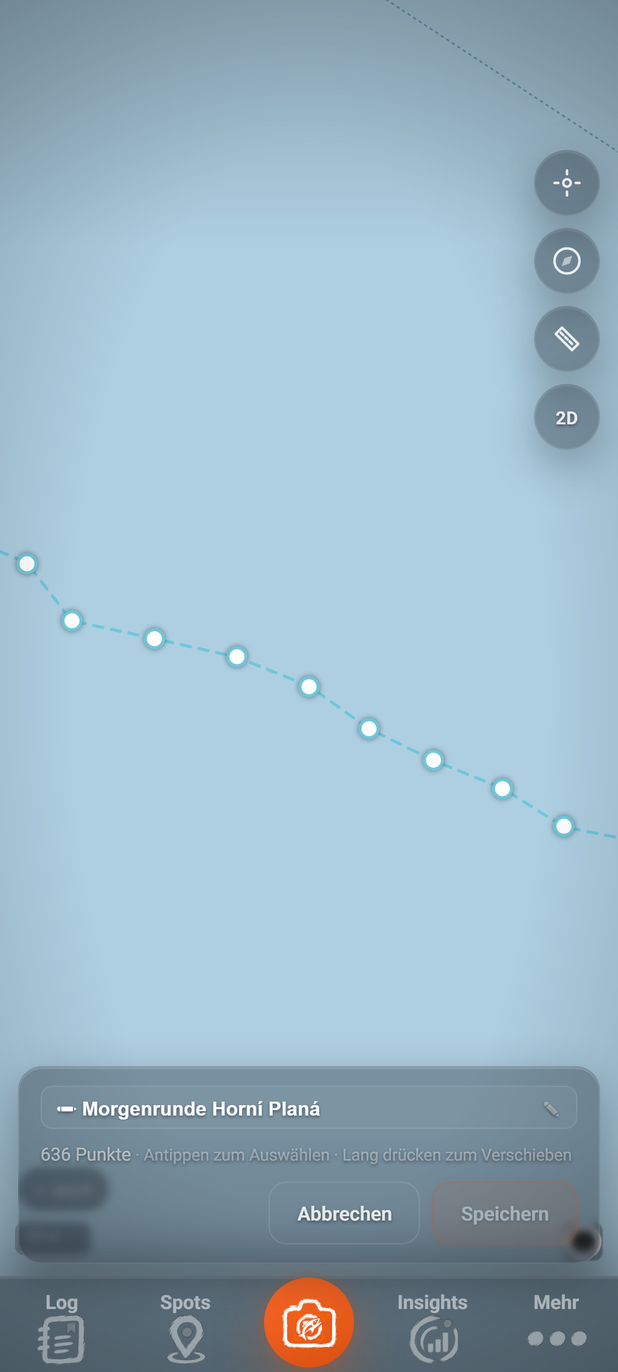
  3. Schritt 3: Tippe auf einen Track. Das Log schließt sich, die Karte fliegt zum mittleren Punkt des Tracks, und unten öffnet sich der Track-Editor (Abbildung 24). Die Punkte des Tracks erscheinen als kleine weiße Kreise mit hellblauem Rand auf der Linie; liegen sie dicht beieinander, wirken sie wie ein breites Band.

    Abbildung 24Track-Editor auf der Karte
    Track-Editor auf der Karte: 1 Zahl der Punkte und Bedienhinweis: „Antippen zum Auswählen“, „Lang drücken zum…, 2 Abbrechen, 3 Name, 4 Speichern, 5 Track

    Karte: MapLibre | OpenFreeMap © OpenMapTiles Data from OpenStreetMap

    1. Nummer 1: Zahl der Punkte und Bedienhinweis: „Antippen zum Auswählen“, „Lang drücken zum Verschieben“.

    2. Nummer 2: Abbrechen

      verlässt den Editor und verwirft deine Änderungen.

    3. Nummer 3: Name (✏)

      ein Tipp öffnet das Namensfeld; Tooltip Name bearbeiten.

    4. Nummer 4: Speichern

      sichert Namen und Punkte; erst aktiv, wenn du etwas geändert hast.

    5. Nummer 5: Track

      die Linie mit ihren Punkten; tippe einen Punkt an oder halte ihn gedrückt, um ihn zu verschieben.

  4. Schritt 4: Willst du den Namen ändern, tippe im Editor auf den Namen (✏). Tippe den neuen Namen, und bestätige mit der Eingabetaste oder mit einem Tipp neben das Feld. Der Editor zeigt dann ein Abzeichen, z. B. „Name geändert“.

  5. Schritt 5: Tippe auf einen Punkt, um ihn auszuwählen: Der Editor zeigt seine Nummer und seine Koordinaten. Halte einen Punkt gedrückt und ziehe ihn, um ihn zu verschieben; der Editor nennt dabei, wie weit er vom Original entfernt ist. Ein Tipp auf die freie Karte hebt die Auswahl auf.

  6. Schritt 6: Einen ausgewählten Punkt löschst du mit „🗑 Punkt löschen“. BiteMap fragt „Wirklich löschen?“; tippe auf „Ja“ oder „Nein“.

  7. Schritt 7: Tippe auf „Speichern“, um Namen und Punkte zu sichern. Der Editor schließt sich, und die Karte zeigt den geänderten Track. Mit „Abbrechen“ verlässt du den Editor, ohne etwas zu ändern.

Gut zu wissen

  • Tipp

    Mit den Kästchen links markierst du Tracks, auch mehrere, um sie zu löschen (Abschnitt 5.2.12). Ist schon ein Track markiert, markiert ein Tipp auf eine weitere Zeile sie ebenfalls, statt den Editor zu öffnen.

  • Hinweis

    Auf der Karte zeigt die Ebene Tracks deine Tracks als Linien (Abschnitt 3.2.1, Abschnitt 3.1.4). Den Editor öffnest du wie oben beschrieben über das Log.

  • Hinweis

    Solange der Track-Editor offen ist, fehlt das Suchfeld oben; nur die Kartenknöpfe am rechten Rand bleiben (Abschnitt 3.1.1).

  • Achtung

    „Abbrechen“ verwirft alle Änderungen ohne Rückfrage. „Speichern“ ersetzt den Verlauf des Tracks; die App bietet danach keinen Knopf, um den alten Verlauf wiederherzustellen.

Probleme und Lösungen

Lösung

Du hast noch keinen Track. Tracks entstehen durch einen GPX-Import (Abschnitt 8.4.1). Eine aufgezeichnete Session erscheint nicht in dieser Liste, auch wenn der Hinweis darunter das Aufzeichnen nennt; du findest sie unter Sessions (Abschnitt 6.1.1).

Lösung

BiteMap lädt höchstens deine 100 neuesten Tracks. Ältere erscheinen weder in der Liste noch als Linie auf der Karte.

Lösung

Ist schon ein Track markiert, markiert ein Tipp auf eine weitere Zeile sie ebenfalls. Nimm das Häkchen bei den markierten Tracks weg, dann öffnet ein Tipp den Editor.

Lösung

Ein Punkt lässt sich erst verschieben, nachdem du ihn gedrückt gehalten hast. Warte, bis er größer wird, und ziehe dann.

Lösung

Der Knopf wird aktiv, sobald du den Namen geändert oder einen Punkt verschoben oder gelöscht hast. Er ist auch gesperrt, solange du einen Punkt ziehst und solange BiteMap speichert.

Lösung

Das Speichern ist nicht gelungen; BiteMap zeigt dazu keine Meldung. Prüfe deine Internetverbindung und tippe noch einmal auf „Speichern“.

Siehe auch

Schritt für SchrittAbschnitt 6.3.4

Futterplätze anlegen und ansehen

ZielDu legst einen Futterplatz an der Kartenposition an und findest ihn in Liste und Karte wieder.

Voraussetzungen

  • Nur Raubfischangeln ist ausgeschaltet; sonst gibt es Anfüttern in BiteMap nicht (Abschnitt 8.3.3).
  • Der Kartenausschnitt zeigt die Stelle, an der du angefüttert hast, in der Mitte.

Weg

  1. Log
  2. Anfüttern

Gilt für

Free und BiteMap Pro App und Web

Mit einem Futterplatz hältst du fest, wo du angefüttert hast: mit Zielfisch, Mix und Menge, genau in der Mitte der Karte. Alle Futterplätze stehen in einer Liste und als Pins auf der Karte.

Schritt für Schritt

  1. Schritt 1: Verschiebe die Karte, bis die Stelle, an der du angefüttert hast, in der Kartenmitte liegt. BiteMap legt den Futterplatz genau dort an.

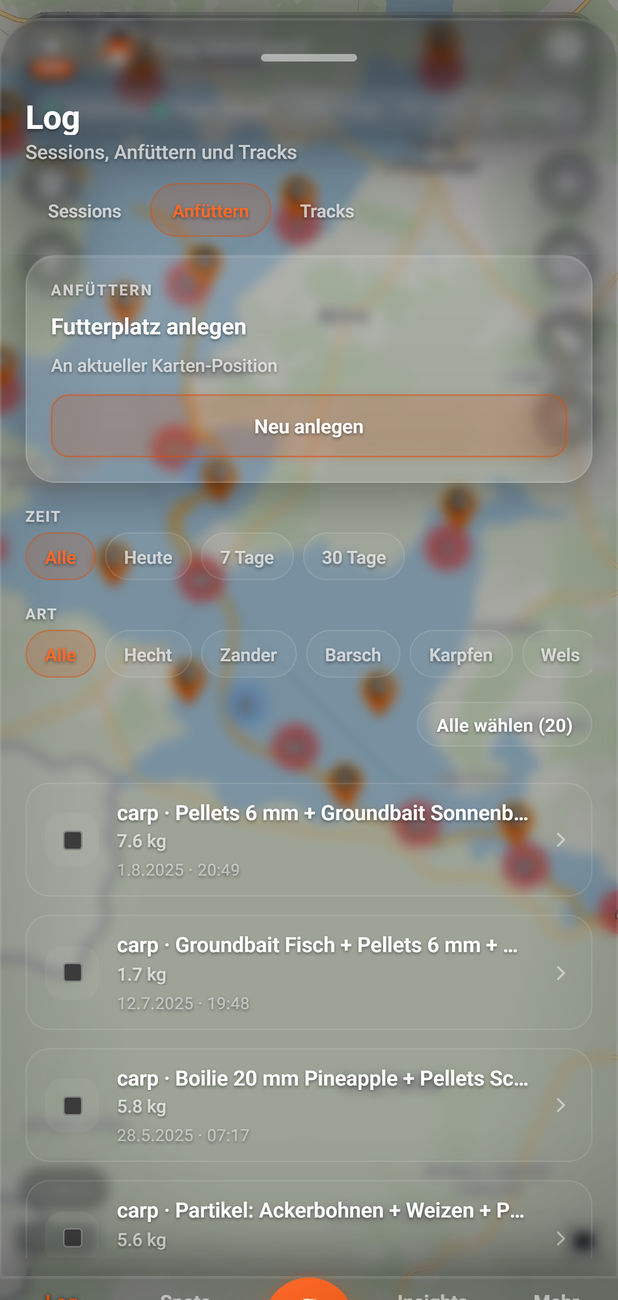
  2. Schritt 2: Tippe auf Log und dann auf den Reiter Anfüttern. Oben steht die Karte ANFÜTTERN mit dem Titel „Futterplatz anlegen“ und dem Hinweis „An aktueller Karten-Position“. Tippe auf Neu anlegen (Abbildung 25).

    Abbildung 25Log: Reiter Anfüttern
    Log: Reiter Anfüttern: 1 ANFÜTTERN, 2 Neu anlegen, 3 Filter, 4 Futterplatz auswählen, 5 Futterplatz-Zeile

    Karte: MapLibre | OpenFreeMap © OpenMapTiles Data from OpenStreetMap

    1. Nummer 1: ANFÜTTERN

      die Karte zum Anlegen: Futterplatz an der aktuellen Kartenposition.

    2. Nummer 2: Neu anlegen

      öffnet das Formular.

    3. Nummer 3: Filter

      Zeit und Art (Zielfisch) grenzen die Liste ein.

    4. Nummer 4: Futterplatz auswählen (Kästchen)

      markiert den Futterplatz, z. B. zum Löschen.

    5. Nummer 5: Futterplatz-Zeile

      Zielfisch und Mix, Menge, Datum und Uhrzeit; ein Tipp zeigt ihn auf der Karte.

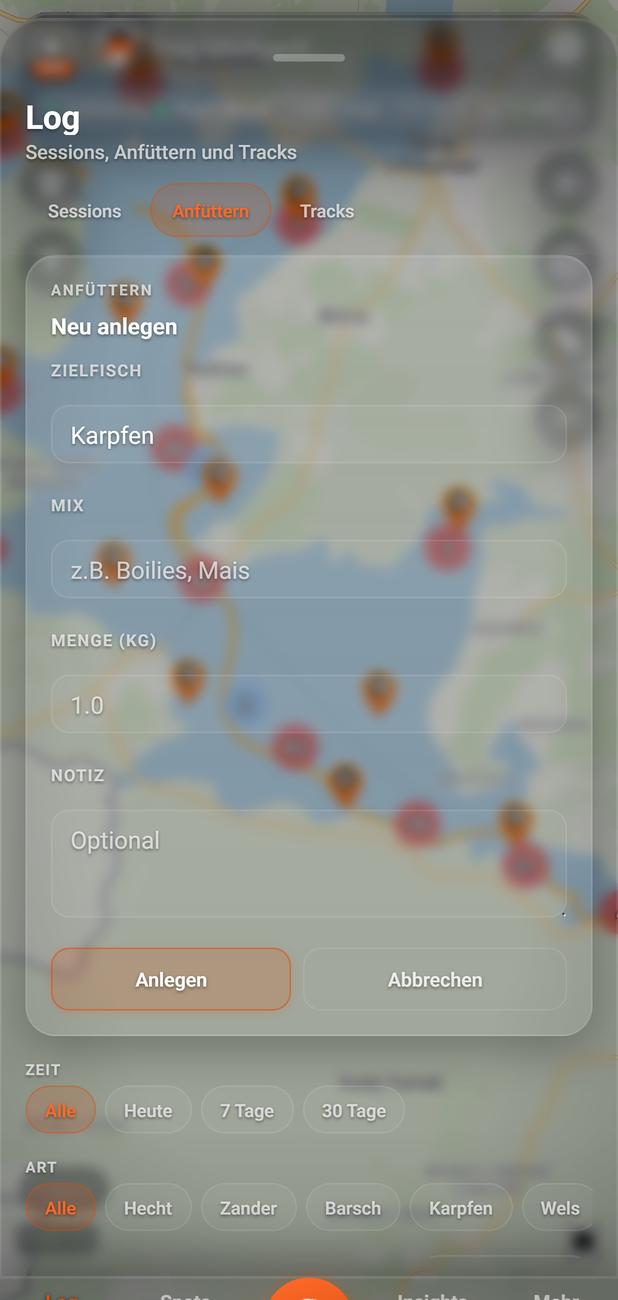
  3. Schritt 3: Fülle das Formular aus (Abbildung 26). Zielfisch wählst du aus einer Liste: Karpfen (vorgewählt), Hecht, Zander, Barsch, Wels, Brachse oder Schleie. Bei Mix trägst du ein, was du ausgebracht hast; das Feld zeigt als Beispiel „z.B. Boilies, Mais“. Menge (kg) nimmt die Menge in Kilogramm, Notiz eine Notiz. Alle Felder sind freiwillig.

    Abbildung 26Futterplatz anlegen: das Formular
    Futterplatz anlegen: das Formular: 1 Zielfisch, 2 Mix, 3 Menge, 4 Notiz, 5 Anlegen, 6 Abbrechen

    Karte: MapLibre | OpenFreeMap © OpenMapTiles Data from OpenStreetMap

    1. Nummer 1: Zielfisch

      Auswahlliste; vorgewählt ist Karpfen.

    2. Nummer 2: Mix

      was du ausgebracht hast, z. B. „z.B. Boilies, Mais“.

    3. Nummer 3: Menge (kg)

      die Menge in Kilogramm.

    4. Nummer 4: Notiz

      freiwillig.

    5. Nummer 5: Anlegen

      speichert den Futterplatz an der Kartenmitte.

    6. Nummer 6: Abbrechen

      schließt das Formular, ohne zu speichern.

  4. Schritt 4: Tippe auf Anlegen. BiteMap speichert den Futterplatz an der Kartenmitte mit der aktuellen Uhrzeit, das Formular schließt sich, und der Futterplatz steht in der Liste. Mit Abbrechen schließt du das Formular, ohne zu speichern.

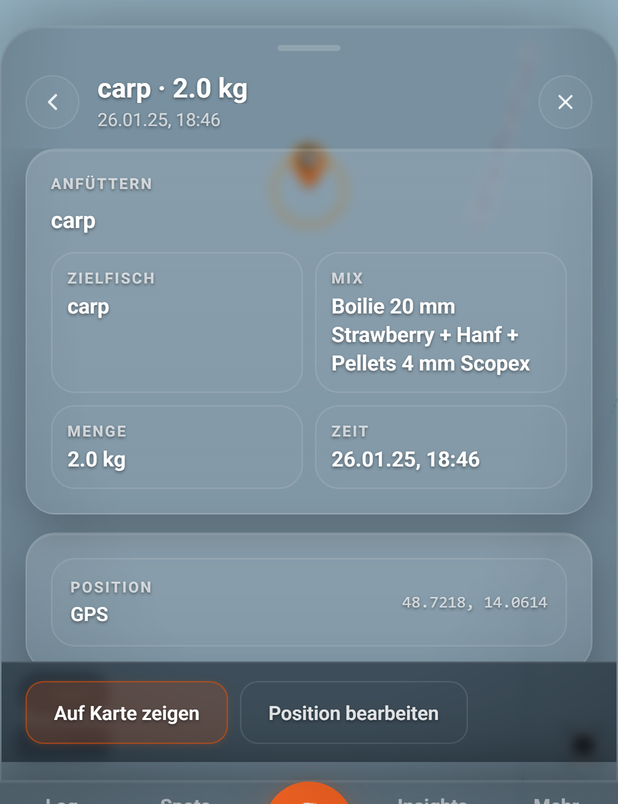
  5. Schritt 5: Zum Wiederfinden tippst du in der Liste auf die Zeile des Futterplatzes: Das Log schließt sich, und die Karte zeigt den Futterplatz. Tippe dort auf den Pin, um das Detail zu öffnen (Abbildung 27).

    Abbildung 27Futterplatz-Detail
    Futterplatz-Detail: 1 Zurück, 2 ANFÜTTERN, 3 Position, 4 Auf Karte zeigen, 5 Position bearbeiten

    Karte: MapLibre | OpenFreeMap © OpenMapTiles Data from OpenStreetMap

    1. Nummer 1: Zurück (Pfeil links)

      schließt das Fenster.

    2. Nummer 2: ANFÜTTERN

      Zielfisch, Mix, Menge und Zeit des Futterplatzes.

    3. Nummer 3: Position

      Koordinaten des Futterplatzes.

    4. Nummer 4: Auf Karte zeigen

      schließt das Fenster; die Karte zeigt den Futterplatz.

    5. Nummer 5: Position bearbeiten

      verschiebt den Futterplatz (Abschnitt 5.2.8).

Gut zu wissen

Probleme und Lösungen

Lösung

Nur Raubfischangeln ist eingeschaltet. Schalte den Modus unter Mehr → Einstellungen mit Modus deaktivieren wieder aus (Abschnitt 8.3.3). Die Ebene Anfüttern bleibt danach aus, bis du sie in der Kartenansicht wieder einschaltest (Abschnitt 3.2.1).

Lösung

In Liste und Detail zeigt BiteMap den Zielfisch so, wie es ihn speichert: carp = Karpfen, pike = Hecht, zander = Zander, perch = Barsch, catfish = Wels, bream = Brachse, tench = Schleie.

Lösung

Der Futterplatz wurde nicht gespeichert; BiteMap zeigt dazu keine Meldung. Prüfe deine Internetverbindung und tippe noch einmal auf Anlegen.

Lösung

BiteMap speichert gerade den Futterplatz. Warte, bis sich das Formular schließt.

Lösung

BiteMap legt ihn in der Kartenmitte an. Ändere seine Position im Futterplatz-Detail (Abschnitt 5.2.8), oder lösche ihn in der Liste (Abschnitt 5.2.12) und lege ihn neu an.

Lösung

Die Zeile schließt das Log und zeigt den Futterplatz auf der Karte. Das Detail öffnest du dort mit einem Tipp auf den Pin.

Lösung

Die Ebene Anfüttern ist ausgeschaltet, oder Nur Raubfischangeln ist an (Abschnitt 3.2.1).

Siehe auch

↑↓ auswählen↵ öffnenEsc schließen

100 %